Configurar o PostgreSQL em um VPS é uma daquelas tarefas que parece complexa à primeira vista, mas torna-se simples quando se conhecem os passos exatos.
Já configurei isso dezenas de vezes e, neste guia, vou te mostrar cada passo, sem pular nada, sem presumir nada. Seja você um desenvolvedor criando seu primeiro aplicativo ou um administrador de sistemas gerenciando servidores de produção, você encontrará tudo o que precisa aqui.
Adicionei também capturas de tela detalhadas para cada etapa, para que você possa acompanhar exatamente como eu fiz. Ao terminar de ler este guia, seu banco de dados PostgreSQL estará online, seguro e pronto para uso em seu VPS.
| Atenção : Este guia utiliza o Ubuntu 24.04 LTS como sistema operacional no VPS. Todos os comandos foram testados e estão atualizados até 2026. Você precisará de acesso root ou sudo ao seu VPS para seguir estas etapas. Capturas de tela são incluídas em cada etapa importante para ajudá-lo a verificar seu progresso. |
O que é PostgreSQL e por que você deveria usá-lo em um VPS?
O PostgreSQL é um dos bancos de dados relacionais de código aberto mais poderosos. managesistemas de mento no mundo.
Está no mercado há mais de 35 anos e é uma empresa de confiança, utilizada por empresas como Apple, Instagram e Spotify. manage grandes quantidades de dados de forma confiável.
Ao contrário dos ambientes de hospedagem compartilhada , onde os recursos são limitados e as configurações são restritas, um VPS oferece controle total sobre sua configuração do PostgreSQL, sua alocação de memória, suas regras de segurança e seu ajuste de desempenho.
Por que usar o PostgreSQL em vez de outros bancos de dados?
Você pode estar se perguntando por que PostgreSQL em vez de MySQL or MariaDBEis a resposta sincera: o PostgreSQL lida melhor com consultas complexas, oferece suporte nativo a tipos de dados avançados como JSON e arrays e impõe a integridade dos dados de forma mais rigorosa.
Se você estiver criando algo além de um simples blog, o PostgreSQL é o banco de dados ideal para alimentá-lo.
- Total conformidade com o protocolo ACID para transações seguras e confiáveis.
- Suporte nativo a JSON para estruturas de dados flexíveis.
- Indexação avançada para um desempenho de consulta mais rápido.
- Comunidade ativa e atualizações de segurança regulares.
- Gratuito e de código aberto, sem custos de licenciamento.
Por que um VPS é a escolha certa para configurar o PostgreSQL?
Executar o PostgreSQL em um VPS significa que você controla tudo. Você escolhe o quanto precisa controlar. RAM Para alocar recursos, definir qual porta usar, quem pode se conectar remotamente e como os backups são agendados. Se seu aplicativo também precisar de login, APIs instantâneas e armazenamento de arquivos além do Postgres, você pode executar Supabase em um VPS e manter o mesmo controle.
| A hospedagem compartilhada bloqueia a maior parte disso. | Um VPS libera todo o potencial do PostgreSQL para seus projetos. |
Como configurar o PostgreSQL em um VPS?
Assim como um pai ajuda sua filhinha a dar os primeiros passos, da mesma forma vou te mostrar passo a passo como configurar o PostgreSQL em um VPS. Não deixei nada de fora e todo o procedimento descrito abaixo foi 100% testado.
Para facilitar bastante o processo de configuração, adicionei capturas de tela do terminal e também os comandos nas caixas, para que, caso as capturas de tela não estejam claras, você possa simplesmente copiar e colar os comandos e continuar com o processo.
Passo 1: Encomende um VPS de YouStable
Antes de configurar o PostgreSQL, você precisa de um VPS. Eu recomendo. YouStable para isso.
YouStable oferece confiável VPS hospedagem Com armazenamento SSD, acesso root completo e uma instalação limpa do Ubuntu, exatamente o que você precisa para esta configuração. O preço é acessível e os servidores são inicializados rapidamente.
| Provedor de VPS recomendado Visite YouStable Hospedagem VPS: https://www.youstable.com/vps-hosting/ >> Escolha um plano com pelo menos 1 GB RAM e 10 GB de armazenamento SSD para uma configuração básica do PostgreSQL. Para cargas de trabalho de produção, recomendo 2 GB. RAM ou mais. |
Agora, como encomendar seu VPS em YouStable?
Siga estes passos exatamente e seu VPS estará pronto em poucos minutos.
- Acesse YouStable VPS Hosting no seu browser.
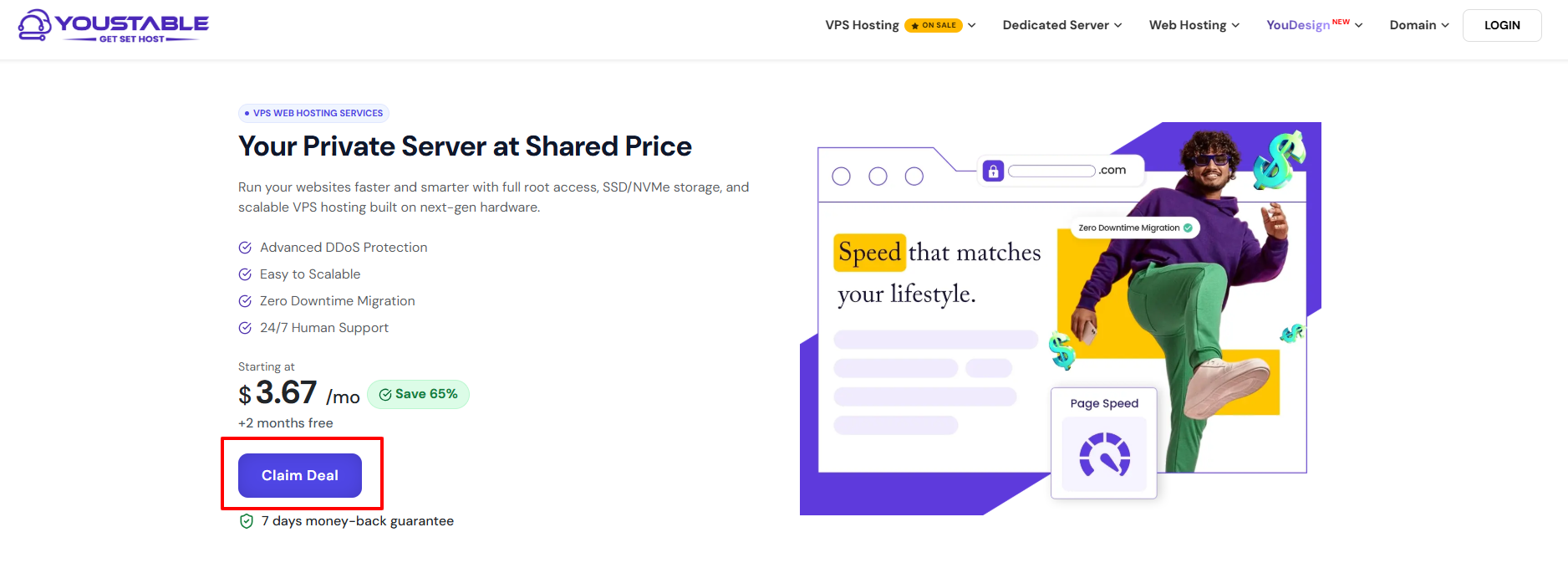
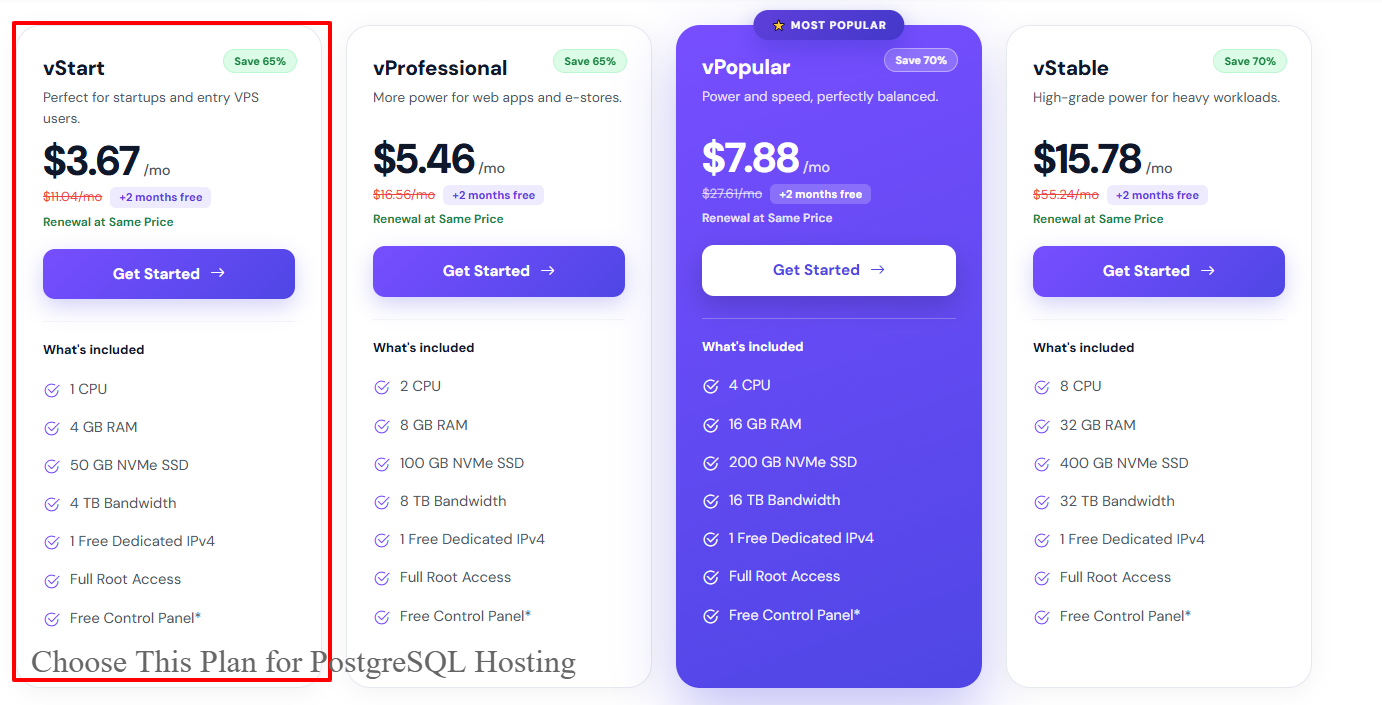
- Veja os planos VPS disponíveis. Para hospedagem PostgreSQL, escolha um plano com pelo menos 1 GB de RAM. RAM e Ubuntu 24.04 como sistema operacional >> Clique no botão 'Começar' no plano desejado.
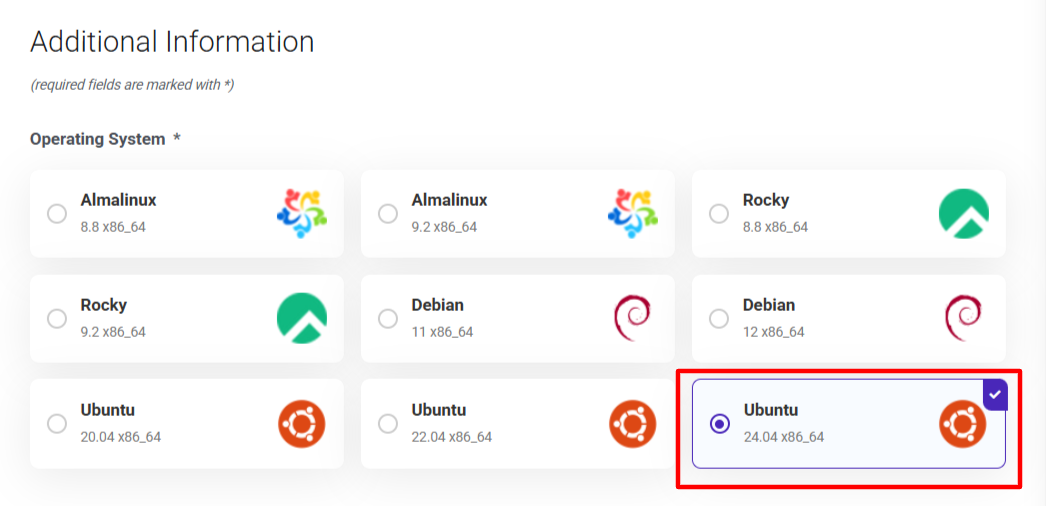
- Na página de configuração, selecione 'Ubuntu 24.04 LTS' como seu sistema operacional no menu suspenso.
- Escolha seu ciclo de faturamento >> Escolha um ciclo de faturamento maior para economizar mais (Ganhe 65% de desconto) >> Prossiga para o pagamento.

- Crie o seu YouStable conta ou faça login se você já tiver uma.
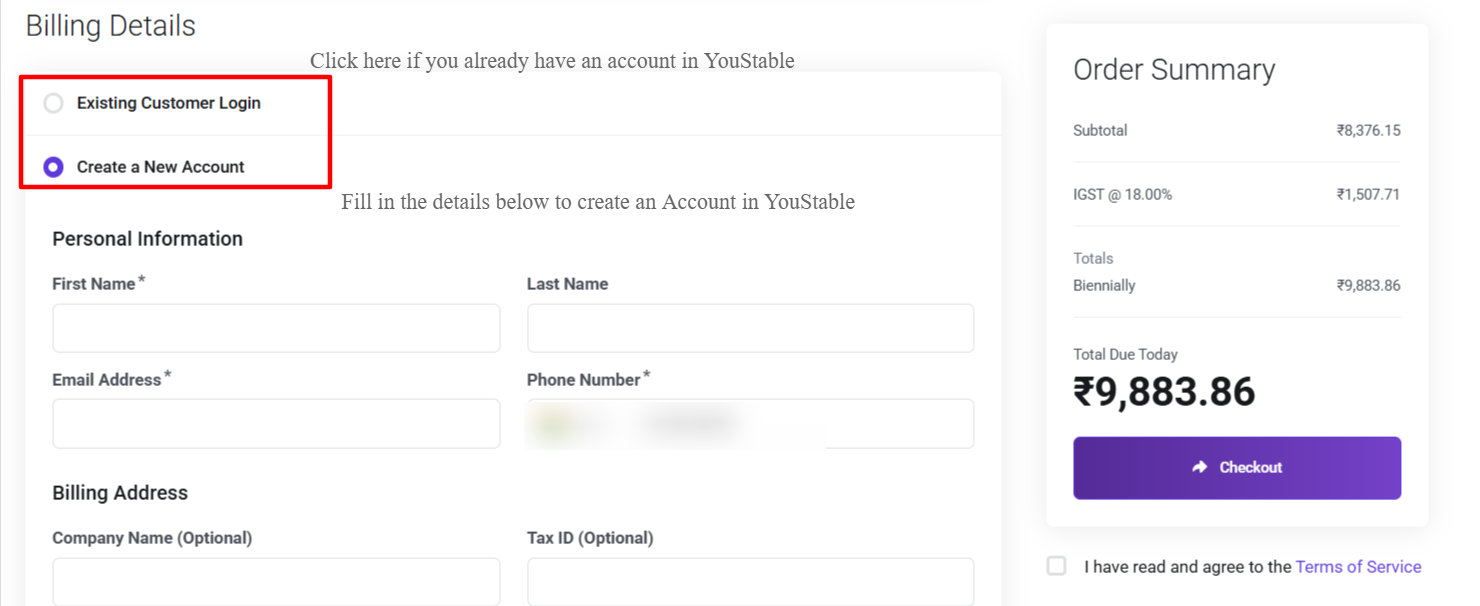
- Conclua o pagamento. YouStable Suporta diversas opções de pagamento >> Após a confirmação do pagamento, seu VPS será provisionado em poucos minutos.
- Você receberá um e-mail com o endereço IP do seu VPS, nome de usuário root e senha root. Guarde essas informações.
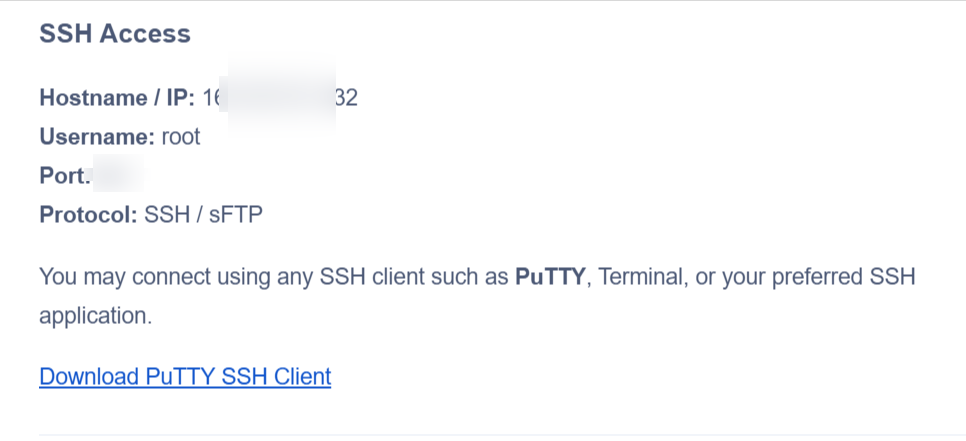
| Após o provisionamento do seu VPS, faça login na sua conta. YouStable Acesse o painel de controle e navegue até a seção VPS. Você verá seu servidor listado com seu endereço IP e status. Anote este endereço IP, você precisará dele ao longo deste guia. |
Passo 2: Conecte-se ao seu VPS via SSH
Agora que seu VPS está pronto, você precisa se conectar a ele. Você faz isso através de SSH, que é uma forma segura de acessar seu servidor remotamente a partir do seu computador. A conexão lhe dá controle total sobre o servidor através da linha de comando.
Então, como conectar a partir do Windows?
- No Windows, você pode usar uma ferramenta chamada PuTTY ou o Terminal do Windows, que já vem instalado. Eu recomendo o Terminal do Windows, pois ele já vem pré-instalado no Windows 10 e 11.
- Abra o Terminal do Windows ou o Prompt de Comando e execute o seguinte comando:
ssh root@YOUR_VPS_IP_ADDRESS- Substitua YOUR_VPS_IP_ADDRESS pelo endereço IP real do seu VPS. YouStable E-mail de boas-vindas. Quando solicitado, digite "sim" para aceitar a conexão e, em seguida, insira sua senha de administrador.
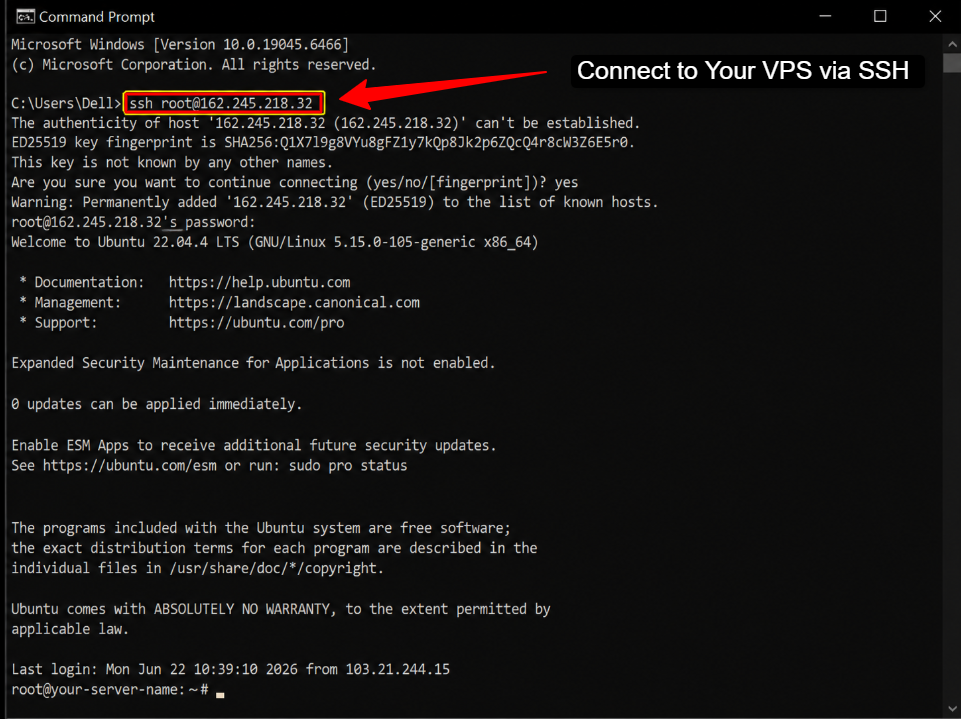
Após a conexão, você verá um prompt de terminal semelhante a este: root@nome-do-seu-servidor:~#
Isso confirma que você tem acesso root ao VPS e está pronto para iniciar a instalação.
| Nota de segurança Usar o usuário root diretamente é aceitável para a configuração inicial, mas após a instalação, recomendo criar um usuário sudo sem privilégios de root para uso diário. Mostrarei como fazer isso na seção de configuração de segurança mais adiante neste guia. |
Passo 3: Atualize seu VPS antes de instalar qualquer coisa.
Antes de instalar o PostgreSQL, atualize a lista de pacotes do seu servidor.
Isso garante que você obtenha a versão mais recente disponível de cada pacote e evita problemas de dependência durante a instalação. Ignorar esta etapa é um dos motivos mais comuns pelos quais as pessoas encontram erros.
Execute estes dois comandos um após o outro:
sudo apt updateEste comando busca as informações mais recentes sobre pacotes nos servidores do Ubuntu.
sudo apt upgrade -yEste comando atualiza todos os pacotes instalados para suas versões mais recentes.
A opção -y confirma automaticamente a atualização sem precisar perguntar a cada vez. Esse processo pode levar alguns minutos, dependendo da quantidade de pacotes que precisam ser atualizados.
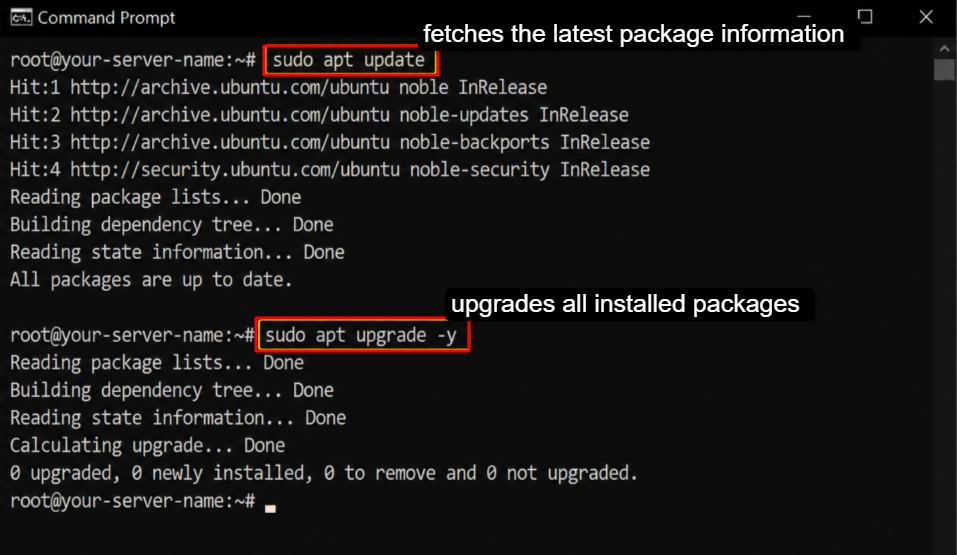
| Você verá uma longa lista de pacotes sendo atualizados rolando pelo seu terminal. Aguarde até que o prompt de comando retorne. Isso significa que a atualização está concluída. |
Passo 4: Instale o PostgreSQL em seu VPS
Agora vem a parte principal.
Você vai instalar o PostgreSQL usando o repositório APT oficial do PostgreSQL.
Recomendo este método em vez do repositório padrão do Ubuntu porque ele fornece a versão estável mais recente do PostgreSQL com os patches de segurança mais recentes.
Adicione o repositório oficial do PostgreSQL APT
Execute os seguintes comandos para adicionar o repositório oficial do PostgreSQL ao seu servidor:
sudo apt install -y curl ca-certificatessudo install -d /usr/share/postgresql-common/pgdgsudo curl -o /usr/share/postgresql-common/pgdg/apt.postgresql.org.asc --fail \https://www.postgresql.org/media/keys/ACCC4CF8.asc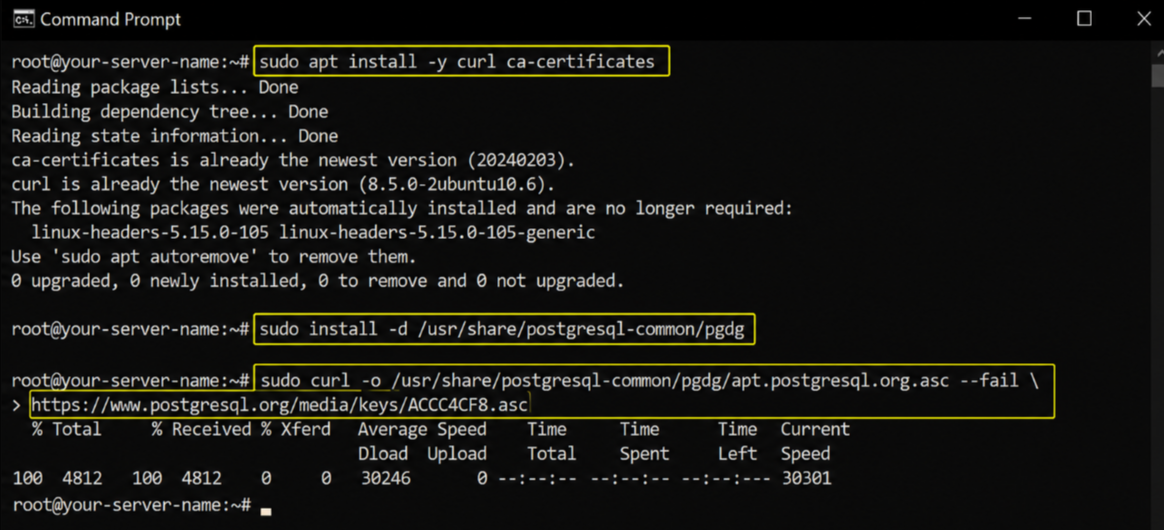
Agora execute o script de configuração automática do repositório:
sudo apt install -y postgresql-commonsudo /usr/share/postgresql-common/pgdg/apt.postgresql.org.shAo executar este script, você será solicitado a confirmar a adição do repositório >> Pressione Enter para aceitar >> Após a conclusão, seu servidor terá acesso aos pacotes oficiais do PostgreSQL.
Instalar o PostgreSQL
Agora instale a versão estável mais recente do PostgreSQL. Em 2026, a versão estável mais recente era o PostgreSQL 17.
sudo apt updatesudo apt install -y postgresqlAtenção :
- Correndo 'sudo apt install -y postgresql' instala a versão mais recente disponível no repositório PGDG.
- Se você deseja instalar uma versão específica, como o PostgreSQL 17, pode executar o seguinte comando: sudo apt install -y postgresql-17
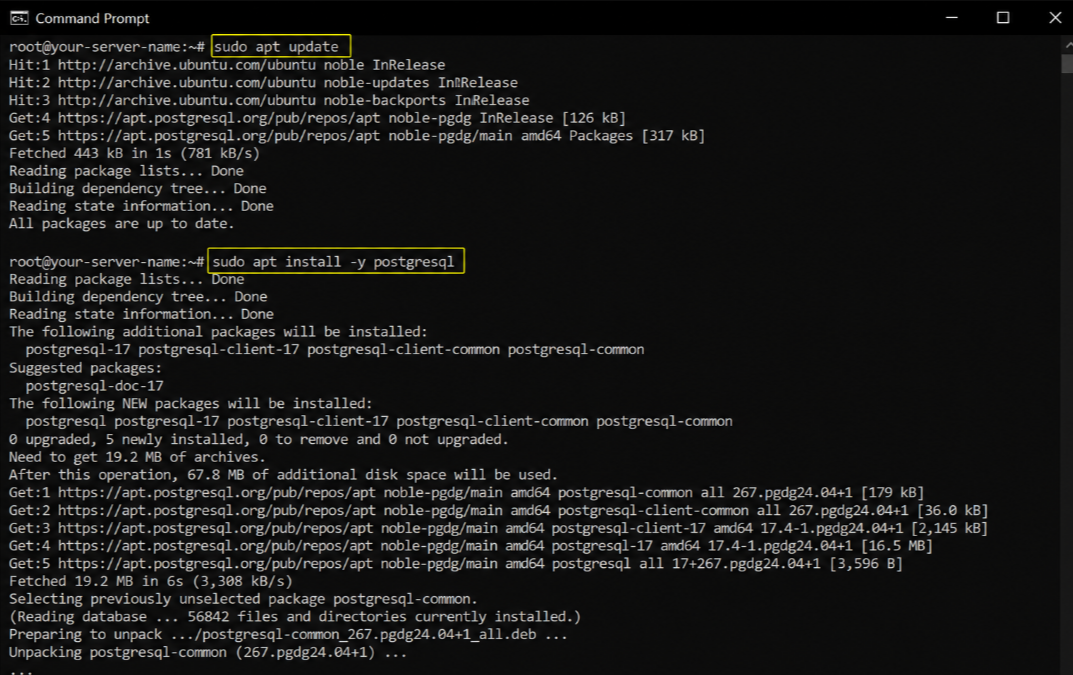
Ambos os comandos funcionam perfeitamente para este guia.
- Você verá o PostgreSQL e suas dependências sendo baixados e instalados.
- A instalação inicia automaticamente o serviço PostgreSQL quando concluída.
Etapa 5: Verifique se o PostgreSQL está em execução.
Após a instalação, o PostgreSQL inicia automaticamente. É necessário verificar se ele está realmente em execução antes de prosseguir. Um serviço instalado, mas não em execução, causará erros confusos posteriormente.
Execute este comando para verificar o status:
sudo systemctl status postgresqlVocê deverá ver uma saída que mostre 'ativo (em execução)' em verde. Isso significa que o PostgreSQL está ativo e aceitando conexões.
Se você vir 'inativo' ou 'falhou', execute: sudo systemctl start postgresql
Em seguida, verifique o status novamente.
Você também pode confirmar se a porta do PostgreSQL está em escuta executando o seguinte comando:
ss -tlnp | grep 5432Você deverá ver a porta 5432 listada, que é a porta padrão do PostgreSQL. Se a vir, o banco de dados está pronto.
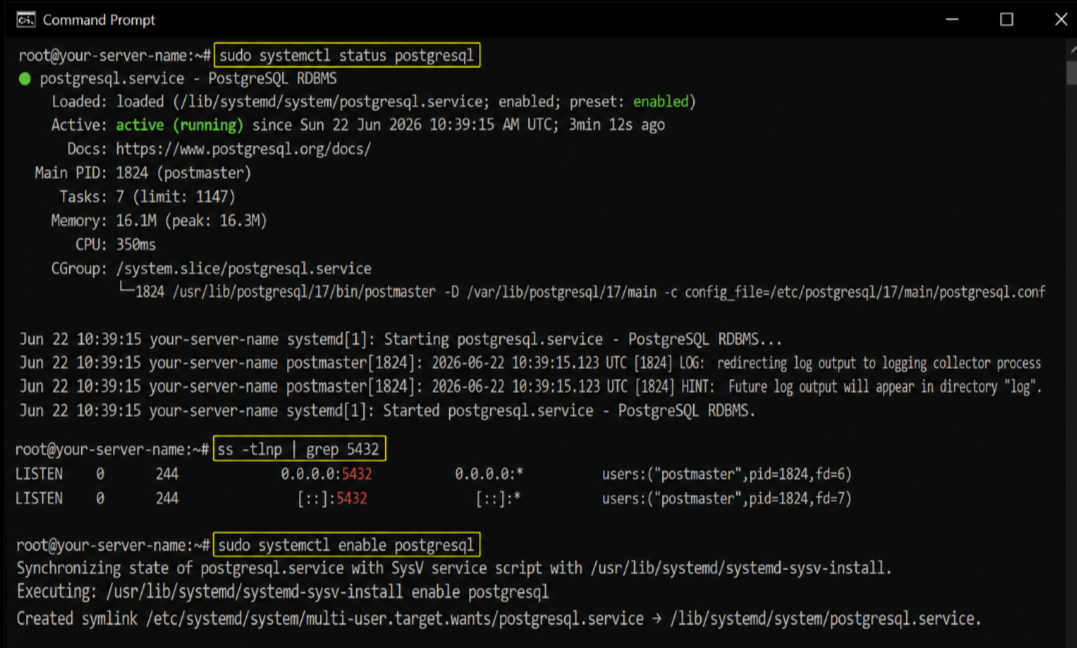
Habilite a inicialização automática do PostgreSQL na reinicialização. Por padrão, o PostgreSQL deve iniciar na inicialização do sistema, mas é uma boa prática garantir que:
sudo systemctl enable postgresqlIsso garante que o PostgreSQL seja iniciado automaticamente sempre que seu VPS for reiniciado, para que você nunca precise se preocupar com a possibilidade de ele ficar inativo após a reinicialização do servidor.
Passo 6: Acesse a linha de comando do PostgreSQL
O PostgreSQL utiliza um usuário de sistema especial chamado 'postgres', que é criado automaticamente durante a instalação. Para acessar a linha de comando do PostgreSQL, primeiro você alterna para esse usuário e, em seguida, abre o shell do PostgreSQL.
Mude para o usuário PostgreSQL. Para isso, execute o seguinte comando:
sudo -i -u postgresO prompt do seu terminal será alterado.
Agora você está operando como o usuário do sistema postgres. Observe como o prompt agora mostra postgres@ em vez de root@.
Abra o Shell do PostgreSQL (psql) >> Agora abra o terminal interativo do PostgreSQL executando o seguinte comando:
psqlVocê verá uma mensagem semelhante a esta:
postgres=#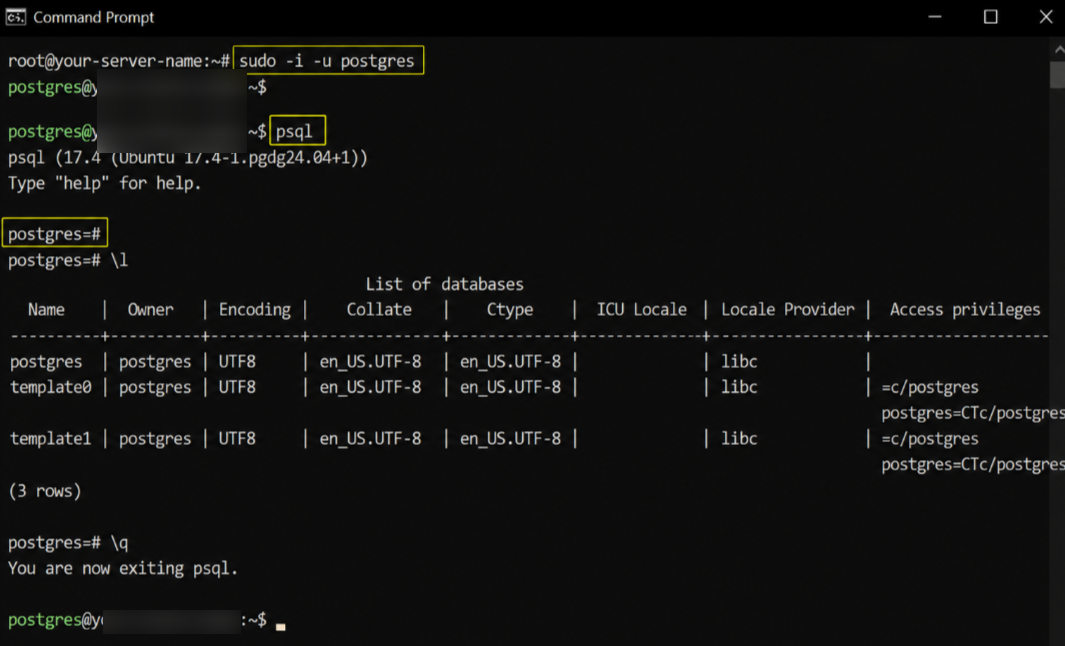
Você está agora dentro do PostgreSQL >> Você pode executar comandos de banco de dados a partir daqui. Para sair do shell a qualquer momento, digite:
\qSeu terminal agora deve exibir: postgres=#
Este é o prompt do psql. Tudo o que você digitar aqui será um comando do PostgreSQL.
Os comandos SQL terminam com um ponto e vírgula (;). Os comandos psql começam com uma barra invertida (\).
Etapa 7: Criar um novo banco de dados PostgreSQL e um novo usuário
O superusuário padrão do PostgreSQL é adequado para administração, mas para seus aplicativos reais, você sempre deve criar um banco de dados dedicado e um usuário dedicado com permissões limitadas.
Esta é uma forma prática de organizar seus projetos.
Crie um novo banco de dados
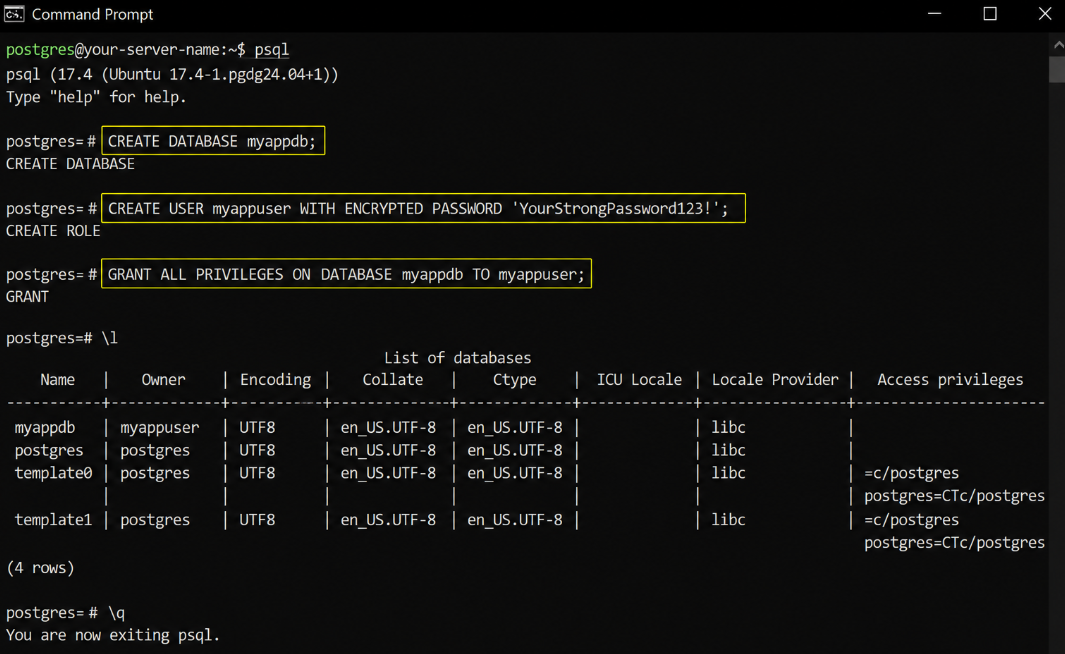
Primeiro, certifique-se de estar dentro do shell psql ( você deverá ver postgres=# ). Em seguida, execute:
CREATE DATABASE myappdb;Substitua `myappdb` pelo nome que desejar para seu banco de dados. Você verá ' CREATE DATABASE ' na saída, o que confirma que a operação foi bem-sucedida.
Criar um novo usuário de banco de dados
Agora crie um usuário que seu aplicativo usará para se conectar a este banco de dados:
| CRIAR USUÁRIO myappuser COM SENHA CRIPTOGRAFADA 'SuaSenhaForte123!'; |
Observe :
- Substitua 'SuaSenhaForte123!' por uma senha exclusiva.
- Use uma combinação de letras e caracteres especiais.
- Nunca use senhas simples como '123456'.
Conceder permissões ao novo usuário
Conceda ao novo usuário acesso total ao novo banco de dados:
| CONCEDER TODOS OS PRIVILÉGIOS NO BANCO DE DADOS myappdb TO meuappuser; |
Agora, o usuário myappuser tem controle total sobre o banco de dados myappdb. Esse usuário não pode acessar nenhum outro banco de dados, a menos que você conceda essa permissão explicitamente.
Verifique se o banco de dados foi criado.
Para ver uma lista de todos os bancos de dados no servidor, execute \l
Você deverá ver o myappdb na lista, juntamente com os bancos de dados padrão postgres e de modelos.
O comando \l lista todos os bancos de dados com seus respectivos proprietários e codificações. Você deverá ver o banco de dados myappdb listado com o usuário myappuser como proprietário após conceder os privilégios.
Digite \q para sair do psql quando terminar.
Etapa 8: Configurar o PostgreSQL para acesso remoto
Por padrão, o PostgreSQL aceita apenas conexões do próprio servidor (localhost).
Se o seu aplicativo for executado em um servidor diferente, ou se você quiser se conectar ao banco de dados usando uma ferramenta como o pgAdmin a partir do seu computador, você precisa configurar o PostgreSQL para permitir conexões remotas.
Por favor, siga estes passos com atenção.
Edite o arquivo de configuração do PostgreSQL
- Primeiro, saia do shell psql se ainda estiver dentro dele, executando \q.
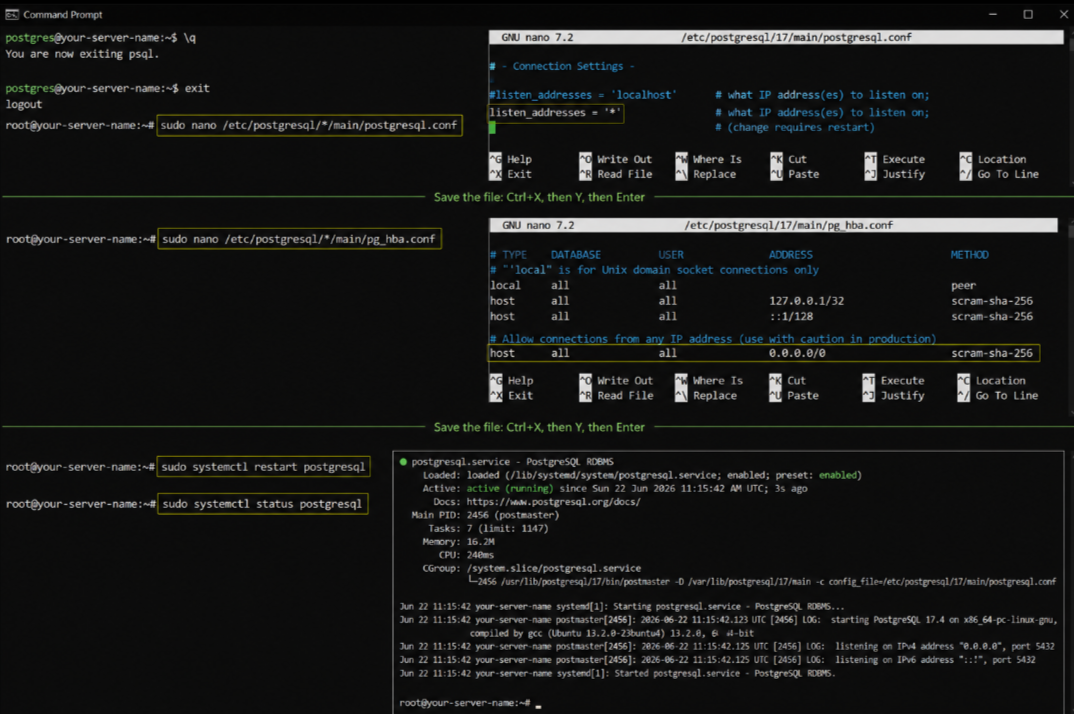
- Em seguida, volte ao usuário root ou use os privilégios de sudo. Localize o arquivo de configuração do PostgreSQL e abra-o.
sudo nano /etc/postgresql/*/main/postgresql.conf- Dentro desse arquivo, encontre a linha que diz:
#listen_addresses = 'localhost'- Mude para:
listen_addresses = '*'- O asterisco (*) indica ao PostgreSQL para escutar em todas as interfaces de rede disponíveis. >> Salve o arquivo pressionando Ctrl+X, depois Y e, em seguida, Enter.
Editar a configuração de autenticação do cliente
- Agora abra o pg_hba.conf Arquivo que controla quem pode se conectar e como:
sudo nano /etc/postgresql/*/main/pg_hba.conf- Role a página até o final do arquivo e adicione esta linha:
host all all 0.0.0.0/0 scram-sha-256Aviso Legal
- A linha acima permite conexões de QUALQUER endereço IP. Isso é adequado para a configuração inicial e para testes.
- Para um servidor de produção, substitua '0.0.0.0/0' pelo seu endereço IP específico.
- Permitir todos os endereços IP em um servidor de produção sem um firewall representa um risco de segurança.
Reinicie o PostgreSQL para aplicar as alterações.
Após editar ambos os arquivos, reinicie o PostgreSQL para que as alterações entrem em vigor:
sudo systemctl restart postgresqlEm seguida, verifique se ainda está em execução:
sudo systemctl status postgresqlObserve também o seguinte:
- Após a reinicialização, o status ainda deverá mostrar 'ativo (em execução)'.
- Se aparecer um erro, verifique se há erros de digitação nas edições feitas nos arquivos postgresql.conf e pg_hba.conf.
Etapa 9: Configure o firewall para permitir o PostgreSQL.
Mesmo com o PostgreSQL configurado para escutar em todas as interfaces, o firewall do seu VPS ainda pode bloquear conexões de entrada na porta 5432. Você precisa abrir essa porta.
No Ubuntu, o firewall padrão é o UFW (Uncomplicated Firewall).
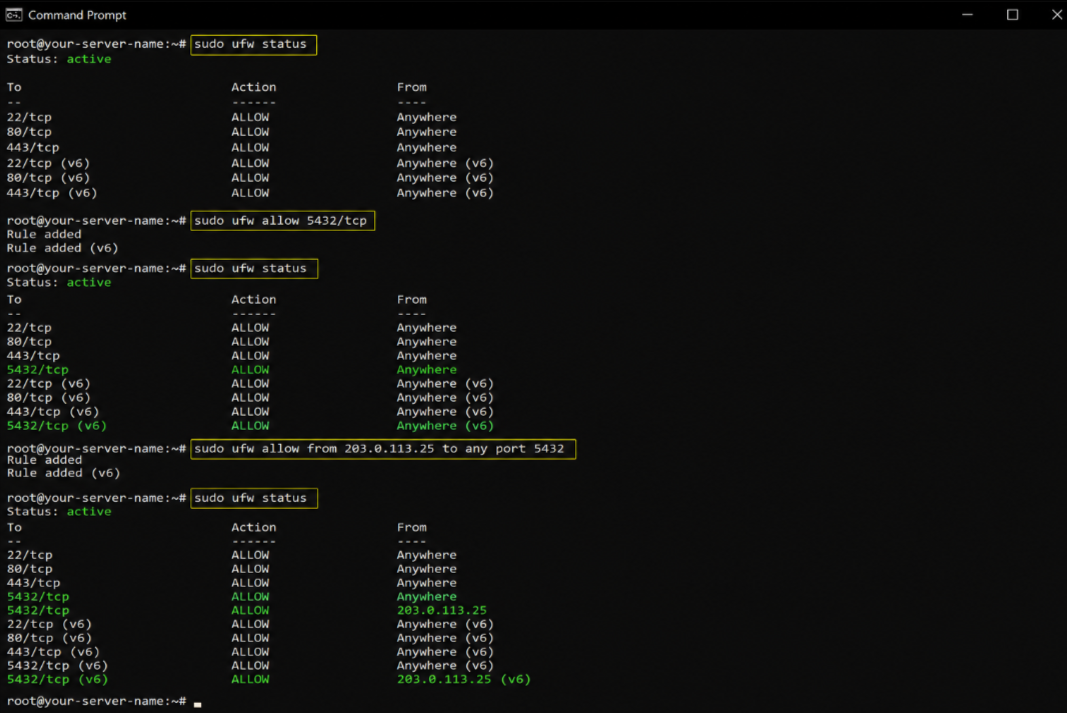
Verifique se o UFW está ativo
sudo ufw statusSe o UFW estiver ativo e a porta 5432 não estiver listada, você precisa adicioná-la. Se o UFW estiver inativo, você pode pular para a próxima seção, embora eu recomende habilitá-lo primeiro.
Permitir que o PostgreSQL passe pelo firewall
Execute este comando para permitir conexões na porta do PostgreSQL:
sudo ufw allow 5432/tcpPara maior segurança, permita conexões apenas de um endereço IP específico:
sudo ufw allow from YOUR_IP_ADDRESS to any port 5432Substitua YOUR_IP_ADDRESS pelo endereço IP da máquina da qual você está se conectando.
Ative o UFW se ele não estiver ativo.
Para habilitar o UFW e garantir SSH O acesso não está bloqueado:
sudo ufw allow OpenSSHsudo ufw enableCertifique-se também de que:
- Permitir sempre abertoSSH antes de ativar o UFW.
- Se você ativar o UFW sem permitir SSH Primeiro, você se bloqueará o acesso ao servidor.
- Se isso acontecer, use o console de emergência do VPS em seu YouStable painel para recuperar o acesso.
Passo 10: Teste a conexão remota
Agora, teste se você consegue se conectar ao PostgreSQL a partir da sua máquina local ou de outro servidor. Isso confirma que tudo está configurado corretamente.
Conecte-se usando o cliente psql
A partir da sua máquina local (não do VPS), execute o seguinte comando:
psql -h YOUR_VPS_IP -U myappuser -d myappdbVocê será solicitado a inserir a senha que definiu anteriormente >> Digite-a e pressione Enter >> Se você vir o prompt do psql, sua conexão remota está funcionando.
Teste usando uma consulta de exemplo
Após a conexão, execute um teste rápido para garantir que o banco de dados esteja respondendo corretamente:
SELECT version();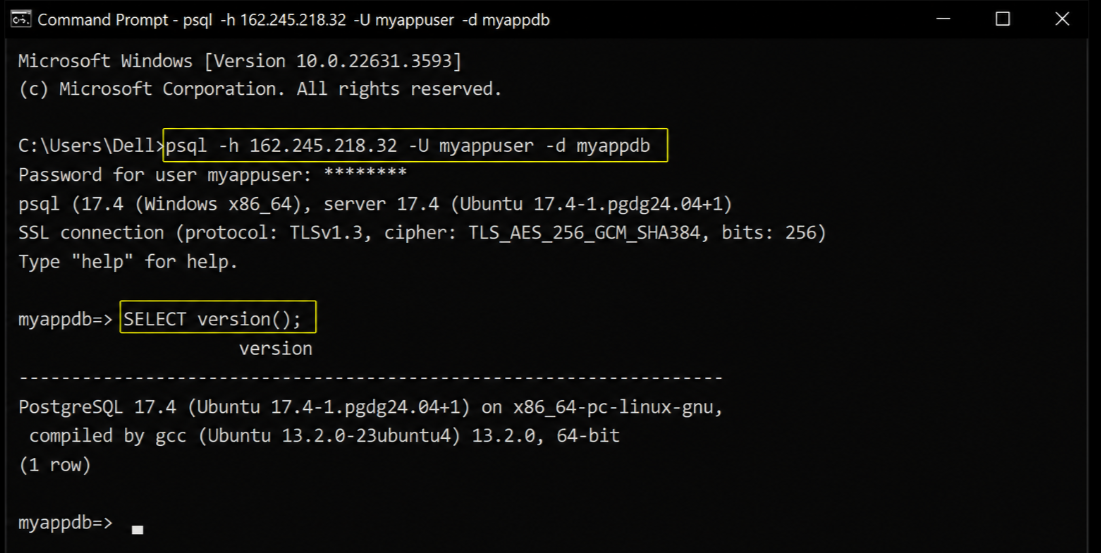
Isso retorna a string da versão do PostgreSQL, confirmando que a conexão e o banco de dados estão funcionando corretamente.
- Você deverá ver uma saída semelhante a: PostgreSQL 17.x em x86_64-pc-linux-gnu…
- Isso confirma que sua conexão remota está funcionando e que o PostgreSQL está respondendo às consultas.
Passo 11: Proteja sua instalação do PostgreSQL
Já disse em inúmeros lugares que segurança nunca é opcional.
Um banco de dados PostgreSQL exposto à internet sem as devidas medidas de segurança representa um risco sério. Aqui estão as etapas de segurança essenciais que você deve seguir logo após configurar o PostgreSQL.
Defina uma senha forte para o superusuário do PostgreSQL.
O superusuário padrão do PostgreSQL não possui senha definida >> Corrija isso imediatamente >> Conecte-se ao psql:
sudo -i -u postgrespsqlEm seguida, defina uma senha:
| ALTER USER postgres WITH ENCRYPTED PASSWORD 'YourSuperSecurePassword!'; |
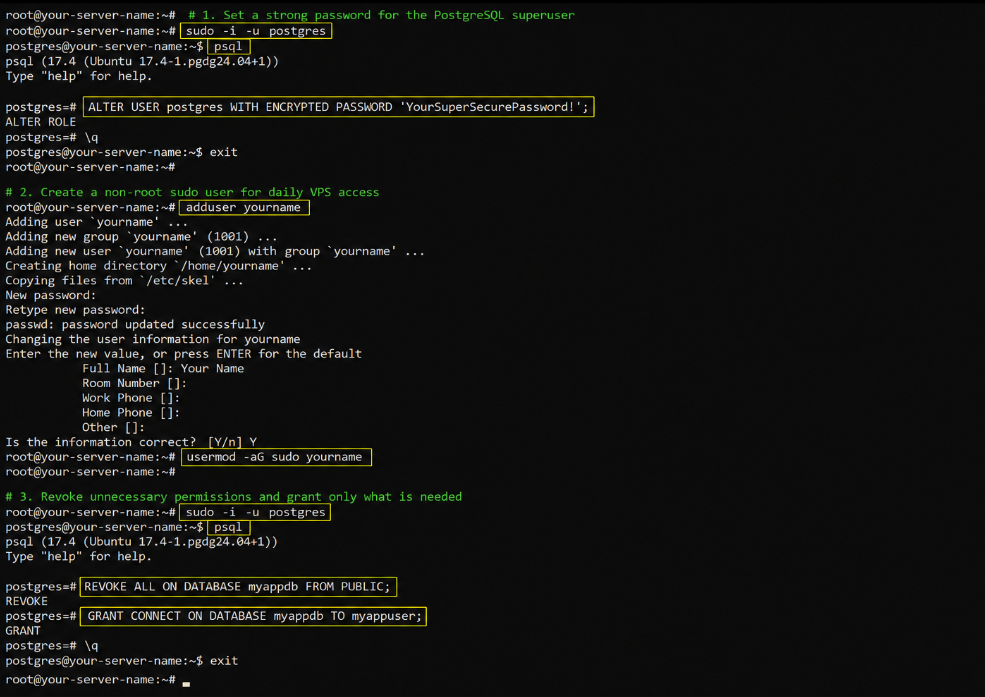
Crie um usuário sudo sem privilégios de root para acesso diário ao VPS.
Pare de usar o usuário root para tudo. Crie um usuário comum com privilégios sudo:
adduser yournameusermod -aG sudo yournameA partir de agora, faça login como este usuário em vez de root.
Revogar permissões desnecessárias
Se você deseja restringir as ações que o usuário do seu aplicativo pode realizar, remova as permissões desnecessárias:
| REVOKE ALL ON DATABASE myappdb FROM PUBLIC;CONCEDER CONEXÃO AO BANCO DE DADOS myappdb PARA myappuser; |
Observação
- O comando REVOKE ALL FROM PUBLIC impede, por padrão, que outros usuários se conectem ao seu banco de dados.
- Em seguida, o comando GRANT CONNECT concede acesso somente ao seu usuário específico.
- Este é um modelo de permissões simples para a maioria das aplicações.
Passo 12: Comandos básicos do PostgreSQL que você usará diariamente
Agora que o PostgreSQL está em execução e seguro, aqui estão os comandos que você usará com mais frequência. Organizei-os para que você possa consultar esta seção sempre que precisar de uma referência rápida.
Comandos de gerenciamento de banco de dados
| \l | Liste todos os bancos de dados |
| \c myappdb | Conectar-se a um banco de dados |
| \dt | Liste todas as tabelas no banco de dados atual. |
| \ du | Liste todos os usuários e funções. |
| CRIAR BANCO DE DADOS novodb; | Crie um novo banco de dados |
| EXCLUIR BANCO DE DADOS olddb; | Excluir um banco de dados |
Comandos de gerenciamento de usuários
- CRIAR USUÁRIO nome de usuário COM SENHA CRIPTOGRAFADA 'senha';
- DROP USER nome de usuário;
- CONCEDER TODOS OS PRIVILÉGIOS NO BANCO DE DADOS nome_do_banco_de_dados PARA nome_de_usuário;
- REVOGAR TODOS OS PRIVILÉGIOS NO BANCO DE DADOS dbname A PARTIR DO usuário username;
- ALTER USER nome de usuário COM A SENHA 'novasenha';
Comandos de gerenciamento de serviços
| sudo systemctl iniciar postgresql | Inicie o serviço |
| sudo systemctl stop postgresql | Interrompa o serviço |
| sudo systemctl reiniciar postgresql | Reinicie o serviço. |
| sudo systemctl status postgresql | Verifique o status do serviço |
| sudo systemctl recarregar postgresql | Recarregar configuração sem reiniciar |
Passo 13: Como fazer backup e restaurar um banco de dados PostgreSQL
Nunca execute um banco de dados de produção sem um plano de backup. O PostgreSQL oferece uma ferramenta integrada chamada pg_dump para criar backups. Veja como usá-la.
Criar um backup do banco de dados
Execute este comando para criar um backup completo do seu banco de dados:
sudo -u postgres pg_dump myappdb > /home/yourname/myappdb_backup.sqlIsso cria um arquivo .sql contendo todos os dados e o esquema para o myappdb. Você pode armazenar este arquivo localmente, carregá-lo para um armazenamento em nuvem ou automatizá-lo com uma tarefa cron.
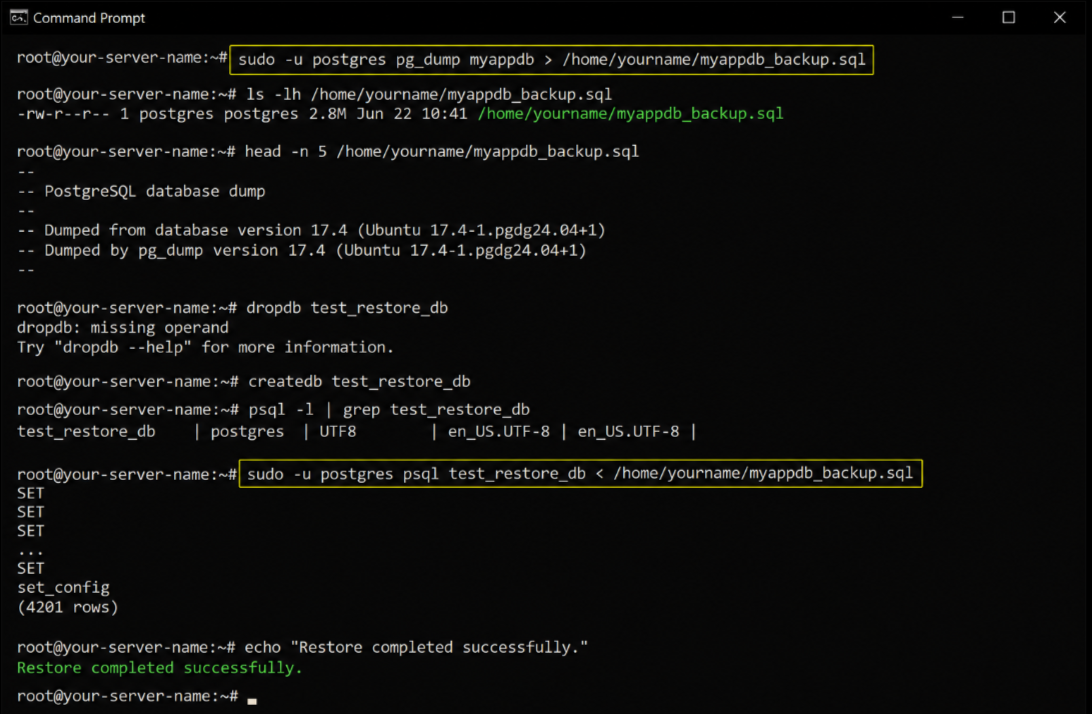
Restaurar um banco de dados a partir de um backup
Para restaurar o banco de dados a partir de um arquivo de backup:
sudo -u postgres psql myappdb < /home/yourname/myappdb_backup.sqlObservação
- O banco de dados que você está restaurando deve existir previamente antes de executar o comando de restauração.
- Se não existir, crie-o primeiro: CREATE DATABASE myappdb;
- Para backups automatizados, configure uma tarefa cron que execute o pg_dump todas as noites e salve os dados em um local seguro.
Solução de problemas comuns do PostgreSQL
Mesmo com etapas de configuração perfeitas, às vezes as coisas dão errado. Aqui estão os problemas mais comuns e como resolvê-los rapidamente.
Erro: Conexão recusada na porta 5432
Isso geralmente significa que o PostgreSQL não está em execução ou não está escutando na porta esperada. Verifique o status do serviço:
sudo systemctl status postgresqlEm seguida, verifique se a porta 5432 está aberta:
ss -tlnp | grep 5432Se a porta não estiver listada, verifique o arquivo postgresql.conf e certifique-se de que listen_addresses = '*' esteja definido e salvo corretamente.
Erro: FATAL: falha na autenticação por senha
Você digitou a senha incorretamente. Redefina-a conectando-se localmente como postgres:
| sudo -i -u postgrespsqlALTER USER myappuser WITH ENCRYPTED PASSWORD 'NewPassword123!'; |
Erro: FATAL: nenhuma entrada pg_hba.conf para o host
Seu arquivo pg_hba.conf não possui uma entrada para o endereço IP de onde você está se conectando. Abra o arquivo e adicione a entrada correta:
sudo nano /etc/postgresql/*/main/pg_hba.confAdicione uma linha com seu endereço IP ou use 0.0.0.0/0 para testes e reinicie o PostgreSQL.
O serviço PostgreSQL não inicia.
Verifique os registros para obter o erro exato:
sudo journalctl -u postgresql --no-pager | tail -20Leia as últimas 20 linhas do log. A mensagem de erro indicará exatamente o que está errado, seja um erro de digitação no arquivo de configuração, um conflito de portas ou um problema de permissões.
Minha avaliação deste guia
Se você seguir cada comando, cada uma das minhas instruções à risca, então terá um banco de dados PostgreSQL totalmente funcional rodando em seu VPS.
Você:
- Instalei a partir do repositório oficial.
- acesso remoto configurado,
- Configure o firewall,
- Criou um banco de dados e um usuário dedicados,
- garantiu a instalação,
- e aprendeu como fazer backup dos seus dados.
Eu pessoalmente verifiquei e testei cada etapa deste guia.
O mais importante que quero que você aprenda com este guia é que o PostgreSQL em um VPS não é complicado, desde que você siga os passos corretos. Seu banco de dados agora está pronto para produção. Caso encontre algum problema, a seção de solução de problemas aborda as questões mais comuns.
Mantenha sempre seu VPS e PostgreSQL atualizados.
Execute os comandos `sudo apt update` e `sudo apt upgrade` regularmente para garantir que você tenha os patches de segurança mais recentes. Um servidor bem mantido é um servidor seguro.
Começar com YouStable Para o seu VPS, você terá uma base sólida desde o primeiro dia.