Para criar MySQL em um servidor Linux, Instale o MySQL Instale o pacote do servidor, inicie e habilite o serviço, execute o mysql_secure_installation e, em seguida, crie um banco de dados e um usuário com os privilégios adequados.
Opcionalmente, abra a porta 3306 no seu firewall e configure o acesso remoto. Os comandos exatos variam para sistemas Ubuntu/Debian e RHEL/CentOS/Rocky.
Neste guia, você aprenderá exatamente como criar MySQL Em um servidor Linux, desde o início, incluindo instalação, reforço de segurança, configuração de banco de dados/usuários, regras de firewall, ajustes essenciais, backups e solução de problemas.
Quer você use distribuições baseadas em Ubuntu/Debian ou RHEL, você encontrará comandos de copiar e colar e dicas práticas para iniciantes.
O que você precisa antes de começar (Pré-requisitos)
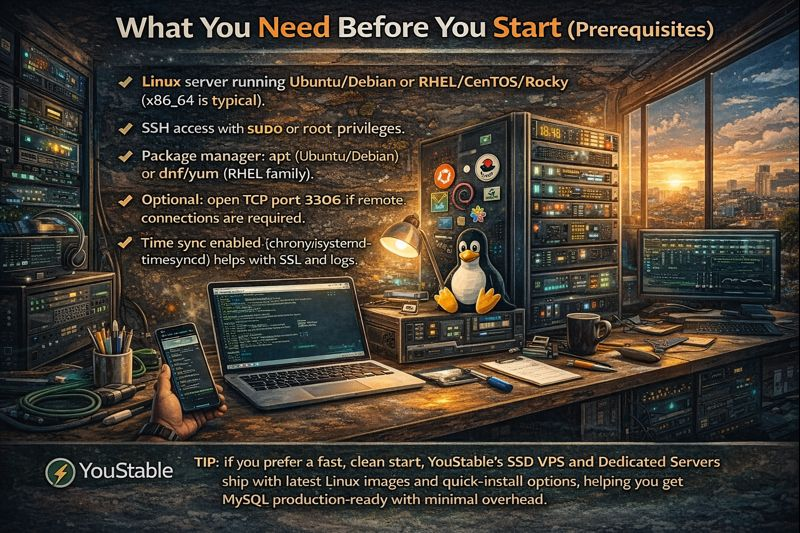
- Servidor Linux em execução Ubuntu / Debian ou RHEL/CentOS/Rocky (x86_64 é típico).
- SSH Acesso com privilégios de sudo ou root.
- Pacote manager: apt (Ubuntu/Debian) ou dnf/yum (família RHEL).
- Opcional: Abra a porta TCP 3306 se forem necessárias conexões remotas.
- Ativar a sincronização de tempo (chrony/systemd-timesyncd) ajuda com SSL e registros.
Dica do especialista: Se você prefere uma partida rápida e limpa, YouStableOs servidores VPS e dedicados SSD da [nome da empresa] são fornecidos com as imagens Linux mais recentes e opções de instalação rápida, ajudando você a obter [informações adicionais necessárias]. MySQL Pronto para produção com custos operacionais mínimos.
MySQL vs MariaDB: Qual você deve instalar?
Muitos repositórios Linux incluem o MariaDB por padrão. É um fork de alto desempenho do Linux. MySQL e 100% compatível com a maioria dos aplicativos. Se você precisar especificamente do Oracle. MySQL 8 (recursos como InnoDB Cluster, plugins Enterprise), use o oficial MySQL repositórios.
- Escolha MySQL quando seu aplicativo ou fornecedor exigir MySQL 8.
- Escolha MariaDB Quando você deseja uma solução de substituição direta com ampla compatibilidade com distribuições.
Instale MySQL no Ubuntu/Debian
Opção A: Instalar a partir dos repositórios do Ubuntu/Debian
As versões LTS do Ubuntu normalmente incluem MySQL 8 nos repositórios oficiais. O Debian pode usar o MariaDB por padrão se você usar metapacotes. Para garantir MySQL (Não é MariaDB), instale o pacote mysql-server no Ubuntu.
sudo apt update
sudo apt install -y mysql-server
sudo systemctl enable --now mysql
Opção B: Instale a versão mais recente do site oficial. MySQL Repositório APT
Use isso quando quiser a versão mais recente. MySQL 8.x da Oracle. Baixe o pacote mysql-apt-config.deb mais recente do site. MySQL site, então:
# replace the file name below with the latest available version
wget https://dev.mysql.com/get/mysql-apt-config_0.8.29-1_all.deb
sudo dpkg -i mysql-apt-config_0.8.29-1_all.deb
sudo apt update
sudo apt install -y mysql-server
sudo systemctl enable --now mysql
Instale MySQL em RHEL/CentOS/Rocky/Alma
Opção A: Instalar o MariaDB a partir do repositório do sistema operacional
Esta é a rota mais rápida em sistemas baseados em RHEL, caso o MariaDB seja aceitável.
sudo dnf install -y mariadb-server
sudo systemctl enable --now mariadb
Opção B: Instalar MySQL 8 do oficial MySQL Repositório YUM/DNF
Use isso quando você precisar explicitamente do Oracle. MySQL 8.
# EL9 example (Rocky/Alma/RHEL 9) - use the appropriate package for your OS version
sudo dnf install -y https://dev.mysql.com/get/mysql80-community-release-el9-1.noarch.rpm
sudo dnf install -y mysql-community-server
sudo systemctl enable --now mysqld
Observação: Em sistemas baseados em RHEL com MySQL 8. A senha temporária inicial do usuário root é registrada no log de erros (geralmente em /var/log/mysqld.log). Verifique-o se solicitado.
Proteja a instalação
Execute o script de segurança incluído. Ele define uma senha forte para o usuário root, remove usuários anônimos, desativa o login remoto do usuário root e exclui o banco de dados de teste.
sudo mysql_secure_installation
Respostas recomendadas: defina uma senha forte para o usuário root, remova usuários anônimos, desabilite o login remoto do usuário root, remova o banco de dados de teste e recarregue as tabelas de privilégios.
Criar um banco de dados e um usuário com privilégios mínimos
Conecte-se MySQL Como usuário root, crie um banco de dados para sua aplicação e conceda acesso com privilégios mínimos a um usuário dedicado. Substitua os espaços reservados pelos seus valores.
sudo mysql -u root -p

-- inside the MySQL shell:
CREATE DATABASE appdb CHARACTER SET utf8mb4 COLLATE utf8mb4_unicode_ci;
CREATE USER 'appuser'@'localhost' IDENTIFIED BY 'Str0ng!Passw0rd';
GRANT ALL PRIVILEGES ON appdb.* TO 'appuser'@'localhost';
FLUSH PRIVILEGES;
EXIT;
Abra o firewall (opcional, para acesso remoto)
Ubuntu/Debian (UFW)
sudo ufw allow 3306/tcp
sudo ufw status
RHEL/CentOS/Rocky (firewalld)
sudo firewall-cmd --add-service=mysql --permanent
sudo firewall-cmd --reload
sudo firewall-cmd --list-all
Dica de segurança: restrinja o tráfego de entrada na porta 3306 a IPs específicos usando grupos de segurança na nuvem ou regras de firewall. Nunca exponha essa porta. MySQL amplamente disponível na internet.
Ativar conexões remotas (com segurança)
Se o servidor de aplicativos se conectar a partir de outro host, faça o bind. MySQL Para um endereço que não seja de loopback e crie um usuário para esse host. Edite o MySQL Arquivo de configuração e reinicie.
# Ubuntu/Debian
sudo nano /etc/mysql/mysql.conf.d/mysqld.cnf

# RHEL family
sudo nano /etc/my.cnf

# set or adjust:
bind-address = 0.0.0.0
# Restart service after changes
# Ubuntu/Debian:
sudo systemctl restart mysql

# RHEL family:
sudo systemctl restart mysqld
# Create a user allowed from a specific IP (preferred)
sudo mysql -u root -p

CREATE USER 'appuser'@'203.0.113.10' IDENTIFIED BY 'Str0ng!Passw0rd';
GRANT ALL PRIVILEGES ON appdb.* TO 'appuser'@'203.0.113.10';
FLUSH PRIVILEGES;
EXIT;
Prefira entradas de host específicas em vez de curingas '%'. Use SSL/TLS para produção e local MySQL Sempre que possível, utilize uma rede privada ou VPN.
Verificar conectividade
# Local
mysql -u appuser -p -h 127.0.0.1 -D appdb -e "SELECT 1;"

# Remote from the app host
mysql -u appuser -p -h <mysql_server_ip> -D appdb -e "SHOW TABLES;"
Se o cliente não conseguir se conectar, teste primeiro a porta e depois verifique os registros.
nc -vz <mysql_server_ip> 3306
# Logs (Ubuntu/Debian)
sudo journalctl -u mysql --no-pager
# Logs (RHEL family)
sudo journalctl -u mysqld --no-pager
Ajustes essenciais de desempenho (configurações padrão seguras)
Ajuste esses parâmetros para obter um melhor desempenho básico em instâncias de pequeno a médio porte. Dimensione o pool de buffers para 50–70% do espaço disponível. RAM em nós de banco de dados dedicados.
[mysqld]
innodb_buffer_pool_size = 1G
innodb_log_file_size = 256M
max_connections = 200
slow_query_log = 1
slow_query_log_file = /var/log/mysql/slow.log
long_query_time = 1
# bind-address = 127.0.0.1  # lock to localhost when remote access not needed
Após as alterações, reinicie. MySQL Monitore com o comando SHOW GLOBAL STATUS e o log de consultas lentas. Para cargas mais pesadas, avalie o uso de pool de conexões (ProxySQL/Haproxy) e a indexação adequada.
Backup e Restauração
Faça backups lógicos com o mysqldump para conjuntos de dados menores ou backups noturnos. Use o parâmetro `--single-transaction` para evitar o bloqueio de tabelas InnoDB.
# Backup a single database
mysqldump -u root -p --single-transaction --routines --triggers appdb > appdb_$(date +%F).sql

# Restore
mysql -u root -p appdb < appdb_2025-01-01.sql
Para bancos de dados grandes e com alto volume de uso, considere backups físicos (snapshots LVM, MySQL Faça backups corporativos (como o Percona XtraBackup) e teste restaurações regularmente.
Em manutenção
- Patch regularmente: Atualizações do apt/dnf e correções menores MySQL atualizações (testar primeiro).
- Registros de monitoramento: registro de erros, registro de consultas lentas e diário do sistema.
- Verificar disco/E/S: Espaço livre no diretório de dados e margem de IOPS.
- Backups: Automatize e verifique com exercícios periódicos de restauração.
- Segurança: restringir 3306, rotacionar credenciais, permitir SSL para aplicativos remotos.
Solução de problemas comuns
- Porta 3306 bloqueada: Abra o firewall ou o grupo de segurança; verifique nc -vz.
- Incompatibilidade de plugins de autenticação: Clientes mais antigos podem não suportar caching_sha2_password (MySQL 8 (padrão). Prefira atualizar os clientes; caso contrário, ajuste o plugin do usuário:
ALTER USER 'appuser'@'%' IDENTIFIED WITH mysql_native_password BY 'Str0ng!Passw0rd';
FLUSH PRIVILEGES;
- SELinux (família RHEL): Certifique-se de que o mysqld possa escutar na porta 3306 e acessar o diretório de dados. Use setsebool e os contextos apropriados se você mover o diretório de dados.
- O serviço não inicia: Verifique o journalctl e o log de erros em busca de erros de permissões do diretório de dados ou de sintaxe no arquivo my.cnf.
Quando escolher a configuração gerenciada ou assistida
Se você quiser evitar a configuração manual de segurança, backups e ajustes, considere um manageServidor VPS ou Dedicado. Em YouStable, nossos engenheiros podem pré-endurecer MySQLConfigure backups automatizados e otimize as configurações para sua carga de trabalho, para que você possa se concentrar em seu aplicativo em vez da infraestrutura do servidor.
Guia rápido completo: comandos de ponta a ponta (exemplo do Ubuntu)
# 1) Install
sudo apt update
sudo apt install -y mysql-server
sudo systemctl enable --now mysql

# 2) Secure
sudo mysql_secure_installation

# 3) Create DB and user
sudo mysql -u root -p -e "CREATE DATABASE appdb CHARACTER SET utf8mb4 COLLATE utf8mb4_unicode_ci;"
sudo mysql -u root -p -e "CREATE USER 'appuser'@'localhost' IDENTIFIED BY 'Str0ng!Passw0rd';"
sudo mysql -u root -p -e "GRANT ALL PRIVILEGES ON appdb.* TO 'appuser'@'localhost'; FLUSH PRIVILEGES;"

# 4) (Optional) Allow remote access
sudo sed -i 's/^bind-address.*/bind-address = 0.0.0.0/' /etc/mysql/mysql.conf.d/mysqld.cnf
sudo systemctl restart mysql
sudo ufw allow 3306/tcp

# 5) Test
mysql -u appuser -p -h 127.0.0.1 -D appdb -e "SELECT 1;"
Conclusão
É assim que se cria. MySQL Em um servidor Linux, a maneira correta de configurar: instale, proteja, conceda privilégios mínimos, habilite opcionalmente o acesso remoto e faça a manutenção com backups e ajustes. Seguindo esses passos, você terá uma base de banco de dados pronta para produção, segura, confiável e rápida.
Perguntas Frequentes
Is MySQL Ou o MariaDB é melhor para o meu servidor Linux?
Se o seu aplicativo ou fornecedor exigir explicitamente MySQL 8 funcionalidades, escolha MySQLCaso contrário, o MariaDB é uma alternativa estável e de alto desempenho com excelente suporte da distribuição. Ambos são amplamente utilizados em produção.
Como faço para alterar o MySQL Com segurança, a senha de root é segura?
Use o mysql_secure_installation para definir ou alterar as permissões de root com segurança. Como alternativa, faça login como root e execute ALTER USER 'root'@'localhost' IDENTIFIED BY 'NewStrongPass'; em seguida, FLUSH PRIVILEGES; e reinicie. MySQL se necessário.
Como posso permitir? MySQL Acesso remoto apenas a partir de um único endereço IP?
Defina o endereço de vinculação para 0.0.0.0, abra a porta 3306 para esse IP no firewall e crie um usuário vinculado a esse host, por exemplo, 'appuser'@'203.0.113.10'. Evite usar caracteres curinga como '%' em ambientes de produção.
Que porto MySQL Uso e devo alterá-lo?
MySQL Por padrão, o servidor escuta na porta TCP 3306. Você pode alterá-la no arquivo my.cnf (port=3306). A segurança não se garante apenas pela obscuridade, portanto, qualquer alteração de porta deve ser combinada com restrições de firewall, autenticação forte e TLS.
Como faço para fazer backup? MySQL Sem tempo de inatividade?
Use o mysqldump com a opção `--single-transaction` para InnoDB para obter um snapshot consistente sem bloqueios de tabela. Para bancos de dados muito grandes, use ferramentas de backup físico e considere réplicas para backups com impacto quase nulo.