Is Go-Daddy bezig met het verlagen van de prijs die zij rekenen voor hosting? Als u van plan was om verder te gaan en de beste hosting te kiezen met "YouStable", is er een makkelijke oplossing voor. Hosting overzetten naar Youstable is verrassend makkelijk.
Ik zal je stap voor stap uitleggen hoe je je WordPress-site van GoDaddy naar Youstable kunt overzetten, in 10 eenvoudige en zeer gedetailleerde stappen.
Je kunt ervoor kiezen om je domein en hosting naar Youstable te migreren, maar het is optioneel of de domeinregistrar verschilt van je hostingprovider.
Laten we eens kijken wat er allemaal nodig is om uw website van uw huidige hostingprovider naar Youstable te migreren.

UPDATE
YouStable geeft momenteel een speciale korting voor de lezer van dit bericht! U kunt nu de beste premium hosting krijgen voor slechts $1.25/maand (inclusief een GRATIS .com domeinnaam voor het eerste jaar!). Claim nu uw afgeprijsde Youstable hosting.
Hoe u een WordPress-website van GoDaddy naar Youstable migreert:
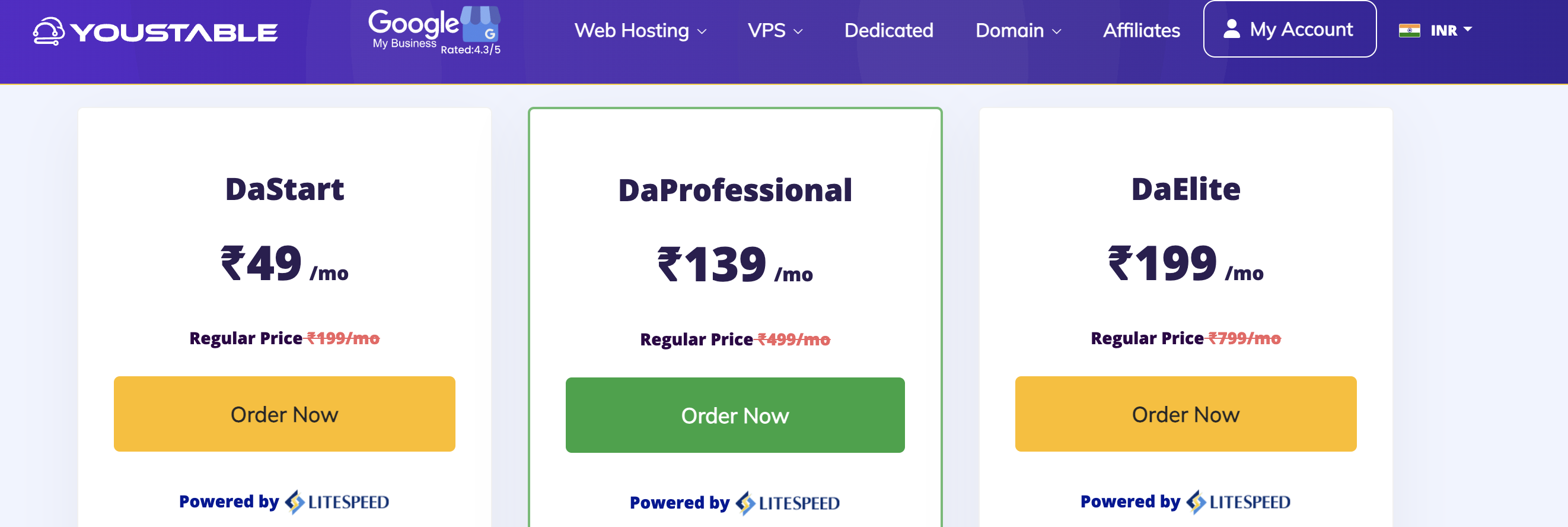
- Kies de goedkoopste uit de beste hosting met Youstable.
- Download uw WordPress-bestanden.
- Exporteer uw GoDaddy-database.
- Wijzig de domeinnaamservers bij GoDaddy of een andere domeinwebregistrar.
- Voeg uw aangepaste domein toe aan Youstable.
- WordPress-bestanden overzetten naar Youstable.
- Maak een nieuwe database in Youstable.
- Verplaats de database naar Youstable.
- Bewerk het bestand Wp-Config.php.
- Permalinks opslaan.
Simpel gezegd: u kunt uw hele blog (inclusief thema, plug-ins, berichten, opmerkingen, foto's, enz.) van GoDaddy naar uw lokale pc downloaden, uw eigen domein toevoegen aan YouStableEn upload je blog vanaf je lokale pc naar Youstable. Geloof me, het is supermakkelijk!
Methode 1:
Migreer handmatig naar Youstable-hosting (zonder de hulp van een plugin). Het duurt doorgaans minder dan een uur om een hele blogwebsite van GoDaddy naar Youstable te verplaatsen.
Voor deze handleiding ga ik ervan uit dat je al een eigen domein hebt geregistreerd bij Go-Daddy en op zoek bent naar hostingopties of wilt overstappen naar Youstable.
Stap 1: Krijg hosting bij Youstable
Meld je aan voor een webhostingaccount bij Youstable. Je krijgt 75% korting op de maandelijkse hostingprijs + een gratis domeinnaam voor het eerste jaar. Dit is een speciale kortingsprijs bij Youstable, dus je kunt je blog bij hen hosten voor slechts Rs 95/maand.
Vul vervolgens uw gegevens in, kies de lengte van uw plan (ik raad de 36-maanden variant aan omdat u uiteindelijk behoorlijk wat geld bespaart), kies voor Domain Privacy (optioneel) en betaal. Tot slot wordt u gevraagd om een accountwachtwoord aan te maken. Dat is alles!
Waarom Youstable gebruiken als uw webhostingprovider?
- Kosteneffectief - slechts $ 2.95/maand (bij gebruik van mijn verwijzingslink)
- Bij elk hostingpakket krijg je een gratis domeinnaam
- Gebruiksvriendelijke interface
- WordPress is vooraf geïnstalleerd
- Snelle laadsnelheid van pagina's
- Goede beveiligingsopties
- 24/7 uitzonderlijke klantenondersteuning
- Wordt ten zeerste aanbevolen en wordt veel gebruikt door bloggers
- Denk er nog over na: kijk eens naar reacties op sociale media over Youstable.
Stap 2: Download uw WordPress-bestanden
a) Log in op uw GoDaddy-account.
b) Vouw het tabblad Webhosting uit en klik op Beheren.
c) U wordt naar uw cPanel geleid. Zoek onder het gedeelte Bestanden de file Manager pictogram en klik erop.
d) Er opent zich een nieuwe pagina. Zoek in het linkerpaneel naar de public_html map. Wanneer u erop klikt, wordt de inhoud ervan geopend in het paneel aan de rechterkant. Dit zijn al uw WordPress-bestanden.
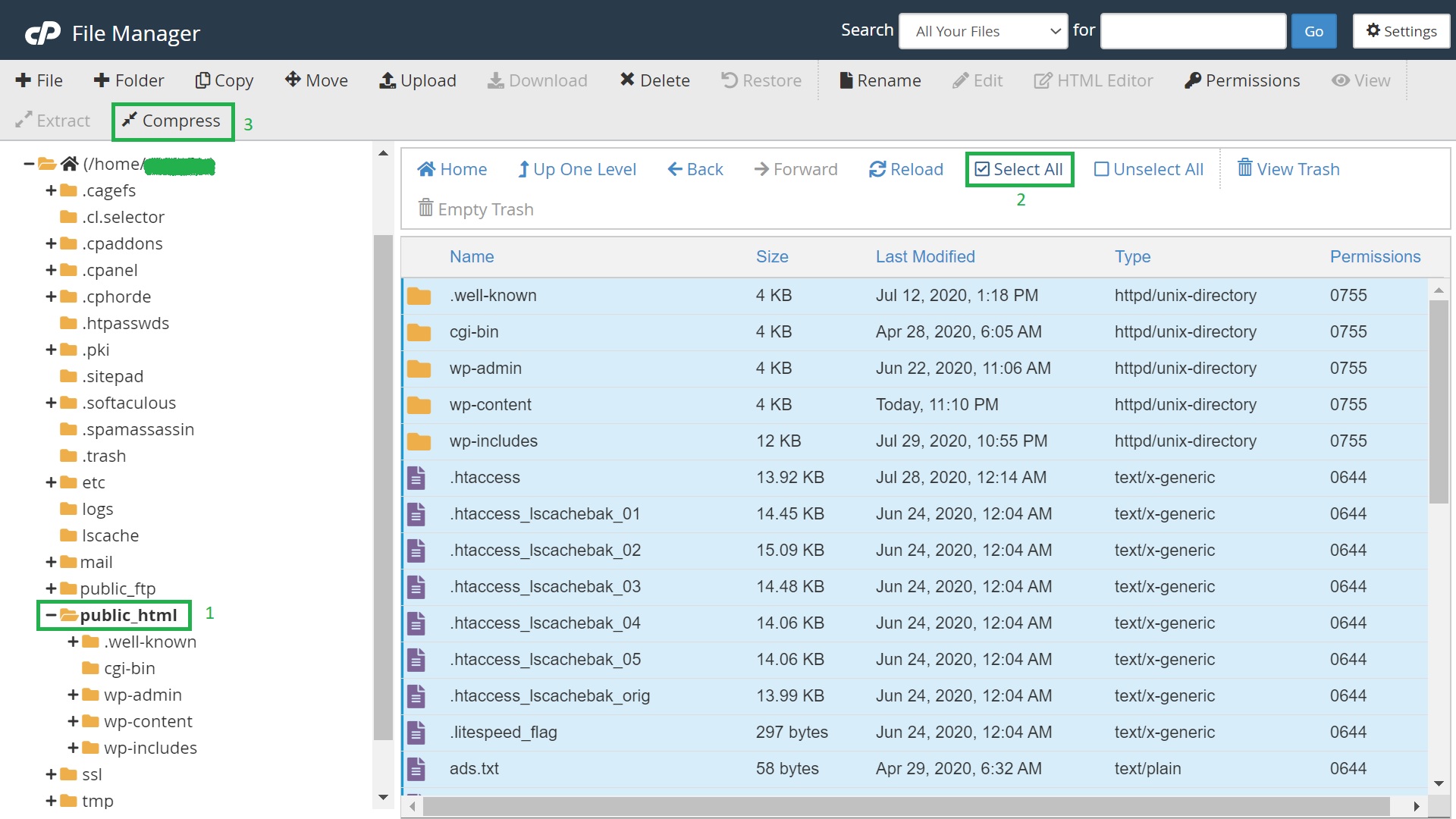
e) Selecteer alle bestanden en klik Comprimeren.
f) Kies Zip-archief en druk op Comprimeren bestanden.
g) Let op de archieflocatie. Standaard zou de doellocatie precies hetzelfde moeten zijn public_html map.
Zodra de compressie voltooid is, kijk dan naar de nieuw aangemaakt zip-bestand en klik op Downloaden in het bovenste menu om uw WordPress-bestanden naar uw computer te downloaden.
Met cPanel VPS-hosting, YouStable maakt het eenvoudig voor u om uw hosting van GoDaddy over te zetten.
Stap 3: Exporteer uw GoDaddy-database.
a) Ga terug naar je cPanel en scroll naar beneden naar de databases sectie. Klik phpMyAdmin.
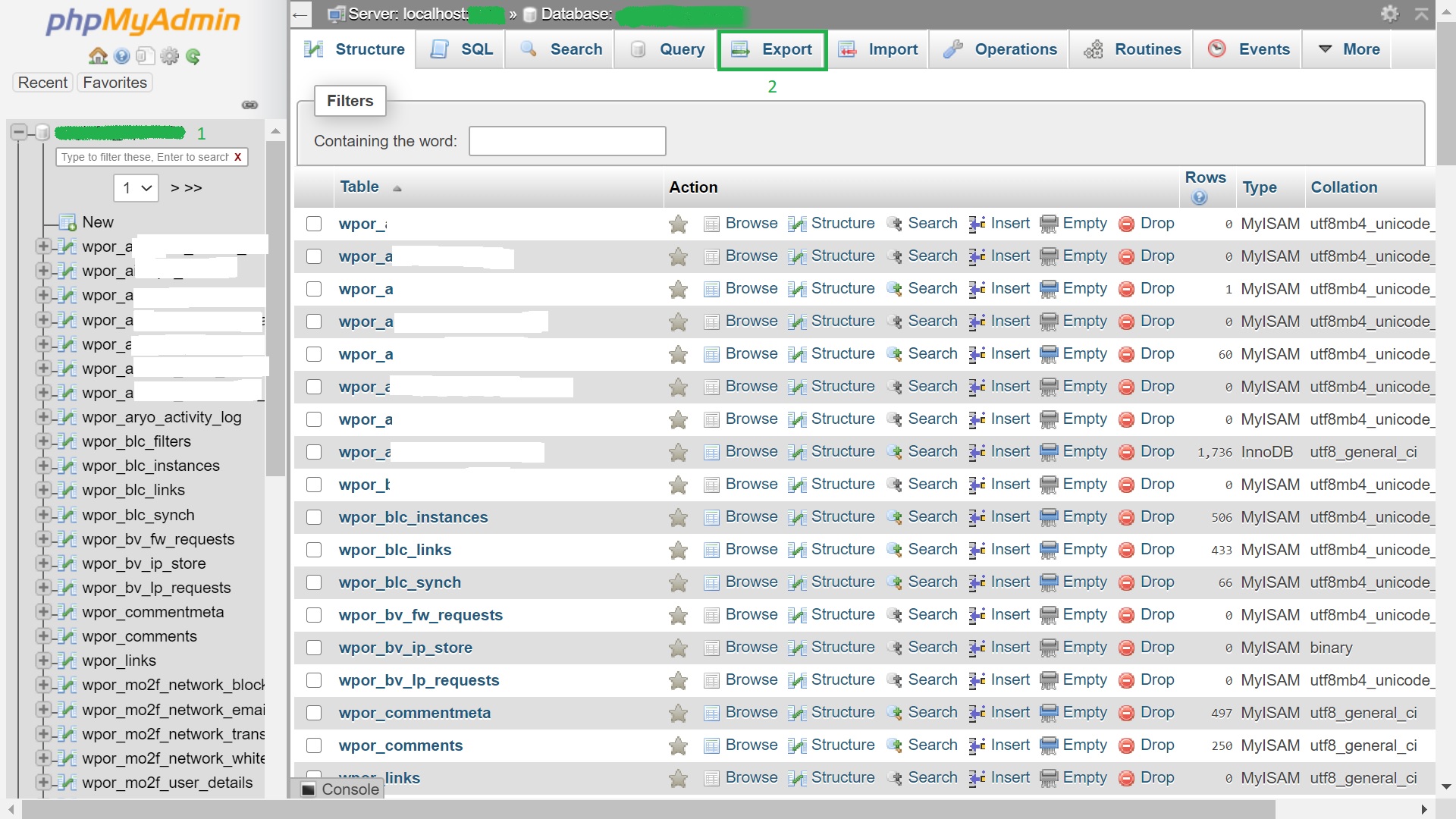
b) Aan de linkerkant ziet u uw databases. Klik op de database van uw blog. De database wordt naar rechts uitgebreid en u ziet verschillende tabellen verschijnen, zoals opmerkingen, berichten, enz.
c) Ga naar het bovenste menu en klik Exporteren.
d) Kies Exporteer methode >> Snel en Formatteer >> SQL. Klik op Ga. De database wordt opgeslagen op uw computer.
Stap 4: Voeg uw domein toe aan Youstable Hosting.
a) Registreer met de juiste gegevens op de website www.youstable.com - Registreren of Klik Hier.
b) Zodra u bent ingelogd, klikt u op deze link om uw eigen domein toe te voegen of opent u https://www.youstable.com/wordpress-hosting
Kies het abonnement dat het beste bij u past. Selecteer 'Ik gebruik mijn bestaande domein en werk mijn nameservers bij' - Voer uw eigen domein in zoals hieronder weergegeven:
c) Ik raad aan om voor 3 jaar te kiezen, omdat je daarmee veel geld bespaart. Klik ten slotte op Nu kopen.
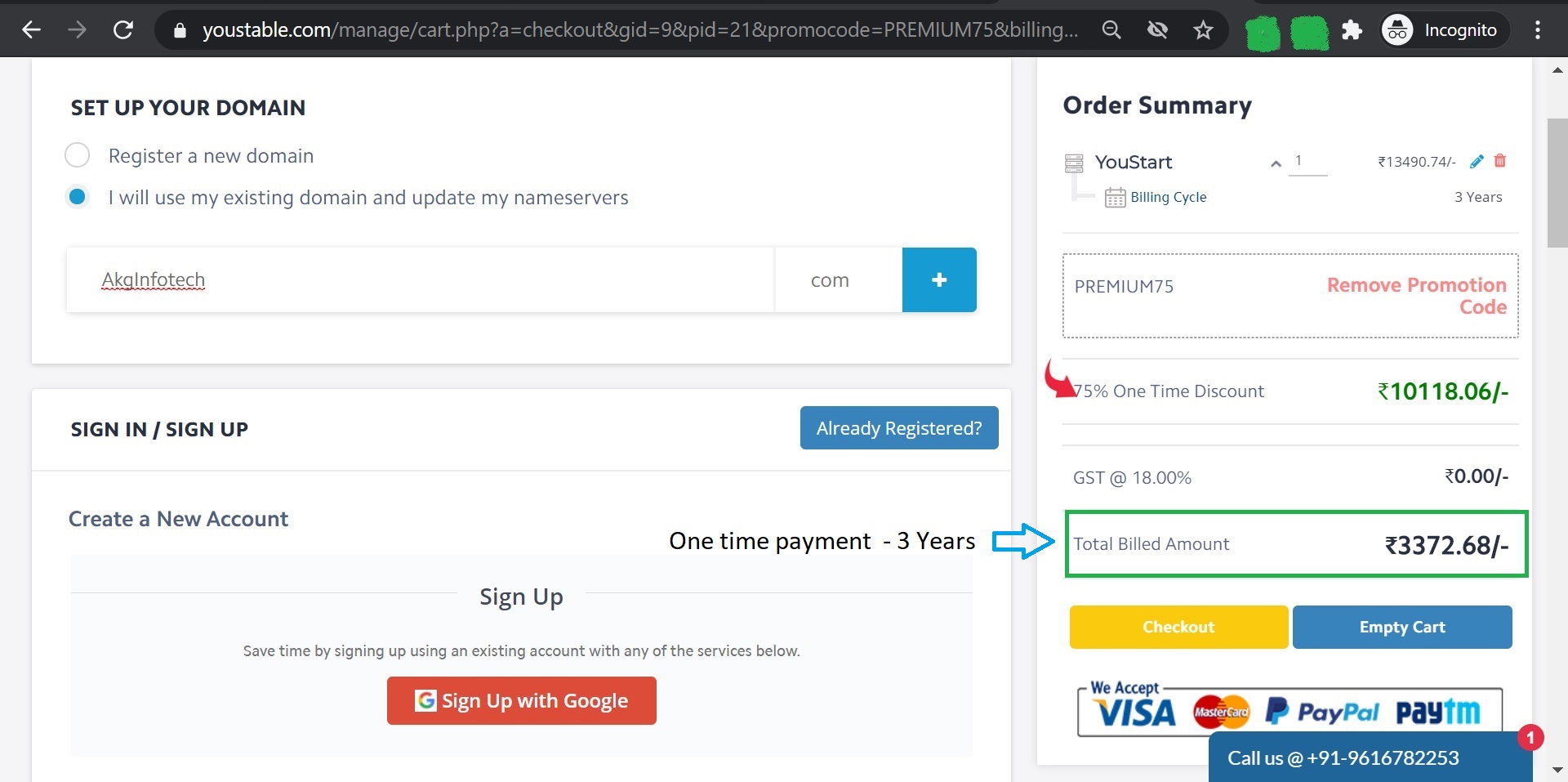
Klik op Afrekenen om verder te gaan met de betalingsopties. Wij accepteren alle betalingswijzen, zoals Paytm, Debit Card, Paypal. Zodra uw betaling is verwerkt, ontvangt u een e-mailbevestiging samen met een sms op uw mobiele nummer.
Stap 5: Domeinnaamservers wijzigen.
a) Ga terug naar uw GoDaddy-account (u kunt dit doen door bovenaan de pagina op Mijn producten te klikken) en vouw ditmaal het tabblad Domeinen uit.
b) Kies Beheren DNS.
c) Er opent zich een nieuwe pagina. Scroll naar beneden totdat u geschreven ziet nameservers.
d) Klik op de Veranderen knop.
e) vervangen the GoDaddy-naamservers met de Youstable-naamservers. De Youstable-naamservers zien er meestal zo uit cloud3.youstable.com cloud4.youstable.com
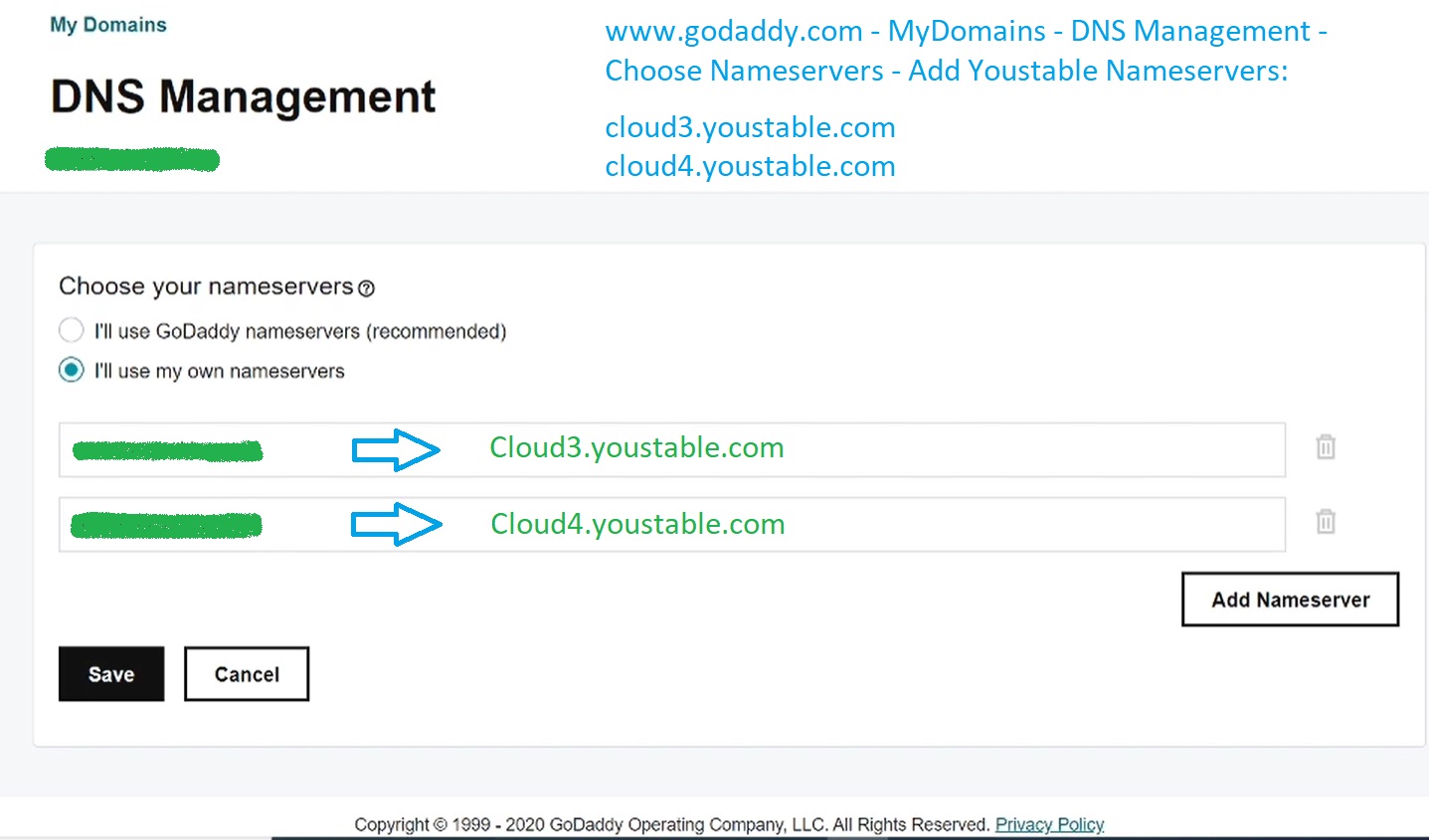
Sla de wijzigingen op. Je domein verwijst nu naar Youstable. Je kunt de nameservers ook vinden op de hoofdpagina van je Youstable-account.
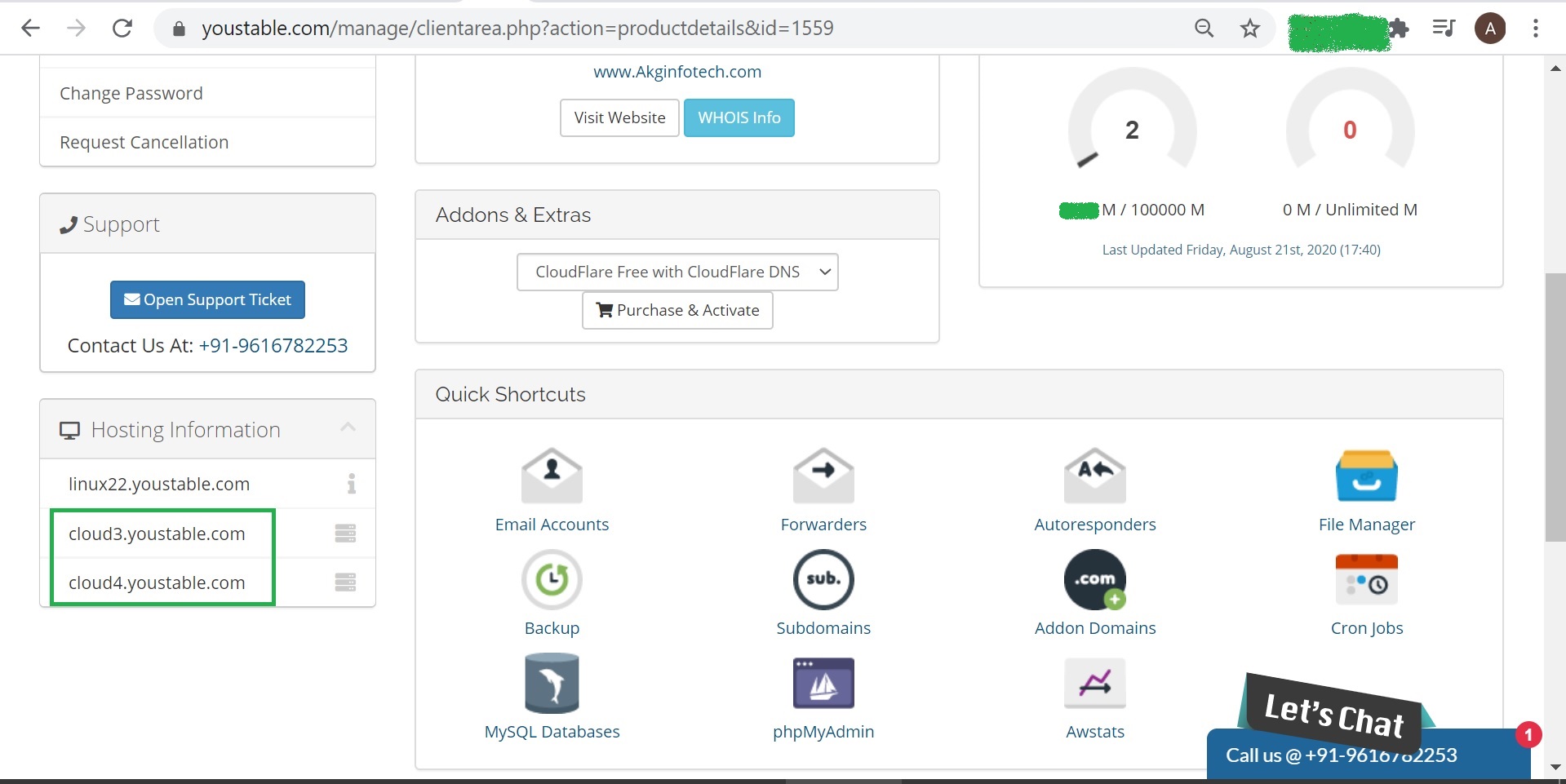
Stap 6: WordPress-bestanden overbrengen naar Youstable
1) Log in op uw YouStable Rekening, onder Snelkoppelingen - Klik Bestandsbeheer.
2) Klik op Public_Html - klik vervolgens op Uploaden in het bovenste menu om het zipbestand te uploaden dat je in stap 2 van GoDaddy hebt gedownload.
3) Zodra het uploaden voltooid is, selecteert u het zip-bestand en klikt u op Uitpakken.
Stap 7: Maak een nieuwe database in Youstable
1) Ga terug naar je Youstable-dashboard op de hoofdpagina en klik op MySQL databases.
2) Maak een nieuwe database. Klik op Create database en schrijf de naam van de database op (inclusief het voorvoegsel), want die heb je nodig in stap 8. De naam van je database ziet er dan zo uit akgdom_DB1
Scroll vervolgens naar beneden om een nieuwe gebruiker toe te voegen, d.w.z. user1. Voeg een wachtwoord toe en schrijf uw gebruikersnaam, inclusief prefix – prefix_user1 en wachtwoord. Klik op Create a user.
Voeg de nieuw aangemaakte gebruiker toe aan de database die u zojuist hebt aangemaakt en klik op Toevoegen.
Stap 8: Verplaats de database naar Youstable
a) Ga terug naar de hoofdpagina van Youstable en open phpMyAdmin.
b) Zoek in het linkerpaneel naar de database die u in stap 7 hebt gemaakt en klik erop (als u deze niet kunt zien, klikt u op het + teken om de mappen uit te vouwen). Het rechterpaneel is leeg.
Importeer de database die u in stap 3 van GoDaddy hebt gedownload.
Stap 9: Bewerk het bestand Wp-Config.php binnen Publieke_html
a) Ga naar Hosting in het bovenste menu.
b) Scroll net als voorheen naar beneden naar het gedeelte Bestanden en klik op Bestandsbeheer. Er opent een pop-up waarin u wordt gevraagd de map te selecteren die u wilt openen. Vink Document Root for aan en selecteer uw domeinnaam uit de vervolgkeuzelijst. Klik op Verzenden.
c) Selecteer wp-config.php en open het met de code-editor.
d) Zoek nu de DB_NAAM, DB_GEBRUIKER, DB_WACHTWOORD, en wijzig de onderdelen die zijn gemarkeerd met de databasenaam, gebruikersnaam en het wachtwoord die u in stap 7 hebt gemaakt, zoals hieronder wordt geïllustreerd:
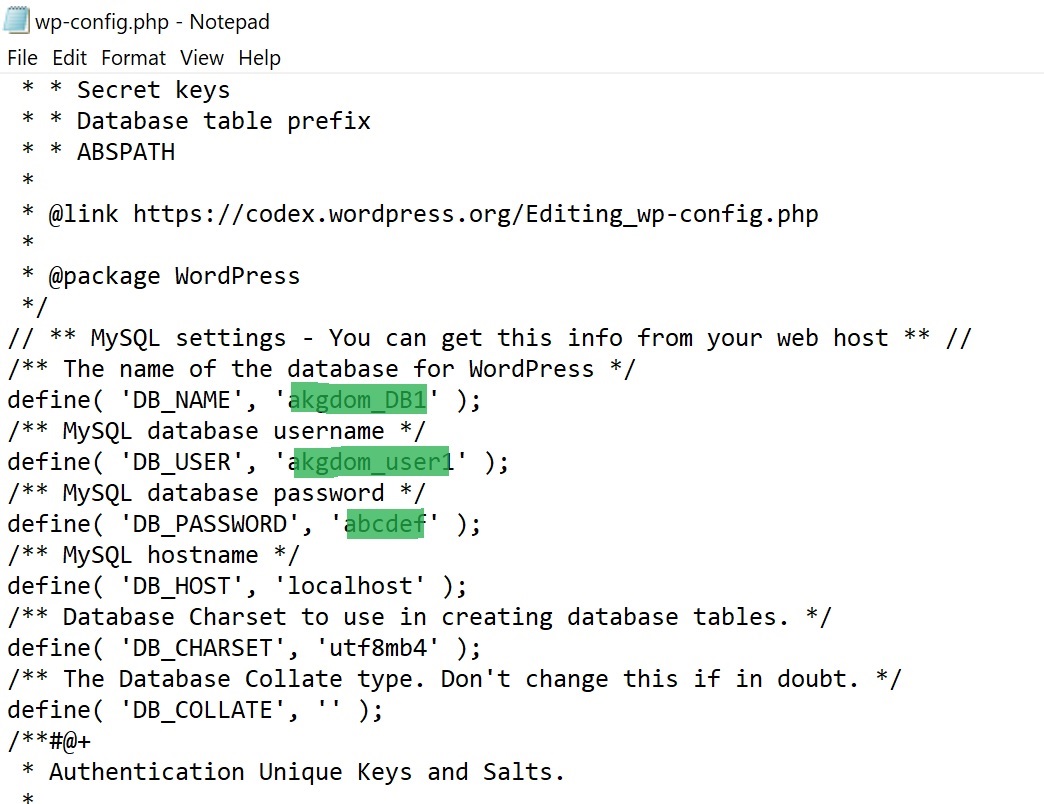
e) Sla het op.
Stap 10: Permalinks opslaan
a) Log op de gebruikelijke manier in op uw WordPress-dashboard.
b) Ga naar Instellingen >> Permalinks - Klik vervolgens op Opslaan.
Methode 2: Alternatieve methode om uw website te migreren naar YouStable.
Je kunt de plugins " all-in-one-wp-migration-file-extension " en " all-in-one-wp-migration " gebruiken om alle gegevens, inclusief database, bestanden, enz., in één bestand te exporteren en naar Youstable te uploaden.
Volg de onderstaande eenvoudige stappen:
AT GoDaddy Einde:
Open www.uwdomein.com/wp-admin.
1) Log in met de beheerdersgegevens van uw hostingprovider. Klik op Plugins - Nieuwe toevoegen.
2) Installeer de plugin "all-in-one-wp-migration" in uw GoDaddy-account.
2) Exporteer site - Bestand - Downloaden.
3) Vervang de GoDaddy-naamservers door de Youstable-naamservers die u per e-mail hebt ontvangen toen u zich aanmeldde voor de YouStable hosting. De Youstable nameservers zien er meestal zo uit cloud3.youstable.com cloud4.youstable.com. Hierboven vindt u een screenshot hiervan.
At YouStable Einde:
1) Log in met de beheerdersgegevens van uw hostingprovider. Klik op Plugins - Nieuwe toevoegen.
2) Installeer de plugin "all-in-one-wp-migration" samen met "all-in-one-wp-migration-file-extension".
Let op: Als u all-in-one-wp-migration-file-extension installeert, kunt u bestanden tot 512 MB uploaden naar de doelmap Youstable.
3) Nadat je beide plugins hebt geïnstalleerd, klik je in het linkerpaneel op All In One Wp Migration - Importeren - en selecteer je het bestand dat je hierboven hebt gedownload.
5) Zorg ervoor dat alle hyperlinks naar uw domeinnaam verwijzen. Deze methode is eenvoudig en helpt alle gegevens van oude hostingproviders te halen, maar hyperlinks veranderen soms naar localhost. Als u dus hyperlinks op uw website hebt, zorg er dan voor dat ze allemaal correct zijn bijgewerkt.
6) Geef de gegevens wat tijd om te worden opgeslagen bij Go-Daddy, aangezien dit enige tijd kan duren. DNS voortplanten.
En dat is alles! Je blog zou nu online moeten zijn op Youstable. Je hebt je blog nu succesvol van GoDaddy naar Youstable gemigreerd. Was dat niet makkelijk? Jazeker. Je bespaart nu een hoop geld en hebt gemoedsrust.
Eén blog is niet genoeg om alle functies van de dienst te belichten en te delen. Ik verzoek u dringend om verstandig te investeren en de tijd te nemen om te analyseren welke hostingprovider u serieus de beste diensten wil bieden. Met Youstable garanderen we dat uw website nooit down zal zijn, omdat we... manage al onze servers zijn voorzien van 100% efficiënte back-ups.