Op zoek naar een online aanwezigheid voor uw bedrijf? Bent u niet technisch onderlegd? Maar wilt u wel graag een website voor uw bedrijf vanaf nul opzetten? Zo ja, dan bent u gelukkig genoeg om door te klikken naar de juiste webpagina, waar we elke stap die nodig is voor het opzetten van een website zullen doornemen.
In dit artikel beschrijven we stap voor stap hoe je een website van begin tot eind kunt maken. We zullen aan het einde van elke stap relevante schermafbeeldingen tonen om de procedure ook voor websitebouwers zonder technische achtergrond zo duidelijk mogelijk te maken.
Laten we daarom een kort overzicht in tabelvorm geven van het proces dat komt kijken bij het opzetten van een website, voor de lezers die graag in het kort de stappen willen weten voordat ze de volgende stap zetten.
| 1. Bedenk een onderwerp waarover u uw website wilt opzetten. |
| 2. Kies een domeinnaam voor uw website. |
| 3. Kies het juiste webhostingplan van YouStable om uw website te hosten |
| 4. Aankoop/bestelling plaatsen voor een webhostingoplossing en de naamservers bijwerken |
| 5. Ga naar uw configuratiescherm en installeer WordPress. |
| 6. Maak uw website (kies thema's). |
| 7. WordPress-plug-ins toevoegen |
| 8. Strategieën/plannen voor uw content |
| 9. Voeg relevante pagina's toe aan uw website. |
| 10. Betrek websiteverkeer door uw webpagina's te optimaliseren. |
| 11. Socialiseer uw website |
| 12. Verdien geld met uw website. |
Als u gedetailleerd wilt weten hoe u van begin tot eind een website kunt maken, lees dan verder in dit artikel.
1. Bedenk een onderwerp waarover u uw website wilt opzetten.
De eerste en belangrijkste stap is het kiezen van een onderwerp waarop de informatie van uw website gebaseerd is.
Laten we zeggen dat uw website over wiskundehandleidingen gaat ; formuleer dan het doel en de doelstellingen van uw website dienovereenkomstig.

De beste manier om uw website in de beginfase op een hoger niveau te brengen, is door uw doelgroep en lezers te identificeren. Zo maakt u uw content beschikbaar voor de juiste mensen (in bovenstaand geval: studenten, docenten en hoogleraren die wiskunde als vak hebben). Anders wordt het doel van het creëren van een online aanwezigheid tenietgedaan.
Zodra je het onderwerp van je website hebt gekozen, moet je de domeinnaam selecteren.
2. Kies een domeinnaam voor uw website.
Een domeinnaam is iets dat mensen in hun webbrowser of URL-vak typen om u online te bereiken. Het is als een thuisadres van uw website, waar bezoekers alle informatie, bestanden, afbeeldingen, audio en video live op uw website kunnen vinden.
Nu je weet wat een domeinnaam eigenlijk is! Laten we eens kijken welke domeinnaam je voor je website moet kiezen.
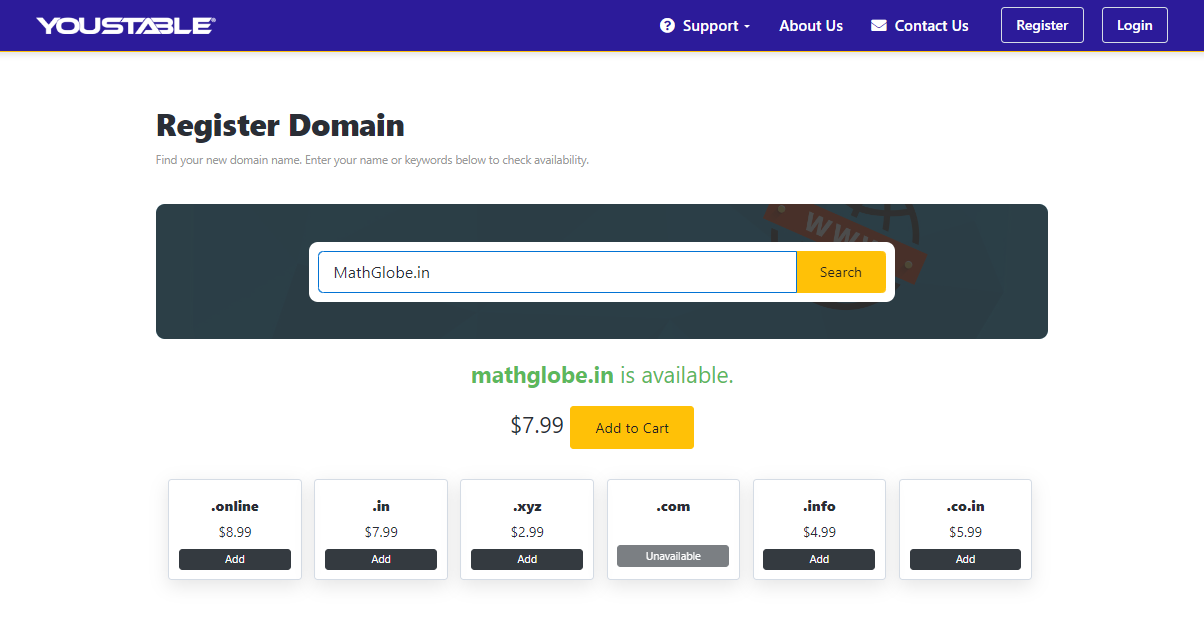
- Een domeinnaam (kortweg de merknaam van uw website) moet helder zijn, zodat uw publiek hem kan herkennen. gemakkelijk onthouden en direct typen in het URL-vak of de webbrowser (zoals in het bovenstaande voorbeeld: WiskundeGlobe- Voor een website die wiskundelessen aan studenten aanbiedt.
- Nadat u een aantrekkelijke en opvallende domeinnaam voor uw website hebt gekozen, kiest u de juiste webhostingdienst(Youstable) voor uw website, wat toevallig het belangrijkste onderdeel is van het hele website-opzetproces.
- Registreer vervolgens uw gekozen Domeinnaam met youstable > kies een domein extensie(.com/.in/.co.in/.xyz) > Druk op de controle optie om ervoor te zorgen dat de gekozen domeinnaam online beschikbaar is > Druk ten slotte op de Winkelmand optie om het domein voor een jaar te kopen.
(We weten welke vraag u in gedachten heeft. Een domeinnaam die online beschikbaar is? Wat betekent dat? Voordat we deze vraag beantwoorden, is het belangrijk dat u begrijpt dat een domeinnaam de vingerafdruk van uw website is.)
Net als een vingerafdruk is een domeinnaam uniek en is deze in het bezit van niemand anders dan jij. Daarom moeten we eerst controleren of de domeinnaam beschikbaar is of niet. Daarna kun je hem kopen.)
Voor meer informatie over het registratieproces kunt u verder naar beneden scrollen.
3. Kies de juiste hostingprovider om uw website te hostenYouStable)
Een hostingdienst? Wat is dat precies? Heb je die vraag ook in je hoofd? Geen zorgen, we leggen alle termen voor je uit.
Om te beginnen moet u begrijpen dat een website verschillende webbestanden heeft die bezoekers kunnen openen wanneer ze de domeinnaam van de website intypen.
Deze webbestanden nemen veel opslagruimte in beslag en moeten 24/7 online zijn om altijd toegankelijk te zijn voor bezoekers.
Om online toegankelijkheid en grote opslagruimte (ook wel websitehosting genoemd) te bieden, heb je twee opties:
- Host de website zelf.
- Huur een hostingdienst bij een hostingprovider.
- shared hosting (handig voor kleine bedrijven, eenvoudige bloggers, studenten en beginners)
- VPS hosting (Voor grotere websitebehoeften)
- Toegewijde serverhosting (naar manage en neem de volledige controle over uw server)
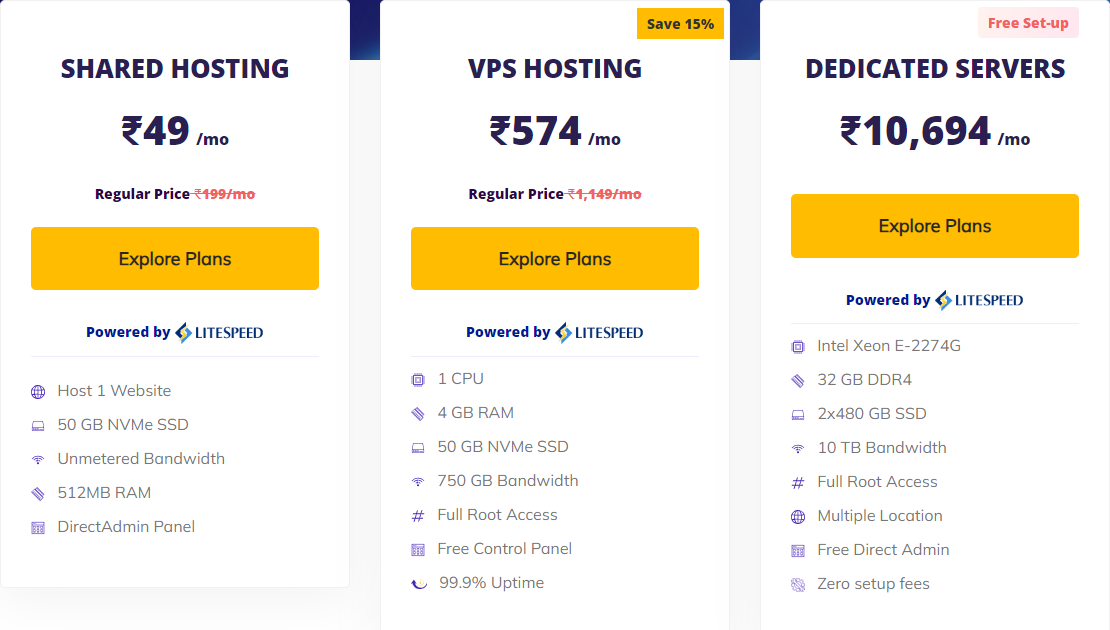
De eerste optie lijkt kostbaar, omdat het hosten van een website een scala aan tijd, geld en energie kost, wat u een enorme klus zult vinden. Wat we dus overhouden is de tweede en de perfecte optie, namelijk het huren van hostingdiensten van een hostingprovider.
Het kiezen van het juiste hostingplan van YouStable is de grootste uitdaging voor de nieuwelingen.
Weet u niet dat wij er zijn om uw werk gemakkelijk te maken? Absoluut Ja! Laat deze moeilijke taak van het kiezen van het Juiste Hosting plan dus aan ons over.
| Hoogste uptime ervoor zorgen dat uw website 24/7 online is. NVMe SSD-opslagstations voor efficiënte gegevensoverdracht. SSL certificaten tom je website veilig zorgen voor gecodeerde communicatie met uw bezoekers. Snelste webservers om een razendsnelle beschikbaarheid van de website te garanderen. dagelijkse Backups zodat u uw gegevens van de afgelopen 7 dagen op elk gewenst moment kunt herstellen. Geavanceerde beveiliging om uw site te beschermen tegen allerlei online bedreigingen. cPanel naar manage jouw website. |
Dit zijn de meest basale functies die hierboven in tabelvorm worden gepresenteerd en die elke website nodig heeft om zonder problemen te kunnen draaien.
Hierop komt YouStable, die niet alleen het volgende biedt:
- 99.99% gegarandeerde uptime
- Laatste NVMe SSD-opslag technologie
- Gratis SSL certificaten
- LiteSpeed Webservers
- Dagelijkse Backups
- Imunify360 voor geavanceerde beveiliging
- Een gebruiker-vriendelijk bedieningspaneel
Maar Youstable biedt al deze functies ook aan tegen zeer betaalbare tarieven, waardoor het voor elke beginner met een online aanwezigheid enerzijds en een beperkt budget anderzijds gemakkelijk is om hostingdiensten van Youstable aan te schaffen.
Nu je het juiste hostingpakket voor je website hebt gekozen, gaan we kijken hoe je een nieuw domein kunt registreren en de webhostingoplossing kunt aanschaffen.
4. Koop/plaats een bestelling voor een webhostingoplossing en werk de naamservers bij.
Naar Registreer een nieuwe domeinnaam voor uw website & Koop een webhosting-serviceplan vanaf YouStable, moet u de onderstaande stapsgewijze instructies volgen:
- Bezoek de officiële website van YouStable > Sleep het tabblad Webhosting van de startpagina van YouStable > Klik op de Shared Hosting optie.
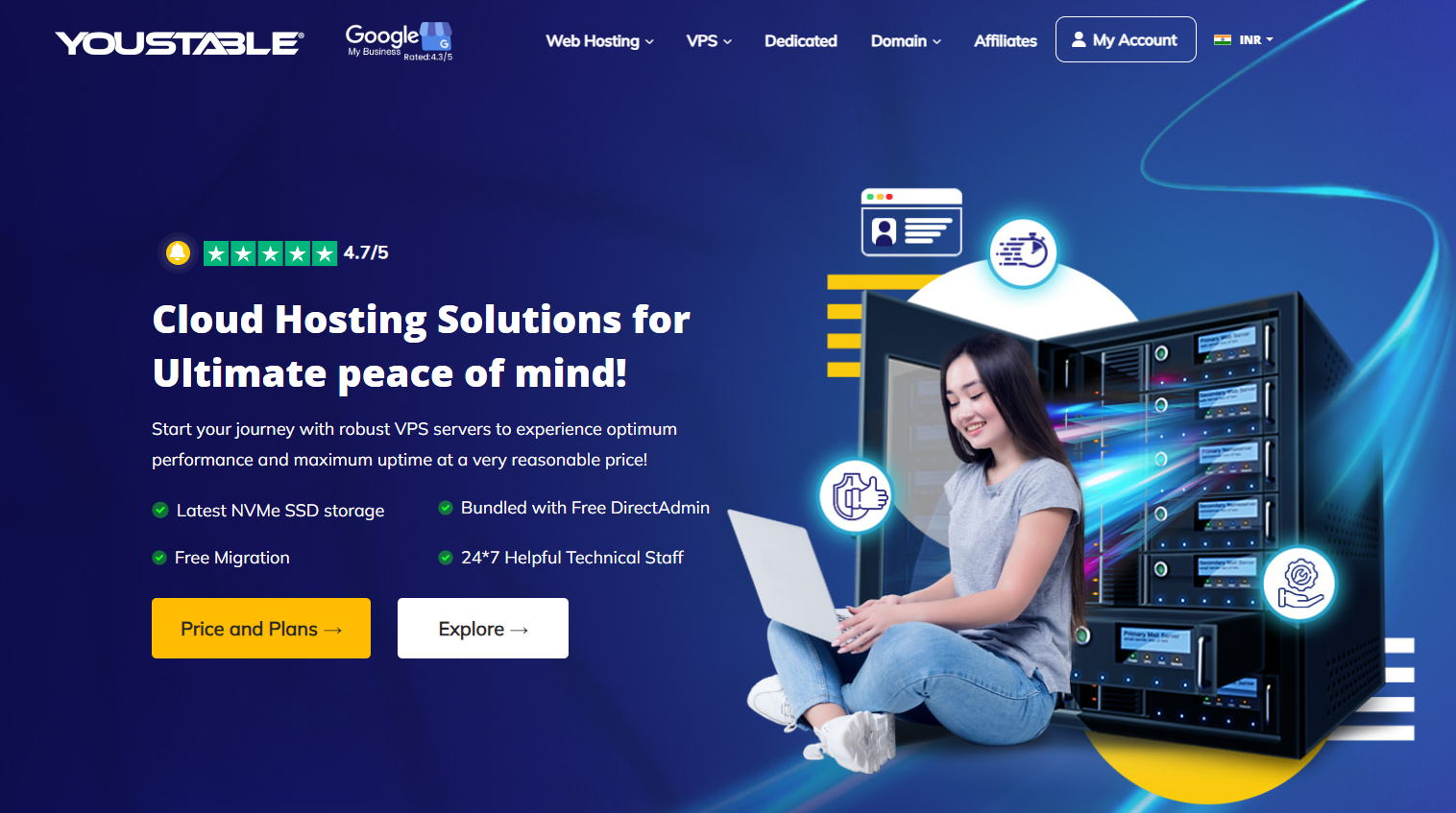
Waarom shared hosting? Kies voor shared hosting omdat de vereisten bij de lancering van je website niet hoog zijn, maar naarmate het aantal bezoekers en klikken toeneemt, kun je overstappen op VPS-hosting of dedicated server hosting, waarbij je een complete server huurt voor je website.
Website }
- Kies de basisplan voor ₹49 per maand > Klik op de Bestel nu optie.
- Selecteer een geschikte factureringsperiode (maandelijks/jaarlijks/driejaarlijks) > Nu Registreer een nieuwe domeinnaam voor uw website > Typ de domeinnaam in het vereiste vakje > Kies de domeinextensie (.com/.in) > Druk op de search knop.
- Omdat je nieuw bent in YouStable, je moet eerst Meld u aan voor het gebruik van hostingdiensten > Voer uw persoonlijke informatie (Naam/Geldig e-mailadres/Contactnummer) > Typ uw factuur adres > Maak een sterk wachtwoord aan voor veiligheidsdoeleinden.
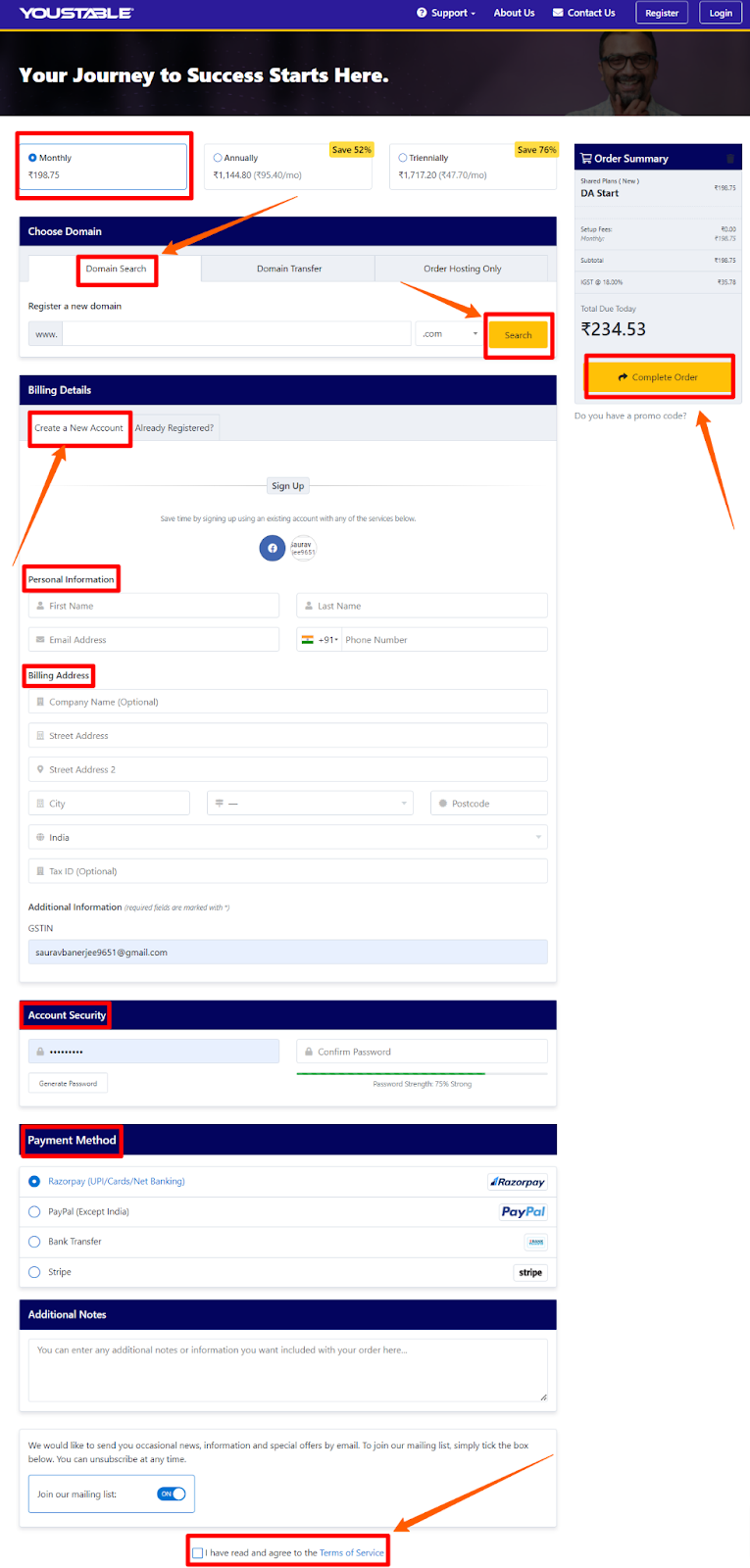
- Selecteer het passende betaling methode (PayPal, Razorpay, Stripe, Bankoverschrijving) > vink het selectievakje aan om akkoord gaan met de servicevoorwaarden > Druk op de Complete Order optie.
Nadat u alle bovenstaande stappen hebt gevolgd, is uw bestelling succesvol geplaatst en geactiveerd, kort nadat de betaling is verwerkt.
U bent nu aangemeld voor YouStable, een nieuwe domeinnaam geregistreerd, besteld Gedeelde webhostingdiensten en uw hostingdienst geactiveerd heeft.
Wat staat er vervolgens op de planning? Nou! Dat is het bijwerken van de nameservers, zodat uw klanten uw website zonder problemen kunnen bereiken. Maar wat zijn nameservers precies? Lees verder en maak u klaar voor de rest van dit artikel.
Nameservers zijn als een telefoonboek van uw systeem. Het converteert de domeinnaam naar numerieke IP-adressen en vice versa.
- Bij activering van uw bestelling, Log in op je YouStable account > Ga naar uw Dashboard > Klik op het domein waarvan u de nameservers wilt herstellen.
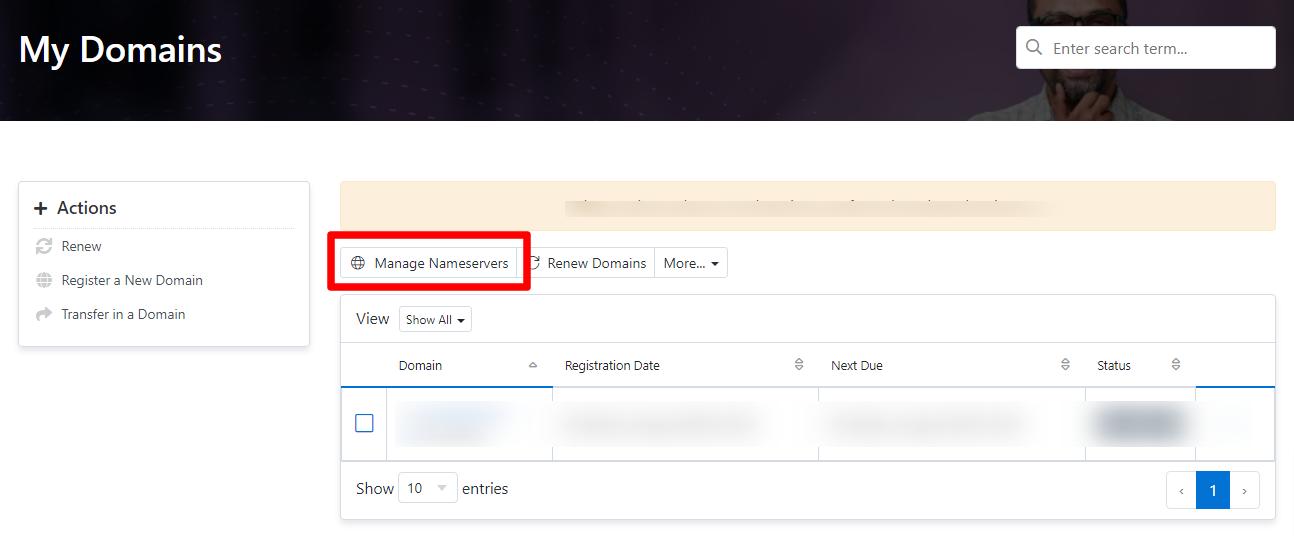
- Door op de te klikken domeinnaam > Ga naar manage nameservers > Gebruik standaard naamservers > Wijzigingen opslaan.
Nu de nameservers geconfigureerd zijn, gaan we verder naar het toegangsbeheerpaneel en installeren we WordPress om uw website te maken.
5. Ga naar je cPanel en installeer WordPress.
Ja! Je hoort het goed. Log in op je cPanel van je webhostingaccount om manage jouw website.
Volg de onderstaande stappen om toegang te krijgen tot het cPanel van uw webhostingaccount :
- Druk op de Mijn Account tabblad, verstrekt op de rechter bovenhoek van de startpagina > Voer uw inloggegevens in > Druk op de Log in knop.

- Door op de te drukken Log in knop > je bereikt je Dashboard > Klik op de Diensten Tab.
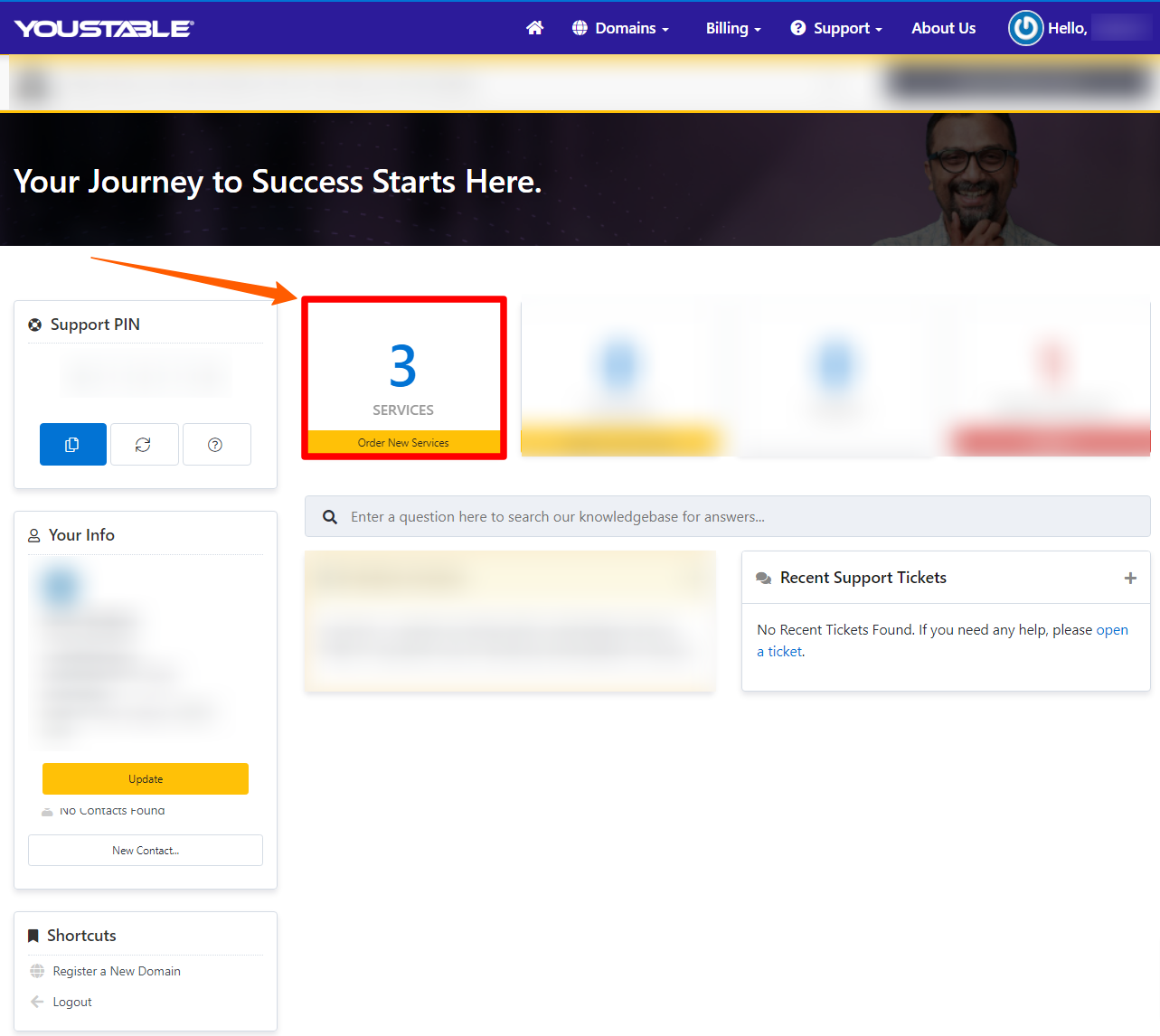
- Klik op Groen Actief knop aan de rechterkant van uw geregistreerde domeinnaam.
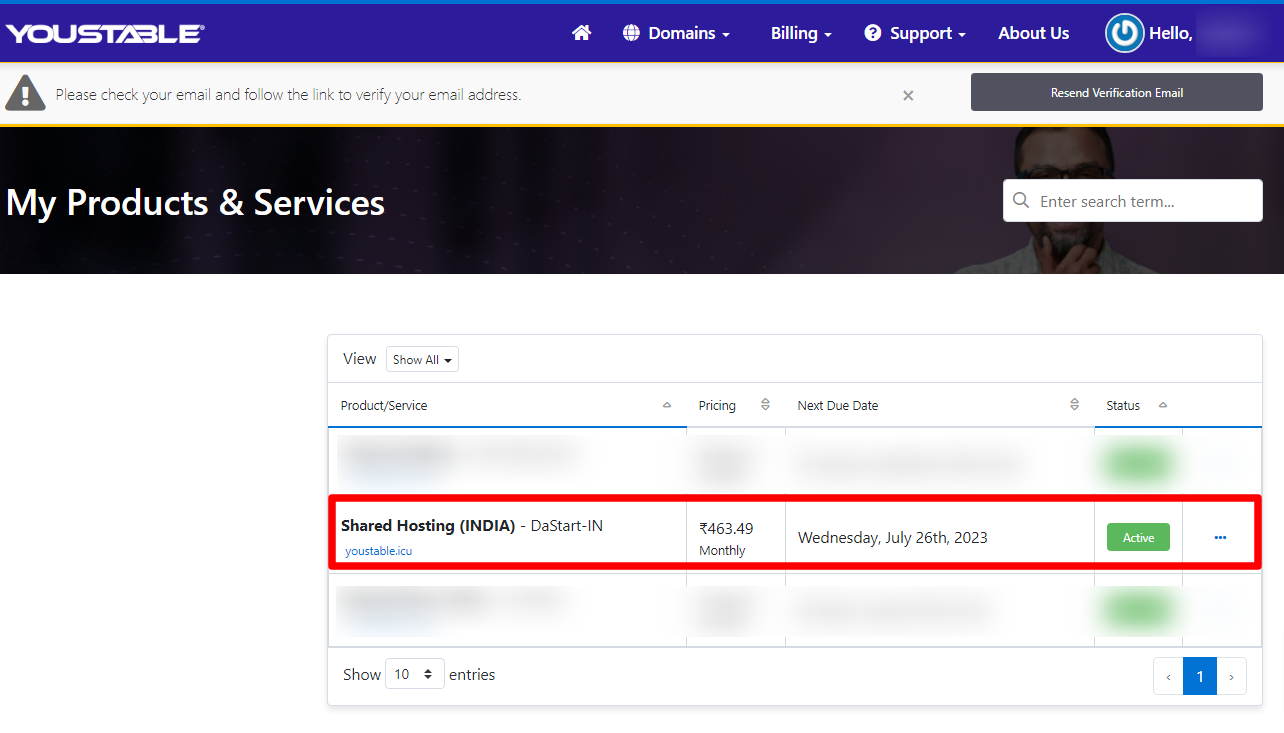
- Door op de te klikken boven optie > Scroll naar beneden om op de Log in op cPanel mogelijkheid om verder te gaan.
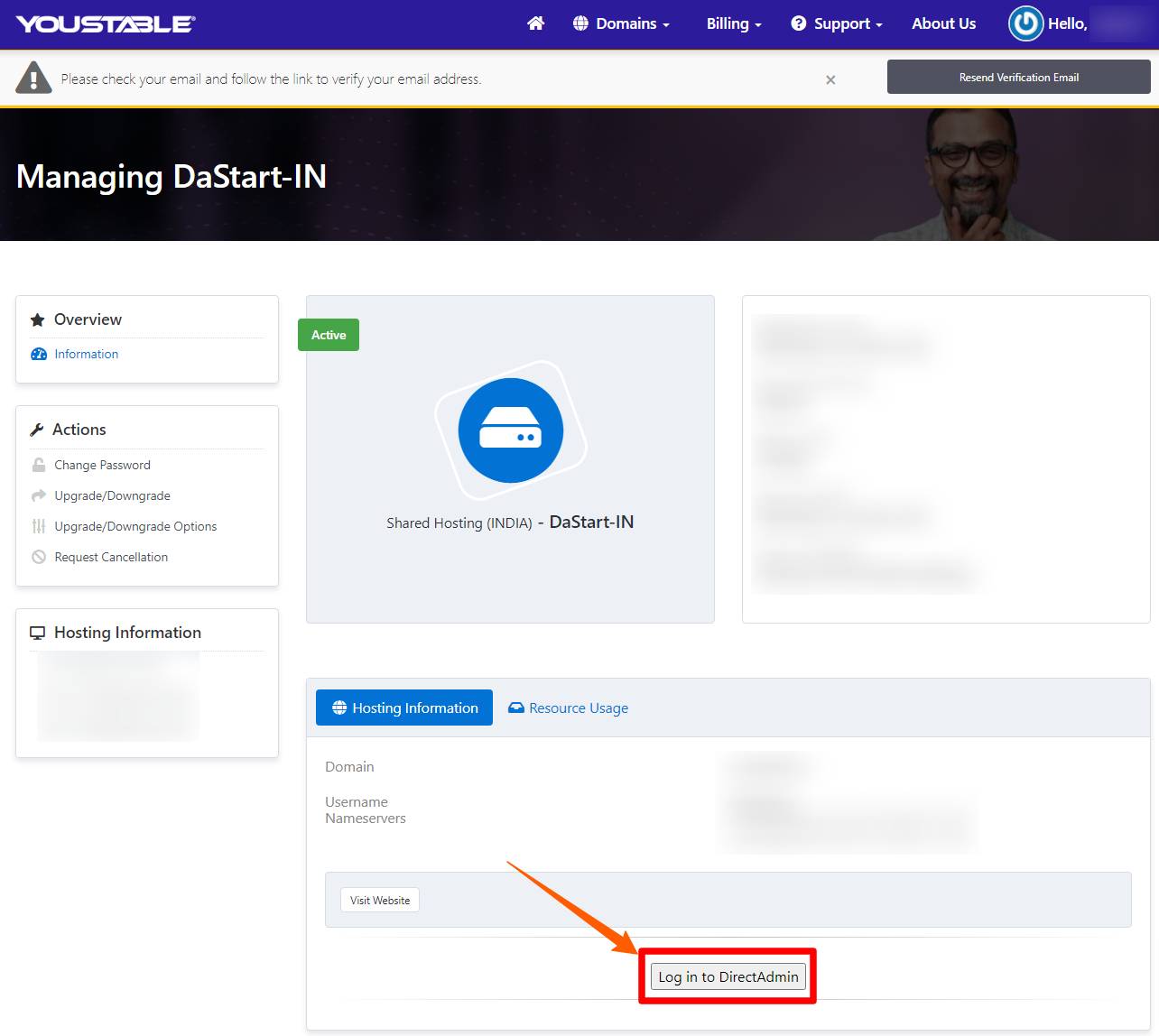
Makkelijk om de stappen te volgen toch? Nu je in het cPanel van je hostingaccount zit, komt ons wachten eindelijk ten einde. Eenvoudige cPanel-interface en één klik installatie voegt toe een zoete kers op de taart van de hostingoplossingen die worden aangeboden door YouStable.
Dus, we hebben de cPanel interface voor ons. Wat nu te doen? Wel! Blijf kalm en geniet van de rit.
6. Maak uw website (kies thema's)
Uw cPanel wordt al op het bureaublad weergegeven, waardoor u verschillende opties krijgt om manage bestanden op uw website.
Omdat we eerst een website moeten maken, moeten we de volgende stappen volgen:
- Zo snel als de cPanel is aangemeld in > Scroll verder naar beneden om het WordPress-pictogram onder de Softaculous App-installatieprogramma Tab.
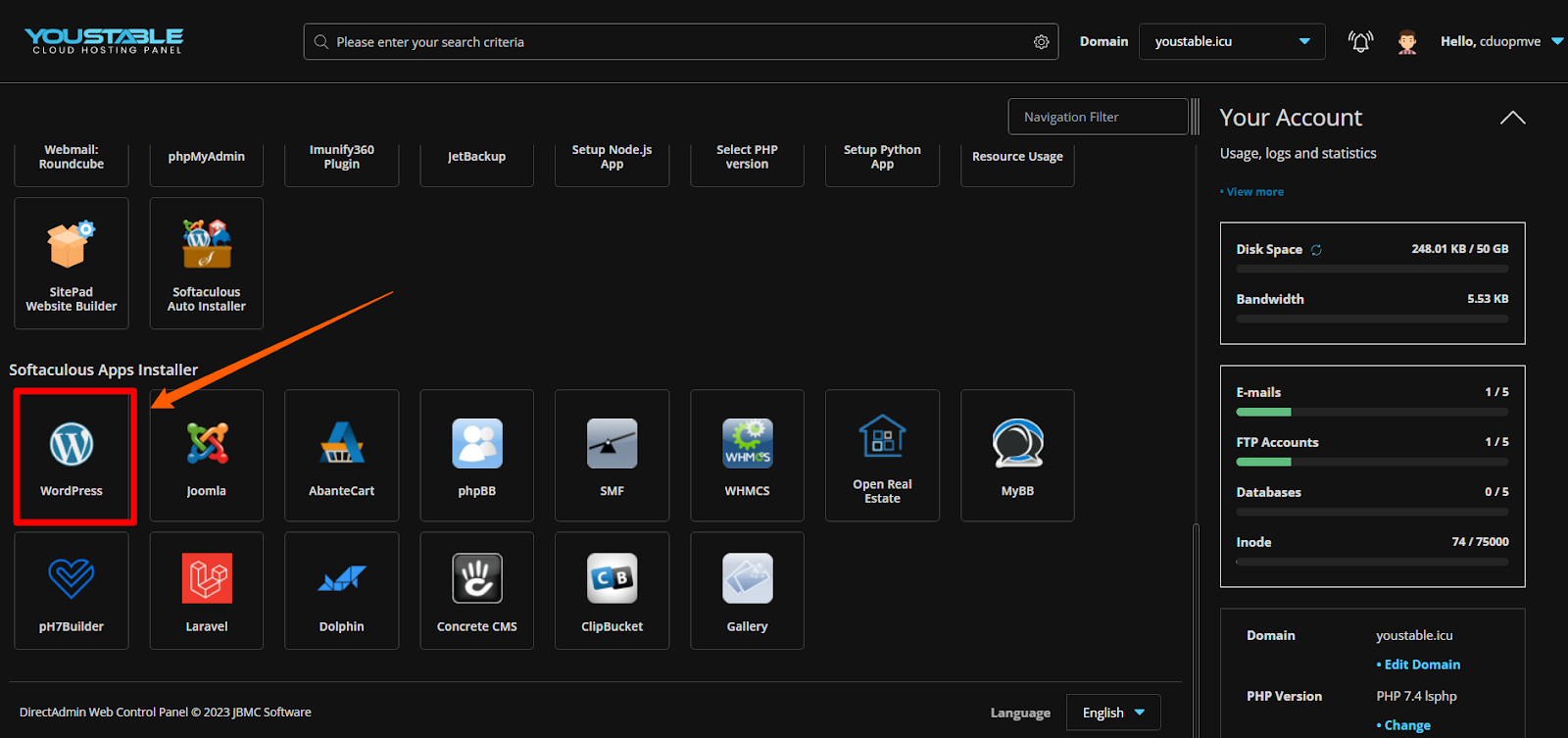
( Waarom WordPress? Kort gezegd is WordPress fantastische websoftware waarmee gebruikers websites kunnen ontwerpen voor blogs en vele andere projecten.)
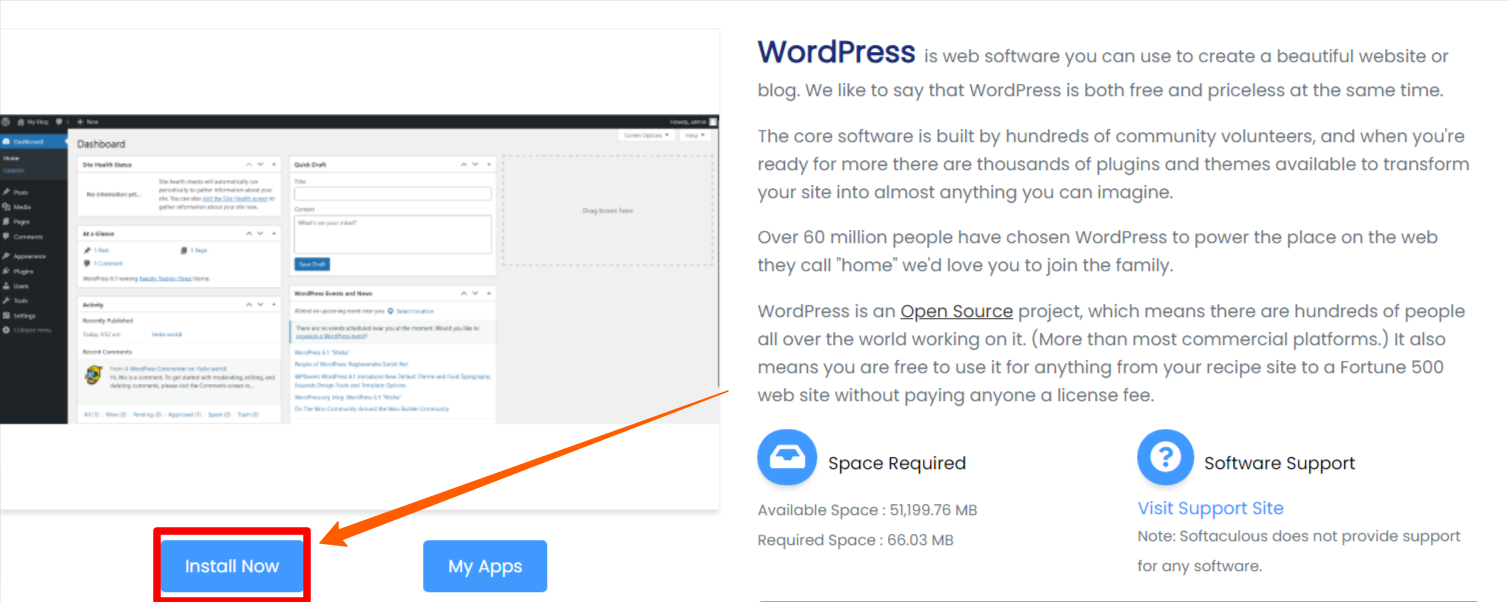
- Bij het klikken op de hood.discount optie > Druk op de Nu installeren optie
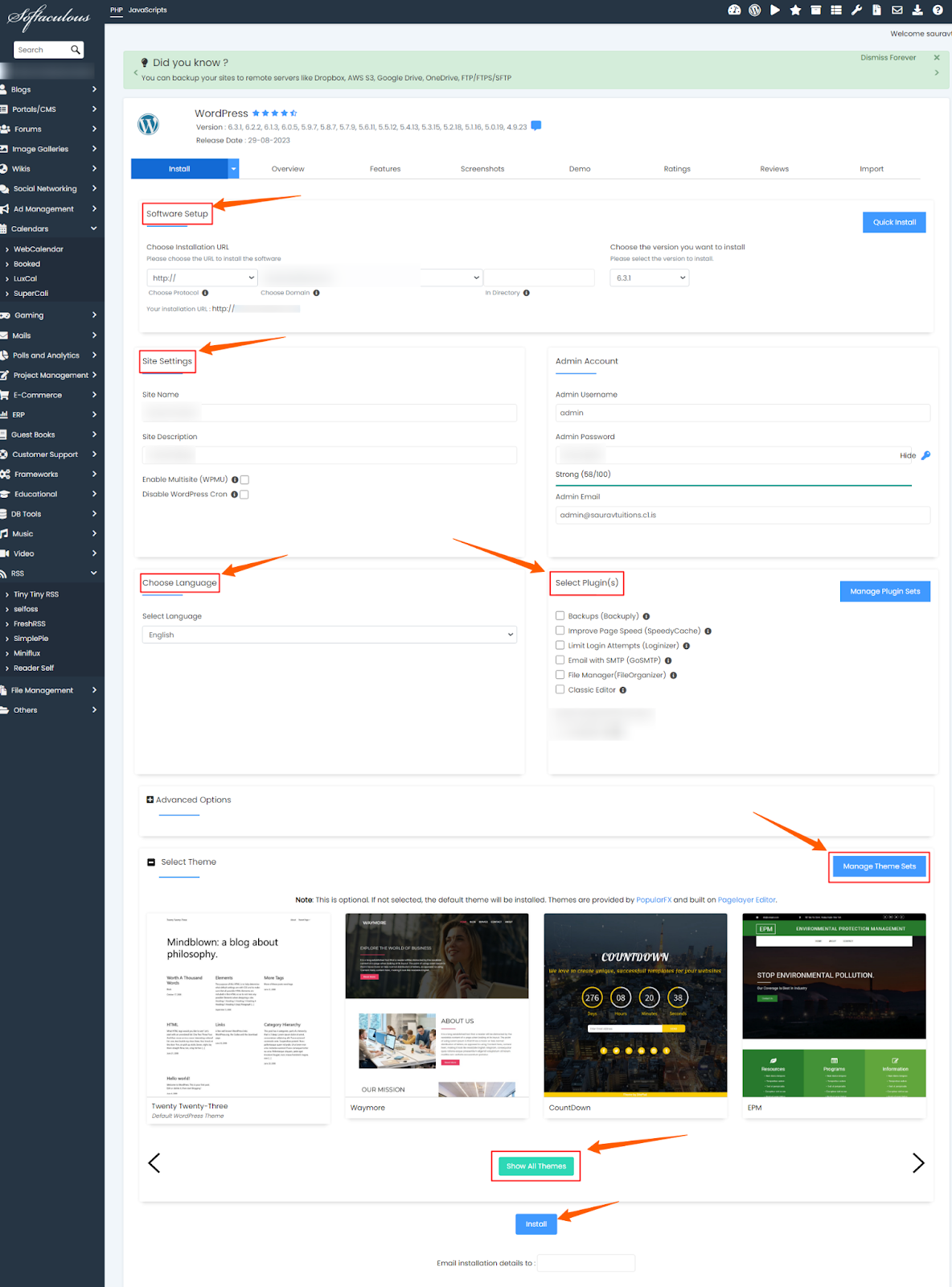
- Voer de Sitenaam en sitebeschrijving > Selecteer het geschikte taal voor uw website > Kies de thema voor uw website.
(Het gekozen thema moet passen bij de aard van de inhoud van uw website)
- Druk tenslotte op installeren knop om de . te starten installatieproces van WordPress.
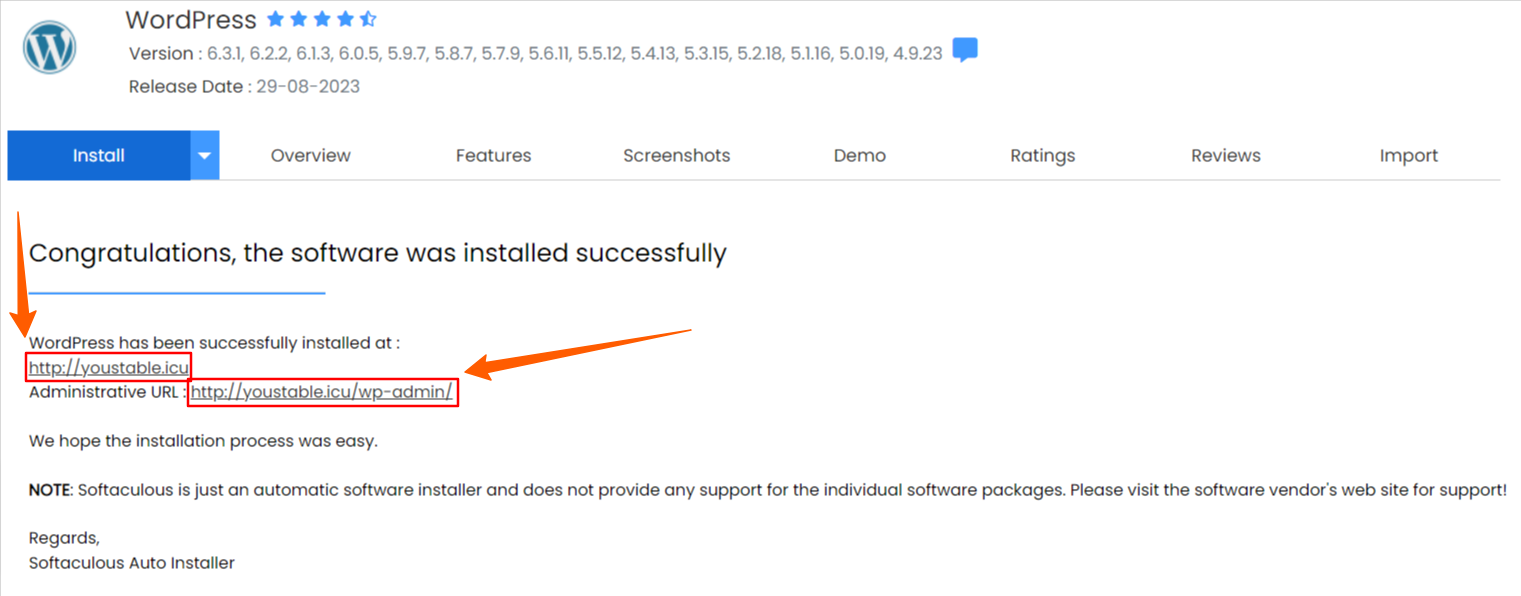
- Na het installatie van WordPress > Link naar uw website en een link naar uw WordPress-beheerder naar manage De inhoud van uw website wordt geleverd > Bij het klikken op de link je wordt doorgestuurd naar de hierboven vermeld plaats.
Nu je WordPress succesvol in je cPanel hebt geïnstalleerd, is het tijd om de benodigde plugins aan je WordPress-installatie toe te voegen.
7. WordPress-plug-ins toevoegen
Kortom, voeg alleen die plugins toe die nodig zijn voor een nieuw gecreëerde WordPress. Dus het volgende is:
- Yoast SEO
- Korte pixel
- JetPack door wordpress.com
Met de hierboven genoemde plugins weet u zeker dat alle basisplugins op uw WordPress geïnstalleerd zijn.
Nu is je WordPress klaar om je content online te publiceren. Maar eerst moet je je contentstructuur plannen. Zoals we vroeger een rooster maakten voor elke periode van de dag tijdens onze schooldagen, zo moeten we ook onze content van tevoren plannen om deze online te kunnen publiceren.
Bekijk de verdere stappen om te zien hoe dit wordt gedaan.
8. Maak een strategie/plan voor je content
Het kleine maar belangrijke onderdeel van het maken van uw website is het bedenken van strategieën voor uw content en het plannen van de pagina's die u op uw website wilt structureren.
U kunt de inhoud eenvoudig op papier zetten en een lijst maken van alle onderwerpen die u op uw website wilt behandelen.
Laten we bijvoorbeeld de wiskunde-tutorialwebsite nemen die we hierboven hebben besproken. Plan allereerst welke hoofdstukken je op je website wilt behandelen en hoeveel tekst, afbeeldingen, pdf's en andere elementen je aan je wiskunde-tutorialwebsite wilt toevoegen.
Ten tweede, gebruik de WordPress admin-link om de benodigde inhoud te typen om de kwestie online te publiceren. U kunt zelfs uw kwestie die u publiceert, met de tijd bijwerken.
Laten we nu eens kijken welke webpagina's u nodig hebt om ervoor te zorgen dat uw website bezoekersvriendelijk is. Lees meer om er meer over te weten te komen.
9. Voeg relevante pagina's toe aan uw website.
De webpagina's die u absoluut op uw website moet hebben om deze optimaler en toegankelijker te maken, zijn de volgende:
- Startpagina: Deze pagina bevat de relevante zaken met betrekking tot uw website. De romige details van uw content staan hier op deze pagina. Voeg ook relevante afbeeldingen toe om het meer in het oog te laten springen.
- Over mij: Op deze pagina kunt u informatie over uzelf geven, zodat bezoekers die naar uw website klikken, meer te weten kunnen komen over uw werk, prestaties en uw ultieme visie.
- Neem contact met ons op: Op deze pagina vindt u al uw contactgegevens (kantooradres/locatie/telefoonnummer/e-mailadres/fax en nog veel meer). Hierdoor kunnen bezoekers contact met u opnemen wanneer dat nodig is.
Nadat je de relevante pagina's aan je website hebt toegevoegd, is het tijd om je website te optimaliseren door het aantal klikken te verhogen. Ga een stap verder en ontdek hoe je je website kunt optimaliseren.
10. Trek meer websiteverkeer aan door uw webpagina's te optimaliseren.
Veel nieuwe gebruikers slaan het optimalisatiegedeelte over bij het online plaatsen van content op hun website. En juist hier lopen ze het risico het spel te verliezen!
Met zoekmachineoptimalisatie (SEO) kunt u in het kort meer bezoekers trekken via organische zoekresultaten, waardoor u meer geld verdient.
SEO bestaat in principe uit drie kernonderdelen:
- On-Page SEO (Inhoudskwaliteit. Locatie van trefwoorden)
- On-site SEO (het koppelen van de pagina's op uw website)
- Off-site SEO (Links toevoegen van andere websites)
Als u de hierboven genoemde zaken uitvoert, zult u organische klikken van bezoekers ontvangen.
Wat dacht je van het socialiseren van de website? Het socialiseren van je website kan het aantal organische klikken op je website verhogen, waardoor er meer ogen op je gepubliceerde content komen.
11. Socialiseer uw website
Voeg relevante links naar sociale media toe aan de contactpagina van uw website, zodat u doelgerichte bezoekers kunt bereiken via:
- YouTube
Voeg de links van alle bovengenoemde sociale media toe aan de contactpagina om het aantal klikken op uw website te verhogen.
Eindelijk is het tijd om geld te verdienen met je website.
12. Verdien geld met uw website.
Er zijn talloze manieren waarop uw website passief inkomen voor u kan genereren. Bekijk hieronder hoe u er meer over kunt weten:
- Advertenties instellen
- Google AdSense
- Affiliate Marketing
- Digitale producten van uzelf(PDF's, E-books, online winkel, online cursus)
Websites kunnen meer vruchten afwerpen als je er eenmaal geld mee gaat verdienen. De hierboven genoemde site (Google AdSense) vereist dat je een paar formaliteiten invult (zoals het aantal bezoekers, e-mailadres, je websitelink) om je te registreren. Na een paar processen wordt je website gemonetariseerd, waardoor je jaarlijks geld kunt verdienen.
Voordat u geld gaat verdienen met uw website, moet u ervoor zorgen dat het gemiddelde aantal bezoekers op uw website meer dan 50,000 bedraagt.
Dus hier zijn we dan, van een Noob naar een Pro in website creatie. En met Youstable, die webhosting services van topklasse levert, is de website hosting ervaring naar een hoger niveau getild.
Wij adviseren u om elke stap zorgvuldig te volgen en ervoor te zorgen dat u niet de kleinste configuratie mist tijdens het maken van uw website. De afbeeldingen die samen met de relevante stappen worden geleverd, helpen u om goed te navigeren.
En als u toevallig een probleem heeft om aan te pakken met betrekking tot de stappen van het bouwen van de website of als u wat inzichtelijke opmerkingen wilt maken, dan zijn wij daar helemaal oren naar. We horen graag van u.