

WordPress로 웹사이트를 만드는 데 가장 중요한 측면 중 하나는 코딩 지식이 없어도 모든 작업을 보완해주는 수천 개의 타사 플러그인입니다.
아쉽게도 플러그인의 큰 장점은 버전 관리나 보안과 같은 측면에서 큰 차이를 만들어냅니다. 워드프레스에서 흔히 발생하는 문제 중 일부는 플러그인과 관련이 있습니다.
- 웹사이트 페이지가 빈 페이지로 나타납니다.
- 웹사이트 속도가 느립니다.
- 웹 페이지에 오류 정보가 나타납니다
위에서 언급한 문제 외에도 다른 문제들이 있습니다.
다음 글에서는 워드프레스 문제를 해결하기 위한 방법 으로 플러그인을 비활성화하는 방법에 대한 정보를 제공합니다.
설치된 플러그인을 비활성화하는 방법은 4가지가 있습니다.
- WordPress 대시보드에서
- 파일 관리자에서
- 이와 같은 서비스: FTP
- 이와 같은 서비스: SSH
WordPress 대시보드에서 WordPress 플러그인을 비활성화하는 방법
플러그인을 비활성화하려면 아래 단계를 따르세요.
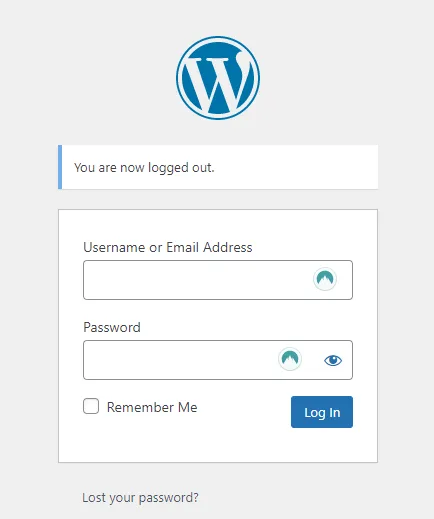
1. WordPress 대시보드에 로그인하세요. 로그인 유형은 다음과 같습니다. https://domain.com/wp-admin
교체 domain.com 귀하의 도메인 이름으로.
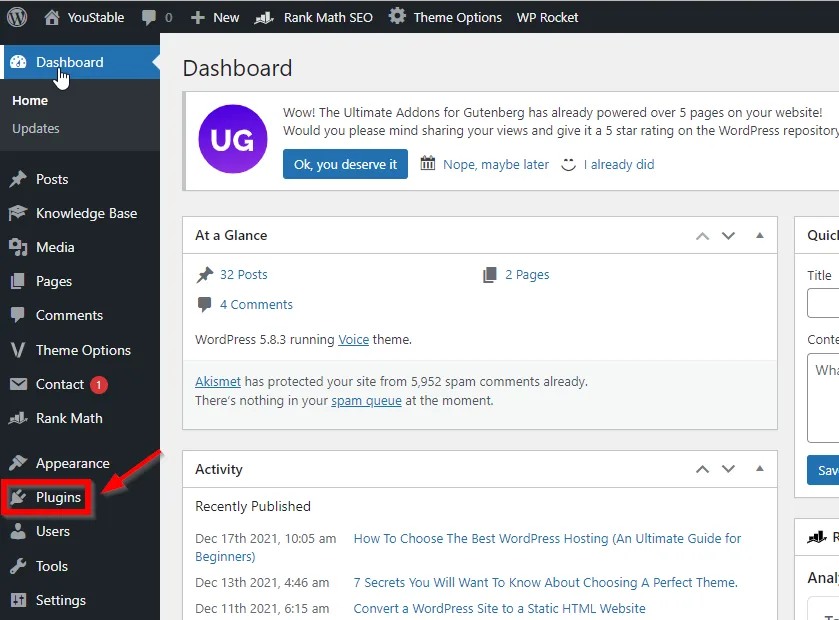
2. 플러그인을 클릭하세요.
3. 체크박스를 클릭하여 설치된 모든 플러그인을 선택합니다.
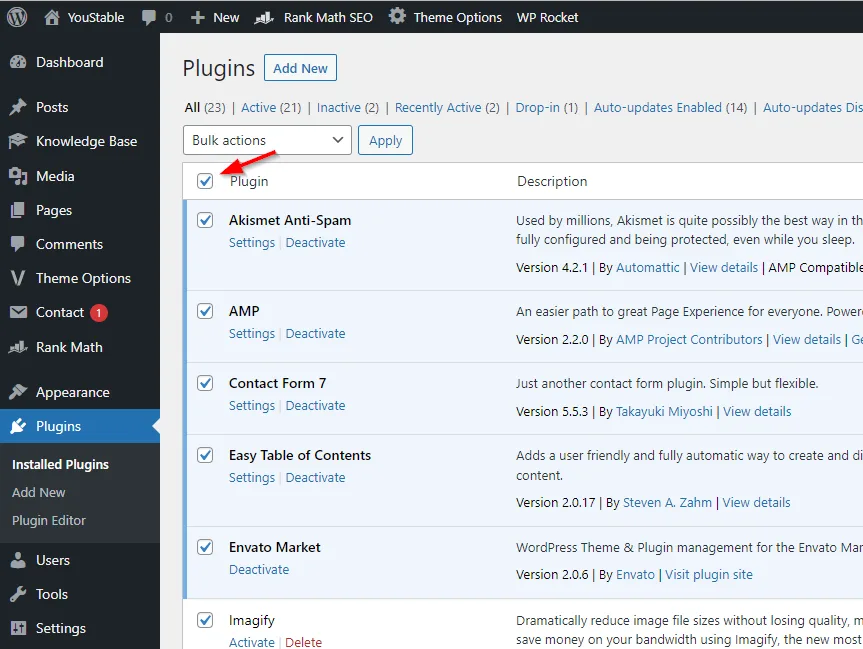
4. 일괄 작업 드롭다운 메뉴를 클릭 하고 비활성화를 선택합니다 . 적용을 클릭합니다.
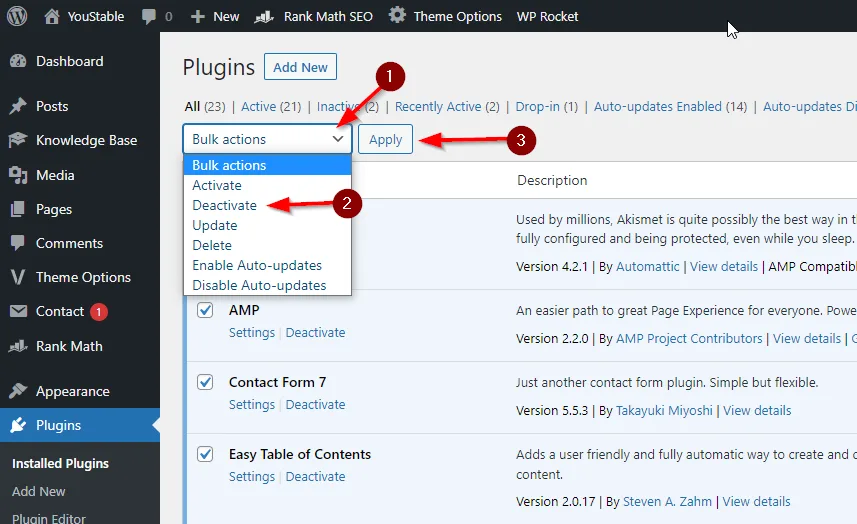
5. 페이지를 새로고침하면 모든 플러그인이 비활성화됩니다.
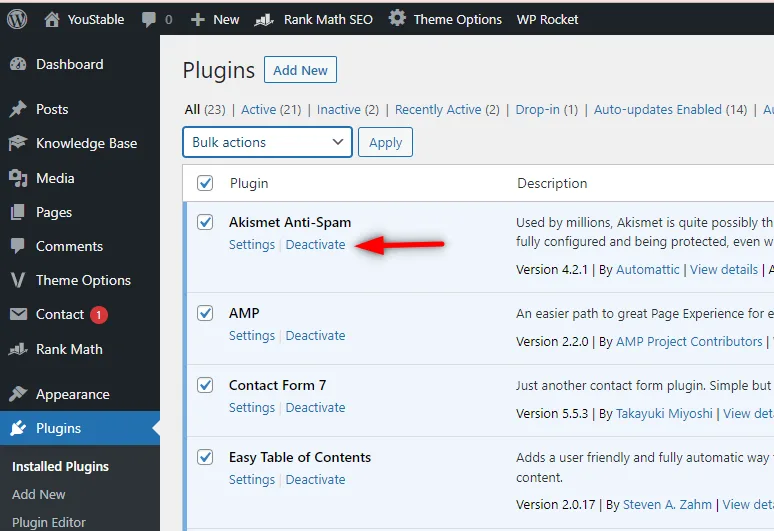
6. 또는 비활성화하려는 플러그인이 확실하다면 해당 플러그인 바로 아래에 있는 '비활성화'를 클릭하세요.
WordPress 플러그인을 비활성화하는 방법 파일 관리자에서
파일 관리자에서 WordPress 플러그인을 비활성화하는 단계는 다음과 같습니다.
1. 제어판에 로그인합니다 . 제 제어판은 DirectAdmin입니다.
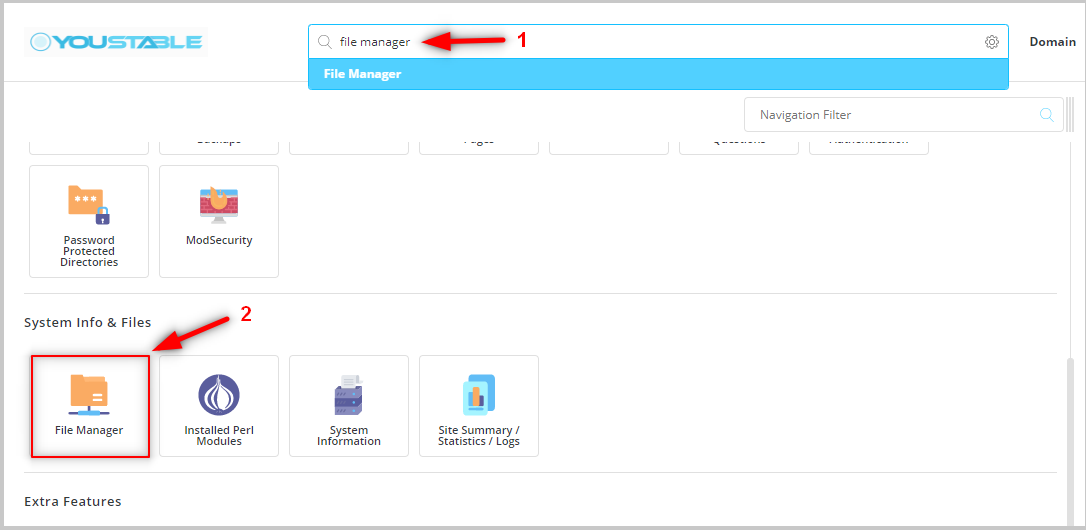
2. 유형 "파일 manager검색창에서 ”를 입력하거나 아래로 스크롤하여 찾으세요. 파일 관리자 클릭하십시오.
3. 도메인 -> (wp_config.php를 수정하려는) 도메인 -> public_html을 클릭합니다 .
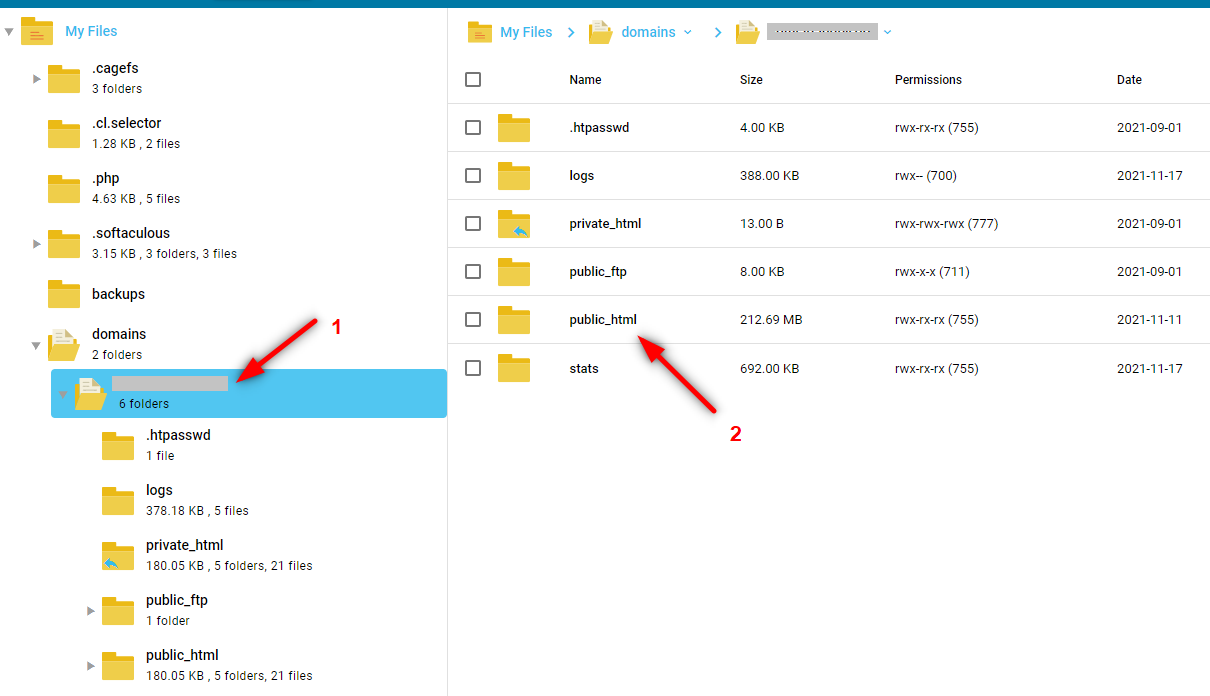
4. wp-content 및 plugins 폴더 로 이동하여 해당 디렉토리(폴더)의 이름을 변경합니다 . 이름을 변경하면 모든 플러그인이 비활성화됩니다.
워드프레스 플러그인을 비활성화하는 방법 FTP
다음은 WordPress 플러그인을 비활성화하는 단계입니다. FTP 위치 :
- 엽니다 FileZilla의 그리고 다음을 통해 서버에 연결하세요 FTP.
- 호스트 이름을 입력하세요: 도메인 이름이나 서버 IP를 입력하세요
- 사용자 이름: 귀하의 입력 FTP 사용자 이름.
- 암호: 귀하의 입력 FTP 암호
- 포트 : 에 대한 기본 포트 FTP is 21 ~을 위해 SFTP 그건 22
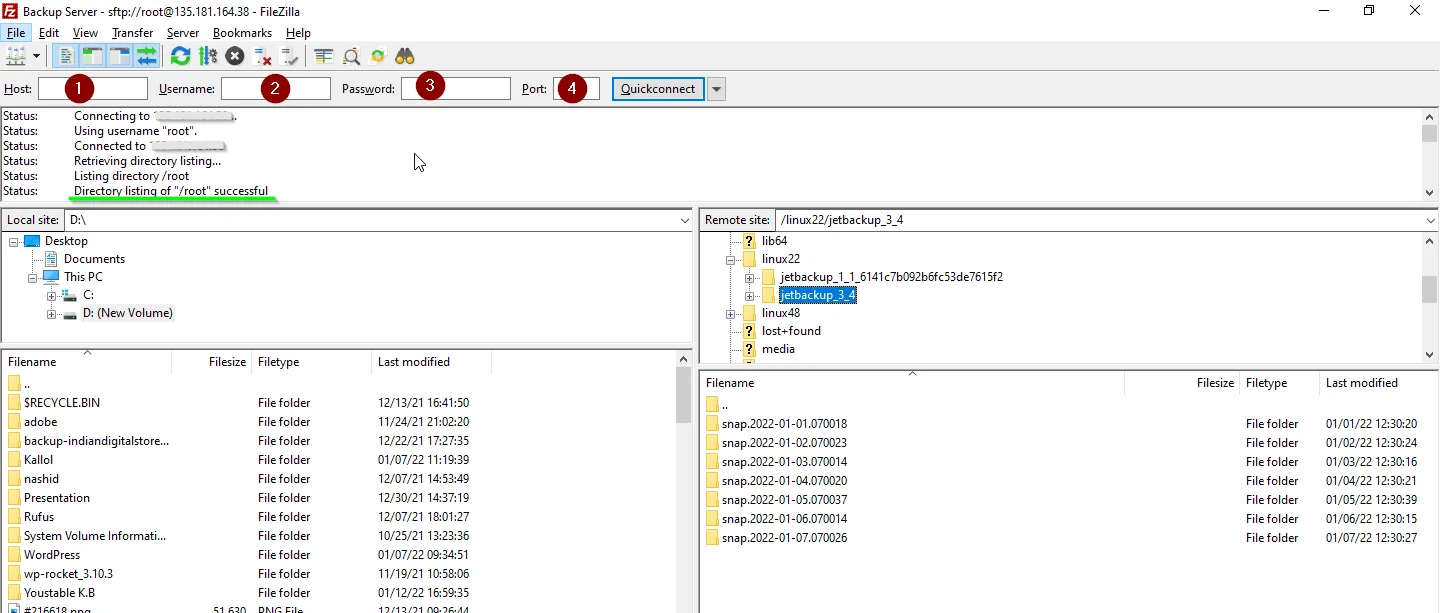
- "디렉토리 목록이 성공했습니다"라는 메시지가 나타나 로그인이 성공했음을 확인합니다.
- 로 이동 루트/도메인/yourdomain/pubic_html/wp-content 디렉토리.
- 플러그인을 마우스 오른쪽 버튼으로 클릭하고 이름을 바꾸세요.
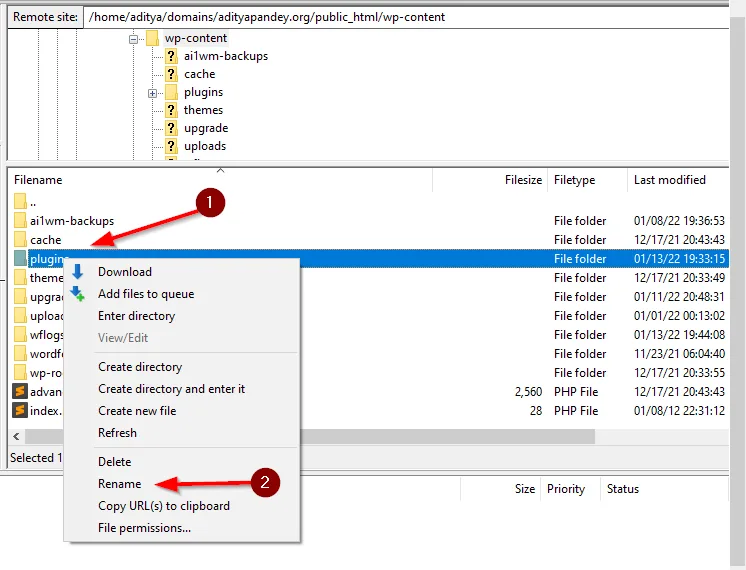
- 모든 플러그인이 비활성화됩니다
워드프레스 플러그인을 비활성화하는 방법 SSH
다음은 WordPress 플러그인을 비활성화하는 단계입니다. SSH 위치 :
- 서버에 연결하려면 다음을 이용하세요. SSH
ssh root@serverIP
- cd 명령을 사용하여 웹사이트 디렉토리로 이동합니다.
cd /home/username/domains/yourdomain/wp-content/
- 이름 바꾸기 /플러그인 폴더를 사용하여 mv 명령.
mv plugins plugins12
- 이름을 변경한 후에는 모든 플러그인이 비활성화됩니다.
- 또한, 당신은 내부를 탐색합니다 / 플러그인 디렉토리에서 플러그인의 이름을 개별적으로 변경하여 하나씩 비활성화합니다.
다음 상품도 마음에 드실 수 있습니다 :










