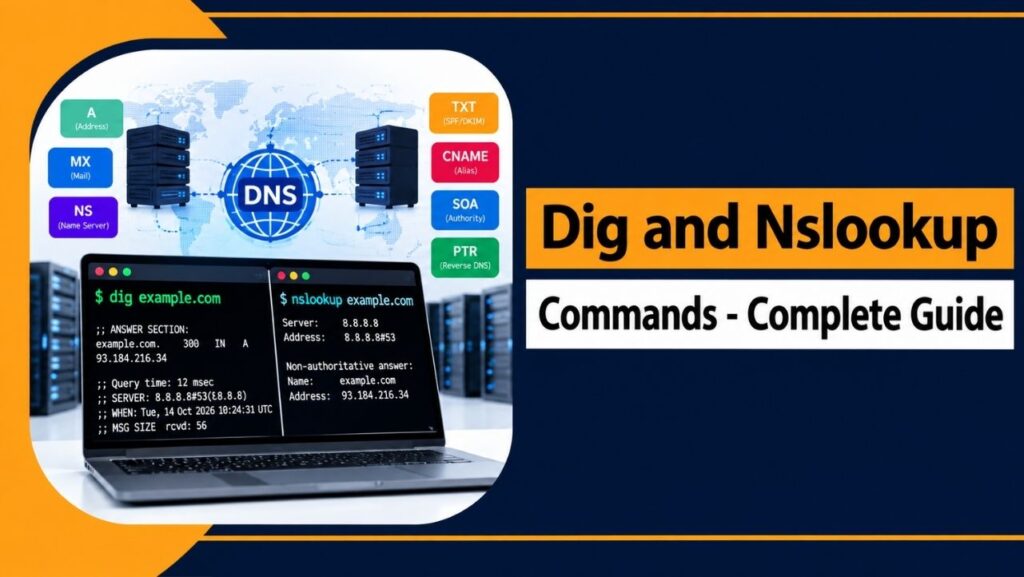
DNS 레코드가 잘못된 위치를 가리킬 경우 웹사이트, 이메일 및 API에 문제가 발생할 수 있습니다. Dig와 Nslookup은 이러한 레코드를 신속하게 검사할 수 있는 실용적인 방법을 제공합니다.
이 가이드에서는 두 명령어의 작동 방식, 설치 위치 및 일반적인 사용 방법을 설명합니다. DNS 그래픽 도구에 의존하지 않고 더 빠른 문제 해결을 위한 쿼리 기능.
유용한 명령어를 배우고, Dig와 Nslookup 및 Host, trace를 비교해 볼 수 있습니다. DNS 문제 해결, 일반적인 오류 진단, 검사 자동화 및 신뢰할 수 있는 절차 준수 DNS 자신감을 가지고 연습하세요.
Dig 및 Nslookup 명령어가 중요한 이유는 무엇일까요?
모든 웹사이트, 메일 서버 및 API는 다음에 의존합니다. DNS 도메인이 올바르게 해석되어야 합니다. 도메인이 해석되지 않거나 잘못된 IP 주소로 해석되면 시스템 다운, 이메일 반송 또는 서비스 중단이 발생할 수 있습니다. SSL.
DNS dig나 nslookup 같은 조회 도구를 사용하면 관리자는 몇 초 만에 특정 항목이 유효한지 확인할 수 있습니다. DNS 레코드가 올바르게 게시되었는지, 어떤 네임 서버가 권한을 가지고 있는지, 그리고 변경 사항이 인터넷을 통해 얼마나 전파되었는지 등을 확인합니다.
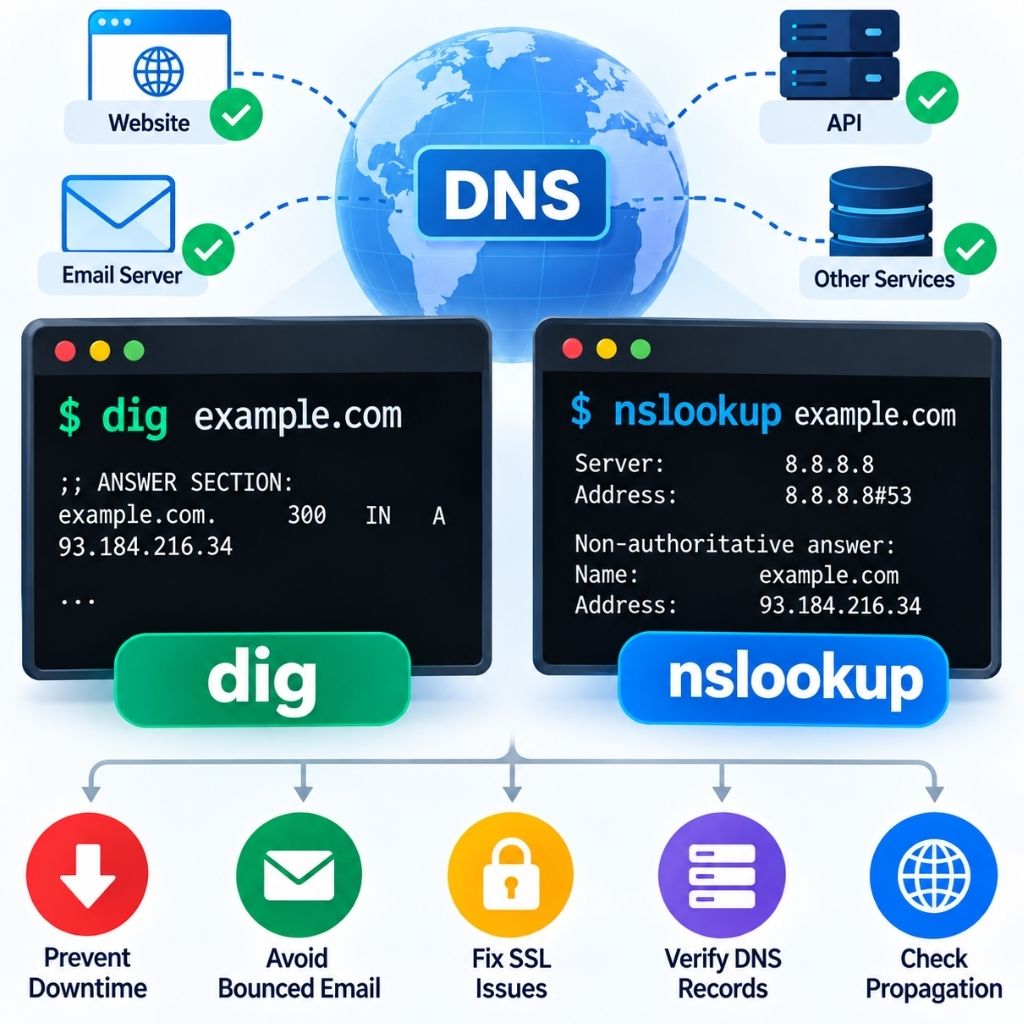
두 도구 모두 무료이며, 모든 주요 운영 체제에 사전 설치되어 있거나 쉽게 설치할 수 있고, GUI가 필요하지 않으므로 모든 작업의 첫 번째 단계가 될 수 있습니다. DNS 문제를 상위 단계로 에스컬레이션하기 전에 문제 해결 워크플로를 살펴보세요. 호스팅 제공 업체 또는 등록 담당자.
Dig 명령어는 무엇인가요?
Dig(도메인 정보 Groper)는 명령줄 DNS dnsutils(데비안/우분투) 또는 bind-utils에 포함된 조회 유틸리티
(RHEL/CentOS/AlmaLinux) 패키지를 쿼리합니다. DNS 서버에 직접 요청하여 질문 내용과 응답을 포함한 상세하고 정확한 응답을 반환합니다.
답변 섹션, 권한 섹션, 시간, 그리고 응답한 서버.
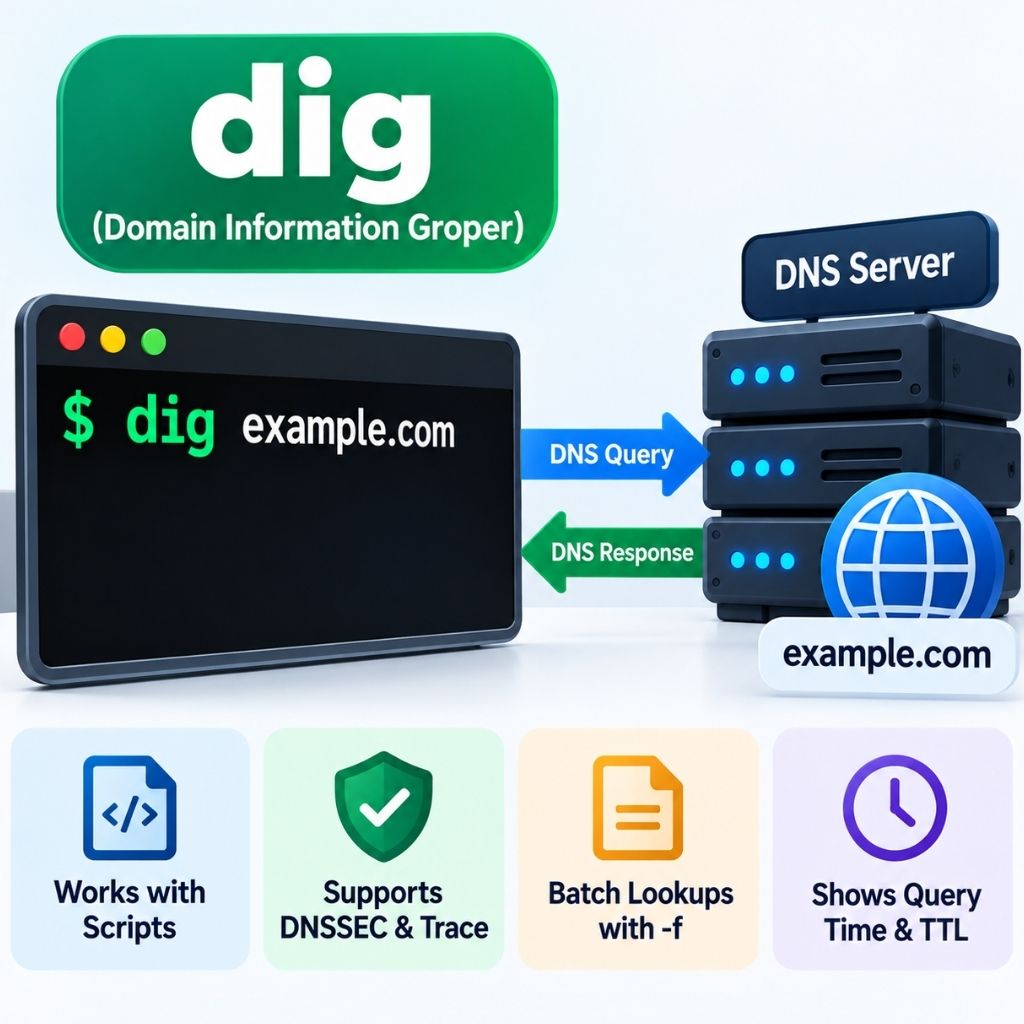
시스템 관리자들이 dig를 선호하는 이유:
- bash 스크립트에서 잘 작동하는 일관되고 구문 분석하기 쉬운 출력
- 가득 찬 DNS삼성전자와 DNS 추적 지원(
+trace) - 파일에서 일괄 조회
-f - 기본적으로 쿼리 타이밍 및 TTL이 표시됩니다.
Nslookup 명령어란 무엇인가요?
Nslookup(네임 서버 조회)은 다음과 같습니다. a DNS 이 쿼리 도구는 Windows, macOS 및 Linux에서 기본적으로 사용할 수 있습니다.
이 시스템은 단일 조회를 위한 빠른 비대화형 모드와 하나의 세션 내에서 여러 쿼리를 실행할 수 있는 대화형 모드를 모두 지원합니다.
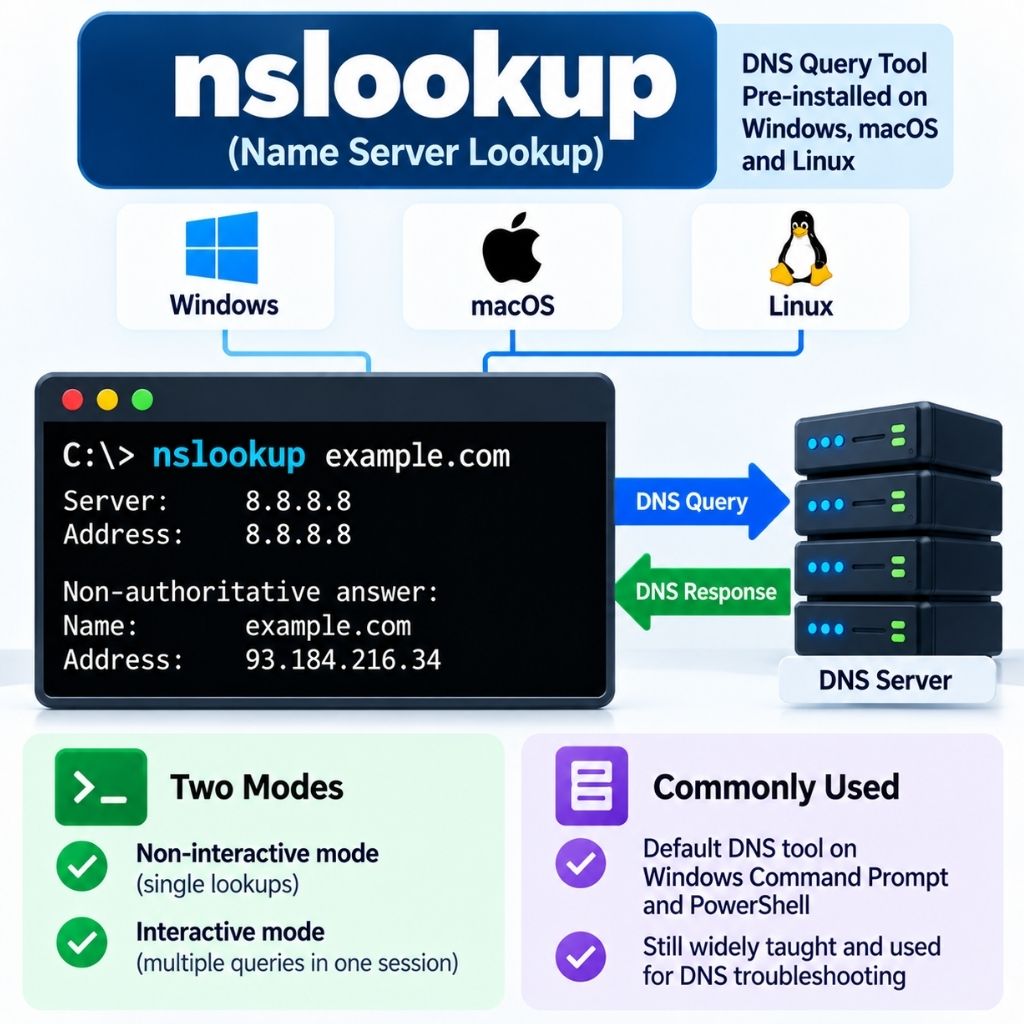
nslookup 명령어의 모든 플래그, 레코드 유형 옵션 및 문제 해결 예제에 대한 자세한 내용은 nslookup 명령어 가이드를 참조하십시오.
Nslookup은 기본값으로 유지됩니다. DNS Windows 명령 프롬프트와 PowerShell에서 사용할 수 있는 도구이기 때문에 대부분의 Linux 배포판에서 dig를 선호함에도 불구하고 여전히 널리 가르쳐지고 있습니다.
Dig와 Nslookup 설치 방법
Nslookup은 Windows, macOS 및 대부분의 Linux 배포판에 사전 설치되어 있습니다. Dig는 일반적으로 새 Linux 서버에 별도로 설치해야 합니다.
Debian/Ubuntu에 Dig 설치하기
sudo apt update
sudo apt install dnsutils -y
RHEL/CentOS/AlmaLinux에 Dig 설치하기
sudo yum install bind-utils -y설치 확인
dig -v
nslookup -version
Dig 명령어 구문
기본 구문 형식:
dig [@DNS-server] [domain] [record-type] [options]예:
dig youstable.com @8.8.8.8없는 경우 DNS 서버 또는 레코드 유형이 지정되면 dig는 시스템의 기본 리졸버를 사용하여 A 레코드를 쿼리합니다.
가장 많이 사용되는 굴착 명령어 및 실제 사례
레코드 조회(도메인에서 IP 주소로)
dig example.com AMX 레코드 조회(메일 서버 확인)
dig example.com MXNS 레코드 조회(권한 있는 네임 서버)
dig example.com NSTXT 레코드 조회(SPF, DKIM, 검증)
dig example.com TXTSOA 레코드 조회(기본) DNS 권한)
dig example.com SOACNAME 조회(별칭 레코드)
dig www.example.com CNAME개머리판 DNS 조회(PTR 레코드)
IP 주소에서 호스트 이름을 가져오세요:
dig -x 93.184.216.34간략한 답변만 출력
dig example.com +short답변란만 작성해주세요 (머리글/바닥글 제외)
dig example.com +noall +answer가득 찬 DNS 해결 경로(추적)
dig example.com +trace파일에서 일괄 조회
dig -f domains.txtNslookup 명령어 빠른 참조
동일한 작업을 수행하는 nslookup 명령 구문은 다음과 같습니다. DNS 체크 무늬:
| 태스크 | Dig 명령 | Nslookup 명령어 |
|---|---|---|
| 기록 | dig example.com A | nslookup example.com |
| MX 레코드 | dig example.com MX | nslookup -type=MX example.com |
| TXT 레코드 | dig example.com TXT | nslookup -type=TXT example.com |
| 역방향 조회 | 발굴 -x 93.184.216.34 | nslookup 93.184.216.34 |
| 관습 DNS 섬기는 사람 | dig example.com @1.1.1.1 | nslookup example.com 1.1.1.1 |
Dig, Nslookup, Host 비교: 완벽 비교
| 기준 | 파기 | nslookup | 주인 |
|---|---|---|---|
| 기본 OS 사용 가능 여부 | 대부분의 Linux 시스템에서 기본 설정이 아닙니다. | 윈도우, macOS, 리눅스 | 대부분의 Linux/macOS |
| 출력 상세 정보 | 매우 상세한 정보 (질문, 답변, 권위, 시기) | 기초부터 중급까지 | 최소한의 한 줄 |
| 스크립팅 친화적 | 네, 짧고 간결한 답변입니다. | 제한된 | 네, 간단한 구문 분석입니다. |
| DNSSEC 지원 | 전체 (+dnssec) | 아니 | 아니 |
| 전체 해상도 경로를 추적합니다. | 예 (+추적) | 아니 | 아니 |
| 대화식 모드 | 아니 | 가능 | 아니 |
| 베스트 | Advnaced DNS 진단, 자동화 | 빠른 확인, 윈도우 환경 | 빠른 순방향/역방향 조회 |
요약하자면, 상세하고 스크립트 가능한 작업을 위해 dig를 사용하세요. DNSLinux 및 macOS에서는 SEC 인식 진단 기능을 제공합니다. Windows에서 또는 dig를 사용할 수 없는 경우에는 nslookup을 사용하여 빠르게 확인할 수 있으며, 가장 빠른 한 줄 응답을 얻으려면 host를 사용하십시오.
현실 세계 DNS 문제 해결 시나리오
| 문제 | 실행할 명령 | 그것이 당신에게 말하는 것 |
|---|---|---|
| 웹사이트가 로딩되지 않습니다 | dig example.com +짧은 | 도메인이 올바른 서버 IP로 확인되는지 확인합니다. |
| 이메일 반송 | dig example.com MX / TXT | 메일 라우팅 설정 오류 또는 SPF/DKIM 누락을 알려줍니다. |
| DNS 전파 검사 | dig example.com @8.8.8.8 대 @1.1.1.1 | 답변이 다양하다는 것은 변화가 여전히 확산되고 있음을 의미합니다. |
| 마이그레이션 후 잘못된 네임서버 | dig example.com NS | 현재 어떤 등록기관 또는 호스트가 관리하고 있는지 보여줍니다. DNS |
| CDN 또는 리버스 프록시 검증 | dig example.com +trace | 루트 서버에서 최종 결과에 이르는 정확한 경로를 보여줍니다. |
| 의심스러운 유입 차량 | dig -x [IP 주소] | IP 주소 뒤에 있는 호스팅 제공업체 또는 네트워크를 식별합니다. |
공통의 DNS 오류 메시지 및 수정 사항
| 오류 | 의미 | 수정 |
|---|---|---|
| NX도메인 | 도메인이 존재하지 않습니다. | 철자를 확인하고 도메인이 등록되어 있는지 확인하십시오. DNS 기록 |
| 서비스 실패 | 권한 있는 서버가 올바르게 응답하지 못했습니다. | 1.1.1.1과 같은 공개 리졸버를 사용하여 다시 시도하고, 영역 파일에서 오류를 확인하세요. |
| 거부 된 | DNS 서버가 쿼리를 거부했습니다. | 서버에서 재귀 호출을 제한할 수 있으므로, 권한 있는 네임서버에 직접 쿼리하십시오. |
| 연결 시간이 초과되었습니다. 서버에 연결할 수 없습니다. | 아무런 답변도 받지 못했습니다. 구성 DNS 섬기는 사람 | 방화벽에서 53번 포트(UDP/TCP)에 대한 규칙과 네트워크 연결 상태를 확인하십시오. |
| 답변란을 비워 두세요 | 도메인은 확인되지만 쿼리한 레코드 유형이 존재하지 않습니다. | 올바른 레코드 유형(예: MX 또는 A)이 생성되었는지 확인하십시오. |
Dig +trace 출력 이해하기
The +trace 깃발은 땅을 파는 것을 전체에 걸쳐 따라가게 합니다. DNS 리졸버의 캐시된 응답에 의존하는 대신, 루트 서버에서 권한 있는 네임 서버까지 이어지는 위임 체인을 사용합니다.
dig example.com +trace

.                       518400  IN  NS  a.root-servers.net.
com.                    172800  IN  NS  a.gtld-servers.net.
example.com.            172800  IN  NS  ns1.example.com.
example.com.            300     IN  A   93.184.216.34
이는 도메인에 대한 권한을 가진 네임서버가 무엇인지 정확하게 확인하고, 도메인 이전이나 네임서버 변경 후 위임 오류를 파악하는 가장 빠른 방법입니다.
자동화 DNS 셸 스크립트에서 Dig를 사용한 검사
왜냐하면 파는 것 +short 출력 결과가 깔끔하고 스크립트에서 사용하기 편리하여 bash 모니터링 스크립트 및 cron 작업에서 감지하는 데 일반적으로 사용됩니다. DNS 또는 전파 오류:
#!/bin/bash
DOMAIN="example.com"
EXPECTED_IP="93.184.216.34"
CURRENT_IP=$(dig +short "$DOMAIN" A)

if [ "$CURRENT_IP" != "$EXPECTED_IP" ]; then
  echo "DNS mismatch for $DOMAIN: expected $EXPECTED_IP, got $CURRENT_IP"
fi
이 패턴은 도메인의 A 레코드가 예기치 않게 변경될 때, 예를 들어 도메인 탈취 시도나 실수로 인한 변경 시에 알림을 보내는 데 유용합니다. DNS 편집하다.
Dig 및 Nslookup 사용을 위한 모범 사례
파다 nslookup을 정확하게 얻으려면 주의 깊게 DNS 정확한 결과를 얻고 캐시된 응답이나 불완전한 응답으로 인한 혼동을 피하십시오. 문제 해결 시 다음 사항을 준수하십시오. DNS 문제 :
- 여러 개를 선택하세요 DNS 리졸버: 1.1.1.1 및 8.8.8.8과 같은 공개 리졸버에 쿼리를 보내 결과를 비교하고 전파상의 차이점을 파악합니다.
- 파고 + 추적 위임 관련 문제에 대해서는 다음과 같습니다. 도메인에 대해 일관되지 않은 결과가 나오는 경우, `dig example.com +trace` 명령어를 사용하여 추적하십시오. DNS 루트 서버에서 권한 있는 네임 서버까지의 이름 확인 경로입니다.
- 스크립트에 깔끔한 출력 형식을 사용하세요: 자동화할 때는 dig +short 또는 dig +noall +answer를 사용하세요. DNS 검사. 이러한 옵션을 사용하면 셸 스크립트에서 출력을 더 쉽게 구문 분석할 수 있습니다.
- SOA 레코드와 TTL을 확인하세요. SOA 기록과 해당 TTL을 검토한 후 다음 사항을 가정하십시오. DNS 변경 사항이 여러 리졸버에 완전히 전파되었습니다.
- 권한 있는 서버에 직접 쿼리하세요: dig example.com @ns1.example.com 명령어를 사용하여 권한 있는 응답을 확인하고 분리하십시오. DNS 리졸버 캐싱으로 인한 구성 문제.
- 올바른 레코드 유형인지 확인하십시오. 웹사이트 IP 주소의 경우 A 레코드, 이메일 라우팅의 경우 MX 레코드, SPF, DKIM 및 인증 레코드의 경우 TXT 레코드와 같이 문제와 관련된 레코드를 조회해야 합니다.
이러한 관행은 다음과 같습니다 DNS 문제 해결을 더욱 안정적으로 만들고 문제가 어디에서 비롯되는지 파악하는 데 도움이 됩니다. DNS 구성, 권한 있는 서버, 리졸버 캐시 또는 전파.
자주 묻는 질문
dig와 nslookup의 차이점은 무엇인가요?
Dig는 스크립트 친화적인 더 자세한 출력을 제공하며 다음을 지원합니다. DNSSEC는 고해상도 추적 기능을 제공하는 반면, nslookup은 더 간단하며 Windows, macOS 및 Linux에서 기본적으로 제공되어 빠른 확인이 가능합니다.
dig와 nslookup 중 어느 것이 더 나은가요?
일반적으로 고급 사용자에게는 Dig가 더 좋습니다. DNS Linux/macOS 환경에서의 진단 및 자동화에 적합합니다. Windows 환경에서 빠른 조회가 필요하거나 설치가 필요 없는 도구가 필요할 때는 Nslookup이 더 좋습니다.
리눅스에 dig를 설치하는 방법은 무엇인가요?
Debian/Ubuntu에서는 "sudo apt install dnsutils"를 실행하십시오. RHEL/CentOS/AlmaLinux에서는 "sudo yum install bind-utils"를 실행하십시오.
dig 명령어를 사용해서 MX 레코드를 어떻게 확인하나요?
메일 교환 기록과 우선순위 값을 확인하려면 "dig example.com MX" 명령을 실행하세요.
`dig +trace`는 무슨 일을 하나요?
전체 내용을 따릅니다. DNS 캐시된 리졸버 응답을 반환하는 대신, 루트 서버에서 권한 있는 네임 서버까지의 위임 경로를 사용합니다.
윈도우에서 dig 명령어를 사용할 수 있나요?
네, Windows용 BIND 도구를 설치하거나 WSL(Windows Subsystem for Linux)을 사용하면 가능합니다. Windows에서는 Nslookup이 기본 내장 함수로 사용됩니다.
dig 명령어와 nslookup 명령어가 동일한 도메인에 대해 서로 다른 결과를 보여주는 이유는 무엇입니까?
이는 대개 다음과 같은 이유로 발생합니다. DNS 전파 지연, 다름 DNS 쿼리되는 리졸버 또는 로컬 DNS 캐싱으로 인해 오래된 기록이 반환됩니다.
어떻게 하면 되돌릴 수 있나요? DNS 찾아보시겠어요?
IP 주소를 호스트 이름으로 변환하려면 "dig -x [IP 주소]" 또는 "nslookup [IP 주소]"를 사용하십시오.