Yen sampeyan mbukak bisnis, sampeyan kudu wis ngeculake, nduwe profesional iku penting banget! Amarga sampeyan bakal butuh cara komunikasi profesional kanggo sesambungan karo pelanggan sampeyan, klien lan kadhangkala uga mitra bisnis sampeyan.
Nanging yen intine wong-wong macet!! Yaiku nambahake email profesional menyang Gmail, amarga proses nyambungake email sing di-host karo Gmail cukup rumit. Mula, kita wis menehi pandhuan sing tepat sing bakal mbantu sampeyan!!
Kepiye carane nggunakake Email sing Di-host?
Intine, sampeyan ora perlu kudu nganggo emailmu mung karo Gmail!! Amarga nalika sampeyan tuku layanan hosting web, sampeyan entuk akun email gratis sing sampeyan bisa gampang diakses mung kanthi nambahake /webmail sawise domain sampeyan ing browser. Iki langsung ngarahake sampeyan menyang dashboard, ing ngendi sampeyan manage emailmu.

Tuladhane, sampeyan duwe domain example.comSaiki, kowé mung kudu tambahake /webmail sawise domainmu kaya ngene, conto.com/webmail lan sampeyan bakal gampang bisa manage email sampeyan.
Kepiye carane nyetel email nganggo Gmail?
Nanging yen sampeyan pengin ngakses email sampeyan nganggo Gmail, sampeyan mung kudu nuruti langkah-langkah sing kasebut ing ngisor iki lan sampeyan bakal bisa kanthi gampang nyetel akun email profesional sampeyan.
Kita wis nguji kabeh langkah ing akun pribadi supaya sampeyan entuk informasi sing akurat, supaya ora ana kesalahan teknis.
- Mlebu menyang Akun Gmail.
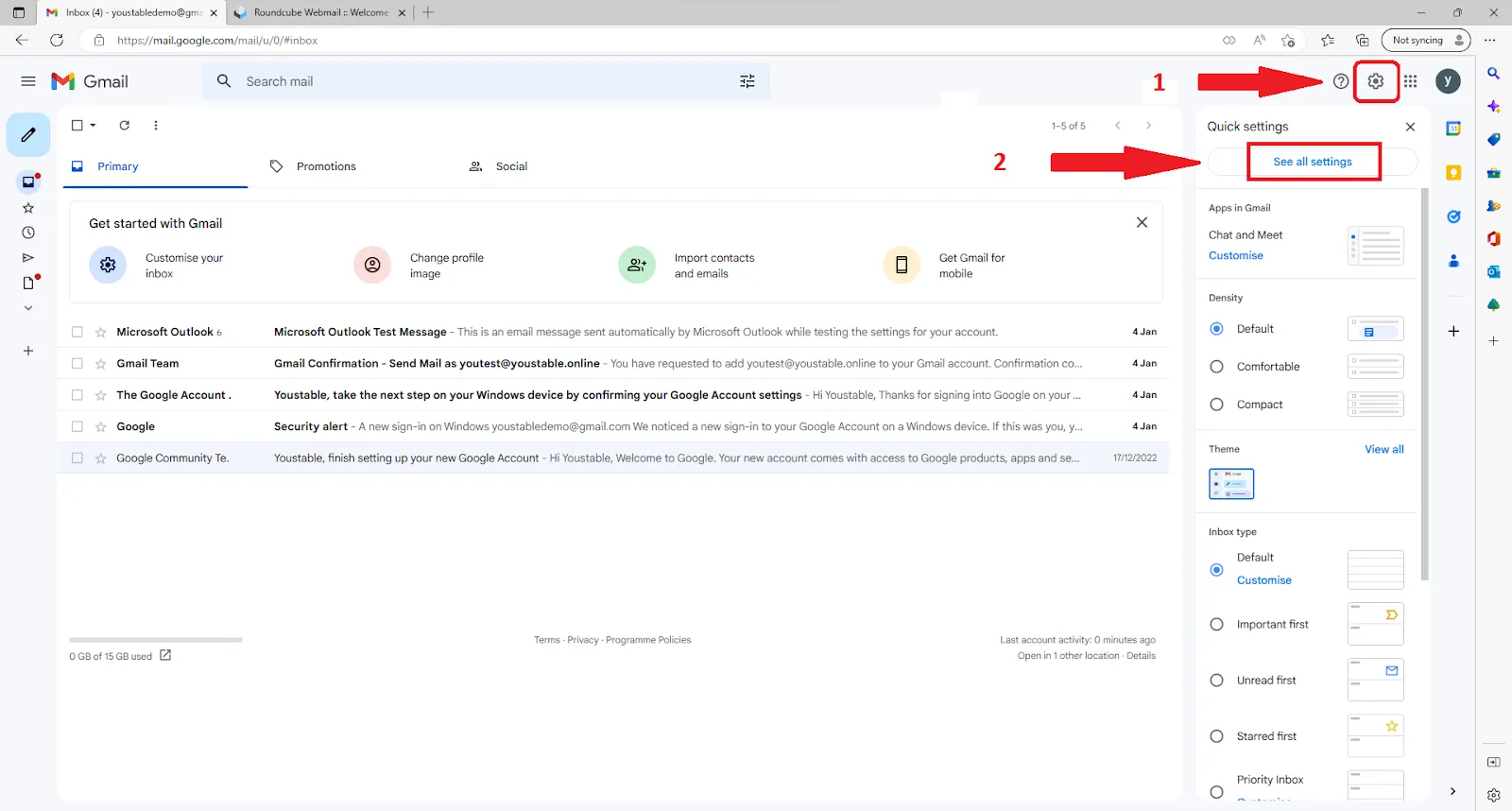
- menyang Setelan ⇒ Deleng kabeh setelan.
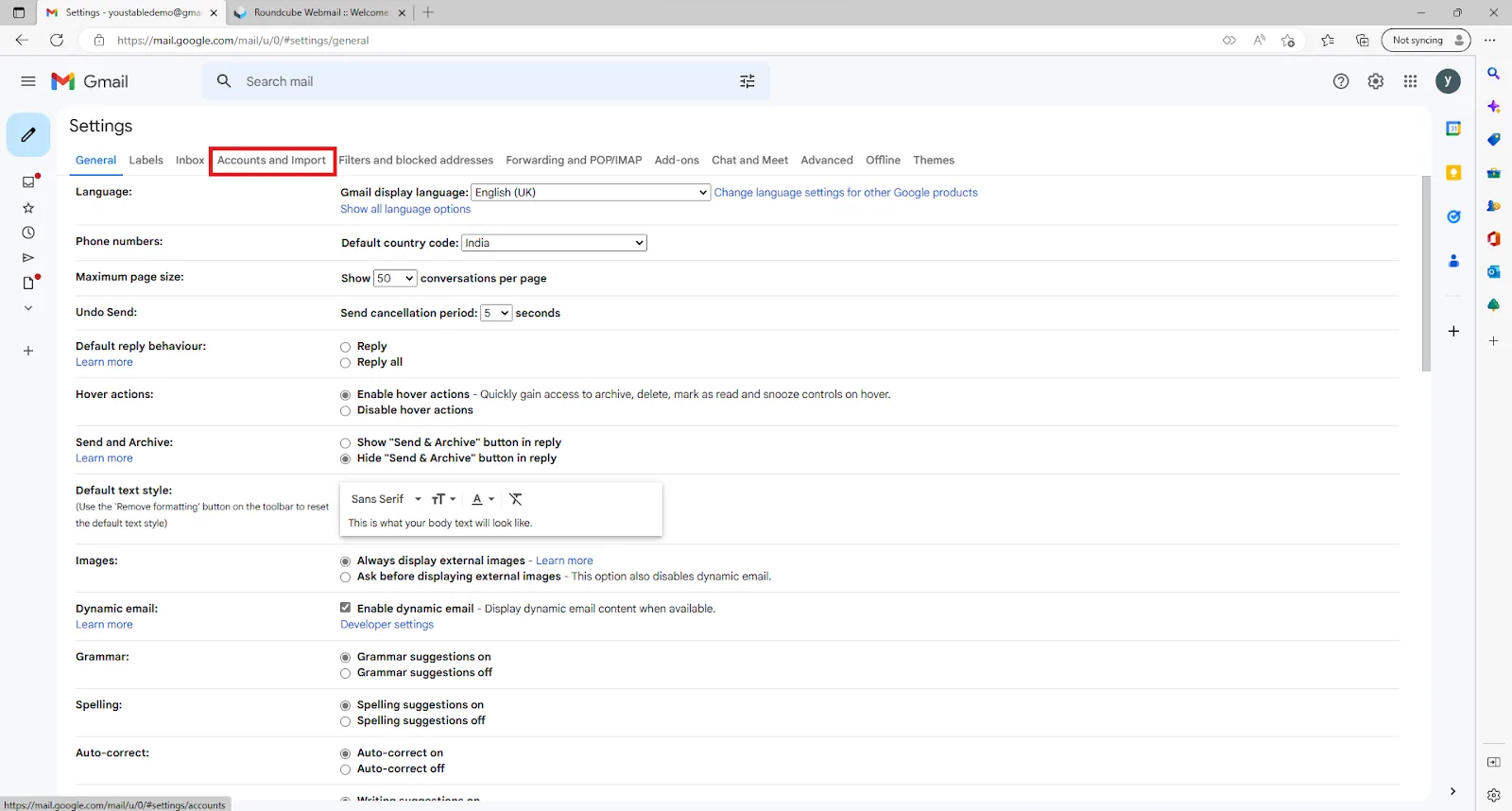
- menyang Akun lan Impor.
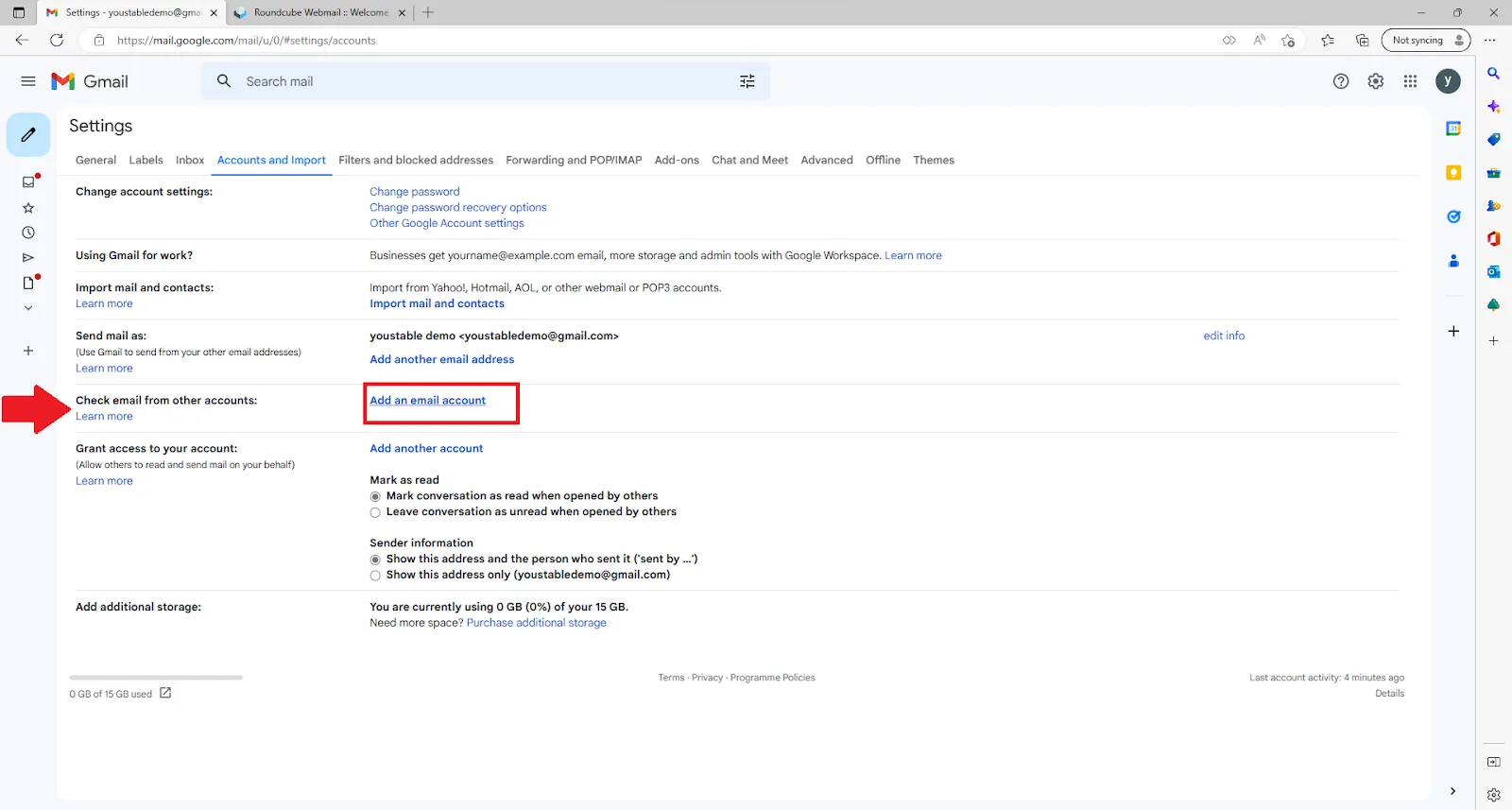
- Ing bagean Priksa email saka akun liyane, klik "Tambah akun email."
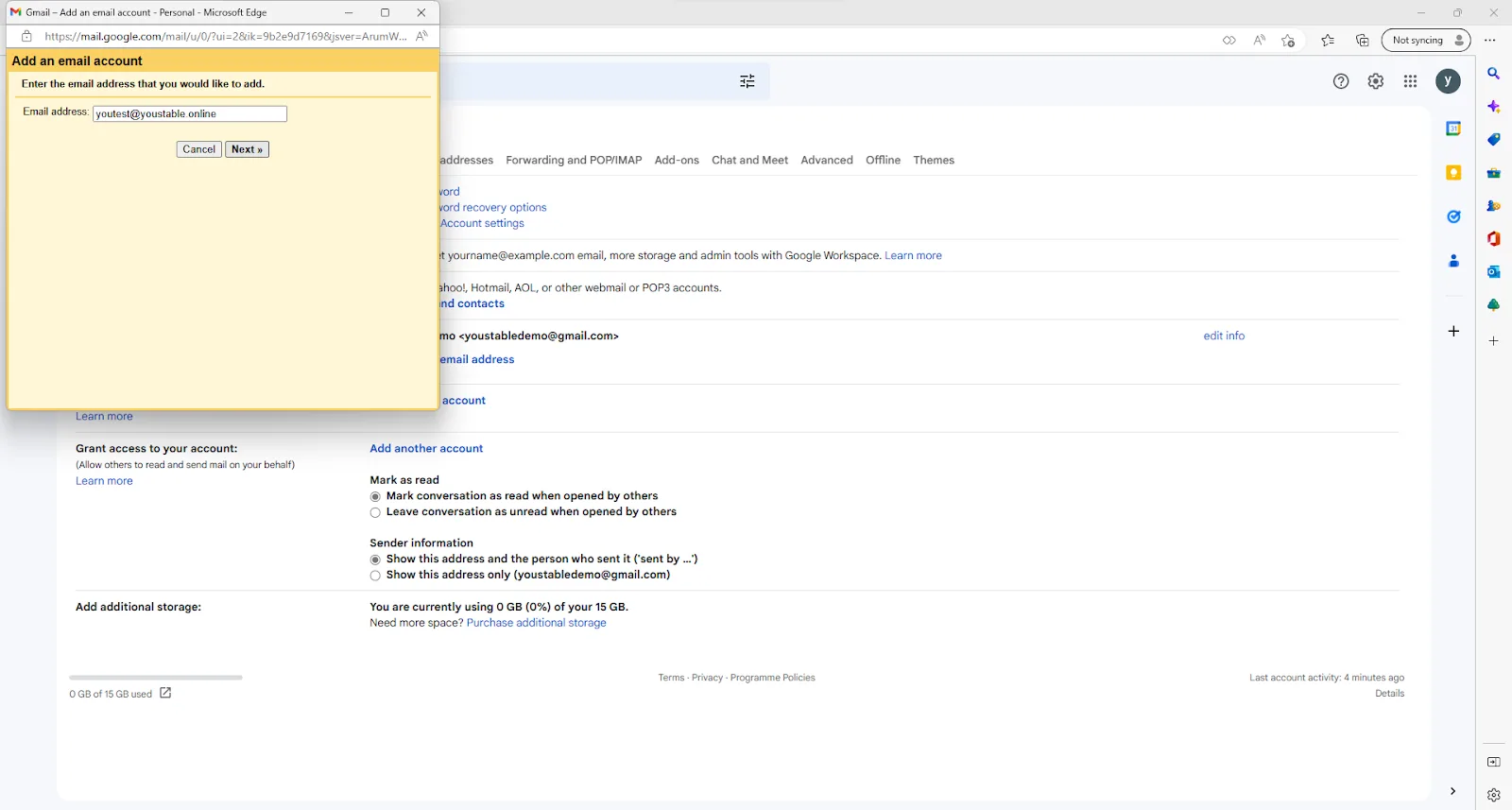
- Jendhela popup bakal katon, lebokna alamat email profesionalmu Lan klik ing Sabanjure.
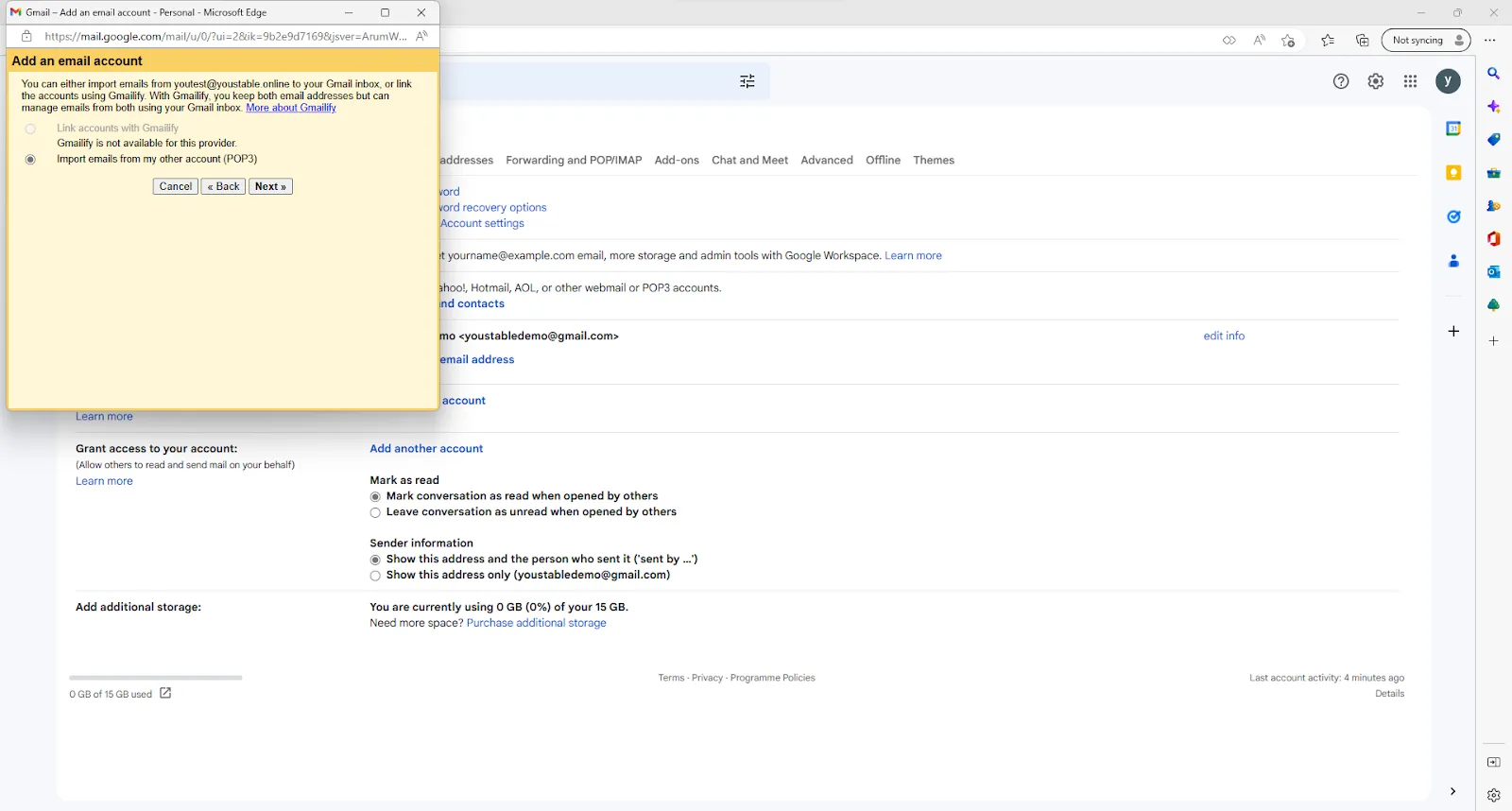
- Mrikso "ngimpor email saka akunku liyane (POP3)”Banjur klik Sabanjure.
Ing jendhela ing ngisor iki, sampeyan kudu ngetik rincian server kaya ing ngisor iki:
Username: Your professional email account username.

Password: Your professional email account password.

POP Server: Your professional email account’s incoming mail server.

Port: 995

Check on “Leave a copy of the retrieved message on the server.”

Check on “Always use a secure connection (SSL) when retrieving mail.”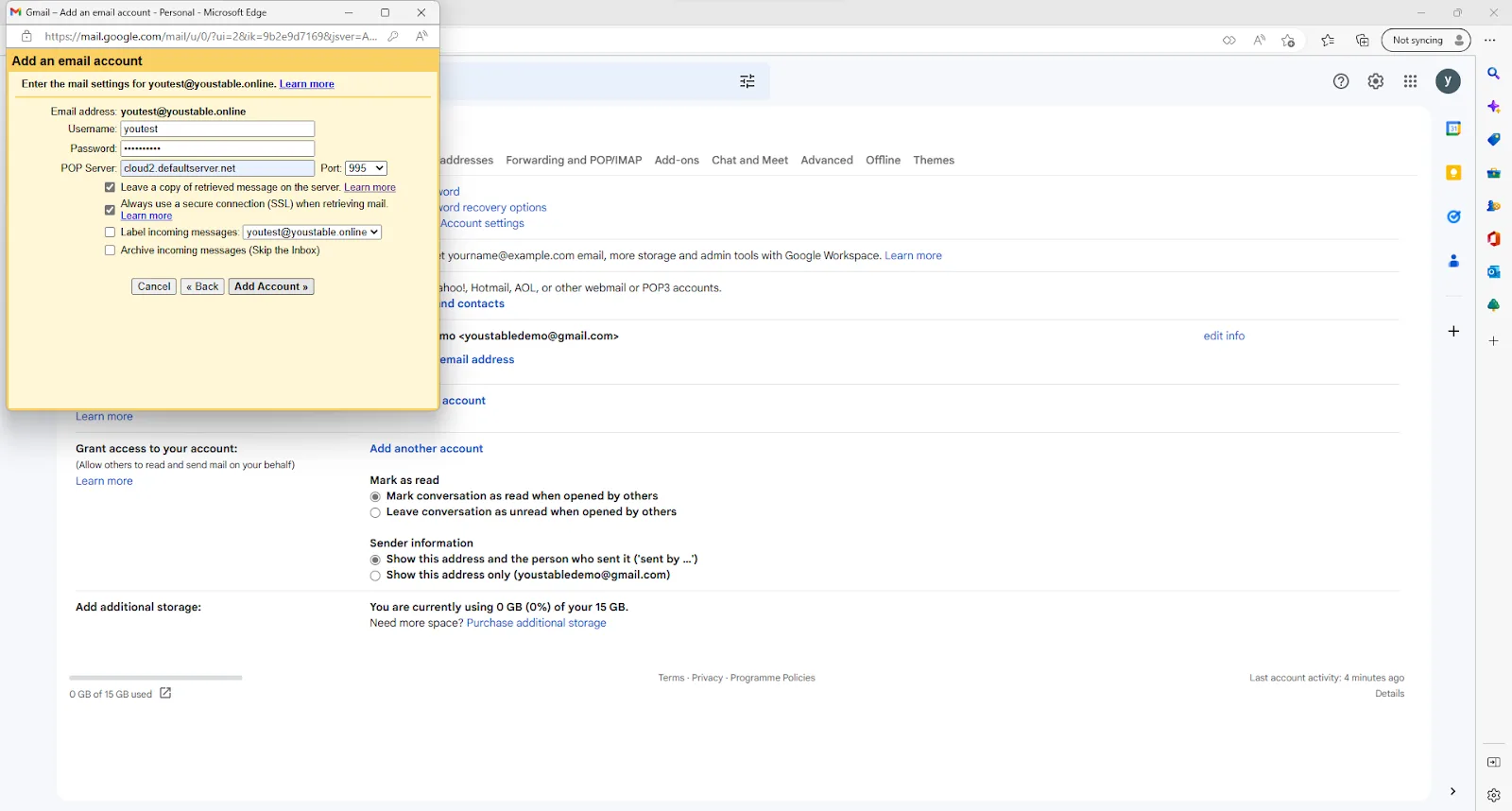
- Lan klik ing Tambah akun.
Catetan: Yen sampeyan nandhani "Ninggalake salinan pesen sing dijupuk ing server"banjur bakal nyelarasake Gmail sampeyan menyang server lan salinan email sampeyan bakal tansah disimpen ing server, yen ora bakal ndownload kabeh email.
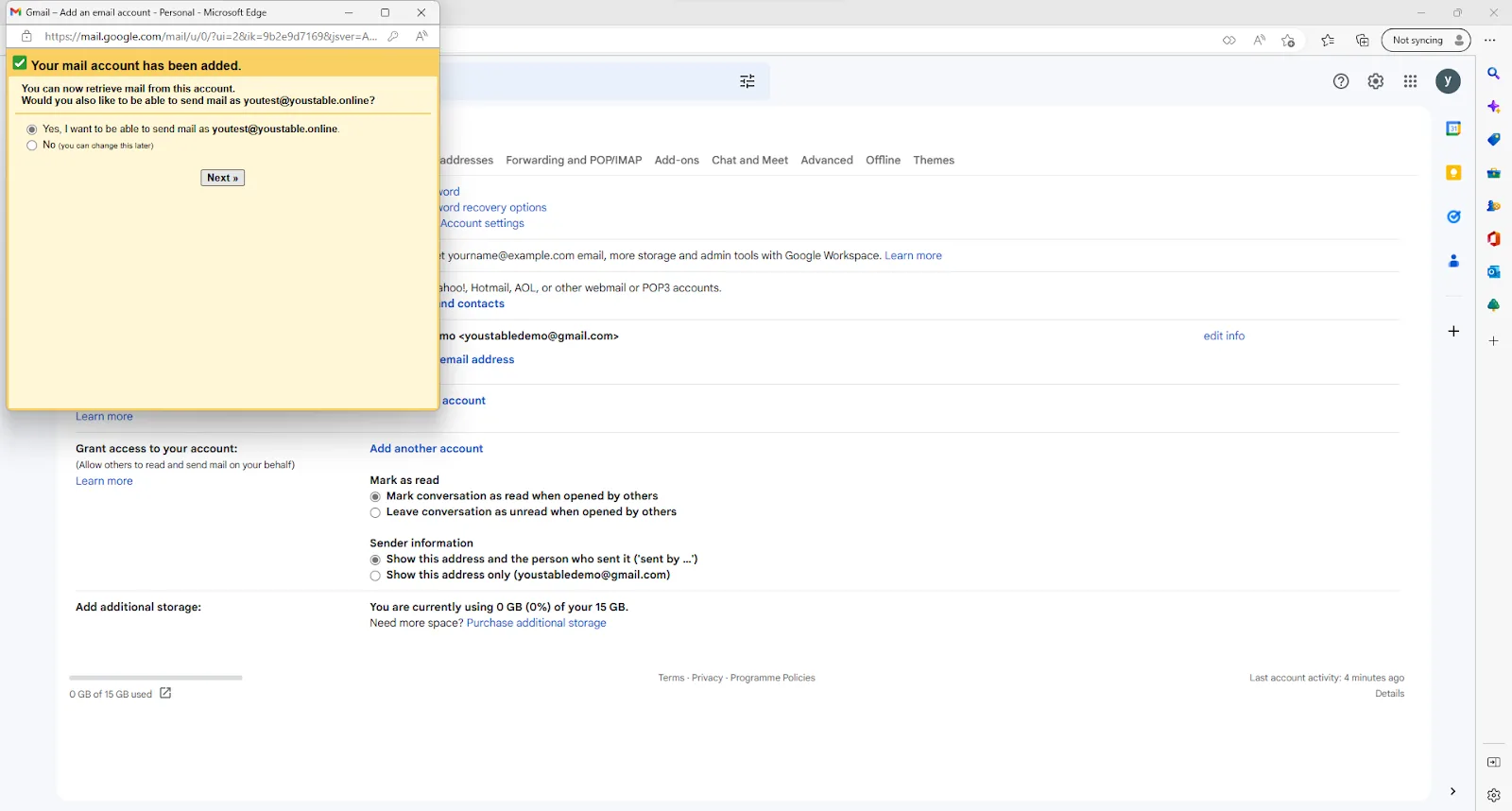
- Sabanjure, iki takon apa sampeyan pengin ngirim email saka akun iki utawa ora, Yen sampeyan mriksa ing "Iya, aku pengin bisa ngirim layang minangka alamat email profesionalmu" Lan klik ing Sabanjure.
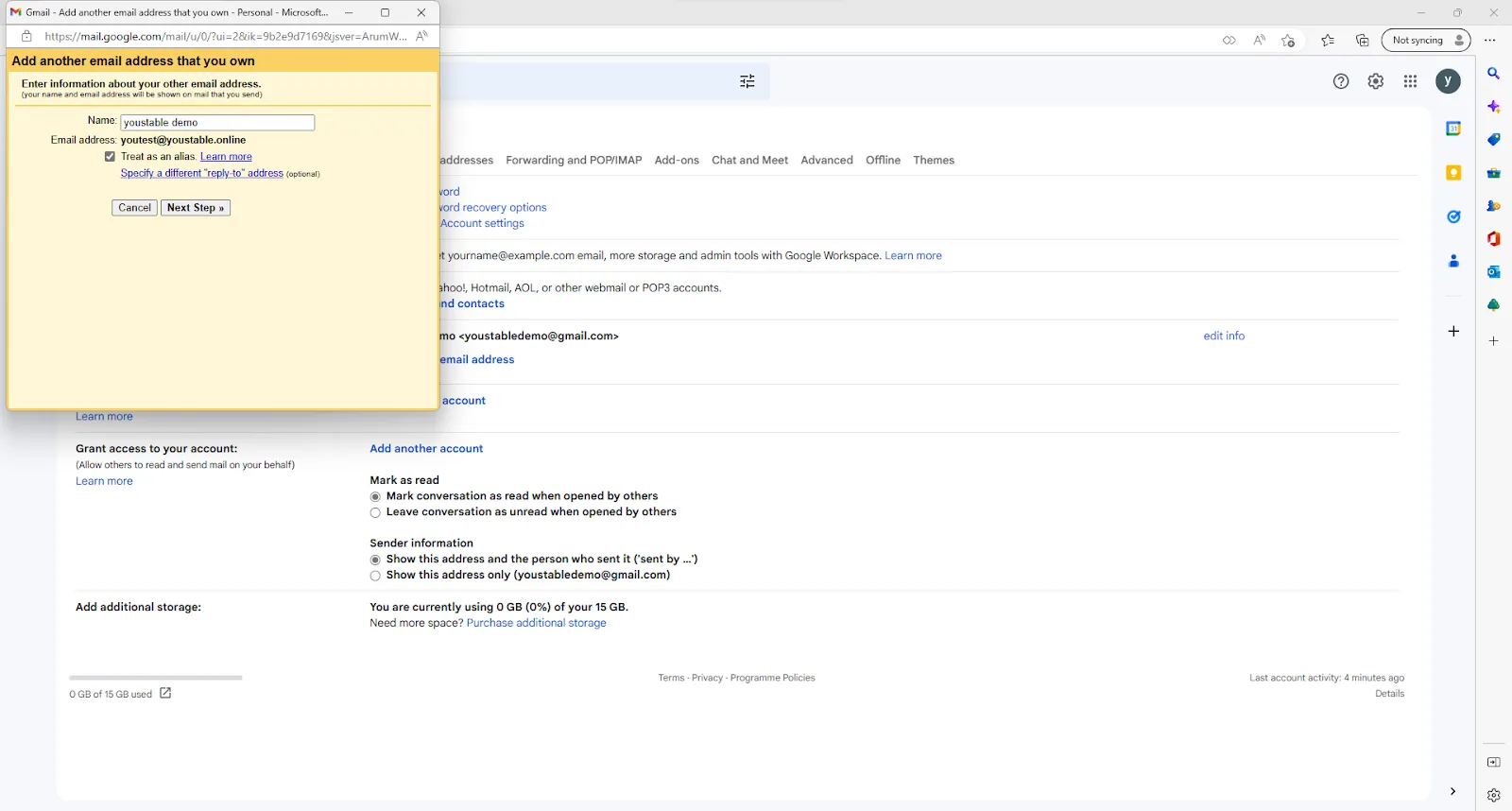
- Sunting jenengmu, centhang ing "nganggep minangka alias.”Banjur klik Langkah sabanjure.
Ing jendhela sabanjure, sampeyan kudu ngetik rincian server metu saka akun email profesional sampeyan kaya ing ngisor iki:
SMTP Server: Your professional email account’s outgoing server.

Port: 465

Username: Your professional email account username.

Password: Your professional email account password.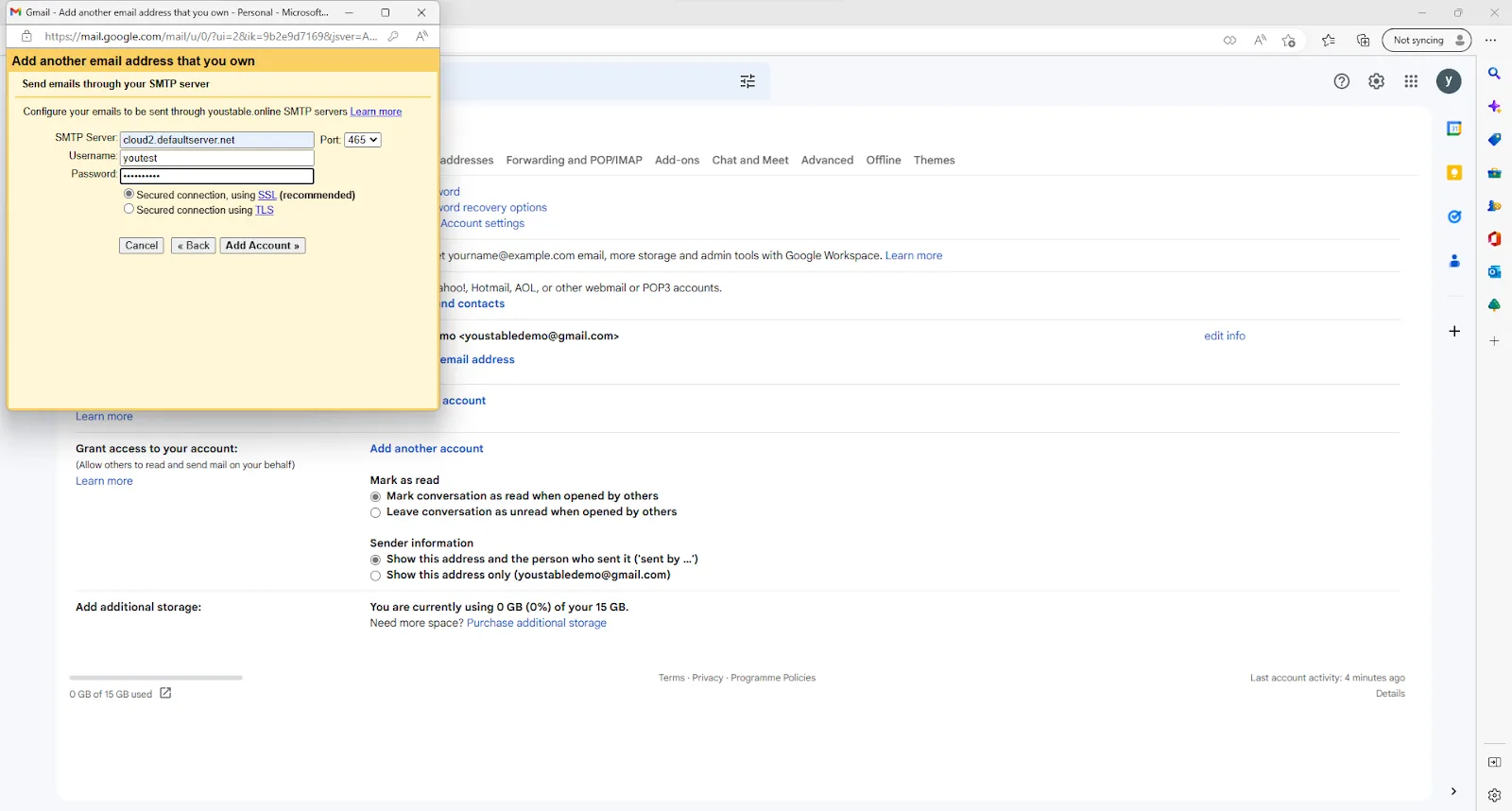
- Priksa ing "Sambungan sing aman, nggunakake SSL (disaranake)”.
- Lan klik ing Tambah akun.
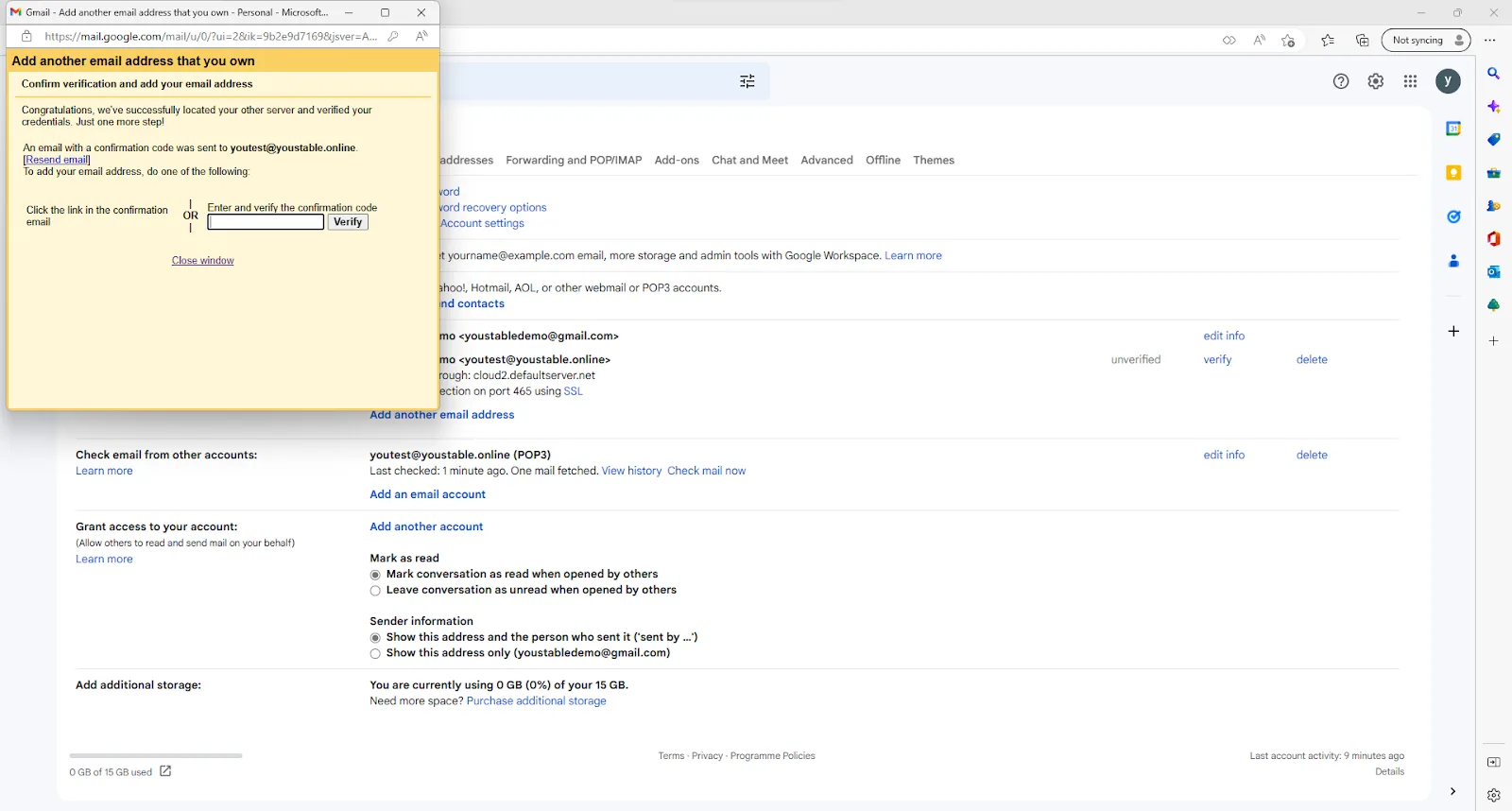
- Google wis wis ngirim kode verifikasi menyang akun email profesional sampeyan, sampeyan kudu ngetik kode verifikasi ing kene.
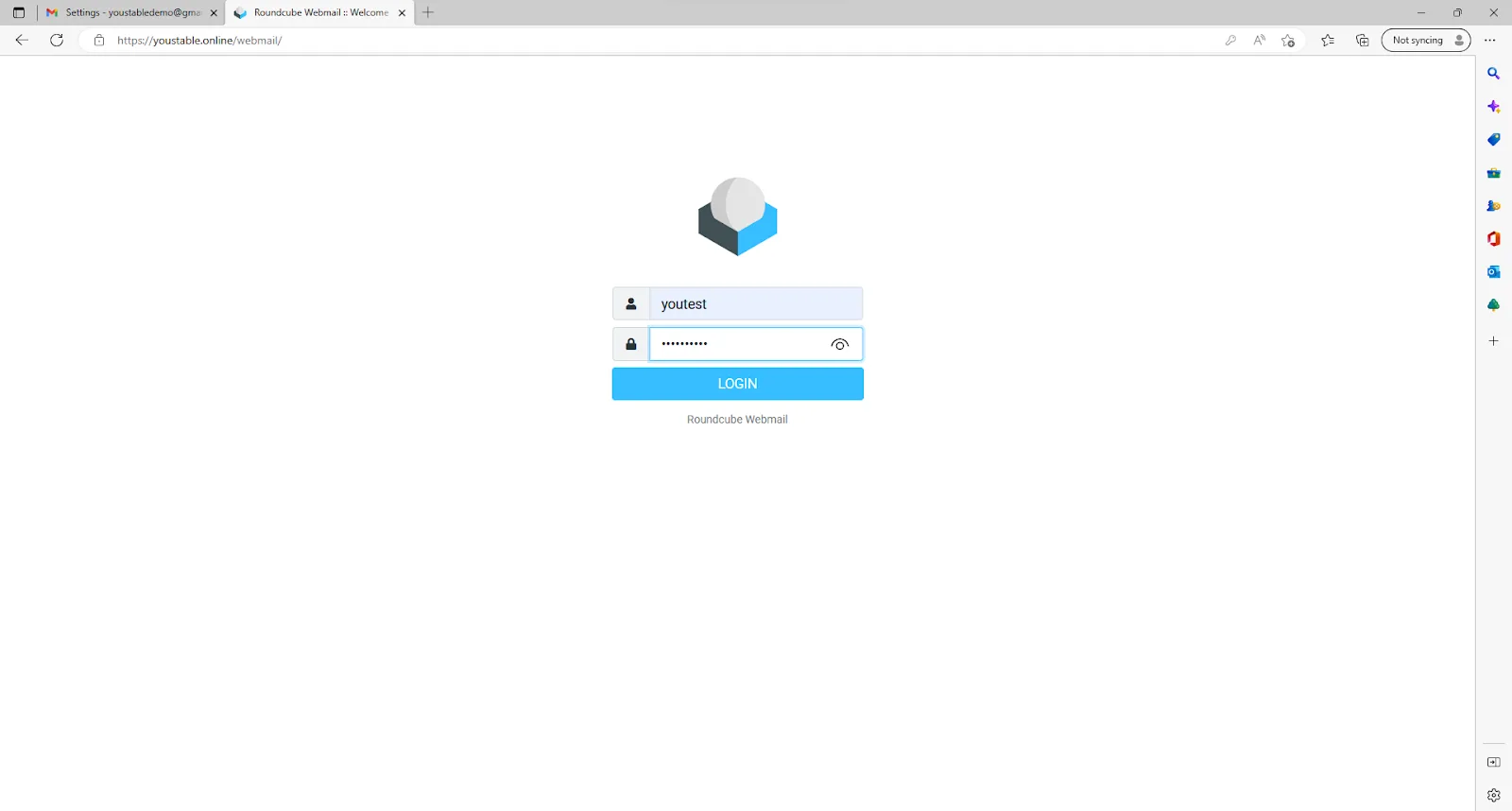
- Saiki sawise tindakake kabeh langkah kanthi bener, Google bakal ngirim kode verifikasi menyang sampeyan ing layangmu sing isa kok akses liwat salah siji saka sampeyan Akun Directadmin utawa liwat metode /webmail.
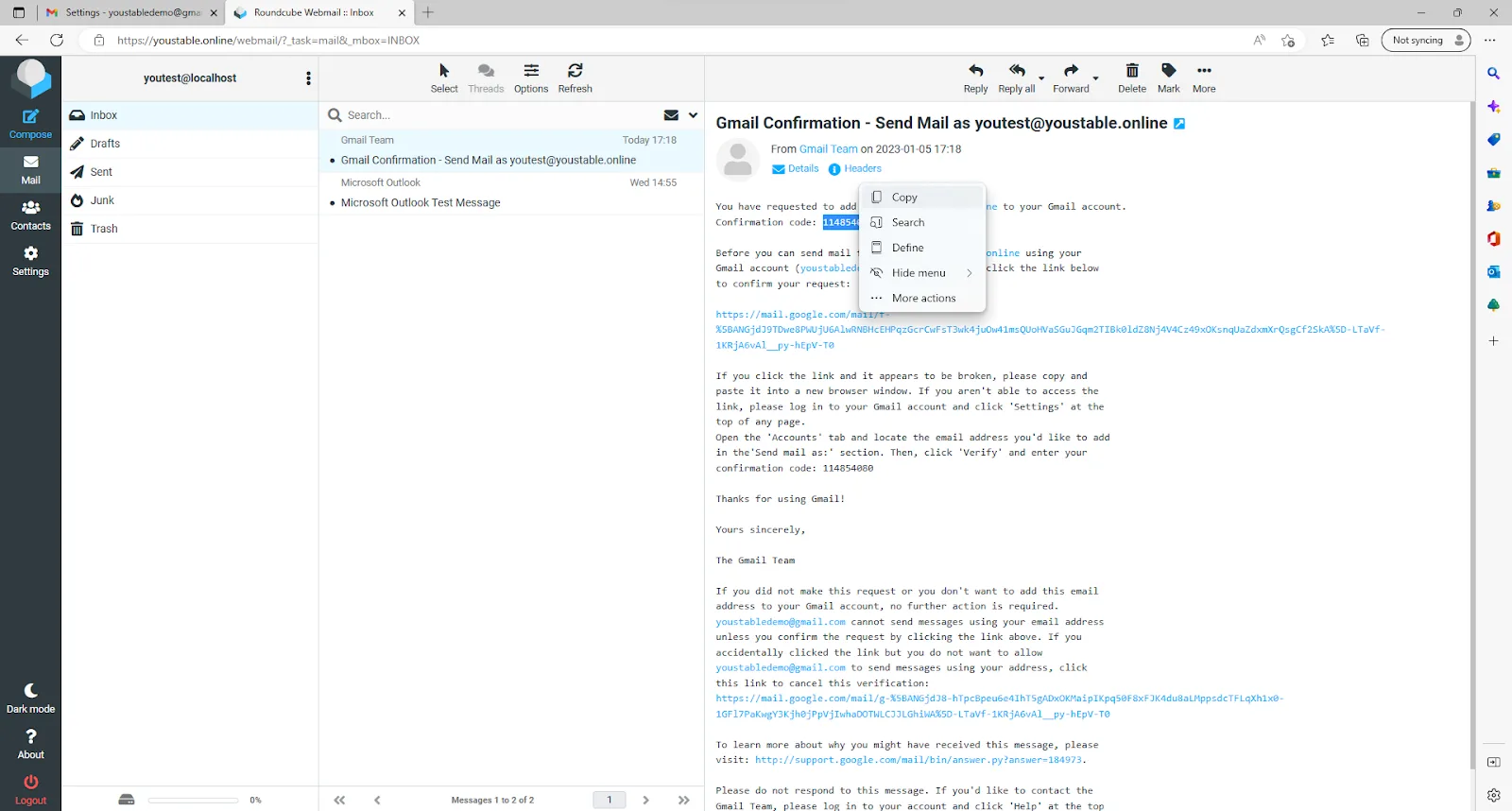
- Bukak email sing dikirim Google menyang sampeyan lan salin kode verifikasi kasebut.
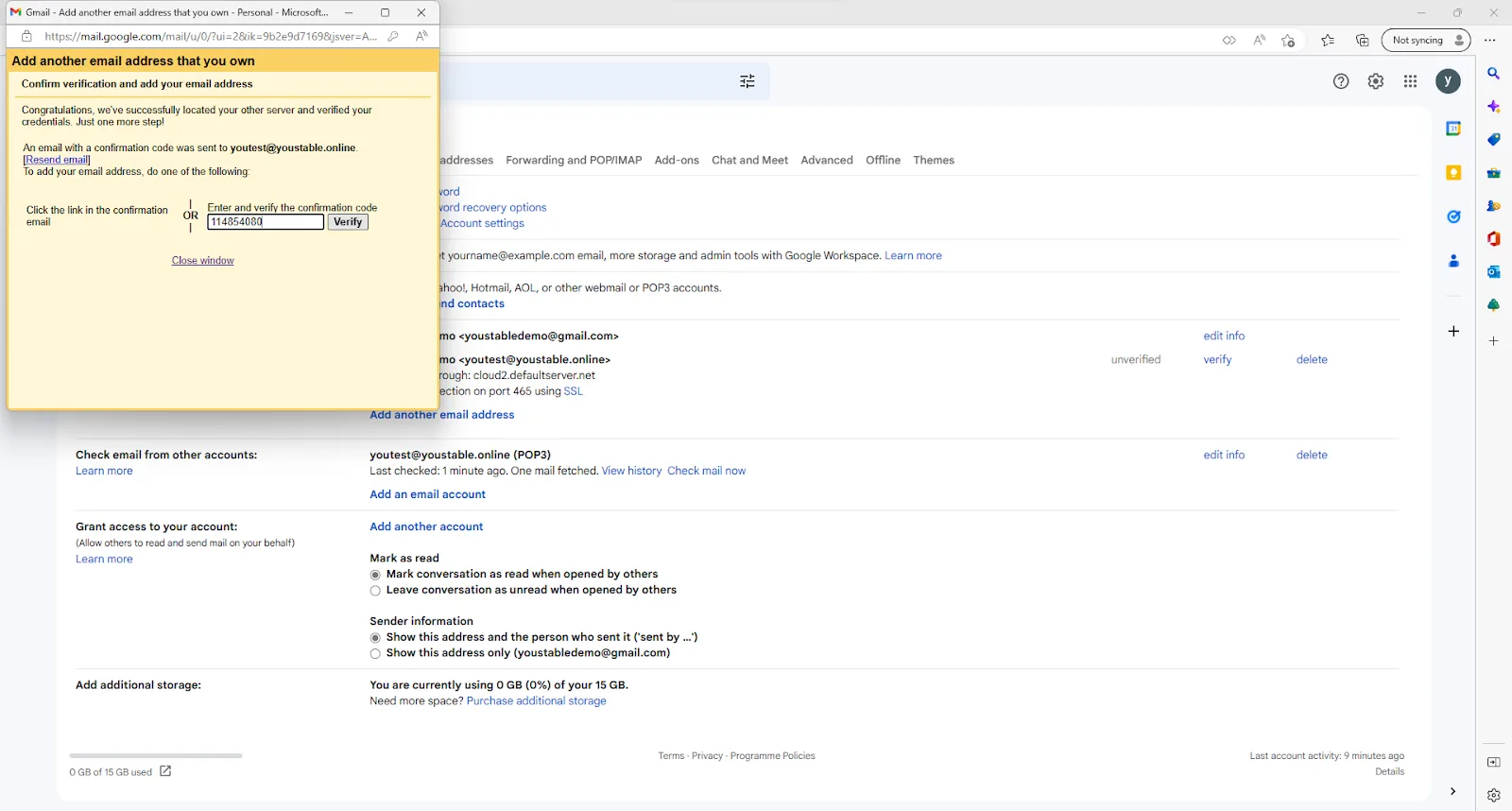
- Tempel kode verifikasi ing jendela sabanjure lan klik Verifikasi.
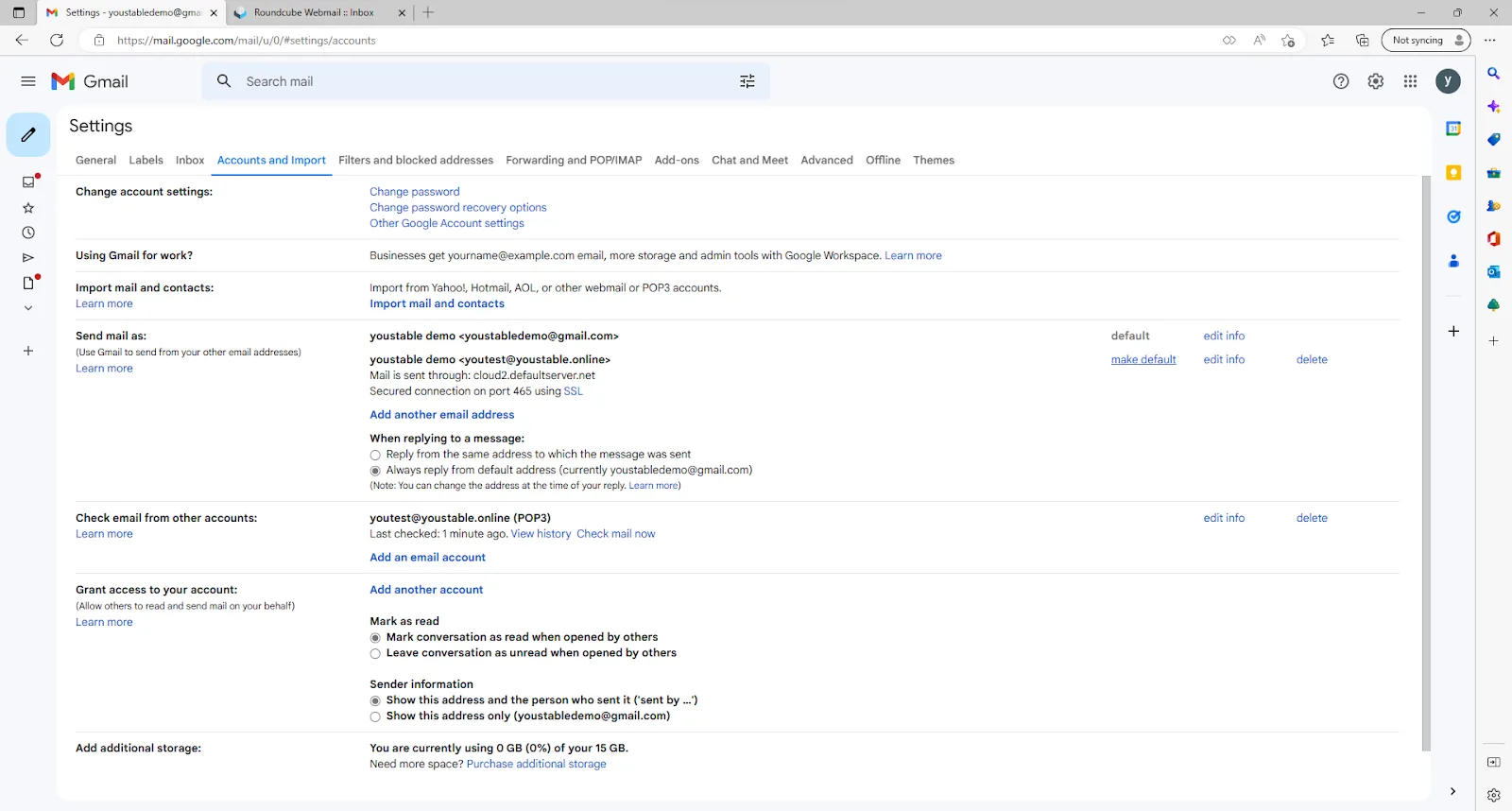
- Sugeng, Akun email profesional sampeyan wis kasil ditambahake menyang akun Gmail sampeyant, kanggo nyetel iki minangka akun utama sampeyan, klik "gawe standar"
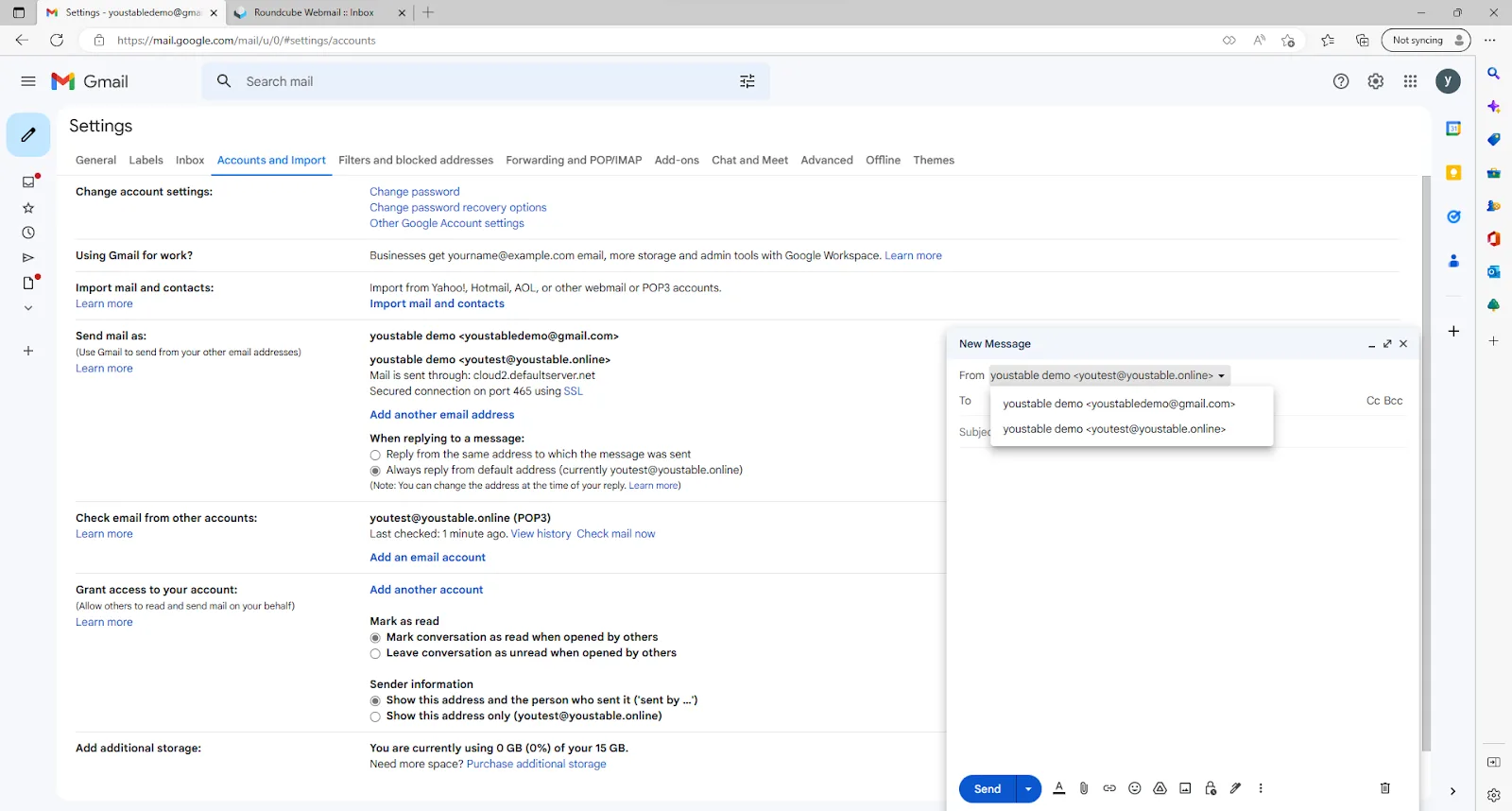
- Akhire, nalika nggawe email anyar sampeyan bisa milih antarane alamat email sing ditambahake saka menu gulung mudhun.
Bungkus munggah
Sakabèhé, nèk kowé nindakké langkah-langkah iki kanthi teliti, kowé bakal gampang bisa nyetel email sampeyan ing GmailNanging priksa manawa sampeyan ngaktifake fitur ninggalake salinan email ing server supaya sampeyan bisa mulihake kapan wae yen piranti sampeyan ilang.
Muga-muga, panjenengan nganggep artikel iki migunani, nanging yen panjenengan isih duwe pitakon utawa keraguan, panjenengan bisa langsung hubungi kita ing support@youstable.comKita bakal nyoba nanggapi sampeyan sanalika bisa.