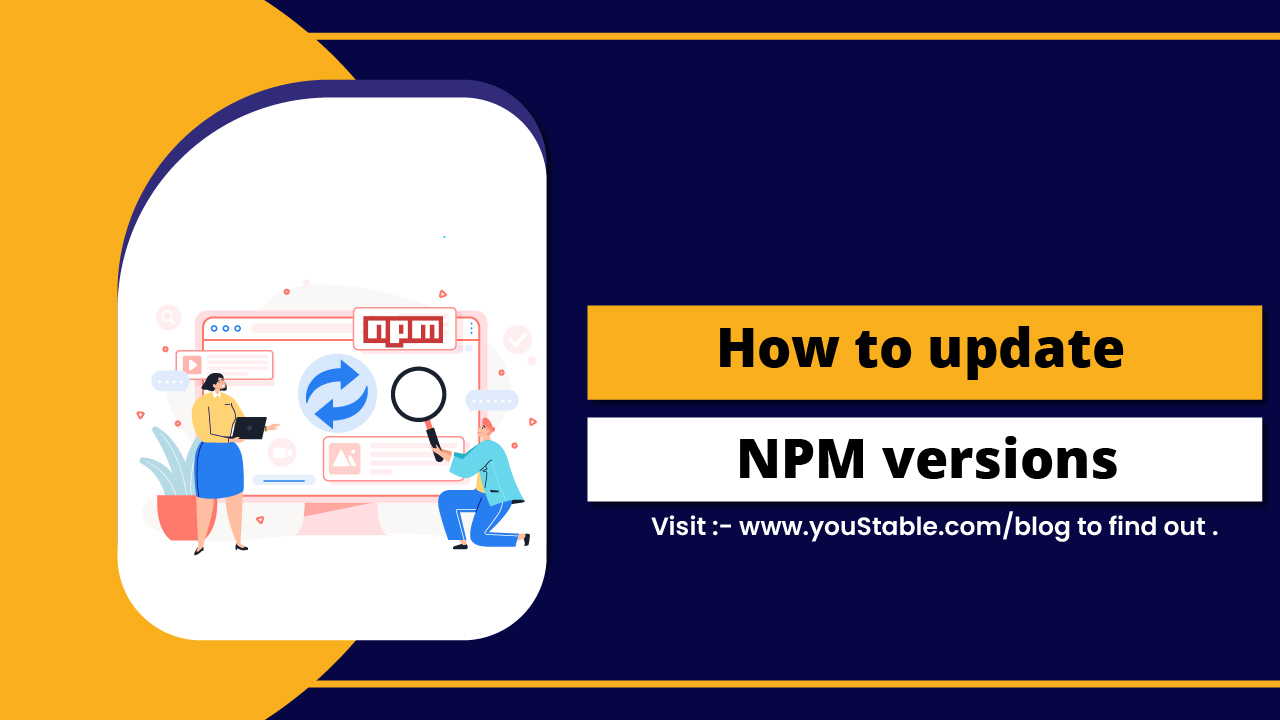
Node Package Manager(NPM)は、JavaScriptパッケージとその依存関係を管理するための重要なツールです。最新の機能、バグ修正、セキュリティパッチとの互換性を確保するためには、NPMの定期的なアップデートが不可欠です。
幸いなことに、NPMのアップデートは簡単なプロセスですが、潜在的な問題を回避するためには正しい手順に従うことが不可欠です。このガイドでは、NPMのバージョンを効率的にアップデートするための手順を順を追って説明します。
NPMバージョンの更新方法(ステップバイステップガイド)
ステップ1:現在のNPMバージョンを確認する
NPMをアップデートする前に、現在使用しているバージョンを把握しておくことが重要です。ターミナルまたはコマンドプロンプトで以下のコマンドを実行すると、インストールされているNPMのバージョンを確認できます。
npm -vこのコマンドを実行すると、現在インストールされているNPMのバージョンが表示されます。
ステップ2:Node.jsをアップデートする(任意だが推奨)
多くの場合、NPMはNode.jsと統合されています。そのため、Node.jsをアップデートすると、NPMも同時にアップデートされることがよくあります。Node.jsをアップデートするには、Node.jsの公式ウェブサイト(https://nodejs.org/)から最新バージョンをダウンロードしてインストールしてください。ウェブサイトに記載されている、お使いのオペレーティングシステムに応じたインストール手順に従ってください。
ステップ3:NPMを使用してNPM自体を更新する
Node.jsとは別にNPMをアップデートしたい場合、または自己アップデートをサポートしていない古いバージョンのNPMを使用している場合は、以下のコマンドを使用してNPMをアップデートできます。
npm install -g npm@latestこのコマンドは、最新バージョンのNPMをシステム全体にインストールします。
ステップ4:NPMアップデートを確認する
NPMをアップデートした後、アップデートが成功したことを確認することが重要です。以下のコマンドを実行することで確認できます。
npm -vこのコマンドを実行すると、新しくインストールされたNPMのバージョンが表示されます。バージョン番号が利用可能な最新バージョンと一致する場合、アップデートは成功です。
ステップ5:Windows上でNPMを更新する
WindowsシステムでNPMを使用している場合、NPMをグローバルにアップデートしようとすると、権限の問題が発生する可能性があります。このような場合は、コマンドプロンプトを管理者として実行することで、これらの問題を回避できます。コマンドプロンプトのショートカットを右クリックし、「管理者として実行」を選択してから、手順3で説明したアップデートコマンドを実行してください。
ステップ6:トラブルシューティング
アップデート処理中に、権限エラーや既存パッケージとの競合などの問題が発生した場合は、以下のトラブルシューティング手順をお試しください。
- 権限エラーが発生した場合は、管理者権限があることを確認してください。
- パッケージを使用する場合 managemacOS の Homebrew や Windows の Chocolatey のように、これらのパッケージを使用して NPM を更新してみてください。 manageRS。
- よくあるアップデートの問題に対する解決策については、NPMの公式ドキュメントとサポートフォーラムをご確認ください。
ステップ7:プロジェクトディレクトリ内のNPMを更新する
グローバルではなく特定のプロジェクトに対してNPMを更新したい場合は、ターミナルまたはコマンドプロンプトでプロジェクトディレクトリに移動し、次のコマンドを実行します。
Install npm npm@latestこのコマンドは、プロジェクトディレクトリ内のローカルなNPMバージョンを更新します。
よくあるご質問
現在使用しているNPMのバージョンを確認するにはどうすればよいですか?
ターミナルまたはコマンドプロンプトで`npm -v`コマンドを実行すると、現在インストールされているNPMのバージョンを確認できます。インストールされているバージョンが表示されます。
NPMをアップデートするには、Node.jsをアップデートする必要がありますか?
必ずしもそうとは限りませんが、推奨されます。NPMはNode.jsに同梱されているため、Node.jsをアップデートすると、多くの場合、NPMも互換性のあるバージョンに自動的にアップデートされます。
NPMを最新バージョンにアップデートするにはどうすればよいですか?
`npm install -g npm@latest` コマンドを実行すると、NPM をグローバルにアップデートできます。これにより、システムに最新バージョンの NPM がインストールされます。
NPMのアップデート中に権限エラーが発生するのはなぜですか?
権限エラーは通常、管理者権限がない場合に発生します。Windows では、コマンドプロンプトを管理者として実行してください。Linux または macOS では、コマンドの前に sudo を付けてください。
特定のプロジェクトのみを対象にNPMをアップデートすることはできますか?
はい、プロジェクトフォルダに移動してNPMコマンドを使用して必要なバージョンをインストールすることで、プロジェクト内でローカルにNPMを更新できます。グローバルに更新する必要はありません。
結論
JavaScriptプロジェクトの安定性とセキュリティを維持するには、NPMを常に最新の状態に保つことが不可欠です。このガイドに記載されている手順に従うことで、NPMのバージョンを最新リリースに簡単に更新できます。定期的にアップデートを確認し、NPMチームがリリースする新機能やセキュリティパッチを常に把握するようにしてください。