WordPress を初めてインストールするのは少し混乱するかもしれませんが、特に DirectAdmin のようなオプションを見ると、 Softaculousデータベース、およびインストール設定。
それでは、その全過程を簡単な手順でご説明します。
あなたが使用している場合 YouStable ホスティングでは、WordPress をインストールできます Softaculous DirectAdminパネルから直接操作できます。WordPressファイルをアップロードしたり、データベースを手動で作成したりする必要はありません。
始める前に、知っておいていただきたい重要な点が1つあります。DirectAdminには、WordPressのワンクリックインストール機能は含まれていません。 Softaculous それ自体で。ホスティングプロバイダーが有効化する必要があります Softaculous DirectAdmin内にオプションを表示するために必要なライセンスが必要です。
自律的AI YouStable, Softaculous お使いのホスティングサービスに付属しているので、数回クリックするだけでWordPressをインストールする方法をお教えできます。
DirectAdminにWordPressをインストールする方法:ステップバイステップ
以下の手順には、分かりやすいラベル付きのスクリーンショットを添付しましたので、ご自身の画面で同じ手順を実行できます。
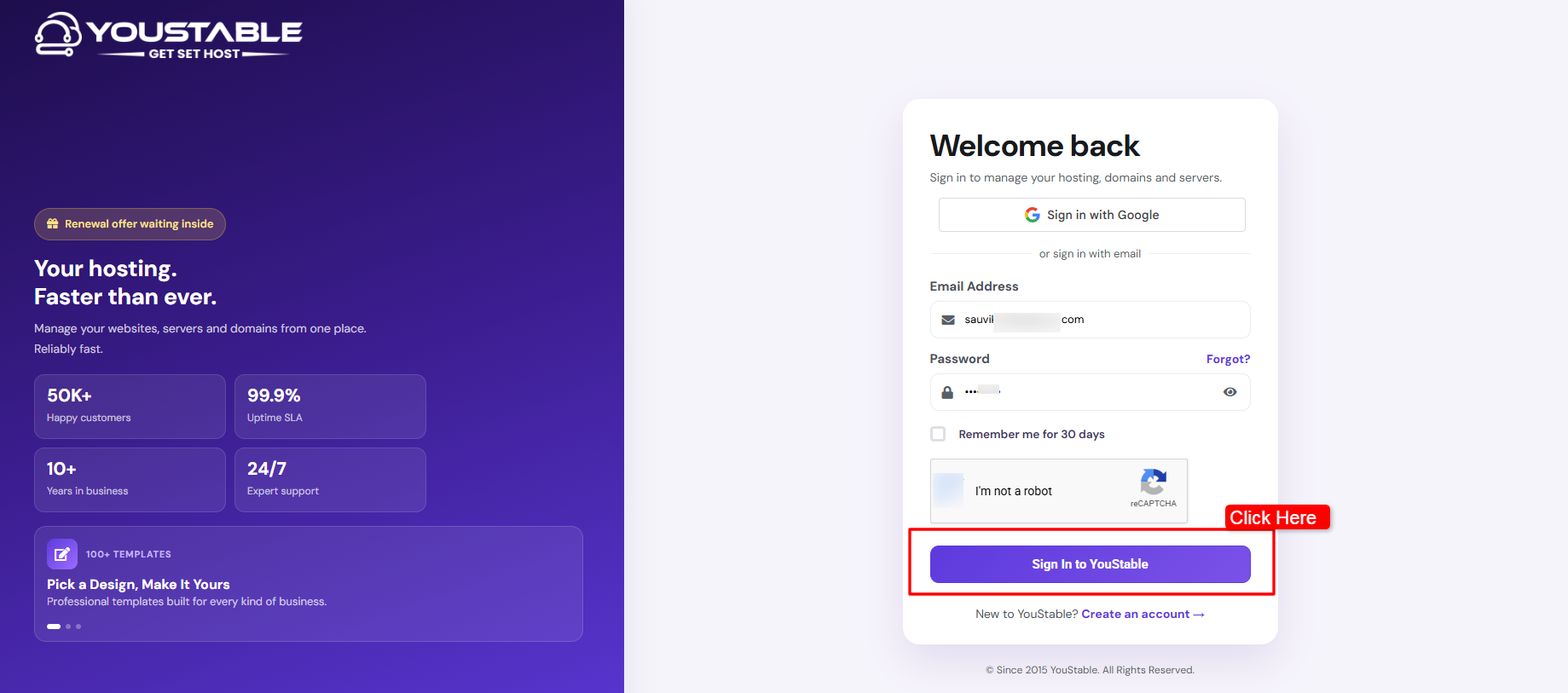
ステップ1)まず、 YouStable ウェブサイト >> ログインをクリック >> アカウント認証情報を入力 >> サインインをクリック YouStable ボタン >> これであなたのページに移動します YouStable クライアントエリアでは、 manage あなたのホスティングサービス。
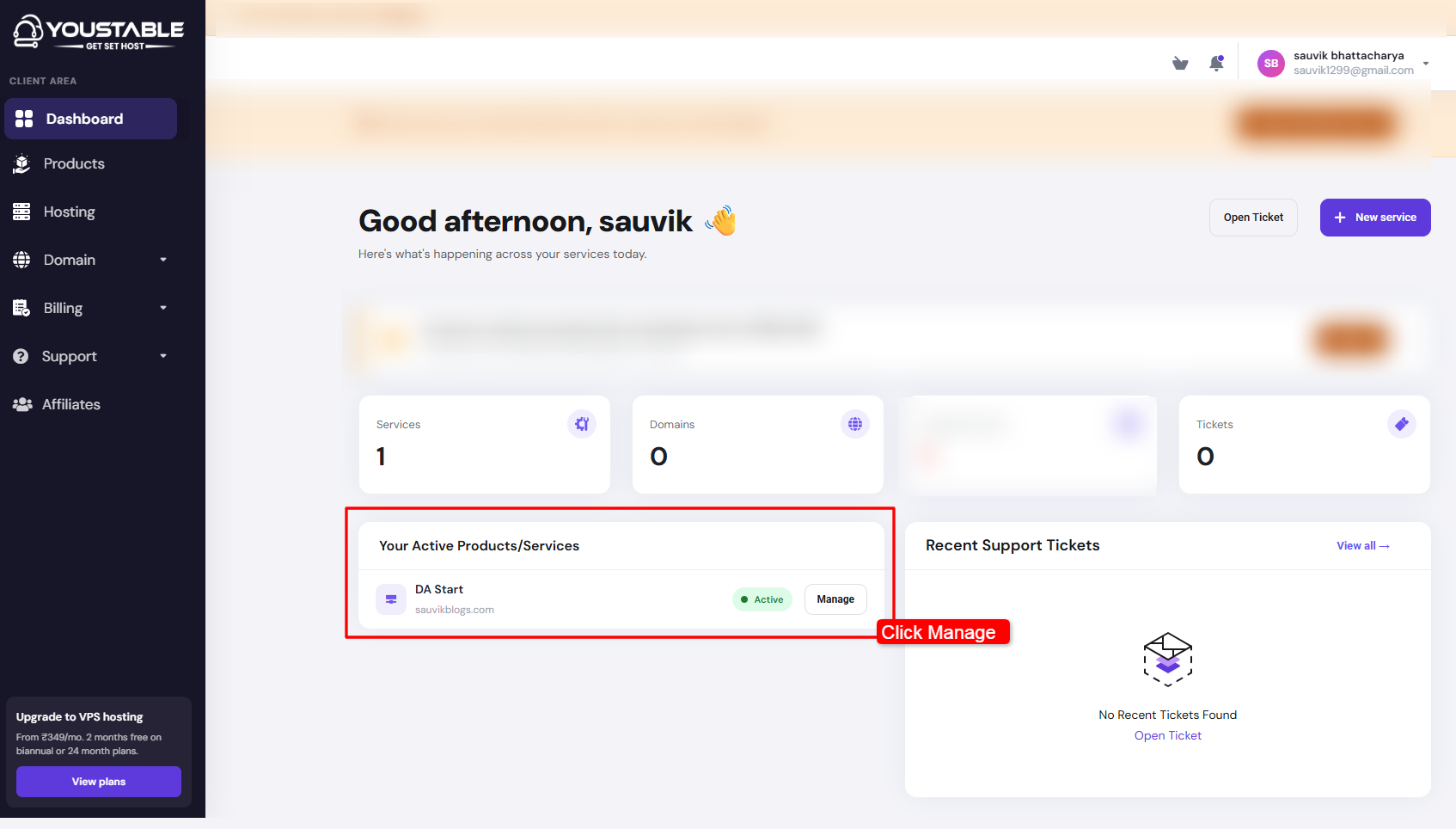
ステップ2)クライアントエリアに入ったら>> WordPress をインストールしたいホスティング サービスを見つけます >> その横にある「管理」をクリックします >> これで次の画面が表示されます manageホスティングアカウントのmentページ。
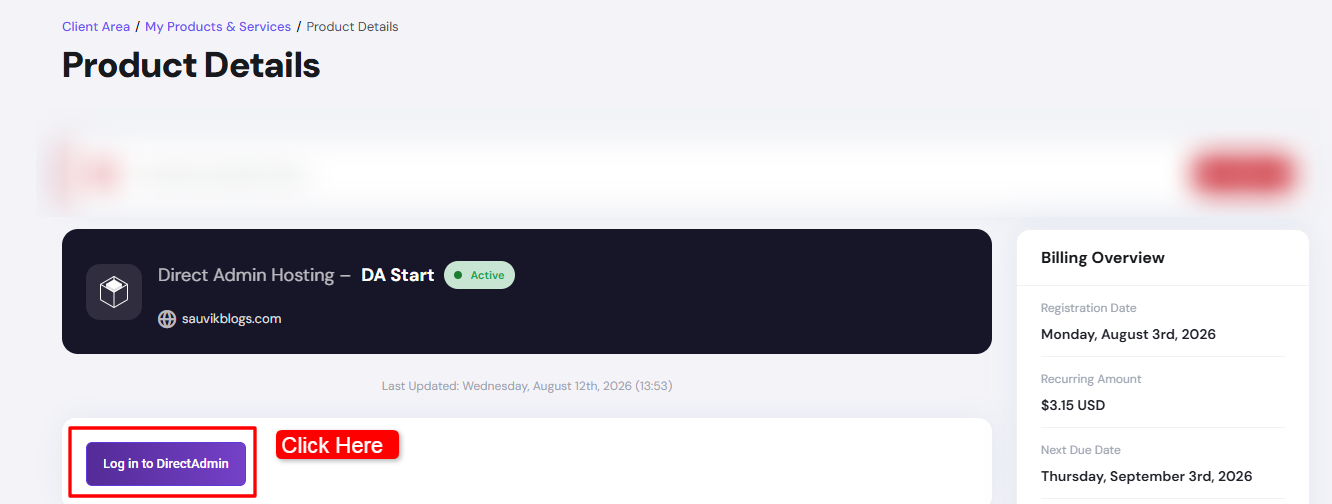
ステップ3)商品詳細ページで>> ホスティングコントロールパネルにアクセスするオプションを探してください >> DirectAdminにログインをクリックしてください >> YouStable DirectAdminに直接アクセスできるので、DirectAdminのログイン情報を再度入力する必要はありません。
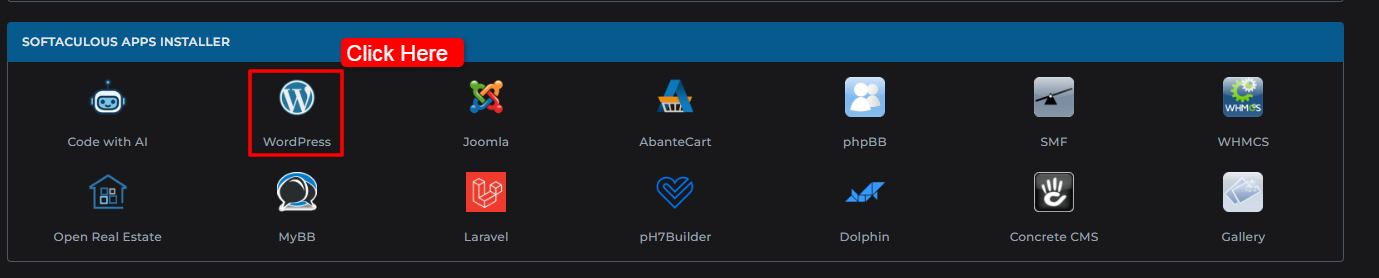
ステップ4)これでDirectAdminに入りました>> DirectAdminダッシュボードから >> 検索 Softaculous アプリインストーラー >> WordPressをクリック >> これによりWordPressセクションが開きます Softaculousここからインストールを開始できます。
ステップ5)WordPressのインストールページが表示されます >> 先に進む前に、周囲をざっと見渡してみてください >> Softaculous WordPressの機能、動作原理、その他の役立つ詳細情報など、WordPressに関する情報を提供します。
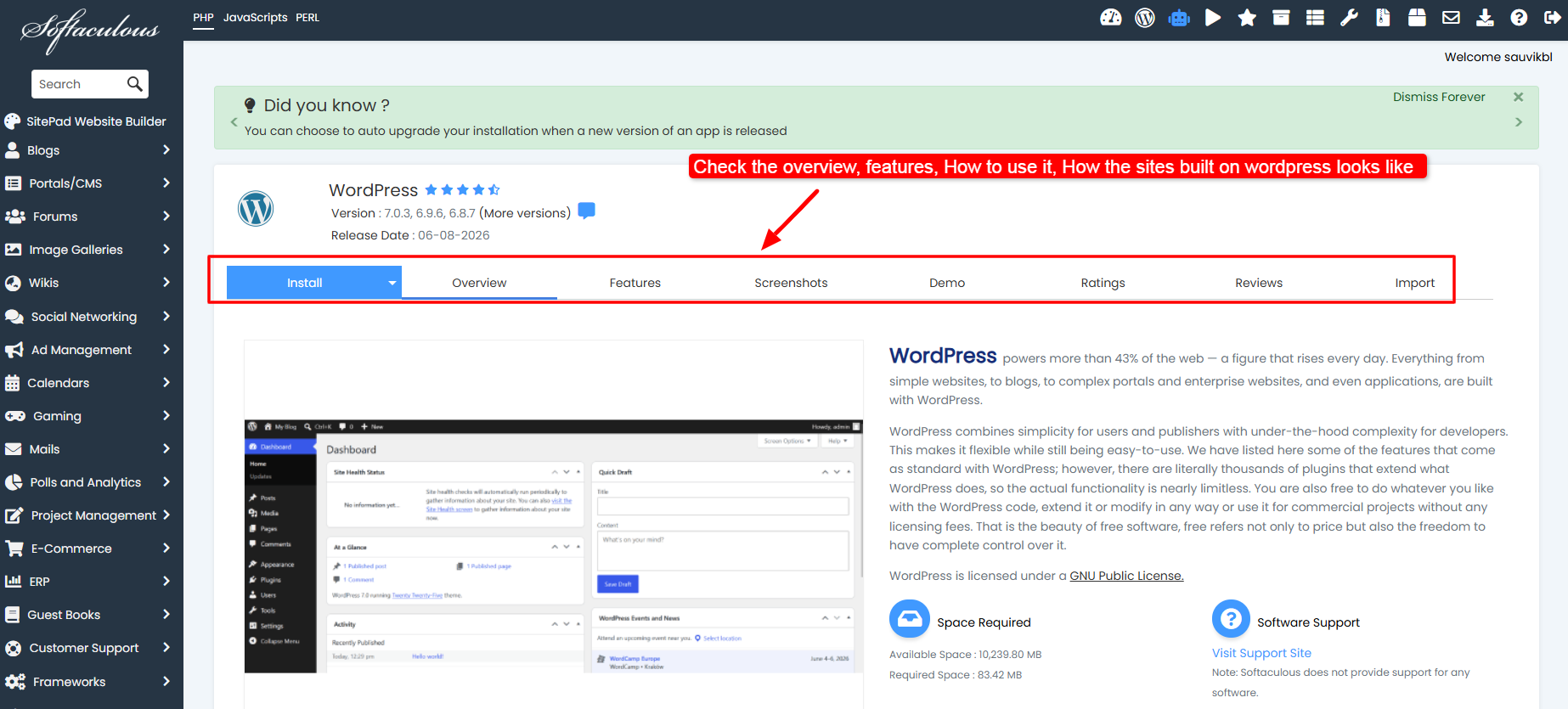
ステップ6)準備ができたら、下のスクリーンショットで青色で表示されている「インストール」タブをクリックします。

ステップ7)WordPressの設定を開始する >> 新しい WordPress ウェブサイトの詳細をいくつか入力してください >> まず、WordPress をインストールするドメインを選択してください >> また、適切なプロトコルを選択する必要があります。 SSL 証明書は既に有効です。ウェブサイトにHTTPSを選択してください。
次に、ウェブサイトの基本情報を入力してください。
- ウェブサイト名
- ウェブサイトの説明
- 管理者のユーザー名
- 管理者のパスワード
- 管理者のメールアドレス
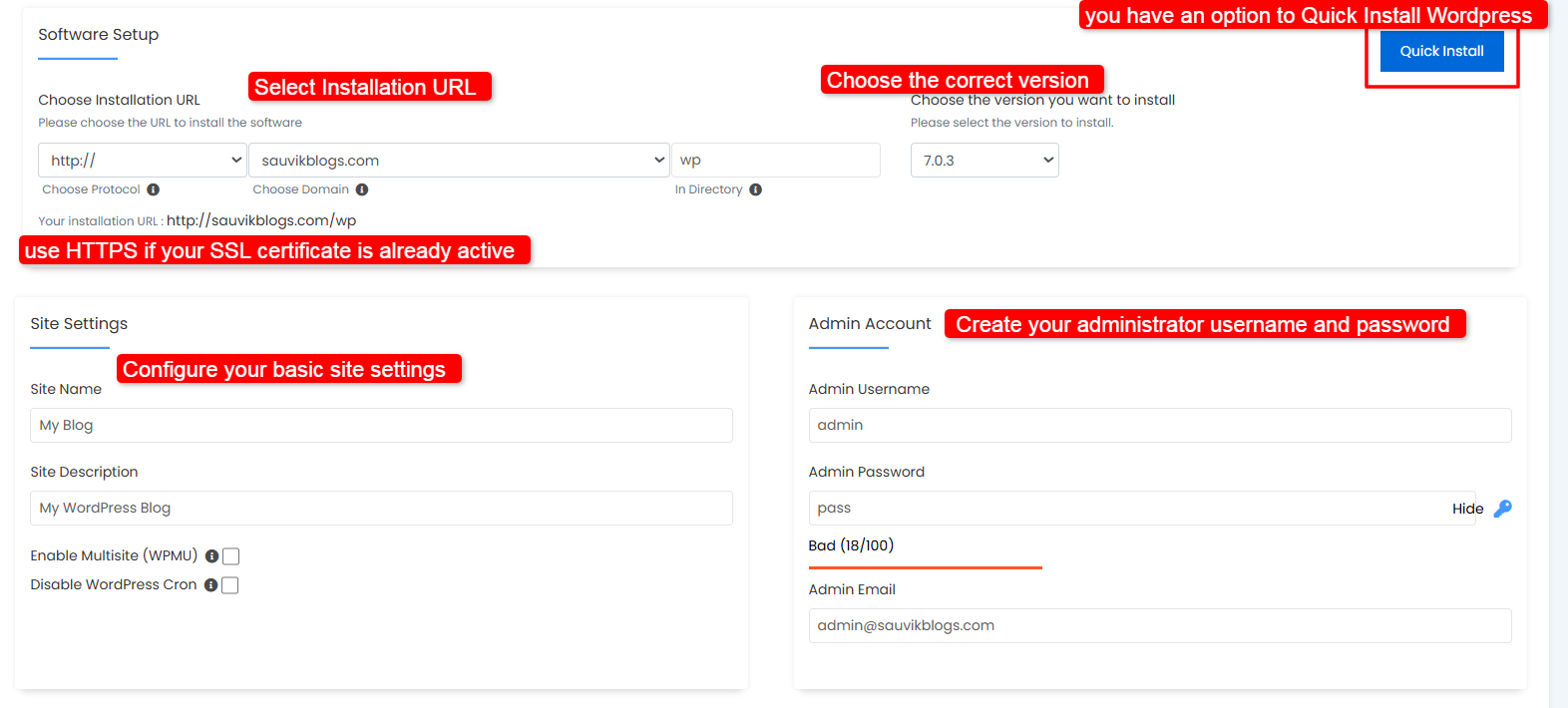
管理者ユーザー名とパスワードには特に注意を払うことをお勧めします。WordPressダッシュボードにログインする際には、これらの情報が必要になります。>> 強力なパスワードを使用してください。
ステップ8)必要に応じてプラグインを追加する >> Softaculous セットアップ中に、WordPressプラグインをインストールするオプションが表示される場合もあります。
ステップ 9) 次に、[詳細オプション] セクションを開きます >>ここでは、WordPress データベースに関連する設定が表示されます。
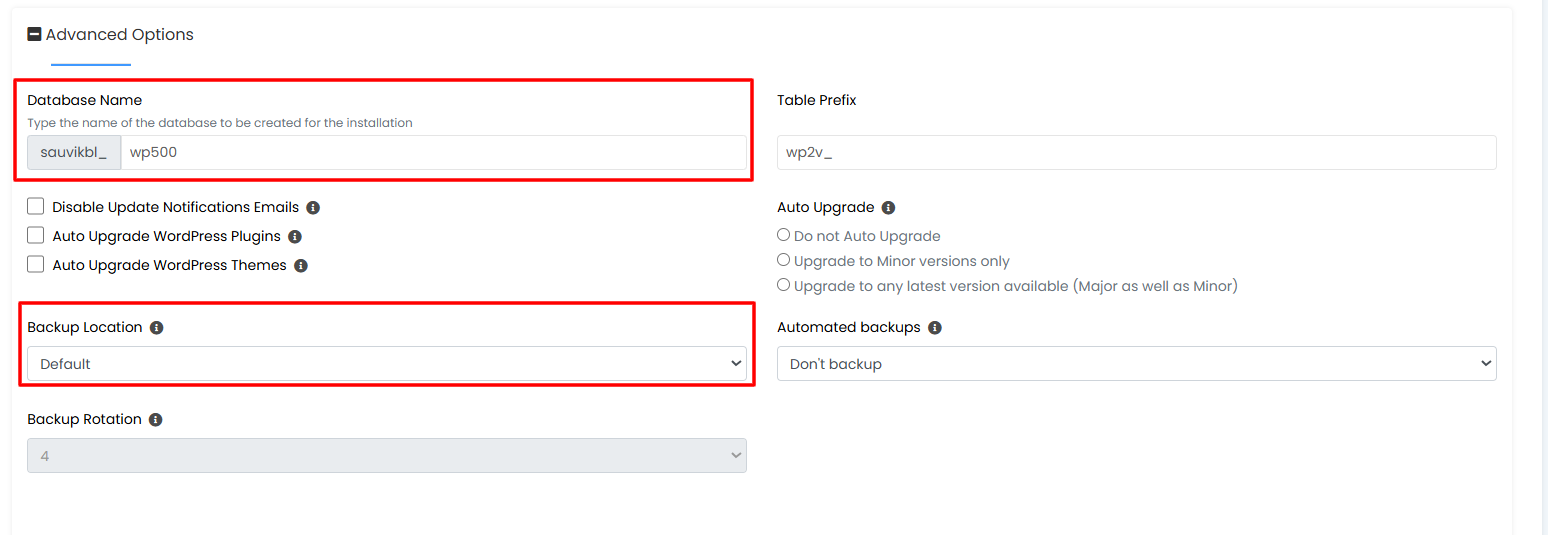
| ウェブサイトの適切なバックアップシステムを構築しておくことをお勧めします。WordPressサイトには重要なファイルやデータベース情報が含まれています。バックアップがあれば、後で何か問題が発生した場合にウェブサイトを復旧できます。 |
ご利用のホスティングプランと要件に合ったバックアップオプションを選択してください。
ステップ10)すべてを確認したら>> インストールをクリック >> Softaculous WordPressのインストールを開始します >> 通常、このプロセスはほんの数分で完了します。

ご注意:実行中は、ページを更新したり、戻るボタンをクリックしたり、ウィンドウを閉じたりしないでください。
待って Softaculous インストールが完了しました。
すべての作業が完了すると、WordPressが正常にインストールされたことを示す確認メッセージが表示されます。
ステップ 11) インストール後、Web サイト URL (Web サイトを開くために使用します) と WordPress 管理画面 URL (WordPress ダッシュボードにアクセスするために使用します) が表示されます >> Web サイト URL をクリックして、新しい WordPress サイトを表示します。
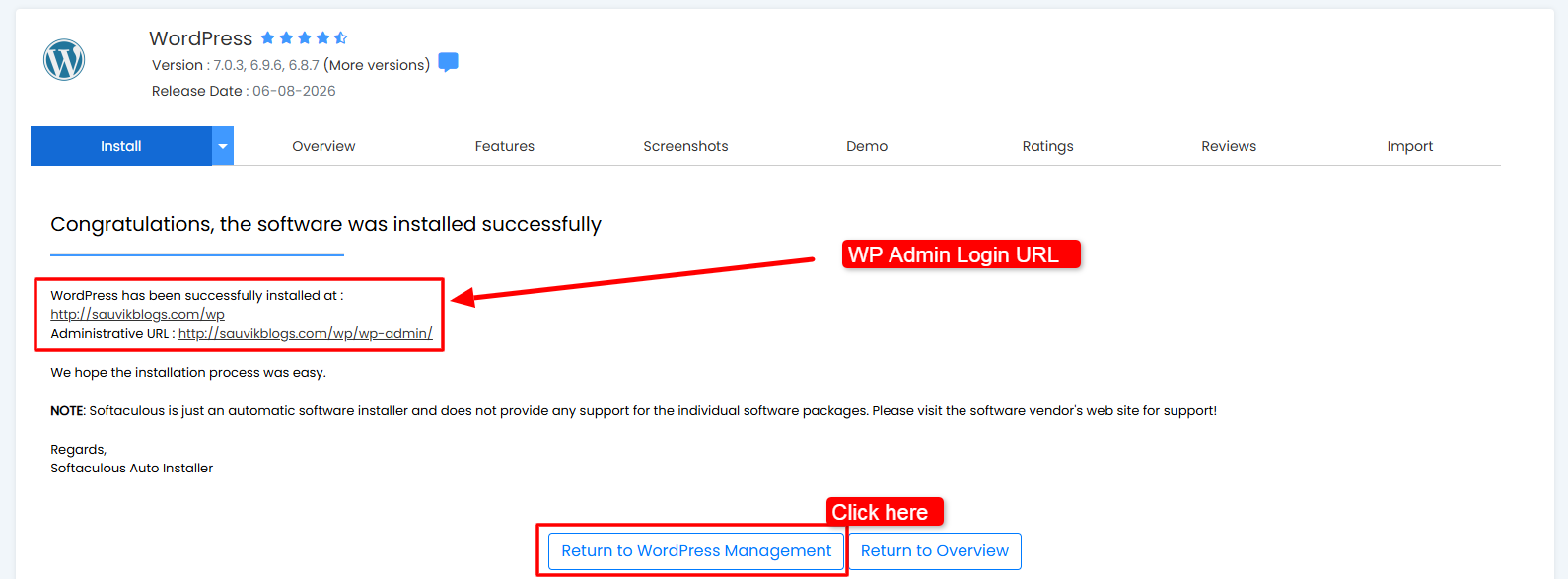
に manage ウェブサイトにアクセスしたら、管理者URLをクリックし、インストール時に作成したユーザー名とパスワードでログインしてください。
これで完了です!WordPressの準備が整いました!
もう一つ覚えておくべきこと
別のプロバイダーのホスティングを使用していて、 Softaculous DirectAdmin内のアプリインストーラーは、ホスティング会社によっては提供されていない場合があります。
その場合は、サポートチームに問い合わせるか、WordPressを手動でインストールする必要があるかもしれません。手動インストールでは、WordPressファイルをアップロードし、データベースを作成し、データベースに接続し、インストールを設定し、さらにいくつかの手順を完了する必要があります。
だから、もし Softaculous ホスティングサービスに付属していれば、WordPressのセットアップ全体をはるかに迅速かつ簡単に行うことができます。