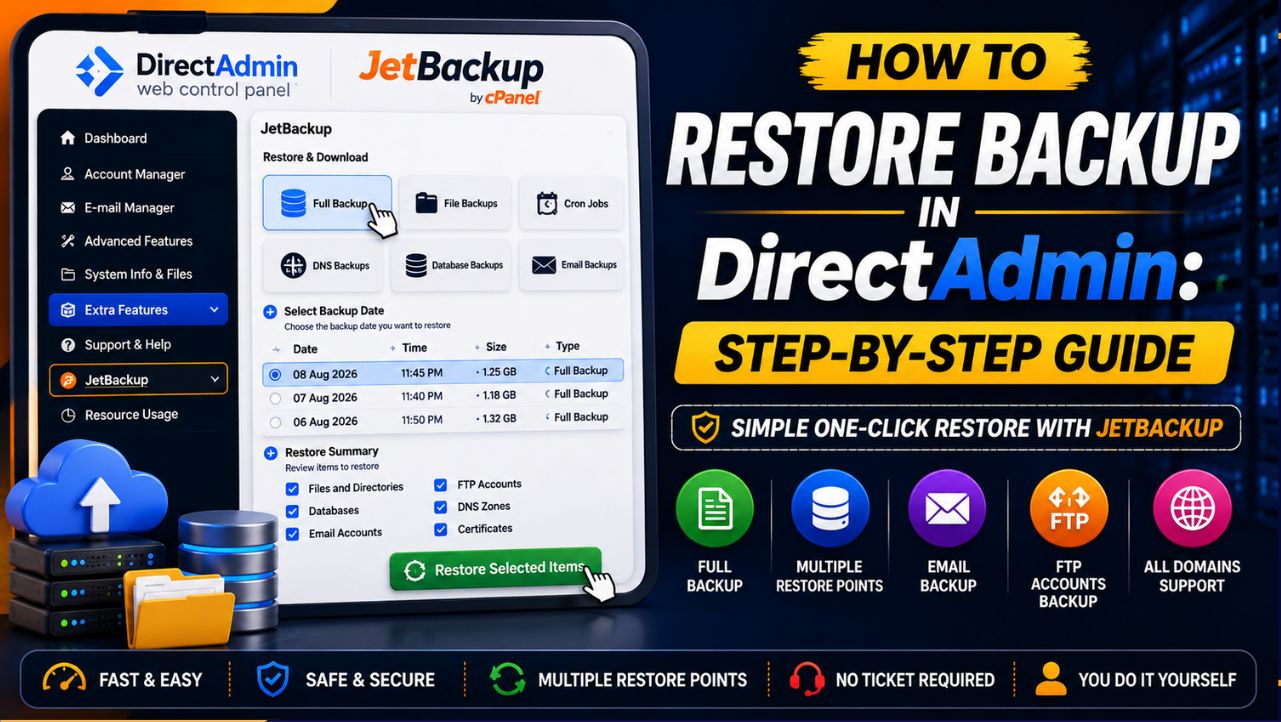
DirectAdminでバックアップを復元する方法を説明します。
この短いガイドでは、その手順と簡単なワンクリックの方法を詳しく説明します。 YouStable JetBackupを通じてこちらで提供しています。
DirectAdminでバックアップを復元する方法
バックアップを復元するには、以下の手順に従ってください。
バックアップを復元する前に、DirectAdminでバックアップを作成する方法を、各手順のスクリーンショット付きのステップバイステップガイドで学びましょう。
- ステップ1)サインイン YouStable クライアントエリア (ユーザー名とパスワードを入力してください)>> ダッシュボードが表示されます >> 下にスクロールして、現在ご利用のサービス(現在ご利用のドメイン)を選択してください >> [管理]をクリックします.
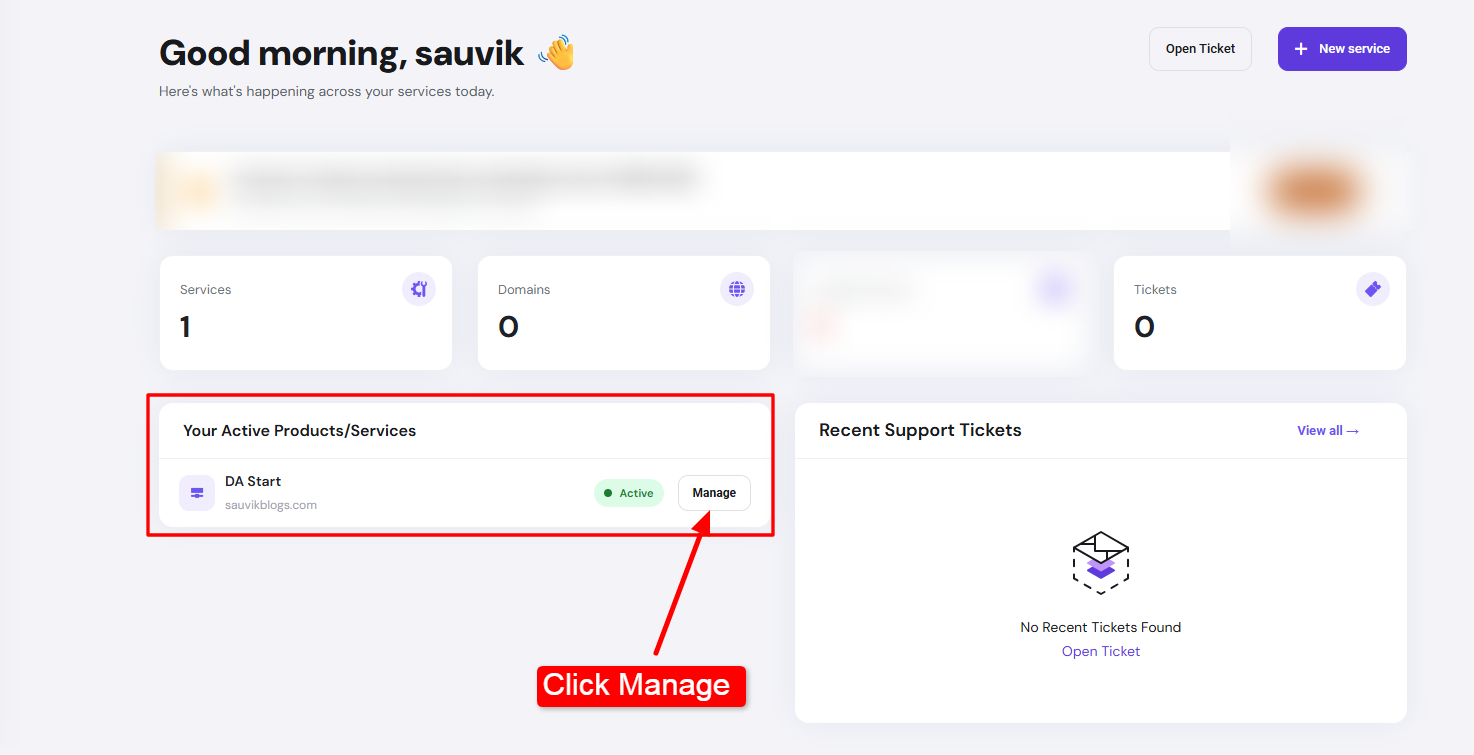
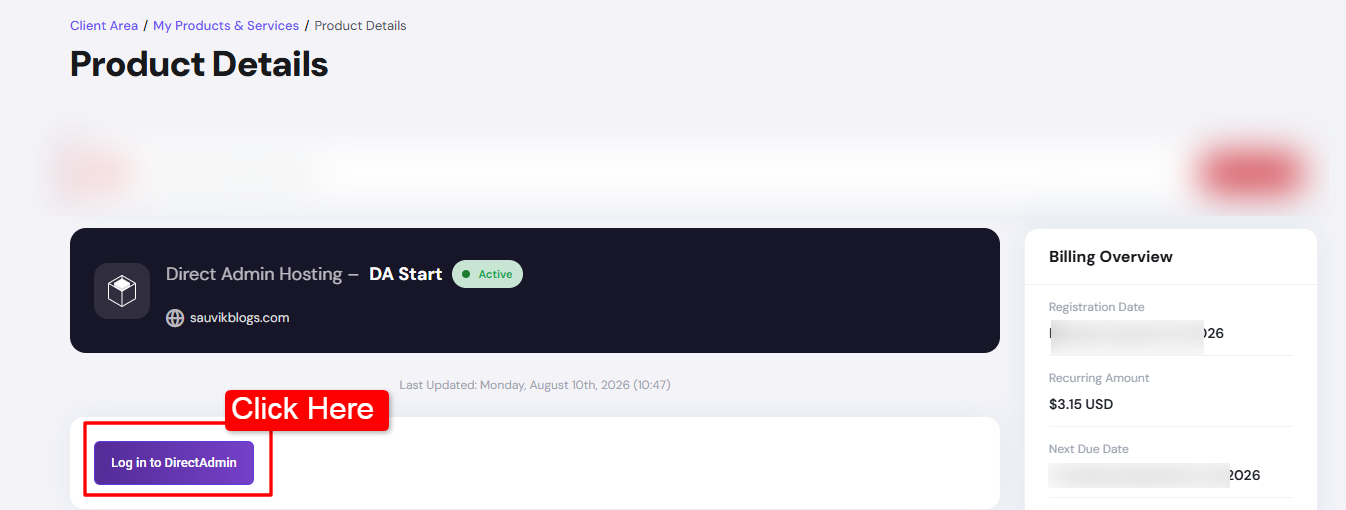
- ステップ2)次に、「DirectAdminにログイン」ボタンをクリックします。 >> これは、DirectAdmin コントロール パネルに直接アクセスできるワンクリック機能です。 YouStable クライアントエリア。
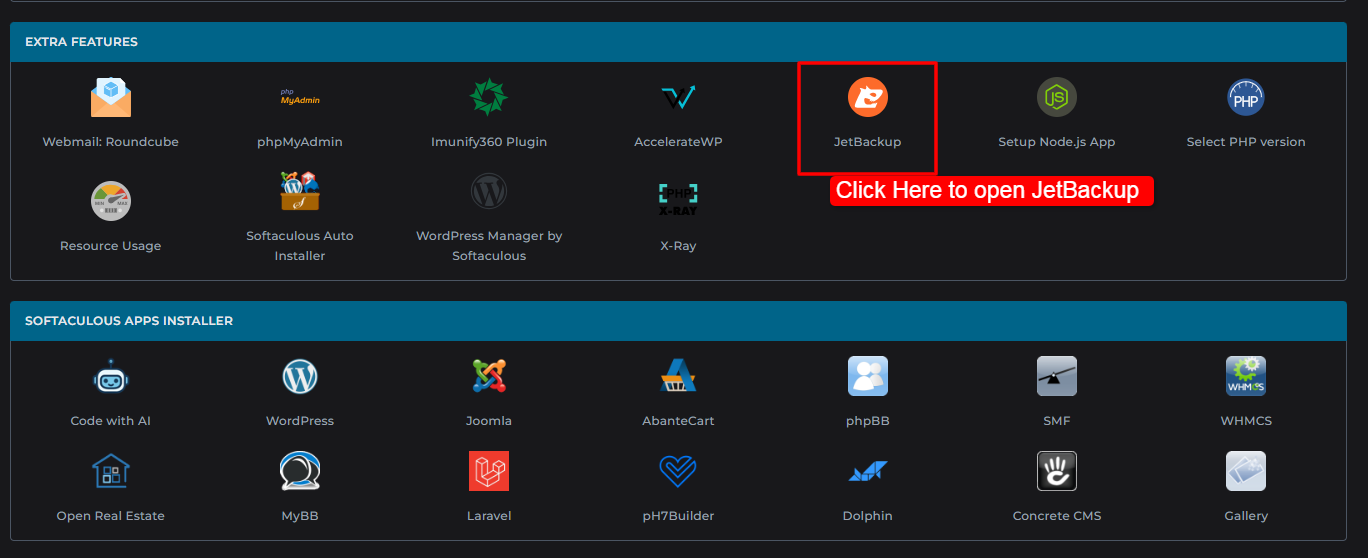
- ステップ3) 下にスクロールしてください >> 「追加機能」の下にある「JetBackup」に移動し、「JetBackup」タブをクリックします。
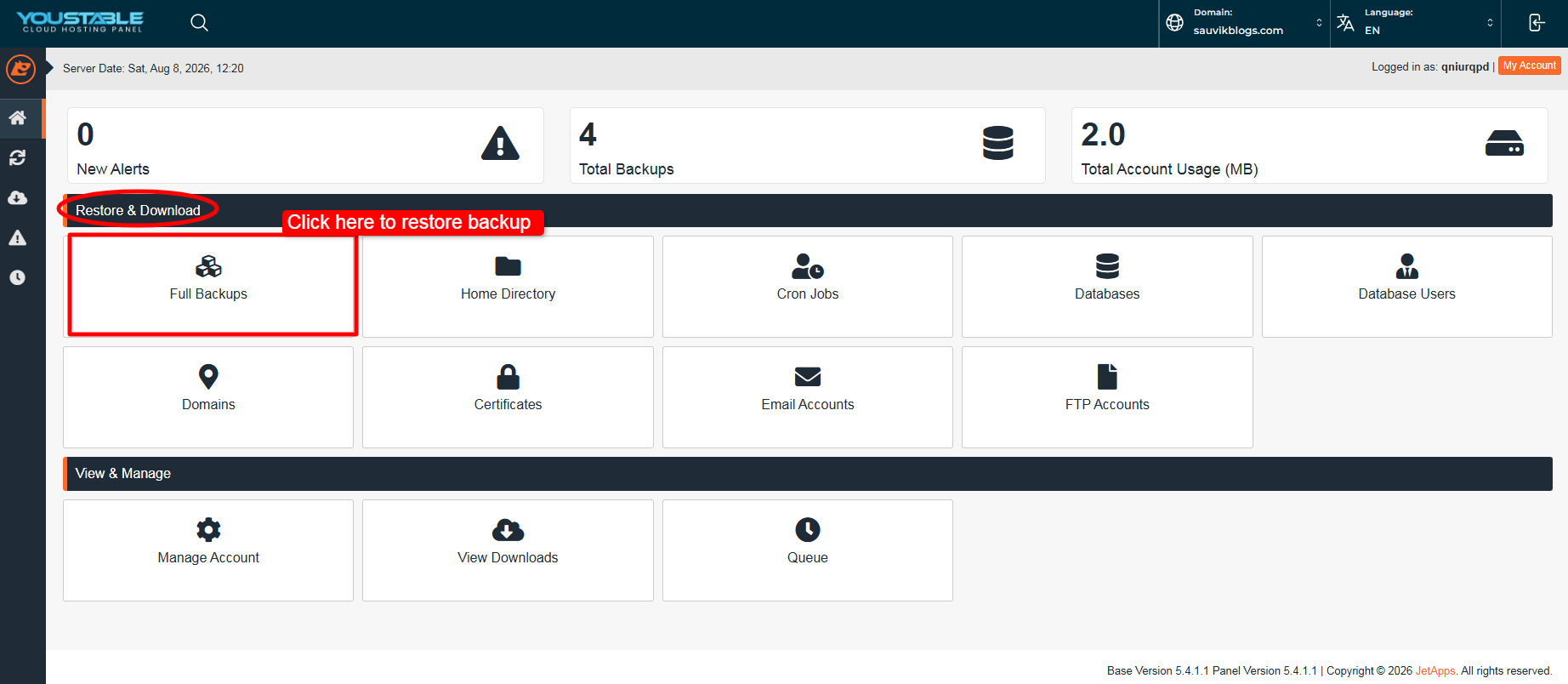
- ステップ4)「完全バックアップ」タブをクリックします。 復元プロセスを開始するには、「復元とダウンロード」セクションをご覧ください。
- ステップ5) これからご覧になる バックアップを日付順に一覧表示します >> 復元したいバックアップの日付をクリックしてください >> [復元]ボタンをクリックします.
![[復元]ボタンをクリックします](https://www.youstable.com/blog/wp-content/uploads/2026/08/image-26.png)
- ステップ6) 次に復元概要セクションにリダイレクトされます >> 復元対象としてリストされている項目を確認します >> バックアップが不要な項目は削除できます >> 確認後、 「選択したアイテムを復元」ボタンをクリックします。.
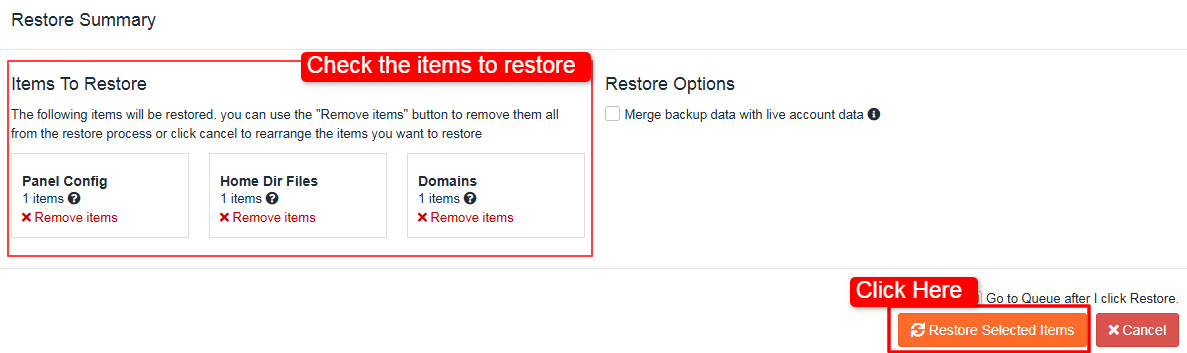
- ステップ7) 上記のように「選択したアイテムを復元」ボタンをクリックすると、復元プロセスがすぐに開始されます。右上隅には、バックアップ復元プロセスが既に開始されたことを示す緑色の通知が表示されます。
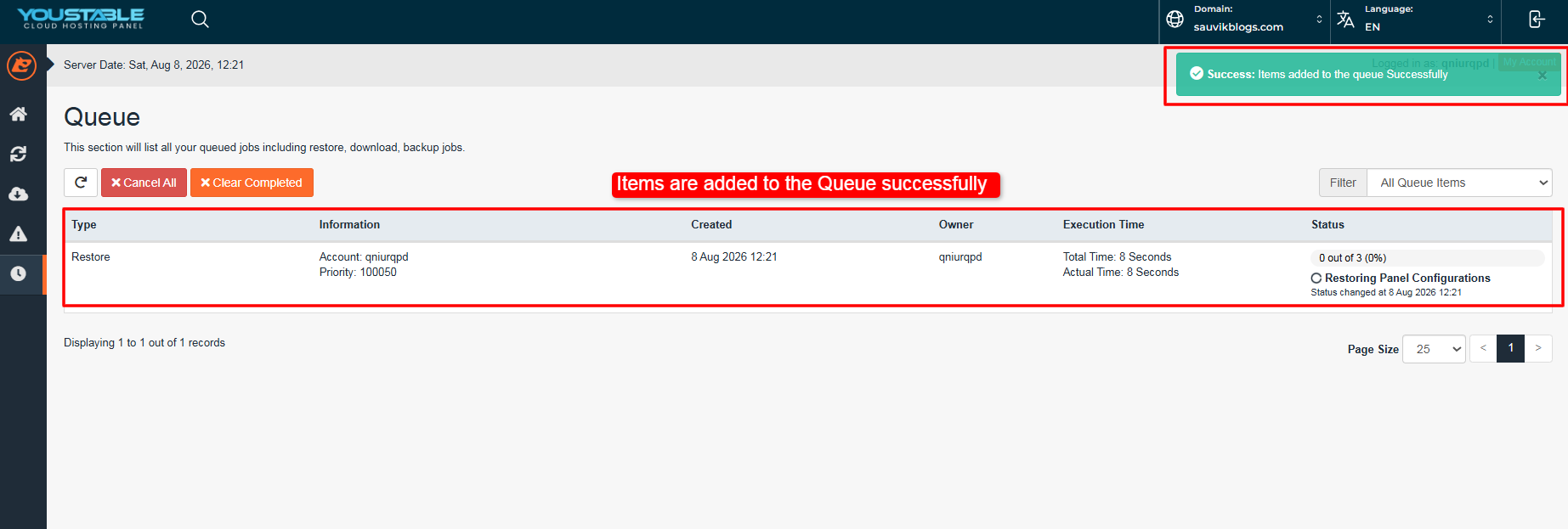
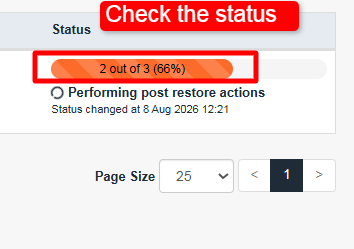
- ステップ8) 復元プロセスのステータスは、「ステータス」セクションの下にある情報で確認できます。
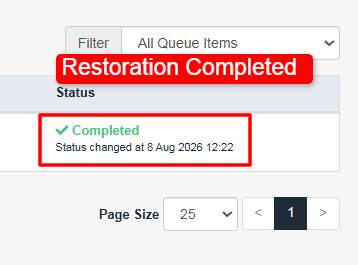
- ステップ9) バックアップからの復元が完了すると、緑色の信号が表示されます。
それが全工程です。
数秒間クリックするだけで、バックアップを復元できます。
JetBackupは複数の復元ポイントを保持するため、保存したデータに基づいて1日前、1週間前など、必要な時点まで復元できます。これらの操作にプログラミングスキルは一切必要ありません。
しかし、ホスティングを利用しない場合は YouStable 他のホスティング会社と契約している場合は、ご自身で対応することはできません。サポートチームに連絡を取り、バックアップの復元を希望する旨を伝える必要があります。
DirectAdminにはデフォルトではバックアップ復元ボタンが用意されていないため、ユーザー自身でバックアップを復元することはできません。復元はホスティング会社の技術スタッフによる管理者レベルでのみ可能です。
スタッフ:
- 管理者レベルでサーバーにログインし、
- バックアップを生成し、
- そして、復元処理を自動的に実行します。
あなたは待たされるばかりで、時には何時間も待たされることもある。
自律的AI YouStable待ち時間は全くありません。 共有ホスティングプラン私たちは、すべてのアカウントにJetBackupを設定しました。
JetBackupは、一般ユーザー向けに開発されたワンクリック復元ツールです。ファイルを復元し、サイト全体を一度にクリーンな状態で復元します。
管理者設定には一切触れません。サポートチケットを発行する必要もありません。誰かの対応を待つ必要もありません。復元作業は最初から最後まで全てご自身で行います。