

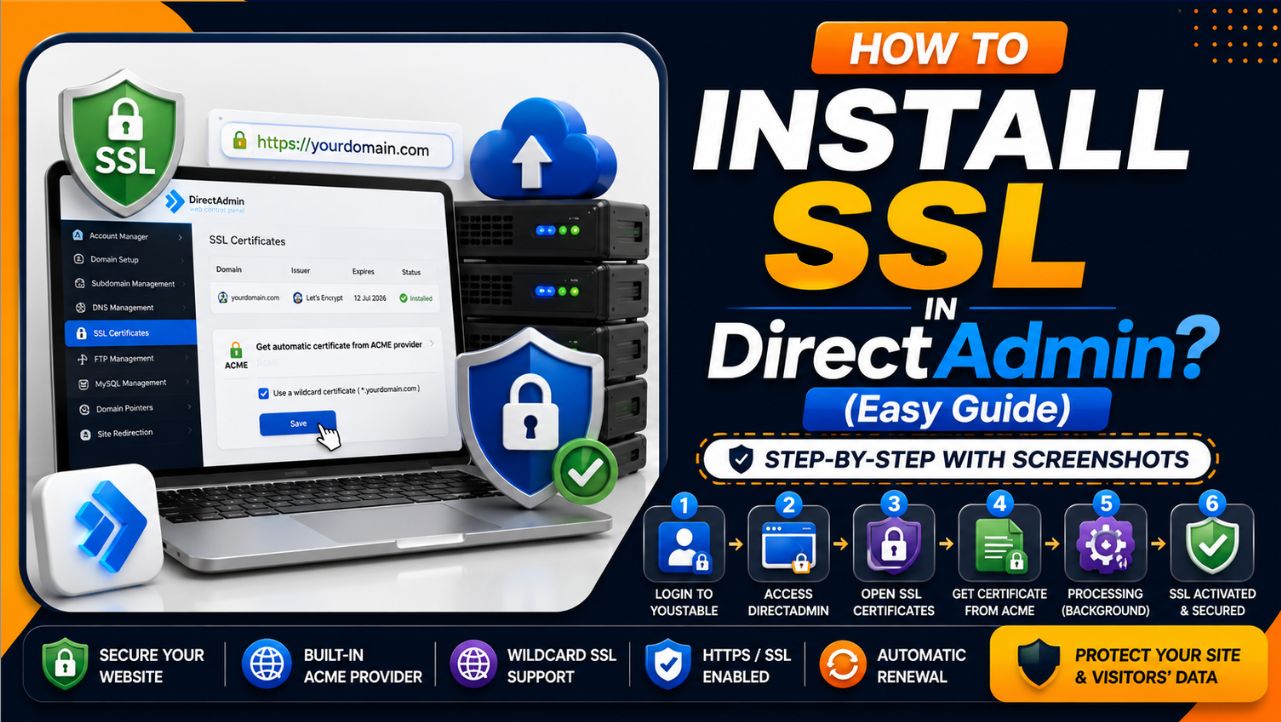
So che vuoi un SSL certificato per i tuoi domini. Qui in questa guida, ti spiegherò esattamente come installare un SSL certificato in DirectAdmin utilizzando il provider ACME integrato.
È facilissimo. Ho anche aggiunto gli screenshot così puoi farlo esattamente come lo faccio io.
Passaggi per l'installazione SSL in DirectAdmin
Vai al sito ufficiale di YouStableFai clic sul pulsante di accesso e preparati ad accedere alla tua dashboard. Ecco i passaggi da seguire:
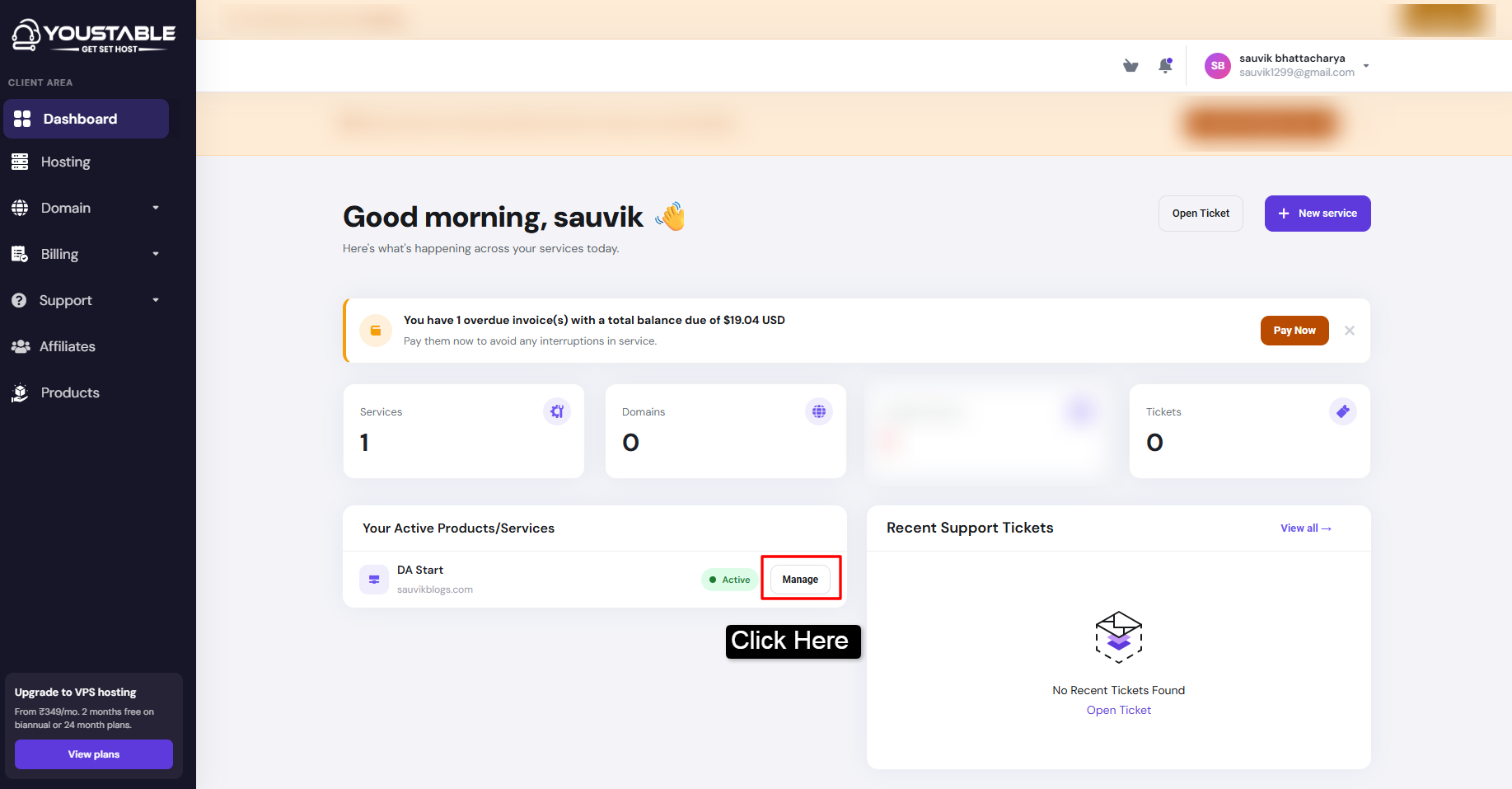
Passaggio 1) Inserisci nome utente e password nella pagina di accesso di Youstable. >> Fai clic su Accedi per YouStable >> Verrai reindirizzato alla tua area clienti >> Ora, seleziona il nome di dominio il cui SSL Vuoi installare >> Fai clic sul pulsante Gestisci presente sul lato destro della scheda del prodotto selezionato.
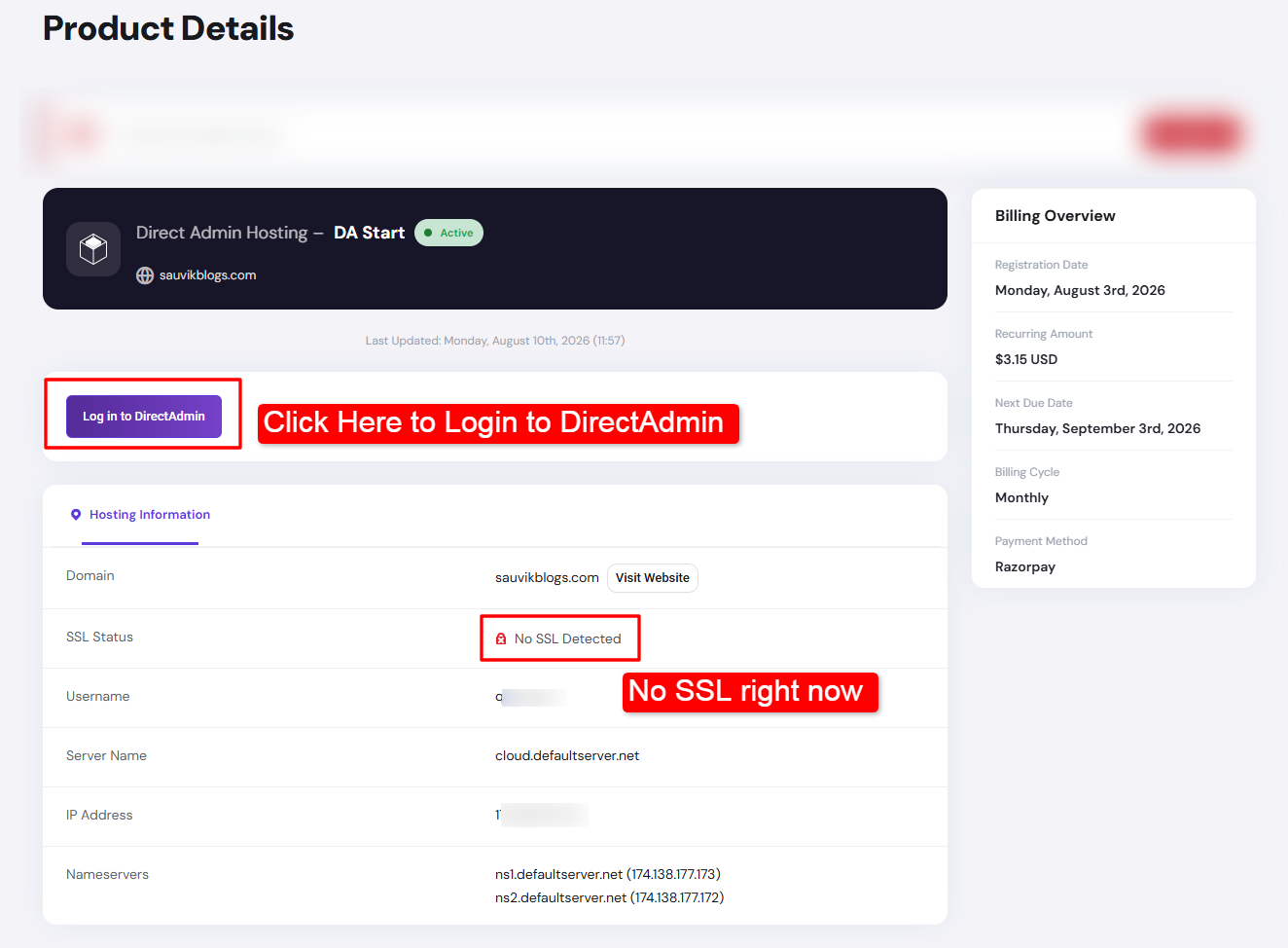
Passo 2) Quando fai clic sul pulsante Gestisci >> Raggiungerai la pagina dei dettagli del prodotto (In questa pagina puoi vedere che il SSL lo stato è NO SSL RILEVATO) >> Ora, fai clic sul pulsante Accedi a DirectAdmin per accedere direttamente al pannello di controllo con un solo clic.
Passaggio 3) Una volta effettuato l'accesso alla dashboard di DirectAdmin >> Fare clic su SSL La scheda Certificati si trova proprio sotto l'opzione Gestione account.

Prima di apportare modifiche alle impostazioni di sicurezza del tuo sito web, è sempre consigliabile creare un backup recente. Se non ne hai ancora creato uno, segui prima la nostra guida su come creare un backup in DirectAdmin.
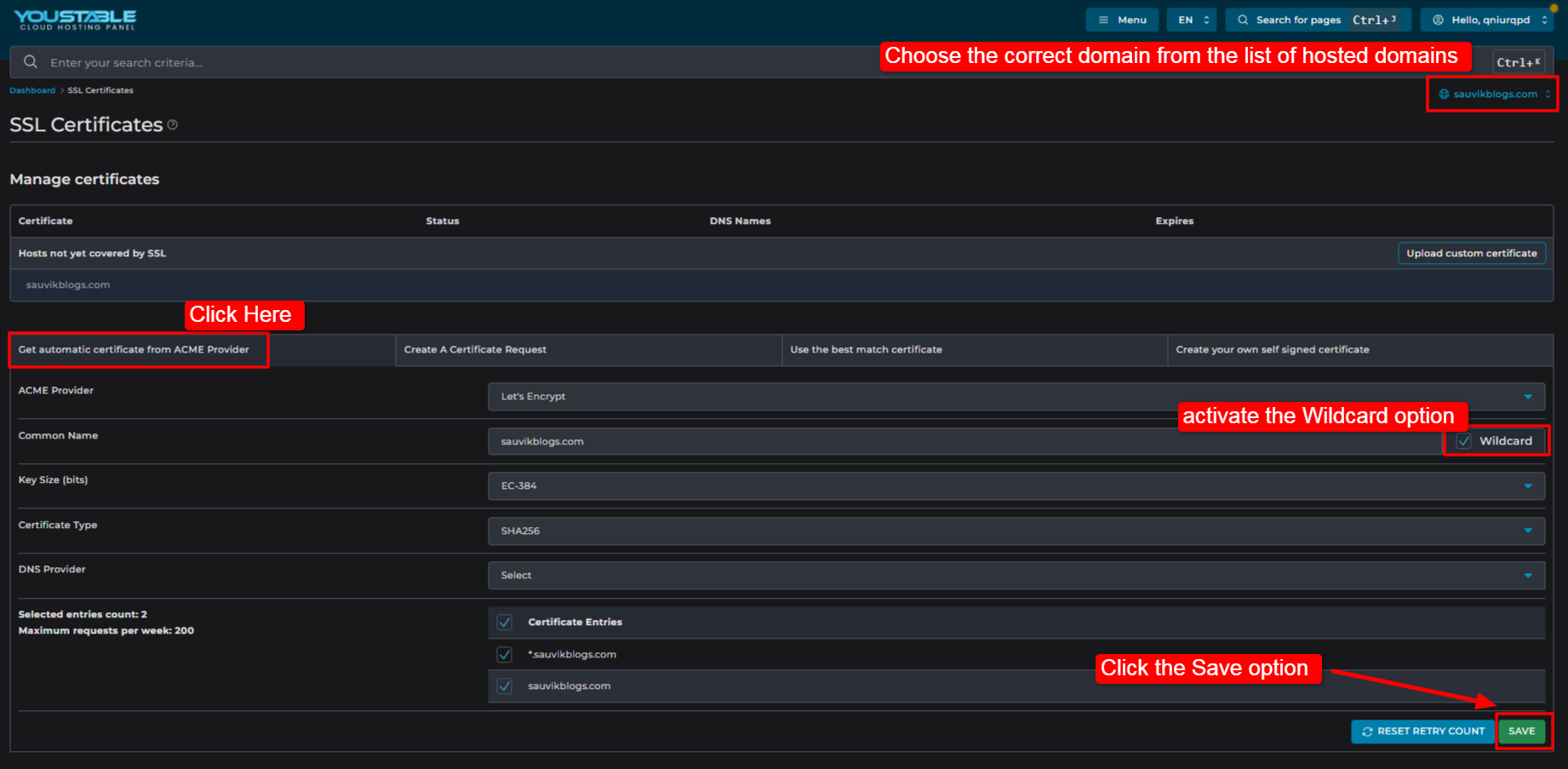
Passo 4) Mentre effettui questa mossa, verrai quindi reindirizzato a SSL pagina del certificato >> Innanzitutto, assicurati di aver scelto il dominio corretto dall'elenco dei domini ospitati >> Subito dopo, fai clic su Ottieni certificato automatico dal provider ACME >> Puoi lasciare le impostazioni predefinite esattamente come sono. Funzionano perfettamente. L'unica cosa che devi fare è attivare l'opzione wildcard.
| Questo è importante perché protegge il tuo dominio principale e tutti i sottodomini che creerai in futuro. |
Quindi fai clic su Salva >> L'elaborazione richiederà un po' di tempo, e questo è tutto.
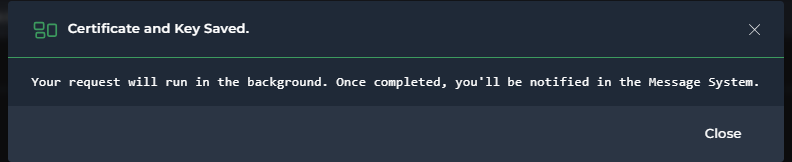
Passaggio 5) La tua richiesta viene eseguita in background (L'elaborazione richiede solo 15 secondi) >> Una volta completato il processo, riceverai presto una notifica. Una volta ricevuto il messaggio, significa che il tuo dominio è stato protetto con successo. SSL certificati.
Passo 6) Vai al tuo YouStable dashboard dell'area clienti >> Qui puoi vedere che il SSL lo stato mostra SSL ATTIVATO.
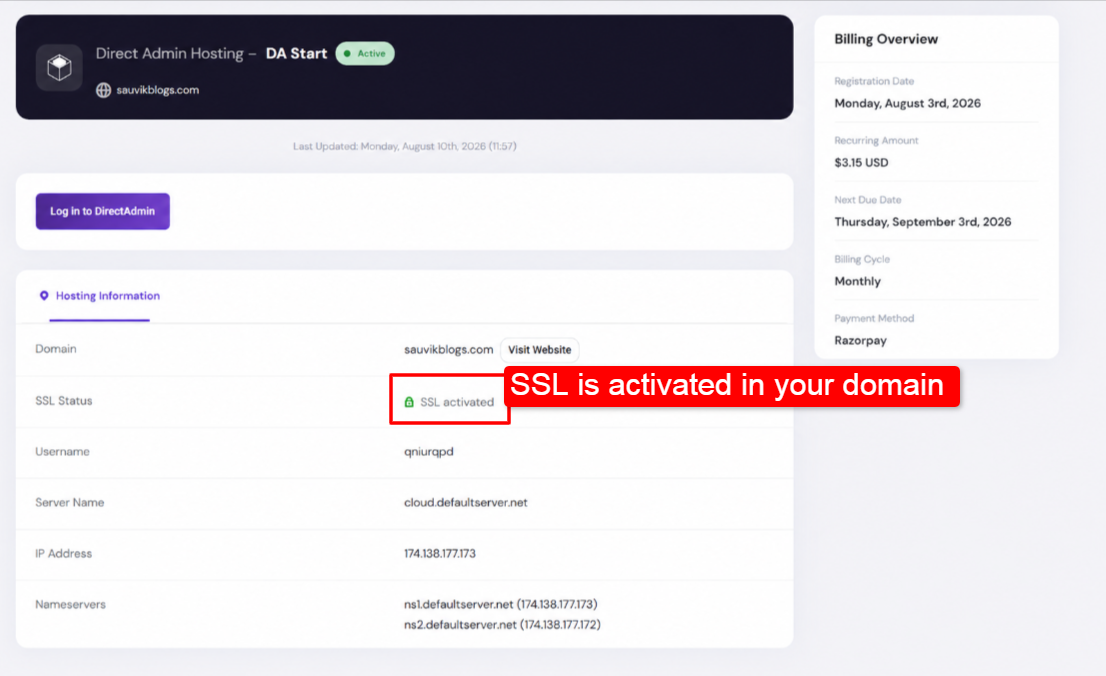
Puoi anche aprire il tuo sito web utilizzando HTTPS per verificare che SSL Il certificato funziona correttamente.
Come puoi vedere, è davvero molto facile da installare. SSL in DirectAdmin, e questi passaggi sono facili da seguire. SSL è importante per proteggere il tuo sito web e salvaguardare i dati dei visitatori.
Se qualcosa non va come previsto dopo aver apportato le modifiche, puoi facilmente ripristinare il tuo sito web seguendo la nostra guida "Come ripristinare un backup in DirectAdmin" con schermate illustrative passo passo.










