

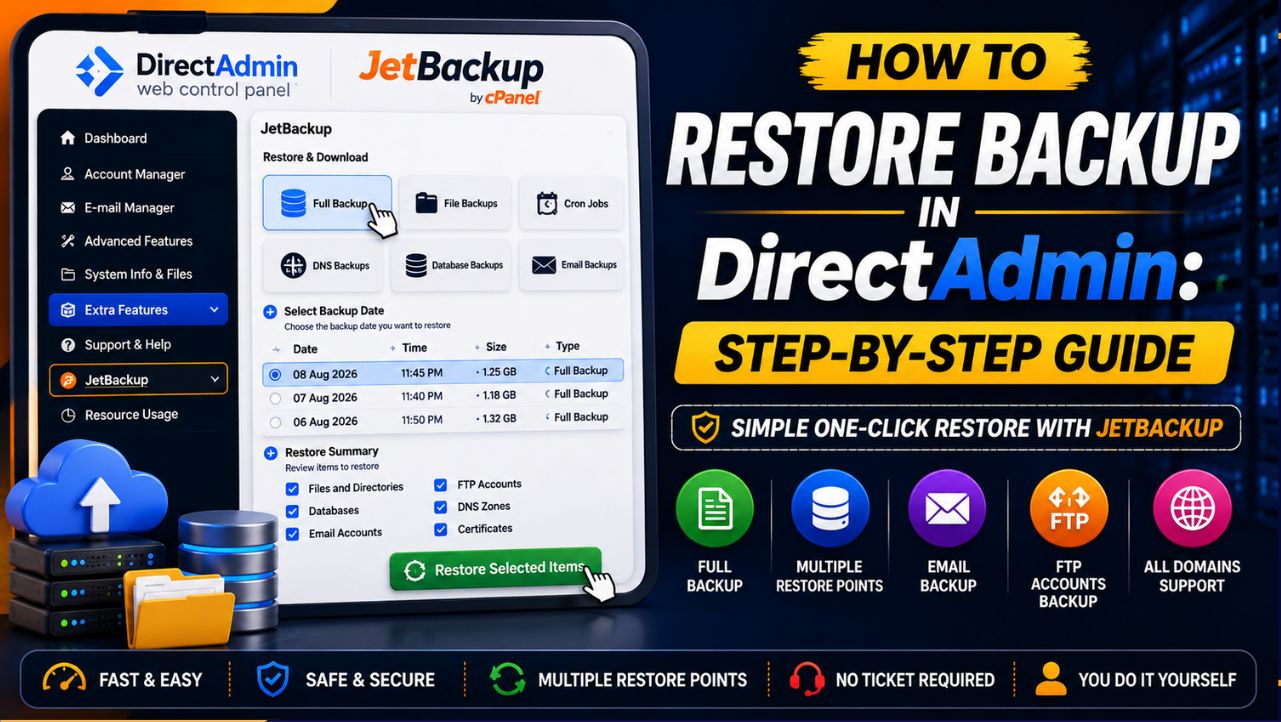
Ti spiegherò come ripristinare un backup in DirectAdmin.
Questa breve guida illustra nel dettaglio come viene eseguito il processo e il semplice percorso con un solo clic. YouStable ti offre questa opportunità tramite JetBackup qui.
Come ripristinare un backup in DirectAdmin
Segui questi passaggi per ripristinare il backup:
Prima di ripristinare un backup , scopri come crearne uno in DirectAdmin seguendo la nostra guida dettagliata con schermate illustrative per ogni passaggio.
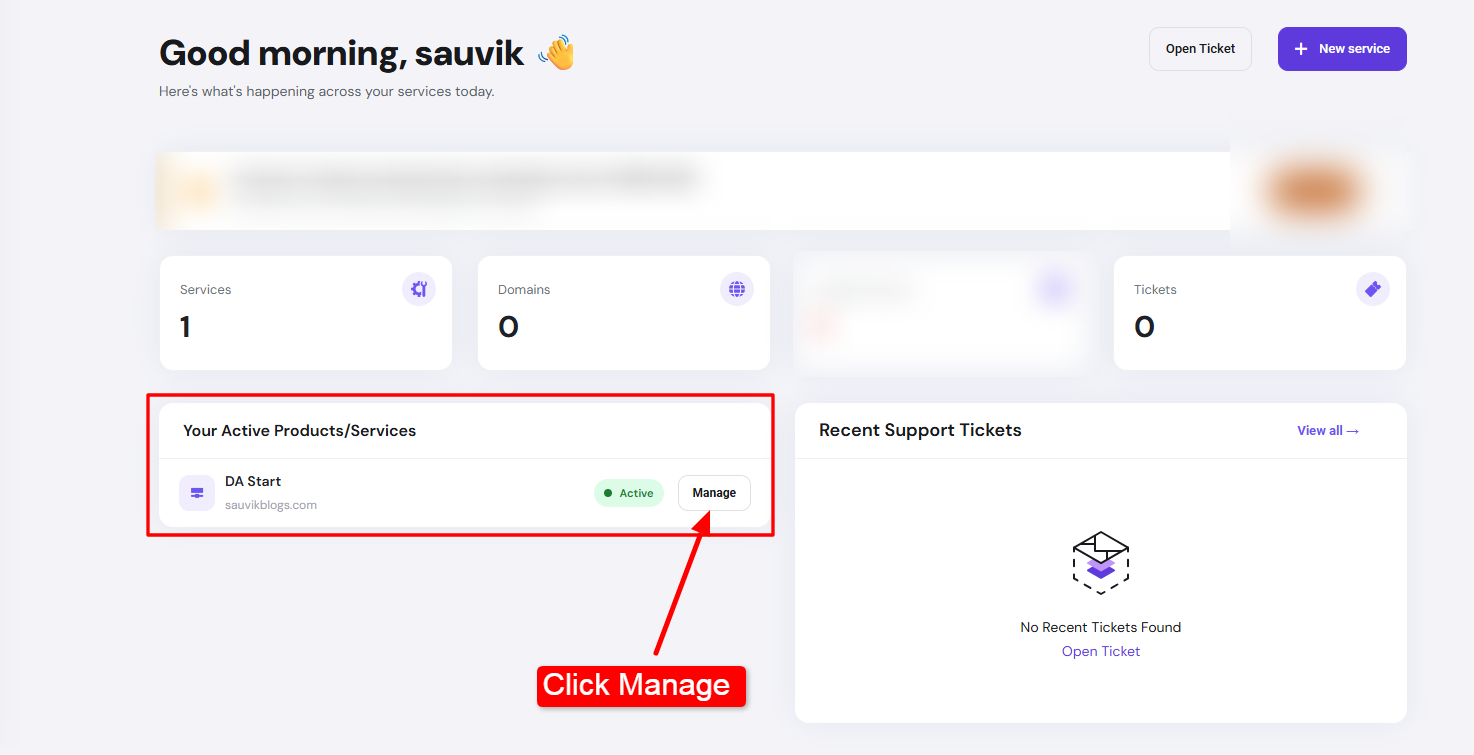
- Passaggio 1) Accedi al tuo YouStable area clienti (inserisci nome utente e password) >> Vedrai la tua dashboard >> Ora scorri verso il basso e scegli il tuo servizio attivo (il tuo dominio attivo) >> Fai clic su Gestisci.
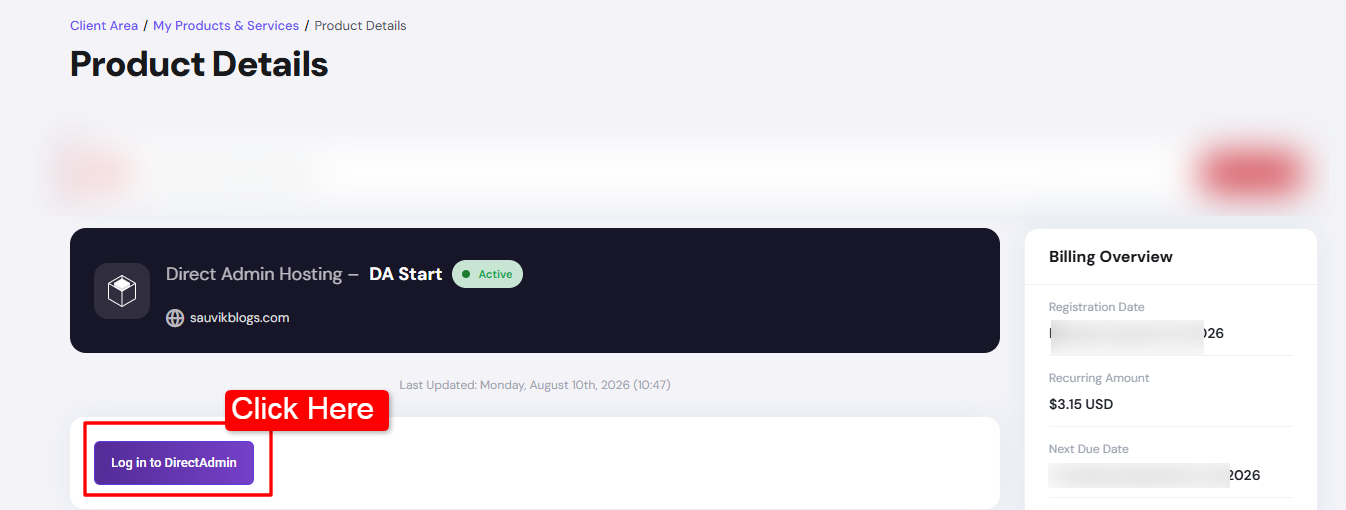
- Passaggio 2) Ora, fai clic sul pulsante Accedi a DirectAdmin >> Questa è la funzione con un clic per accedere al pannello di controllo DirectAdmin direttamente dal tuo YouStable zona clienti.
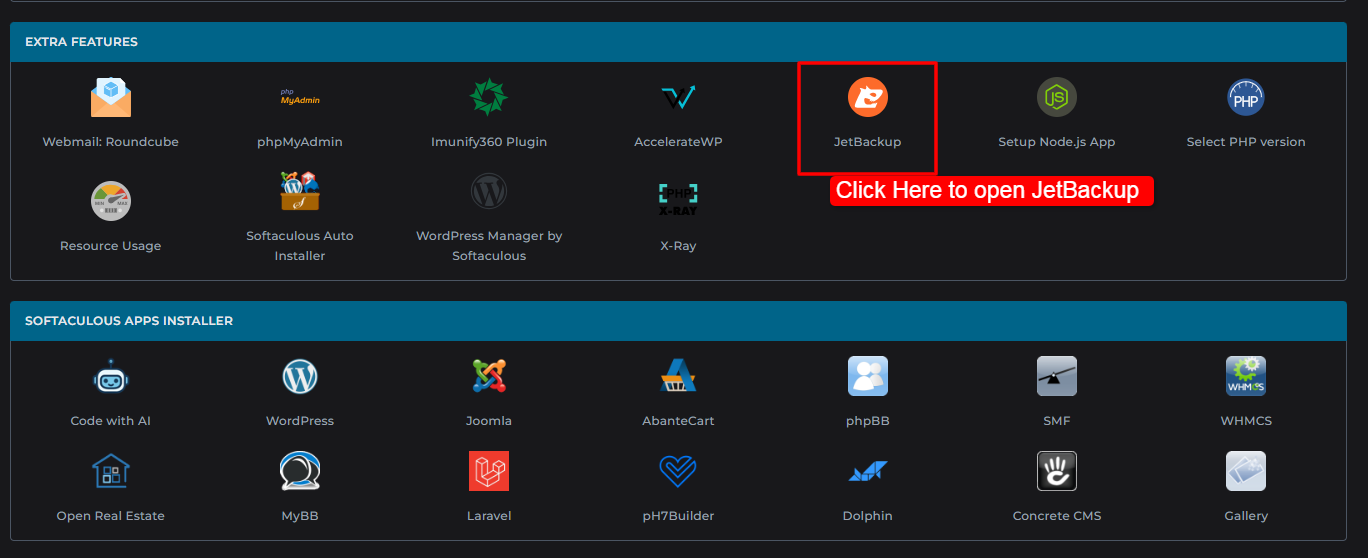
- Passo 3) Scorri verso il basso >> Vai su JetBackup nella sezione Funzionalità aggiuntive >> Fai clic sulla scheda JetBackup.
- Passaggio 4) Fare clic sulla scheda Backup completo nella sezione Ripristina e scarica per avviare il processo di ripristino.
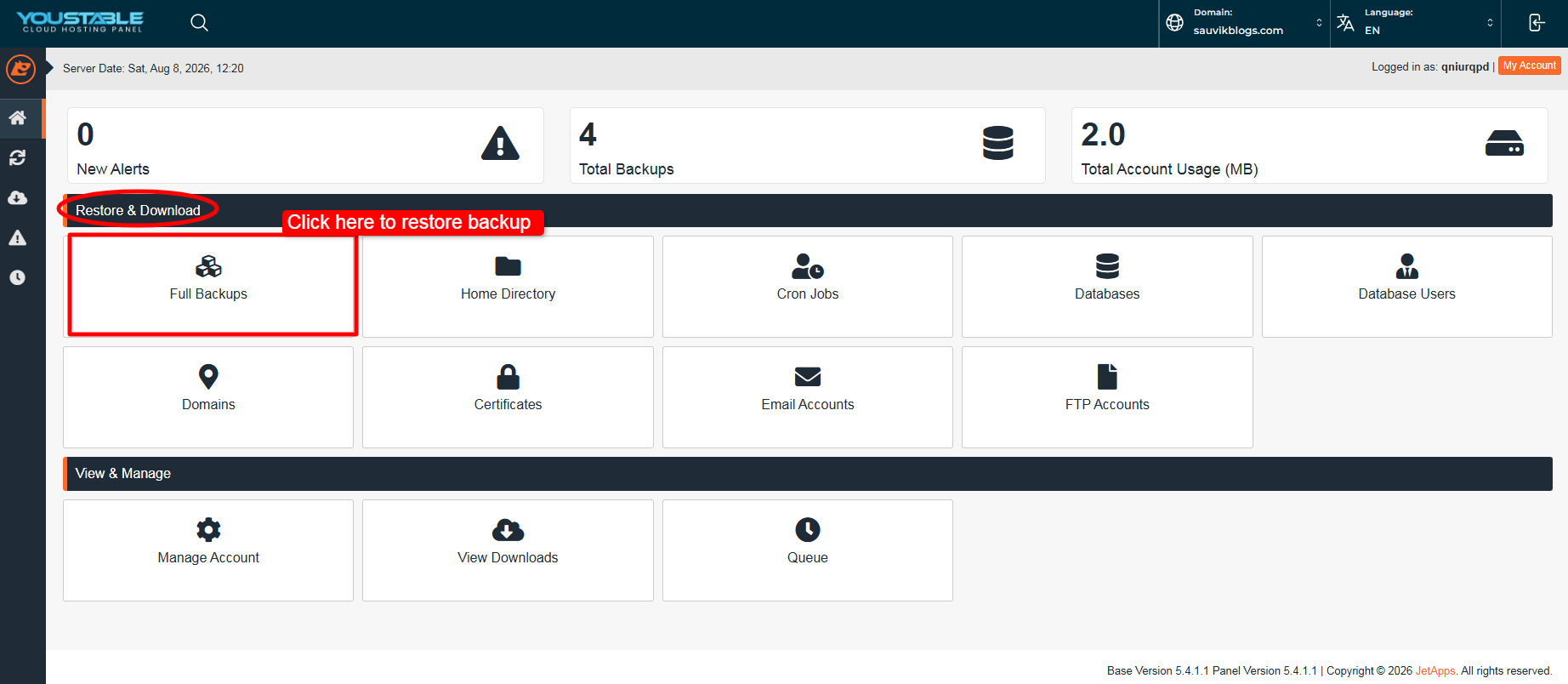
- Passo 5) Ora vedrai tutti i tuoi backup elencati per data >> Fai clic sulla data del backup che desideri ripristinare >> Fare clic sul pulsante Ripristina.
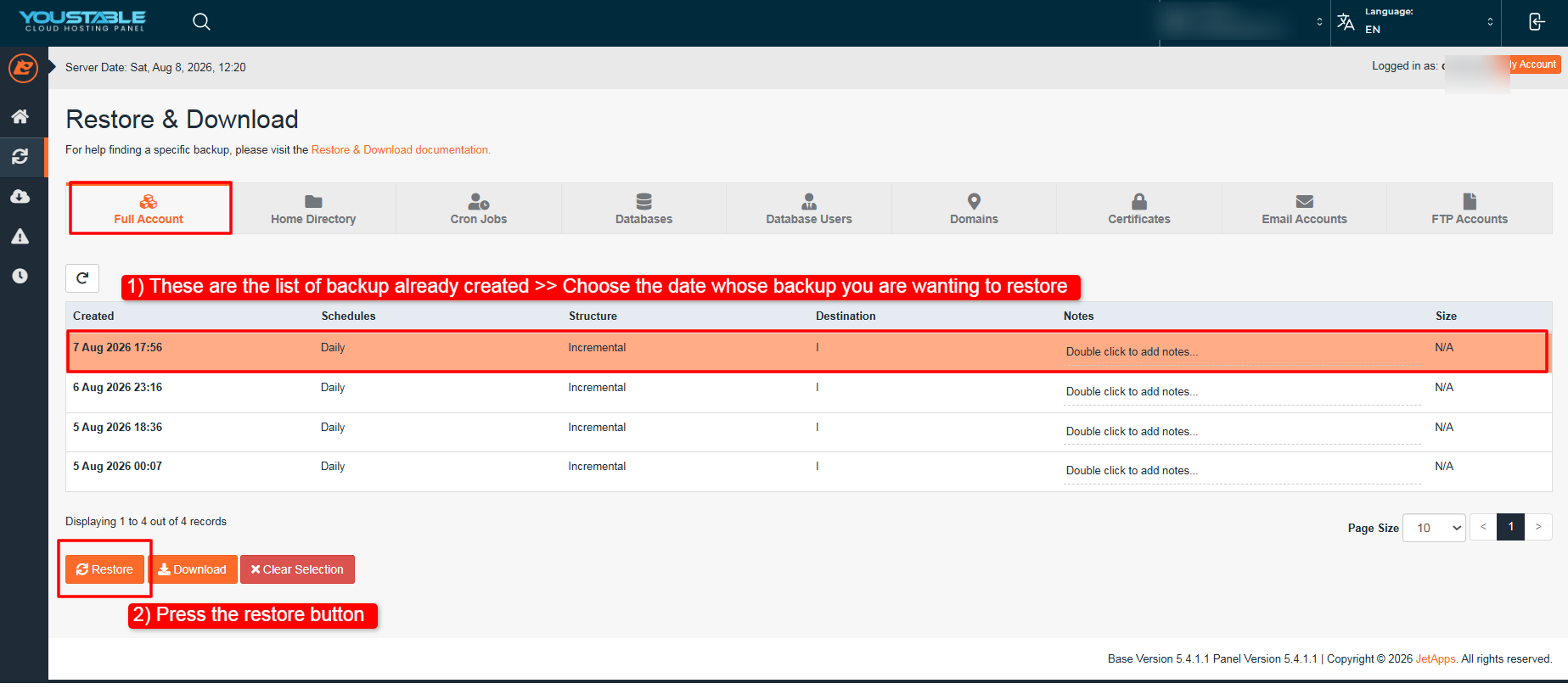
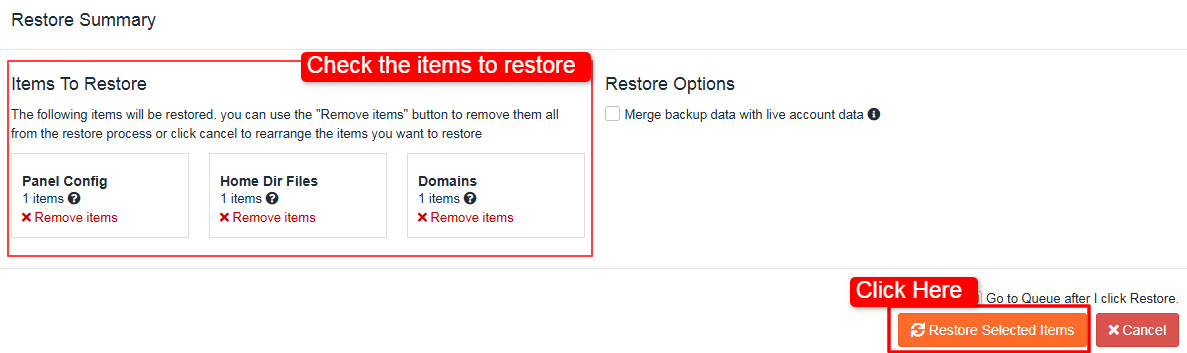
- Passo 6) Verrai quindi reindirizzato a una sezione di riepilogo del ripristino >> Seleziona gli elementi elencati per il ripristino >> Puoi rimuovere gli elementi di cui non hai bisogno per il backup >> Dopo la conferma, fai clic sul pulsante Ripristina elementi selezionati.
- Passo 7) Facendo clic sul pulsante "Ripristina elementi selezionati", come mostrato sopra, si può notare che il processo di ripristino si avvia immediatamente. Nell'angolo in alto a destra, è presente una notifica verde che conferma l'avvio del processo di ripristino del backup.
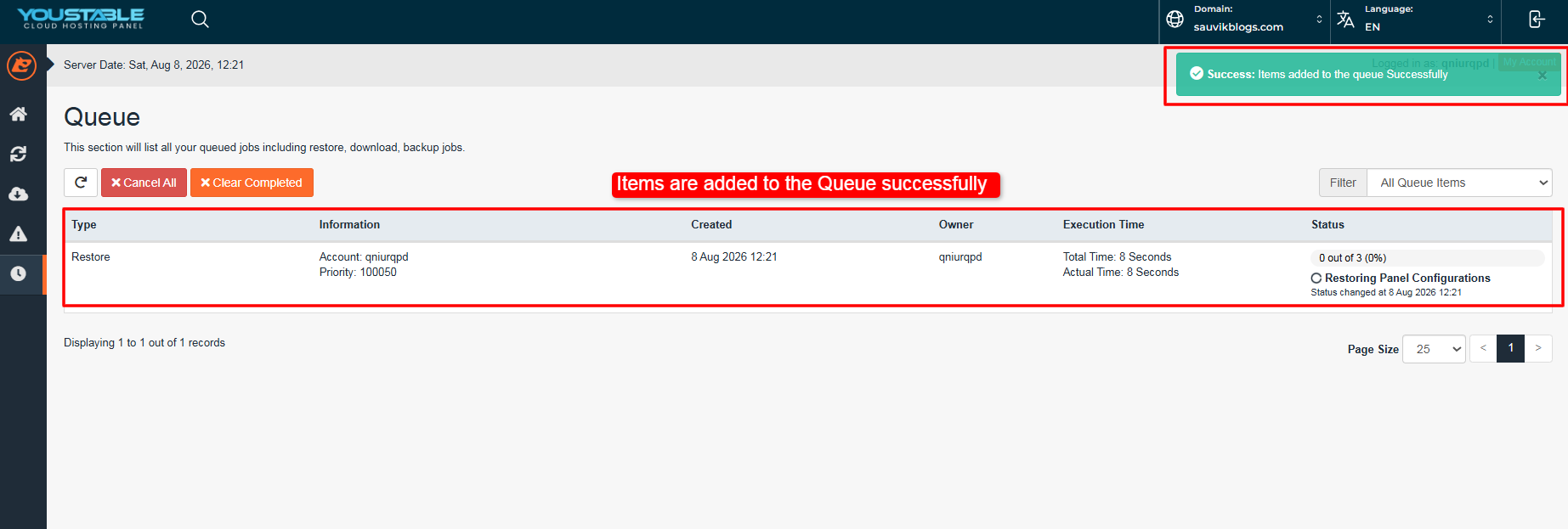
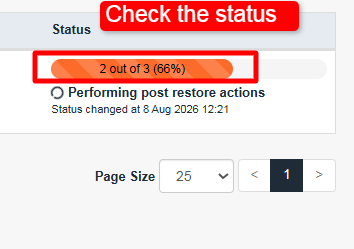
- Passo 8) Verifica lo stato del processo di ripristino nella sezione Stato riportata di seguito.
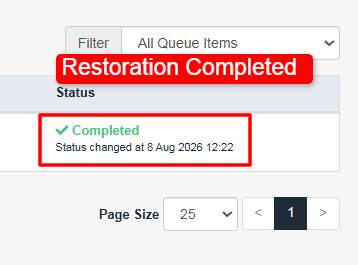
- Passo 9) Una volta completato il ripristino del backup >> Riceverai un segnale verde.
Questo è l'intero processo.
Bastano pochi secondi di clic e il backup viene ripristinato.
JetBackup conserva diversi punti di ripristino , permettendoti di tornare indietro di un giorno o di una settimana, a seconda di cosa hai salvato. Non è richiesta alcuna competenza di programmazione.
Ma se non hai un hosting con YouStable Se il tuo servizio di hosting è fornito da un'altra società, in tal caso non puoi farlo autonomamente. Devi contattare il loro team di supporto e richiedere il ripristino del backup.
Questo accade perché DirectAdmin non include di default un pulsante per il ripristino del backup. L'utente non può ripristinare il backup autonomamente. L'operazione può essere eseguita solo a livello di amministratore dal personale tecnico della società di hosting.
Il loro staff:
- accede al server a livello di amministratore,
- genera il backup,
- e avvia il ripristino per te.
Rimani bloccato in attesa, a volte per ore.
Con YouStable, quell'attesa non c'è affatto. Sul nostro piani di hosting condivisoAbbiamo configurato JetBackup per ogni account.
JetBackup è uno strumento di ripristino con un solo clic, pensato per gli utenti comuni. Consente di ripristinare i file in modo che l'intero sito venga salvato in un'unica operazione.
Non devi modificare le impostazioni di amministrazione. Non devi aprire un ticket. Non devi aspettare nessuno. Devi gestire l'intero ripristino in autonomia, dall'inizio alla fine.










