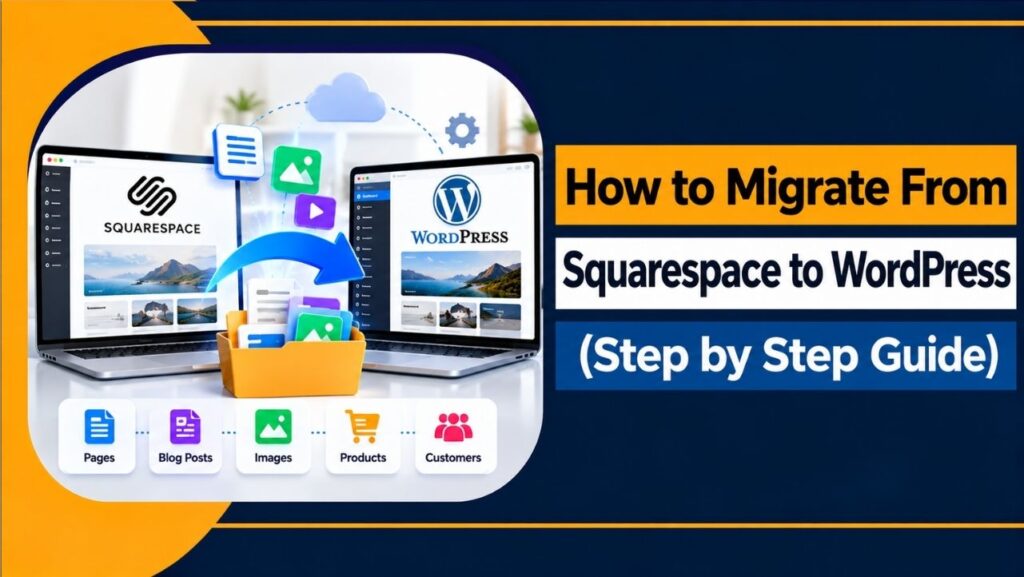
Készen állsz, hogy weboldalad a következő szintre emeld?
Ha a Squarespace webhelyed nagyon korlátozottnak tűnik, miközben a vállalkozásod növekszik, a WordPressre való áttérés lehet a legjobb döntés.
A Squarespace nagyszerű kezdőknek, de korlátozott a testreszabhatósága és a fejlett funkciói, míg a WordPress teljes kontrollt biztosít a webhelyed dizájnja felett, jobb SEO eszközöket, valamint hozzáférést biztosít több ezer ingyenes és fizetős bővítményhez.
Ez a lépésről lépésre haladó útmutató, az áttelepítés előtti ellenőrzőlistától a gyakori hibák elkerüléséig, könnyen érthetővé teszi az áttelepítést.
Megmutatjuk, hogyan exportálhatod a Squarespace-tartalmaidat, hogyan állíthatod be a WordPress-t, hogyan importálhatod az adataidat, hogyan építheted újra az oldalaidat, és hogyan őrizheted meg a keresési rangsorolásodat.
Van egy blogod vagy egy online áruházad; könnyedén válthatsz anélkül, hogy elveszítenéd a látogatóidat vagy a linkeket.
Miért érdemes a Squarespace-ről a WordPressre váltani?
A felhasználók általában azért gondolnak a Squarespace-ről a WordPressre való átállásra, mert az nagyobb kontrollt és rugalmasságot biztosít, valamint hosszú távú értéket képvisel a webhelyük számára. Íme néhány fő ok, amiért a vállalkozások a váltás mellett döntenek:
- Teljes tulajdonjog és irányítás
A WordPressben teljes mértékben a te tulajdonodban van a weboldalad. Bármelyik tárhelyszolgáltatóhoz áthelyezheted, módosíthatod a kódot, és testreszabhatod a weboldalad minden részét, míg a Squarespace a platformjukhoz köt, és nem helyezheted át máshová anélkül, hogy a nulláról újraépítenéd.
- Korlátlan testreszabási lehetőségek
A WordPress több mint 80 000 bővítményhez és 13 000+ témához kínál hozzáférést, így szinte bármilyen elképzelhető funkciót hozzáadhatsz. A Squarespace korlátozott számú beépített eszközzel és bővítménnyel rendelkezik, és semmilyen lehetőség sincs egyéni bővítmények hozzáadására vagy az alapvető funkciók módosítására.
- Jobb növekedéshez és skálázáshoz
A WordPress általában könnyedén kezeli a nagy, összetett weboldalakat. Támogatja a mély menüstruktúrákat, fejlett e-kereskedelmi funkciókat és egyéni integrációkat. Ez a funkció leginkább a Squarespace-szel kapcsolatos nehézségeket okoz, amikor a vállalkozásod növekszik.
- Költséghatékony és hosszú távú
A Squarespace-ért fix havi díjat kell fizetned, míg a WordPress ingyenes. Kiválasztod a tárhelyet, ingyenes bővítményeket használsz, és csak azért fizetsz, amire szükséged van. A WordPress prémium csomagjai akár már 60 dollár/év áron is elérhetők, szemben a Squarespace 192 dolláros/év árával.
- Jobb SEO és teljesítmény
A WordPressben teljes kontrollt kapsz a SEO beállítások, a webhelysebesség-optimalizálás és a technikai fejlesztések felett olyan bővítményeken keresztül, mint a Yoast SEO és a gyorsítótárazó eszközök. A Squarespace azonban csak alapvető SEO funkciókkal rendelkezik, sőt, még a szükséges mélység és rugalmasság is hiányzik belőle.
Ez a migráció nagyon fontosnak bizonyul az Ön számára, mivel jó előnyöket kap, és segíti vállalkozása növekedését. Csak kövesse ezt az útmutatót a zökkenőmentes váltáshoz anélkül, hogy akár forgalmat vagy rangsorolást veszítene.
Squarespace vs. WordPress: Főbb különbségek.
A Squarespace-nek és a WordPressnek teljesen eltérő igényei vannak. A Squarespace egy all-in-one weboldalkészítő, amely a tárhely és a karbantartás feladatait kezeli helyetted, míg a WordPress egy saját tárhelyen futó CMS platform, amely teljes kontrollt biztosít.
Íme a különbségek világosan és könnyen érthetően:
| Jellemző | Squarespace | WordPress |
| típus | Mindent egyben weboldalkészítő. | Nyílt forráskódú tartalom managementőrendszer (CMS) |
| felépítés | Drag-and-drop építő irányított beállítással. | Tárhely, téma és bővítmény konfigurációját igényli. |
| Testreszabás | Csak beépített eszközök és jóváhagyott bővítmények. | Korlátlan, több mint 60 000 bővítmény, teljes kódhozzáférés. |
| Tulajdon | Platformhoz kötött, az alaptartalom korlátozott exportálása. | Teljes tulajdonjog, exportálás és bárhová áthelyezés. |
| Árazás | 16–99 dollár/hó, mindent tartalmazó csomagok. | 3–100 dollár/hónap, a tárhelytől és a bővítményektől függően. |
| A legjobb | Kezdőknek, kreatív embereknek és kisvállalkozásoknak. | Növekvő vállalkozások, e-kereskedelmi áruházak és weboldalak, amelyek egyedi funkciókat igényelnek. |
Mindkét platformnak megvannak a maga erősségei; a Squarespace egyszerűséget és kényelmet kínál, míg a WordPress nagy rugalmasságot és hosszú távú értéket képvisel.
A választás teljes mértékben a célodtól és a kívánt kontroll mértékétől függ. Ha készen állsz arra, hogy túllépj a Squarespace korlátain, a WordPressre való átállás nagyon hatékony eszközöket kínál a növekedésedhez.
Amit áthelyezhetsz a Squarespace-ből.
Minden tartalom ugyanúgy kerül át a Squarespace-ből a WordPressbe. Az XML export kezeli a blogbejegyzéseket, oldalakat és szöveget, de a képek és a speciális tartalmak esetében további lépések szükségesek.
Íme egy áttekinthető táblázat arról, hogy mit és hogyan mozgathatsz:
| Amit mozgathatsz | Hogyan tudod mozgatni |
| Blogbejegyzések | XML exportálása a Squarespace-ből >> Importálás a WordPress eszközzel és importálás. |
| Bloghozzászólások (bejegyzésenként maximum 1000) | XML exportban benne van >> automatikusan importál két bejegyzéssel. |
| Normál oldalak (szöveg/kép blokkok) | XML exportálása >> Importálás WordPressen keresztül. |
| Szövegblokkok (bekezdések, címsorok, listák) | XML-en keresztüli átvitel; alapvető formázással exportál. |
| Képek (csak URL-ek) | Az XML exportálás nem tölti le fizikailag a képfájlokat a WordPressbe; ehelyett külső képhivatkozásokat illeszt be, amelyek visszamutatnak a régi Squarespace domainedre. |
Használhatod az XML exportálást bejegyzésekhez és oldalakhoz, de a képeket letöltheted és a speciális tartalmakat manuálisan újraépítheted a WordPressben.
Migráció előtti ellenőrzőlista.
Mielőtt elkezdenéd a migrációt, végezd el ezeket a lényeges lépéseket a tartalmad, a SEO-rangsorolásod és a webhelyed funkcionalitásának védelme érdekében.
- Auditáld a Squarespace webhelyedet: Sorold fel az összes oldalt, blogbejegyzést, terméket, űrlapot, egyéni kódot és integrációt. Jegyezd fel a Squarespace verziódat (7.0 vagy 7.1), mivel az exportálási lehetőségek eltérőek lehetnek.
- Mindenről készítsen biztonsági másolatot: Exportáld az XML fájlodat, és töltsd le manuálisan az összes képet, PDF-et és videót.
- Dokumentum SEO adatok: Jegyezz fel minden URL-t, oldalcímet, meta leírást és célkulcsot. Használd a Google Search Console-t vagy egy keresőrobotot, például a Screaming Frog-ot az indexelt oldalak rögzítéséhez.
- URL-ek leképezése: Hozz létre egy táblázatot, amely a régi Squarespace URL-eket párosítja az új WordPress URL-ekkel és fájlokkal, amelyek forgalmat vagy backlinkeket generálnak.
- Válassz WordPress tárhelyet: Válassz egy megbízható tárhelyszolgáltatót, és hozz létre egy ideiglenes URL-címmel ellátott átmeneti webhelyet, hogy az élő webhelyed a költözés alatt is a Squarespace-en maradjon.
- Ellenőrizd a domainedet: Ha a domained regisztrálva van a Squarespace-en, tervezd meg annak átvitelét vagy frissítését DNS rekordokat, amelyek az új WordPress-tárhelyszolgáltatójára mutatnak.
Miután kitöltötted ezt az ellenőrzőlistát az exportálás előtt, biztosíthatod a zökkenőmentes migrációt elveszett tartalom, hibás linkek vagy SEO-kiesések nélkül.
Lépésről lépésre – Hogyan migrálhatod a Squarespace-t WordPressre.
A Squarespace-ről WordPressre való migráció nem csak oldalak és blogbejegyzések importálásáról szól. Létre kell hoznod az új WordPress webhelyedet, át kell helyezned a tartalmaidat, és ellenőrizned kell, hogy a linkek és a SEO-beállítások megfelelően működnek-e.
A legjobb először az új WordPress weboldalt felépíteni és tesztelni. A folyamat alatt tartsa élőben a Squarespace webhelyét, hogy a látogatók továbbra is hozzáférhessenek, amíg az új webhely el nem készül.
A zökkenőmentes migrációhoz kövesse az alábbi lépéseket.
1. lépés: Válassza ki vagy használja a domainnevét.
Először is ellenőrizd, hogy a Squarespace webhelyed használ-e már egyéni domaint, például a yourbusiness.com-ot.
Ha igen, akkor ugyanazt a domaint használhatod a WordPress webhelyedhez.
Nem kell külön domaint vásárolnod csak azért, mert a Squarespace-ről a WordPressre váltasz. Később átirányíthatod vagy átviheted a meglévő domaint az új WordPress tárhelyfiókodba.
Ha webhelyed ingyenes Squarespace címet használ, például a yourwebsite.squarespace.com címet, akkor regisztrálj egy új egyéni domaint a WordPress beállítása előtt. Válassz egy rövid, könnyen megjegyezhető és a vállalkozásodhoz vagy webhelyedhez kapcsolódó nevet.
Miután a domain és a tárhely elkészült, telepítse a WordPress-t, és kezdje el az új webhely előkészítését.
2. lépés: Válasszon WordPress tárhelyet
Ezután válassz egy WordPress tárhelycsomagot az új weboldalad felépítéséhez. Használhatod a Youstable WordPress Hosting szolgáltatást, amely egykattintásos WordPress telepítést, NVMe tárhelyet és 24/7-es ügyfélszolgálatot kínál.
Látogass el a hivatalos Youstable WordPress Hosting weboldalra, és válassz egy csomagot a weboldalad igényei alapján. A fizetés során használd a meglévő Squarespace domainedet, ha már rendelkezel egyel.
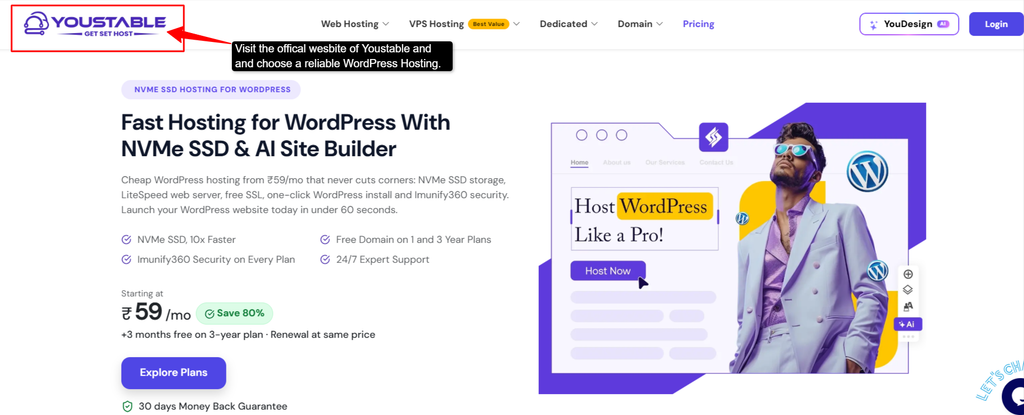
A vásárlás befejezése után jelentkezz be a Youstable tárhelyoldalára. A WordPress telepítéséhez használhatod az egykattintásos WordPress telepítőt.
Az új webhelyet először egy ideiglenes URL-címen vagy átmeneti környezetben építheted fel, miközben a Squarespace webhelyedet élőben tarthatod, amíg a migráció be nem fejeződik.
Step 3: Telepítse a WordPress programot
Miután kiválasztottad a tárhelycsomagodat, telepítsd a WordPress-t a tárhelyfiókodra. A legtöbb tárhelyszolgáltató egykattintásos WordPress telepítőt kínál, így nincs szükséged technikai ismeretekre a lépés végrehajtásához.
Jelentkezz be a tárhelyfiókodba, keresd meg a WordPress telepítőjét, és kövesd a képernyőn megjelenő lépéseket. Add meg a webhelyed nevét, az adminisztrátori e-mail címedet, a felhasználónevedet és egy erős jelszót.
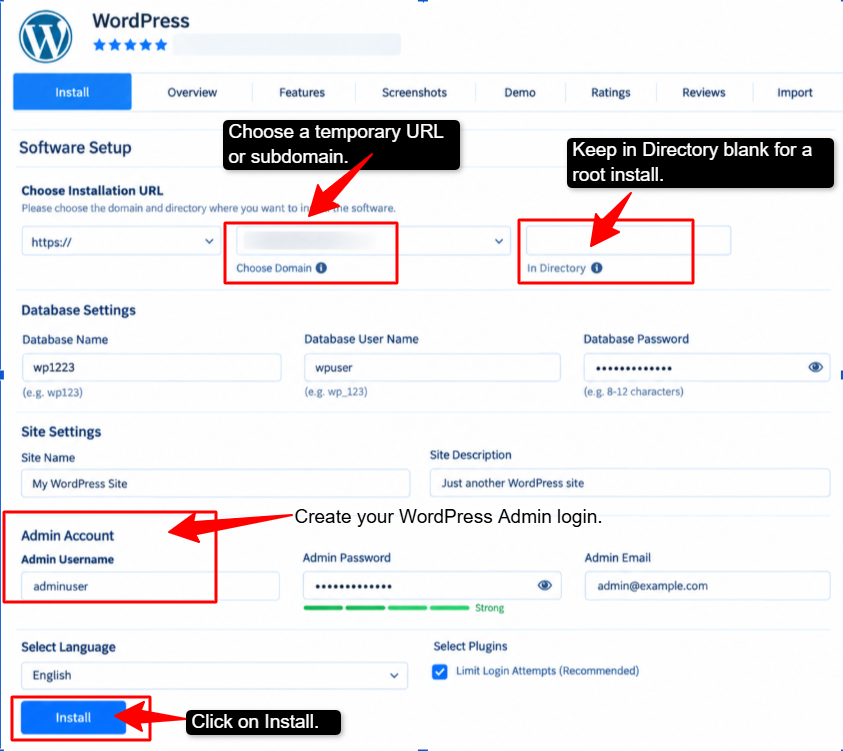
A telepítés befejezése után a WordPress irányítópultját a wp-admin hozzáadásával érheti el a domain nevéhez. Itt importálhatja a Squarespace tartalmát, és felépítheti új webhelyét.
| 3b. lépés: Műszaki beállítások importálása Ezeket közvetlenül a WordPress telepítése után, de a tartalom importálása előtt helyezd el. Permalinkek konfigurálása: Lépj a Beállítások >> Állandó linkek >> Válaszd ki a Bejegyzés neve lehetőséget. Ha ezt először megteszed, biztosíthatod, hogy a tartalom importálásakor a WordPress a kezdetektől fogva tiszta, SEO-barát formátumok használatával építse fel az új URL-eket. Blokkolja a keresőmotorokat a tesztelés során: Lépjen a Beállítások >> Olvasás menüpontra, és jelölje be a „Keresőmotorok letiltása az oldal indexeléséről” jelölőnégyzetet. Ez megakadályozza, hogy a Google véletlenül feltérképezze és indexelje a befejezetlen webhelyedet. |
4. lépés: Exportálja a Squarespace tartalmát
Tartsa nyilvánosan Squarespace webhelyét a tartalmának exportálása közben.
- Jelentkezzen be Squarespace-fiókjába >> Nyissa meg a migrálni kívánt webhelyet.
- Lépjen a Beállítások >> Tartalom importálása/exportálása menüpontra.
| Jegyzet: Ez a Squarespace 7.1 Fluid verziójától függ; ez a Beállítások >> Speciális >> Importálás/Exportálás alatt található. |
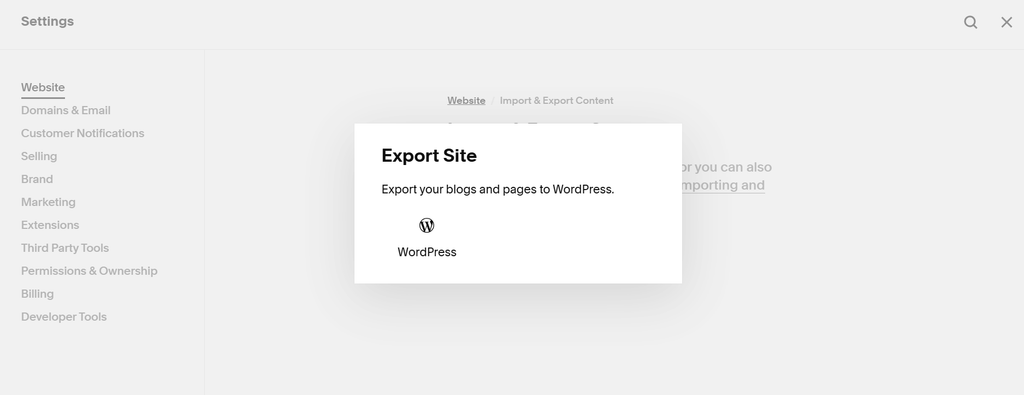
- Kattintson az Exportálás gombra >> Válassza ki a WordPress ikont.
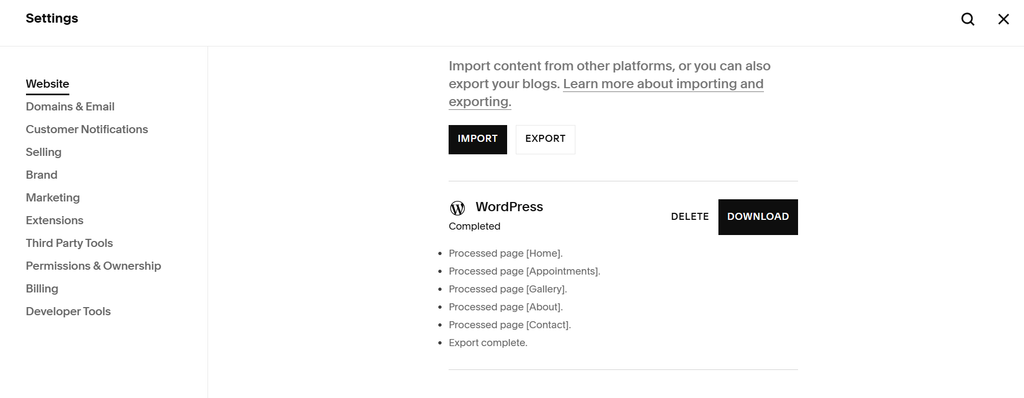
- Várja meg, amíg a Squarespace létrehozza az exportfájlt >> Kattintson a Letöltés gombra, és mentse el az XML fájlt a számítógépére.
Az XML fájl tartalmazhat támogatott elrendezésű oldalakat, egy blogoldalt bejegyzésekkel és megjegyzésekkel, valamint szöveg- és képblokkokat. Nem viszi át a Squarespace-tervét, az összes oldaltípust, űrlapot vagy az összes médiafájlt.
5. lépés: Importálja a Squarespace tartalmát a WordPressbe.
Ezután importálnia kell a letöltött XML fájlt az új WordPress webhelyére.
- Jelentkezzen be a WordPress irányítópultjára.
- Lépjen az Eszközök >> Importálás menüpontra.
- Keresd meg a WordPress-t >> Kattints a Telepítés most gombra.
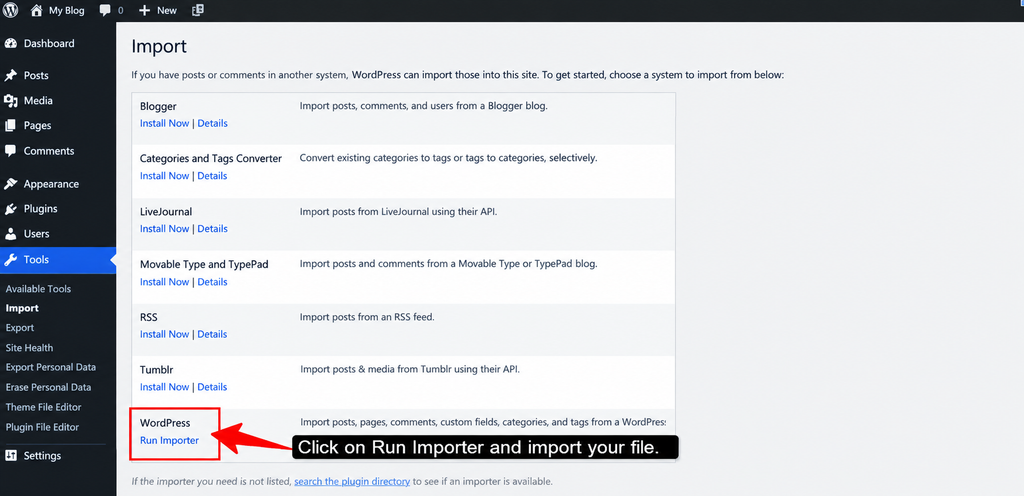
- A telepítés után kattintson az Importáló futtatása gombra.
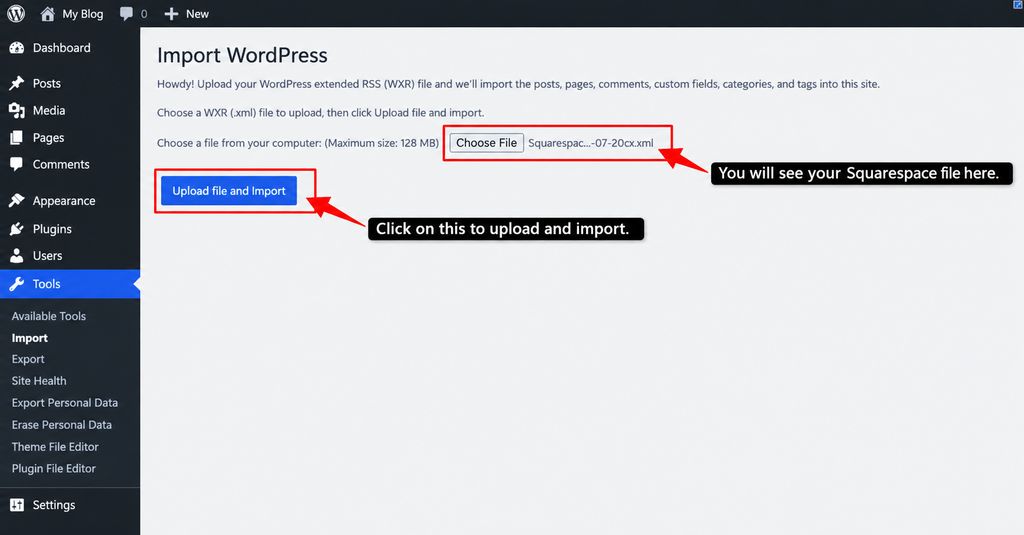
- Kattintson a Fájl kiválasztása gombra, és válassza ki a Squarespace XML fájlt.
- Kattintson a Fájl feltöltése és importálása gombra.
- Rendelj importált bejegyzéseket egy meglévő WordPress szerzőhöz, vagy hozz létre egy új szerzőt.
- Válaszd a fájlmellékletek letöltésének és importálásának lehetőségét; ha a WordPress ezt mutatja, >> kattints a Küldés gombra.
| A kép csapdájára vonatkozó figyelmeztetés: A WordPress át fogja kérni a szöveges adatokat, de csak a Squarespace képszolgáltató hálózatára mutató képhivatkozásokat hoz létre. Ha lemondod a régi Squarespace számlázási csomagodat, az összes képed azonnal elromlik. Ennek elkerülése érdekében mentsd el véglegesen a médiatartalmaidat. Lépj a Bővítmények >> Új hozzáadása >> Telepítsd az ingyenes Képek automatikus feltöltése bővítményt. |
Miután aktiváltad, frissítsd a bejegyzéseidet, és a rendszer lekaparja a képeket a Squarespace szerveréről, és közvetlenül letölti azokat a natív WordPress médiakönyvtáradba.
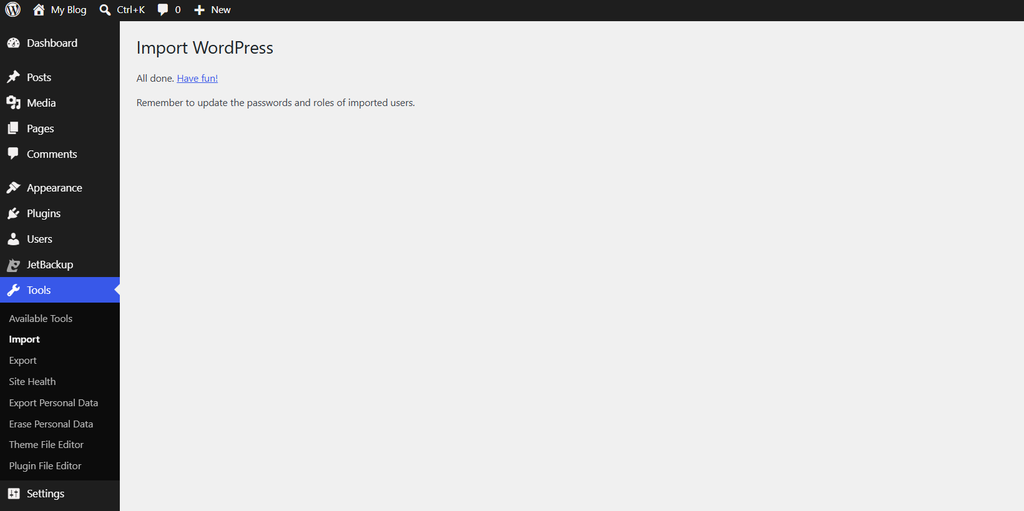
Importálás után ellenőrizze a
- Oldalak
- Hozzászólások
- Média
- Kategóriák
- Címkék
Ezek a WordPress részek megerősítik, hogy a tartalom megérkezett.
6. lépés: Telepítsen egy WordPress témát, és építse újra a webhely dizájnját.
A Squarespace sablonod nem kerül át a WordPressbe. Válassz és telepíts egy WordPress témát, majd készítsd újra a weboldalad vizuális megjelenését.
A téma a webhely teljes megjelenését szabályozza, beleértve az elrendezést, a színeket, a betűtípusokat, a fejlécet, a láblécet és a blog dizájnját. Ingyenes téma telepítéséhez kövesse az alábbi lépéseket:
- Lépj a Megjelenés >> Témák >> Téma hozzáadása menüpontra a WordPress irányítópultodon.
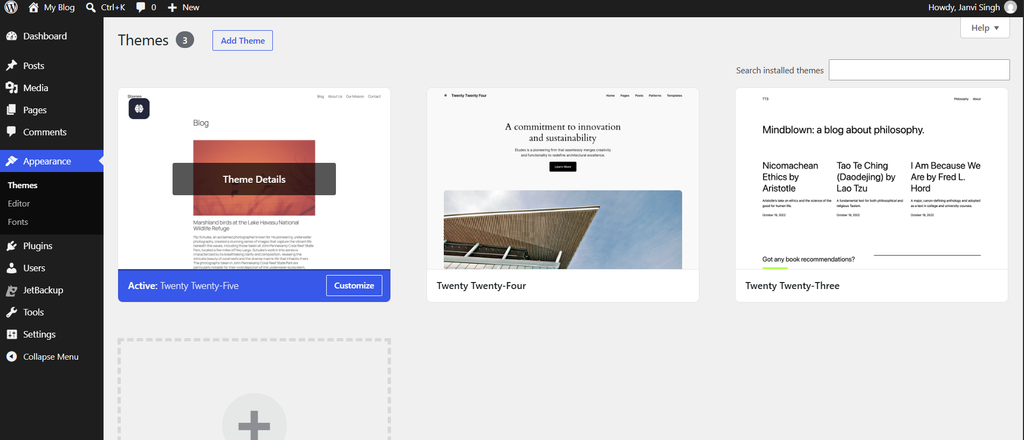
Kereshet egy megfelelő témát, majd kattintson a Telepítés, végül az Aktiválás gombra.
Ha prémium témát vásárolsz, akkor a ZIP fájlját feltöltheted a Megjelenés >> Témák >> Új hozzáadása >> Téma feltöltése menüpontban.
A téma aktiválása után építsd újra a fő Squarespace oldalakat a WordPressben, beleértve a következőket:
- Főoldal
- Az oldalról
- Kapcsolat
- Szolgáltatások oldal
- Blog elrendezése.
Töltsd fel a logódat, állítsd be a színeket és betűtípusokat, és hozz létre egy navigációs menüt is. Ellenőrizd az új dizájnt asztali gépen és mobilon is, mielőtt átköltözteted a domainedet a WordPressre.
7. lépés: Mozgassa át a képeket, és hozza létre újra a hiányzó tartalmat.
Minden Squarespace kép vagy oldalelem átvitele sikeresen megtörténik. Az importálás után ellenőrizned kell a WordPress médiakönyvtáradat, oldalaidat és bejegyzéseidet, hogy megtaláld a hiányzó képeket, a hibás linkeket vagy a hiányos tartalmat.
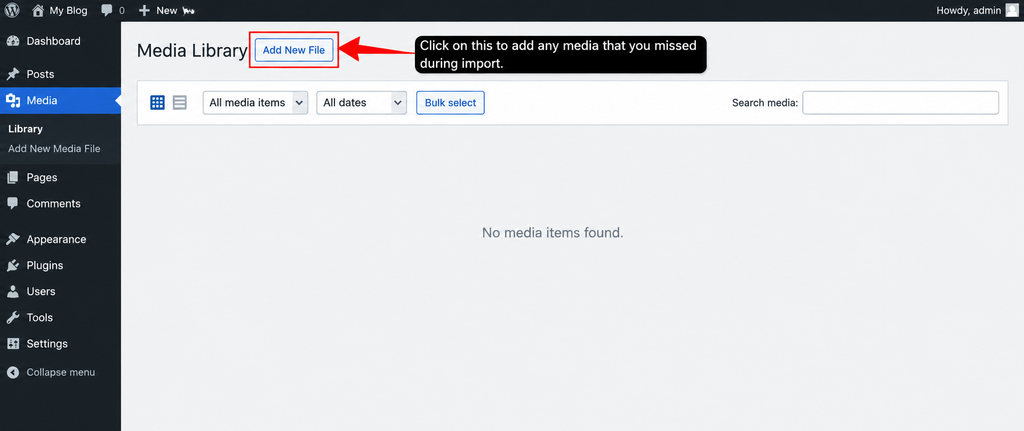
Kövesse az alábbi lépéseket, ha újra szeretné létrehozni a hiányzó tartalmat:
- Tovább a Médiához >> Könyvtár, és ellenőrizze, hogy mely képek lettek importálva.
- Tovább a Médiához >> Új hozzáadása a WordPressben és feltöltés
8. lépés: Állítsa be a SEO beállításait
A tartalom és a képek áthelyezése után tekintsd át a SEO-beállításaidat, hogy a keresőmotorok és a látogatók megtalálják a megfelelő oldalakat.
- A fontos URL-címeket lehetőség szerint ugyanazonként kell megadni.
- Oldalcímek és meta leírások hozzáadása vagy ellenőrzése.
- Ellenőrizd az oldal láthatóságát.
- Tekintse át a címsorokat és a képek alternatív szövegét a fontos oldalakon.
- Küldd be a WordPress oldaltérképedet.
| 8b. lépés: SEO és biztonsági keretrendszer konfigurálása Ezeket a lépéseket a téma és a vizuális design beállítása után végezd el. SEO bővítmény telepítése: Telepítsd a Yoast SEO-t vagy a Rank Math-ot a Squarespace natív SEO eszközeinek lecserélésére. Itt fogod tudni... manage a metacímeid, leírásaid és szerkezeti beállításaid. Beállítása SSL/HTTPS tanúsítvány: Aktiváljon egy ingyenes SSL tanúsítványt a tárhelyszolgáltató irányítópultján keresztül, hogy biztosítsa az ideiglenes tesztelési környezet betöltését. |
9. lépés: URL-ek ellenőrzése és átirányítások létrehozása.
Ellenőrizd, hogy a WordPress oldalad URL-címei megegyeznek-e a Squarespace-en használt URL-címekkel. Ha egy cím megváltozik, hozz létre egy állandó 301-es átirányítást a régi Squarespace URL-címről a megfelelő WordPress oldalra.
Például:
- Régi: yourdomain.com/rólunk
- Új: yourdomain.com/rólunk
Hozz létre egy átirányítást, hogy a /rólunk oldalt megnyitó látogatóid automatikusan a /rólunk oldalra jussanak. Készíts egy egyszerű táblázatot két oszloppal:
- Régi Squarespace URL
- Új WordPress URL.
- A kép.
- Cserélje ki a hiányzó képeket a kapcsolódó oldalon, vagy ne.
- Adjon hozzá megfelelő képneveket és alt szöveget.
- A módosítások elvégzése után frissítsd az oldalt vagy a bejegyzést.
Az XML fájlon keresztül nem importálható elemeket is újra kell létrehoznod, beleértve a kapcsolatfelvételi űrlapokat, galériákat, videókat és eseményeket. Építsd újra ezeket az elemeket a WordPressben a témáddal és a megfelelő bővítményekkel.
| Jegyzet: A Google azt javasolja, hogy az URL-térképet készítsék elő, és a régi címeket a megfelelő új oldalakra irányítsák át, amikor az URL-ek megváltoznak. |
10. lépés: Tesztelje a WordPress webhelyet
Mielőtt a domainedet a tárhelyszolgáltatódra irányítanád, teszteld a teljes webhelyet az ideiglenes vagy átmeneti URL-címen.
- Ellenőrizd a kezdőlapot, a főoldalakat, a blogbejegyzéseket és a belső linkeket.
- Tesztelje a kapcsolatfelvételi űrlapokat, az e-mail értesítéseket, valamint a keresést, a bejelentkezést és a fizetést, ha áruházat üzemeltet.
- Nézd meg a weboldalt mobilon és asztali gépen is.
- Győződjön meg arról, hogy a képek megfelelően töltődnek be, és az oldalak HTTPS-t használnak.
- Keressen hibás linkeket, hiányzó tartalmat és ismétlődő oldalakat.
Ne mondja le a Squarespace-t, amíg az új WordPress weboldal el nem készül és tesztelve van.
11. lépés: Csatlakoztassa domainjét a WordPresshez.
Miután a WordPress webhelyed elkészült és tesztelve van, kösd össze a meglévő domainedet a tárhelyfiókoddal. Ezáltal a domained az új WordPress webhelyet nyitja meg a régi Squarespace webhely helyett.
Ha a domained a Squarespace-en van regisztrálva, akkor jelentkezz be a Squarespace-be, és nyisd meg a Beállítások >> Domainek menüpontot. Ha egy másik cégnél van regisztrálva, akkor jelentkezz be ahhoz a szolgáltatóhoz.
Cserélje le a meglévő névszervereket a tárhelyszolgáltató által biztosított névszerverekre, vagy adja hozzá a szükséges A és CNAME rekordokat, ha a tárhelyszolgáltatója biztosítja. DNS feljegyzések helyett.
Ne mondja le azonnal a Squarespace-fiókot; tartsa aktívan a fiókot, amíg meg nem erősíti, hogy a WordPress webhely, az oldalak, az űrlapok és az átirányítások megfelelően működnek.
12. lépés: Ellenőrizze webhelyét az indítás után
Miután az áttelepítés élesedett, kérjük, figyelje az oldalt a következő hetekben.
- Teszteld újra a fontos oldalakat és űrlapokat.
- Győződjön meg arról, hogy a régi URL-ek a megfelelő új oldalakra irányítanak át.
- Küldd be az új WordPress XML webhelytérképet a Google Search Console-ban.
- Figyeld a Google Search Console-t indexelési vagy feltérképezési hibák szempontjából.
- Tartsd aktívan a 301-es átirányításokat, hogy a látogatók és a keresőmotorok továbbra is megtalálják a tartalmaidat.
Ha teljesen más domainre költözöl, akkor az átirányítások beállítása után használd a Google Search Console Címváltoztatás eszközét. Ez domainek vagy aldomének közötti költöztetésekhez készült.
Gyakori hibák, amelyeket kerülni kell a migráció során.
Kerüld el ezeket a gyakori hibákat, hogy WordPress webhelyed az indítás után zökkenőmentesen működjön. Tartsd szem előtt ezeket a dolgokat, és élvezd a zökkenőmentes élményt.
- A Squarespace túl korai lemondása: Tartsd aktívan a Squarespace webhelyedet, amíg a WordPress webhely éles és ellenőrzött állapotba nem kerül.
- Képek elfelejtése: Győződj meg róla, hogy a képek fel vannak töltve a WordPressre, nem csak a Squarespace-re vannak linkelve.
- Átirányítások kihagyása: Irányítsd át a megváltozott Squarespace URL-eket a megfelelő WordPress oldalakra. Teszteld az átirányításokat, és kerüld a frissített oldalak főoldalra küldését.
- Ne felejtsd el tesztelni az oldalt: Ellenőrizd a fontos oldalakat, linkeket, űrlapokat és mobil elrendezéseket az indulás előtt.
- Feltételezve, hogy minden simán átkerül: Tekintse át az importált tartalmat, és építse újra a hiányzó terveket vagy funkciókat.
Egy gondos végső ellenőrzés segít megelőzni a hibás oldalakat és a hiányzó tartalmat az indítás után. Ezen problémák elkerülése érdekében előzetesen tekintse át a tartalmat és az átirányításokat.
Összegzés
Amikor a Squarespace-ről a WordPressre való átálláson gondolkodsz, tervezést igényel, és a folyamatot könnyedén zökkenőmentessé teheted, ha minden lépést sorban végigcsinálsz.
Kezdd a tárhely és a domain előkészítésével, majd kövesd részletesen a fent említett lépéseket. Indulás előtt tekintsd át az összes oldalt és a SEO beállítások módosításait.
Tartsd aktívan a Squarespace webhelyedet, amíg teszteled a WordPress verziót, és csak akkor mondd le, ha az új webhely megfelelően működik. A végső felülvizsgálat nagyon fontos, mivel segít a problémák korai felismerésében, és zökkenőmentesebb élményt nyújt a látogatóknak az áthelyezés után.