Internalna serverska greška 500 u WordPressu je kvar na strani poslužitelja koji sprječava učitavanje vaše web-lokacije zbog pogrešne konfiguracije, neispravnog koda ili ograničenja resursa. Uobičajeni uzroci uključuju oštećenu .htaccess datoteku, sukobe dodataka ili tema, PHP ograničenja memorije ili vremenskog ograničenja i pogreške u dozvolama poslužitelja. Ispravite to omogućavanjem otklanjanja pogrešaka, pregledom zapisnika i izoliranjem sukoba.
Ako u WordPressu vidite internu pogrešku poslužitelja 500, nemojte paničariti. Ovaj vodič vam točno pokazuje kako dijagnosticirati i ispraviti WordPress pogrešku 500 korak po korak koristeći provjerene metode koje svakodnevno koristim kao stručnjak za hosting i WordPress. Obradit ćemo brza rješenja, dublje provjere na razini poslužitelja i prevenciju kako se ne bi ponovila.
Što je interna pogreška poslužitelja 500 u WordPressu?
Greška 500 je generički HTTP statusni kod koji ukazuje da poslužitelj nije mogao ispuniti zahtjev.
U WordPressu, to obično proizlazi iz lošeg .htaccess pravila, sukoba dodatka/teme, iscrpljenog PHP memorija, neispravno ažuriranje, problemi s dopuštenjima za datoteke ili pogrešno konfigurirana PHP/Apache/Nginx stog.
Budući da je na strani poslužitelja, nećete vidjeti točnu grešku u pregledniku bez omogućavanja otklanjanja pogrešaka ili provjere zapisnika.
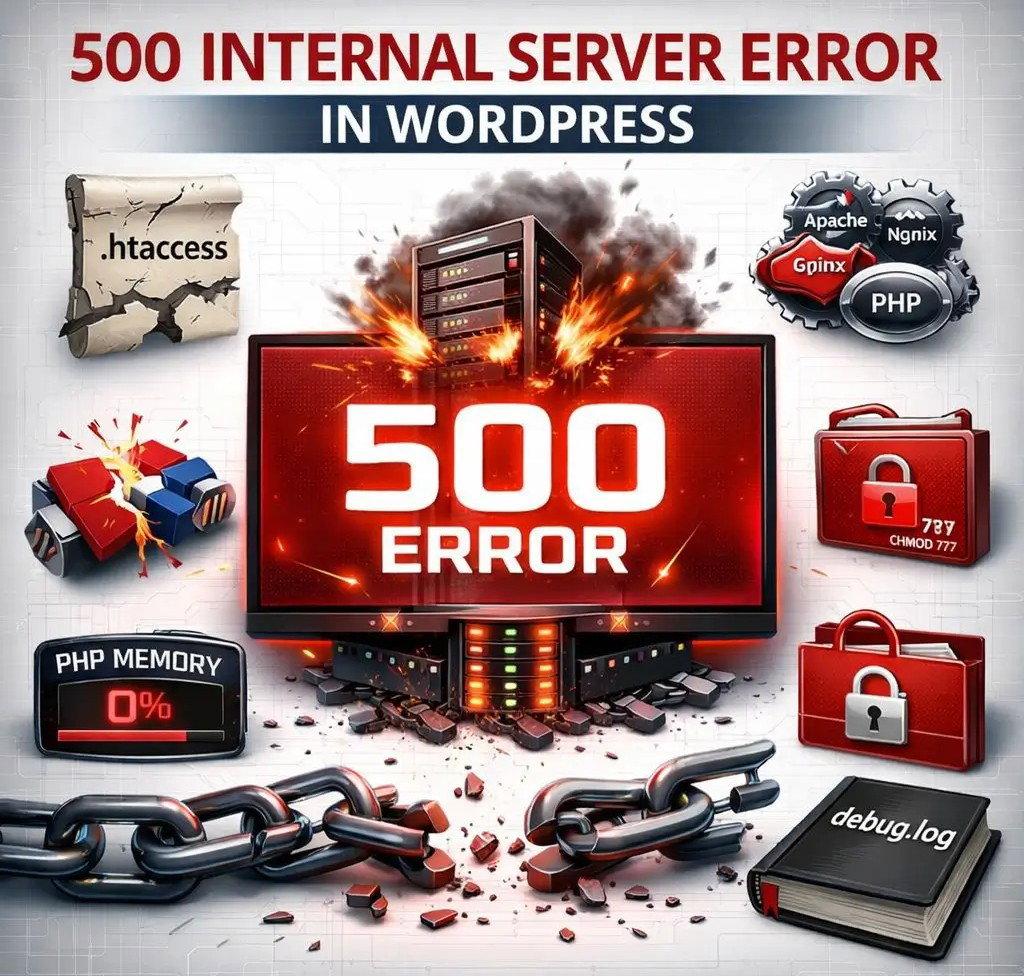
Uobičajeni uzroci WordPress greške 500
- Oštećeno ili nekompatibilno
.htaccessprepisati pravila - Sukobi dodataka ili tema, posebno nakon ažuriranja
- nedovoljan PHP memorija ili vremenska ograničenja (npr. veliki uvozi, dodaci za sigurnosno kopiranje/optimizaciju)
- Netočne dozvole/vlasništvo datoteke
- PHP verzija nekompatibilnost ili nedostatak PHP ekstenzije
- Problemi s predmemoriranjem opcodea/stranice (OPcache, predmemorija objekata, predmemorija poslužitelja, sukobi CDN-a)
- Oštećenje baze podataka ili preopterećeni upiti
- Web poslužitelj or PHP-Pogrešna konfiguracija FPM-a i iscrpljivanje resursa
- Zahtjevi za blokiranje lažno pozitivnih rezultata Security/WAF/ModSecurity
- Zlonamjerni softver ili ubrizgani kod koji uzrokuje fatalne pogreške
Brze provjere prije dubinskog otklanjanja pogrešaka
- Potvrdite da se greška 500 pojavljuje na cijeloj web-lokaciji (frontend i /wp-admin) ili samo na određenim URL-ovima.
- Privremeno onemogućite CDN/WAF (npr. pauzirajte Cloudflare) I obriši sve predmemorije.
- Zabilježite vrijeme pogreške i sve nedavne promjene: ažuriranja dodataka/teme/jezgre, novi kod, migracije.
- Osigurajte da imate funkcionalnu sigurnosnu kopiju ili snimku stanja (idealno: vratite u pripravno stanje za sigurno testiranje).
- Otvorite zapisnike poslužitelja i WordPressa; oni su vaš najbrži put do uzroka problema.
Korak po korak ispravljanje interne pogreške poslužitelja 500 u WordPressu
1. Omogućite WordPress otklanjanje pogrešaka i zapisnike pregleda
Uključite otklanjanje pogrešaka za snimanje PHP pogreške i tragovi stoga. Uredi wp-config.php (iznad retka „To je sve…“)
define('WP_DEBUG', true);
define('WP_DEBUG_LOG', true);
define('WP_DEBUG_DISPLAY', false);
@ini_set('display_errors', 0);
Ponovite grešku, a zatim provjerite /wp-content/debug.logTakođer pregledajte zapisnik pogrešaka poslužitelja (npr. error_log u korijenu stranice ili putem cPanela/hosting panela). Posljednji unosi obično upućuju na neispravan dodatak, datoteku teme ili ograničenje memorije.
2. Resetirajte i regenerirajte svoju .htaccess datoteku (Apache/LiteSpeed)
Oštećen ili previše složen .htaccess je glavni uzrok 500 pogrešaka. Putem FTP ili Upravitelj datoteka:
- preimenovati
.htaccessdo.htaccess.bak. - Pokušajte učitati stranicu; ako radi, regenerirajte trajne poveznice u WordPressu: Postavke > Trajne poveznice > Spremi.
Zadani WordPress .htaccess za lijepe trajne poveznice (Apache/LiteSpeed):
# BEGIN WordPress
<IfModule mod_rewrite.c>
RewriteEngine On
RewriteBase /
RewriteRule ^index\.php$ - [L]
RewriteCond %{REQUEST_FILENAME} !-f
RewriteCond %{REQUEST_FILENAME} !-d
RewriteRule . /index.php [L]
</IfModule>
# END WordPress
3. Povećati PHP Ograničenje memorije i vrijeme izvršavanja
Malo memorije ili strogi vremenski limiti često izazivaju 500 sekundi pod opterećenjem. wp-config.php dodati:
define('WP_MEMORY_LIMIT', '256M');
define('WP_MAX_MEMORY_LIMIT', '512M');
Ako vam domaćin dopušta php.ini or .user.ini poništava:
memory_limit = 512M
max_execution_time = 120
max_input_vars = 5000
post_max_size = 64M
upload_max_filesize = 64M
Nakon promjena, obrišite OPcache ili ponovno pokrenite PHP-FPM ako imate pristup. Ponovno testirajte stranicu.
4. Deaktivirajte sve dodatke i prebacite se na zadanu temu
Većina 500 grešaka povezana je s dodacima. Ako ne možete pristupiti wp adminu, preimenujte wp-content/plugins mapu u plugins.disabledDa biste točno odredili krivca, vratite mapu i deaktivirajte/ponovno aktivirajte dodatke jedan po jedan.
S WP-CLI-jem:
wp plugin deactivate --all
wp theme activate twentytwentyfour
Ponovno omogućite dodatke u serijama kako biste identificirali sukobe. Obratite posebnu pozornost na sigurnost, predmemoriju, sigurnosne kopije i dodatke za izradu stranica nakon ažuriranja ili migracija.
5. Ispravite dozvole za datoteke i vlasništvo
Neispravna dopuštenja mogu blokirati PHP od čitanja ili izvršavanja datoteka, što uzrokuje greške 500. Na Linux poslužiteljima preporučene vrijednosti su 644 za datoteke i 755 za direktorije:
find /path/to/wordpress/ -type d -exec chmod 755 {} \;
find /path/to/wordpress/ -type f -exec chmod 644 {} \;
Vlasništvo treba odgovarati web korisniku (često www-data, nobodyili vaš račun). Vaša podrška za hosting može to sigurno ispraviti.
6. Potvrdite PHP Verzija i proširenja
Korištenje nekompatibilnog PHP verzija ili nedostajuća proširenja mogu oštetiti teme/dodatke. WordPress najbolje funkcionira na PHP 8.1 ili 8.2. U vašem hosting panelu PHP Selektor, potvrdi:
- Verzija: PHP 8.1/8.2 (osim ako stariji dodatak ne zahtijeva stariju verziju)
- Proširenja:
curl,mbstring,json,mysqli,openssl,zip,intl,xml,gd - Onemogućite zastarjele učitavače (npr. stari ionCube) ako nisu potrebni.
Nakon promjene verzije, očistite OPcache i ponovno testirajte.
7. Obrišite sve predmemorije: dodatak, poslužitelj i CDN
Zastarjele ili oštećene predmemorije mogu se pojaviti kao 500. Obriši predmemoriju iz vašeg dodatka za predmemoriranje, ploče za hosting (OPcache/objekt predmemorije) i CDN-a (potpuno čišćenje). Privremeno onemogućite sigurnosna pravila (npr. ModSecurity) ako zapisnici pokazuju lažno pozitivne rezultate.
8. Popravak i optimizacija baze podataka
Oštećene tablice ili velike količine automatski učitanih opcija mogu uzrokovati fatalne pogreške. Privremeno omogućite popravak u wp-config.php:
define('WP_ALLOW_REPAIR', true);Posjetiti https://example.com/wp-admin/maint/repair.php za popravak/optimizaciju. Nakon toga uklonite konstantu. S WP-CLI-jem:
wp db repair
wp transient delete --all
wp option list --search=autoload=yes --fields=option_name,size --format=table
Ako neka opcija (npr. iz dodatka) ima ogromnu veličinu automatskog učitavanja, pažljivo je popravite ili uklonite (prvo napravite sigurnosnu kopiju).
9. Nginx/Obrnuti proxy i PHP-FPM provjere
On Nginx, osigurajte da WordPress prepisuje i PHP-FPM uzvodni su ispravni. Tipični isječak konfiguracije:
location / {
    try_files $uri $uri/ /index.php?$args;
}
location ~ \.php$ {
    include fastcgi_params;
    fastcgi_pass unix:/run/php/php8.2-fpm.sock;
    fastcgi_param SCRIPT_FILENAME $document_root$fastcgi_script_name;
    fastcgi_read_timeout 120;
}
If PHP-FPM dosegne ograničenja (pm.max_children, memorija), vidjet ćete 500 ispod skokova prometa. Vaš domaćin može podesiti bazene ili povećati resurse.
10. Skenirajte za zlonamjerni softver ili sumnjivi kod
Ako se greška pojavila bez promjena, skenirajte jezgrene datoteke pouzdanim sigurnosnim dodatkom i usporedite ih s originalima WordPressa. Potražite nepoznate datoteke. PHP datoteke u wp-content/uploads i čudno .htaccess pravila. Očistite ili vratite iz poznate ispravne sigurnosne kopije.
Kako učinkovito čitati zapisnike pogrešaka
- PHP Fatalna greška: Često ukazuje na točan dodatak/funkciju. Ispravite ažuriranjem ili onemogućavanjem komponente.
- Dopuštena veličina memorije je iskorištena: Povećajte memoriju i istražite teške upite ili dodatke.
- Prijevremeni kraj zaglavlja skripte: Uobičajeno s vremenskim ograničenjima ili pogrešno konfiguriranim fastcgi/PHP-FPM.
- Prepisivanje ili odbijen pristup: Pregledati
.htaccessi dozvole za datoteke. - ModSecurity je aktiviran: Stavite ID pravila na bijelu listu ili zamolite svog domaćina da ga prilagodi.
Sprječavanje budućih 500 pogrešaka
- Koristite pripravu za ažuriranja i testirajte veće promjene dodataka/tema prije objavljivanja.
- Redovito ažurirajte jezgru WordPressa, teme i dodatke te uklonite nekorištene dodatke.
- Praćenje PHP zapisnike pogrešaka i postavljanje upozorenja za skokove ili fatalne pogreške.
- Pravilno dimenzionirajte svoje hosting resurse; zahtjevnim WooCommerce ili LMS stranicama potrebno je više PHP radnici i pamćenje.
- Implementirajte redovite sigurnosne kopije (dnevne + na zahtjev) i provjeravajte restauracije.
- Optimizirajte svoju bazu podataka i ograničite rast automatski učitanih opcija.
- Koristite kompatibilne PHP inačice i podržana proširenja; izbjegavajte zastarjele učitavače.
Kada kontaktirati svog domaćina (i kako) YouStable Pomaže)
Obratite se podršci za hosting ako zapisnici pokazuju ograničenja na razini poslužitelja, ne možete pristupiti zapisnicima ili se greška 500 i dalje pojavljuje nakon izolacije dodataka/tema. Navedite točne vremenske oznake, nedavne promjene i pogođene URL-ove kako biste ubrzali rješavanje problema.
At YouStable, naš WordPress optimizirani hosting uključuje hosting u stvarnom vremenu PHP zapisivanje grešaka, WP-CLI, priprema, jedan klik PHP birač verzija, automatske sigurnosne kopije, LiteSpeed keširanje i podešavanje ModSecurityja.
Ako se pojavi greška 500, naši inženjeri dostupni 24 sata dnevno, 7 dana u tjednu mogu pregledati zapisnike, ispraviti PHP-FPM i pomažu u određivanju točnog dodatka/teme ili pravila poslužitelja koji uzrokuje kvar, kako biste se brže oporavili i ostali stabilni.
Kontrolni popis za rješavanje problema (TL;DR)
- Omogući
WP_DEBUG_LOGi provjerite zapisnike grešaka poslužitelja - Reset
.htaccessi regenerirajte trajne poveznice - Povećati PHP memorija/vremenska ograničenja
- Onemogući sve dodatke; prebaci se na zadanu temu
- Ispravite dozvole (755/644) i potvrdite vlasništvo
- potvrditi PHP verzija i potrebna proširenja
- Obrišite predmemorije dodataka/poslužitelja/CDN-a i pregledajte WAF pravila
- Popravak baze podataka i uklanjanje prenapuhanih automatski učitanih opcija
- pregled Nginx/Apache i PHP-FPM postavke; provjerite ograničenja resursa
- Skeniraj za zlonamjerni softver; po potrebi vrati čiste sigurnosne kopije
FAQ
1. Zašto moja WordPress stranica nasumično prikazuje grešku 500?
Slučajnih 500 obično su povezani s resursima (memorijom ili PHP-FPM ograničenja), greška u predmemoriji/WAF-u ili skok u cronu/zadatku iz sigurnosnih kopija, uvoza ili sigurnosnih skeniranja. Provjerite zapisnike za točno vrijeme kada se to dogodilo i povećajte memoriju/vremenska ograničenja ili premjestite zahtjevne zadatke tijekom sati s niskim prometom.
2. Kako mogu ispraviti grešku 500 nakon ažuriranja dodatka?
Onemogućite dodatak koji uzrokuje problem putem FTP (preimenuj mu mapu) ili WP-CLI. Provjerite debug.log za fatalne pogreške. Vratite se na stabilnu verziju, obriši predmemorijui prijavite grešku programeru. Prvo testirajte ažuriranja u fazi testiranja kako biste spriječili ponavljanje.
3. Je li greška 500 ista kao 503 ili 504?
Br. 500 je generička pogreška poslužitelja. 503 označava da usluga nije dostupna (održavanje ili preopterećenje). 504 je istek vremena pristupa, često zbog sporog uzvodnog sustava. Ispravci se preklapaju (resursi, isteci vremena), ali će zapisnici pojasniti koje ste ograničenje dosegli.
4. Mogu li ispraviti grešku 500 bez pristupa wp administratorskoj stranici?
Da. Koristiti FTP ili vašu datoteku manager za preimenovanje plugins, resetiraj .htaccessi uredi wp-config.php za ispravljanje pogrešaka. Također možete koristiti WP-CLI ako imate SSHVećinu uzroka na razini poslužitelja moguće je riješiti putem ploče hostinga.
5. Hoće li promjena hostinga popraviti mojih 500 pogrešaka?
Ako je temeljni uzrok nedostatak resursa, stroga WAF pravila ili ograničeno PHP kontrole, prelazak na WordPress optimizirani hosting poput YouStable često rješava ponavljajuće greške od 500. Međutim, problemi s kodom (loš dodatak/tema) pratit će vas, dijagnosticirati ih i ispraviti kako je ovdje opisano.
Zaključak
Dakle, ako vaša web stranica odjednom prikaže 500 Internal Server Error, što biste trebali učiniti? Paničariti? Više ne. Sada razumijete da ovaj problem obično dolazi od uobičajenih stvari poput sukoba dodataka, oštećene .htaccess datoteke, niske PHP memorija ili pogrešna konfiguracija poslužitelja. Umjesto nagađanja, možete slijediti jasan postupak korak po korak, provjeriti zapisnike, onemogućiti dodatke i ispraviti postavke kako biste brzo pronašli i riješili problem.
Nakon što vaša stranica ponovno proradi, pravi je cilj osigurati da se ova greška više ne ponavlja. Redovito ažurirajte svoj WordPress, koristite samo potrebne dodatke, odaberite pouzdan hosting i uvijek održavajte sigurnosne kopije. Kada su vaše postavke čiste i optimizirane, vaša web stranica radi glatko, a čak i ako se pojavi greška, točno ćete znati kako je riješiti.