

Lorsque vous surfez sur Internet, vous rencontrez souvent des erreurs. La plupart d'entre elles disparaissent dès que vous actualisez la page ou que vous vous reconnectez à Internet. Mais parfois, certaines erreurs, comme l'erreur ERR_CONNECTION_REFUSED, peuvent ne pas disparaître comme ça.
Cette erreur se produit principalement dans le navigateur Google Chrome et peut s'afficher différemment selon les navigateurs. Cela se produit lorsque la connexion que votre navigateur tente d'établir est refusée.
L'erreur ERR_CONNECTION_REFUSED se produit principalement du côté de l'utilisateur, ce qui signifie que votre appareil peut être rapidement résolu. Cet article vous présente plusieurs méthodes pour corriger l'erreur ERR_CONNECTION_REFUSED sur Chrome. Elles sont assez simples, alors assurez-vous de lire l'article dans son intégralité.
Passons maintenant à cet article qui vous apprendra comment corriger l'erreur ERR_CONNECTION_REFUSED sur Chrome de 11 manières simples, y compris les bases, comme ce que c'est.
Qu'est-ce que l'erreur ERR_CONNECTION_REFUSED ?
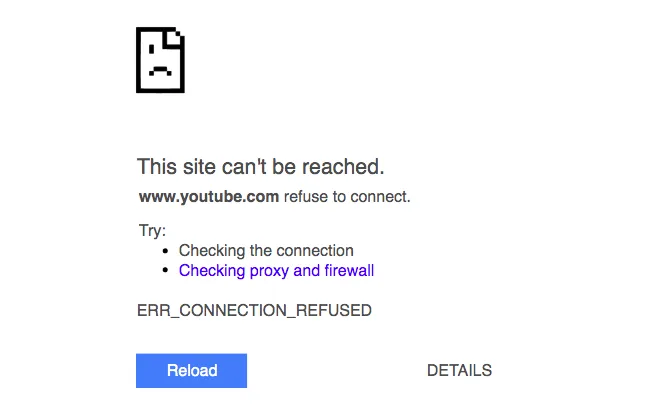
Vous rencontrez l'erreur ERR_CONNECTION_REFUSED sur Google Chrome lorsque votre navigateur ne parvient pas à établir la connexion avec la page Web que vous avez demandée. En gros, la connexion est refusée.
Comme indiqué précédemment, l'erreur ERR_CONNECTION_REFUSED peut s'afficher différemment selon les navigateurs. Par exemple, sur Mozilla Firefox, elle indique « Connexion impossible » , tandis que sur Microsoft Edge , elle affiche « Hmmm… impossible d'accéder à cette page ».
En premier lieu, l'erreur ERR_CONNECTION_REFUSED est due à un problème côté utilisateur, ce qui peut indiquer qu'il pourrait y avoir un problème avec l'appareil que vous avez utilisé. Cependant, dans certains cas, il peut également s'agir du côté de Chrome en raison du serveur Web cible.
Méthodes pour corriger ERR_CONNECTION_REFUSED
À présent, vous connaissez les bases de l'erreur ERR_CONNECTION_REFUSED. Vous savez qu'elle se produit sur Chrome et qu'elle peut être différente sur d'autres navigateurs. Vous en connaissez également la cause.
Passons maintenant aux choses sérieuses et découvrons comment corriger l'erreur ERR_CONNECTION_REFUSED sur Chrome en 11 méthodes simples.
Vérifiez si le site Web est en panne
Lorsque vous achetez un plan d'hébergement, vous recherchez une durée d'hébergement optimale. La plupart des sites Web connaissent des temps d'arrêt. Il se peut que vous visitiez ce site Web pendant sa période d'indisponibilité. Cela signifie que le problème se situe du côté du site Web, pas du vôtre.
Vérifier si un site Web est en panne peut sembler une tâche ardue, mais ce n'est pas le cas. Cela est dû aux outils de vérification des temps d'arrêt tels que Website Planet, Site 24×7 et Host Tracker. Ici, tout ce que vous avez à faire est de saisir l'URL du site Web sur l'un de ces outils.
Ces outils vous indiqueront si le site Web est en panne. Cela ne montre aucun problème avec le site Web ou avec Chrome. Vous pouvez donc attendre un peu, puis essayer d'accéder à nouveau au site Web. S'il ne réapparaît pas, cela peut indiquer un problème avec l'appareil.
Redémarrez votre adaptateur réseau
Une autre raison derrière l'erreur ERR_CONNECTION_REFUSED pourrait être une mauvaise connexion Internet. Voici donc un moyen simple et facile d'éliminer l'erreur ERR_CONNECTION_REFUSED.
Vous pouvez maintenant redémarrer votre adaptateur réseau, routeur ou modem. Pour votre routeur, vous pouvez appuyer sur le bouton d'alimentation et le maintenir enfoncé pour l'éteindre et le redémarrer quelques minutes plus tard. Et pour un modem, vous pouvez débrancher son alimentation, attendre quelques minutes, puis le rebrancher.
Si cela résout l’erreur ERR_CONNECTION_REFUSED, tant mieux, mais sinon, vous pouvez essayer la méthode suivante.
Also Read: How to Fix the “This Site Can’t Be Reached” Error
Dépannage de la connexion Internet
La prochaine chose que vous pouvez faire si les précédentes n'ont pas fonctionné pour vous est de dépanner votre connexion Internet. Windows et Mac disposent d'utilitaires de résolution de problèmes intégrés, qui facilitent encore plus votre travail. Cela vous indiquera les problèmes éventuels et les moyens simples de les résoudre.
Sur Windows
- Allez dans Paramètres.
- Recherchez le Menu Réseau & Internet.
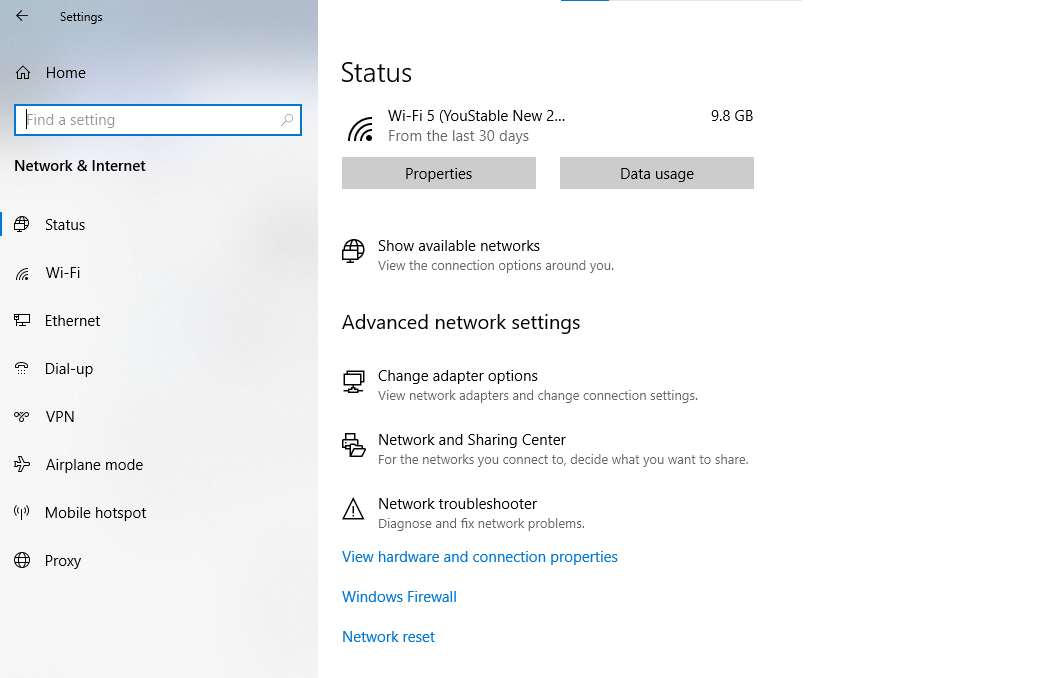
- Sélectionner Résolution des problèmes.
- Sélectionnez le Adaptateur de réseau vous souhaitez diagnostiquer puis sélectionner Suivant.
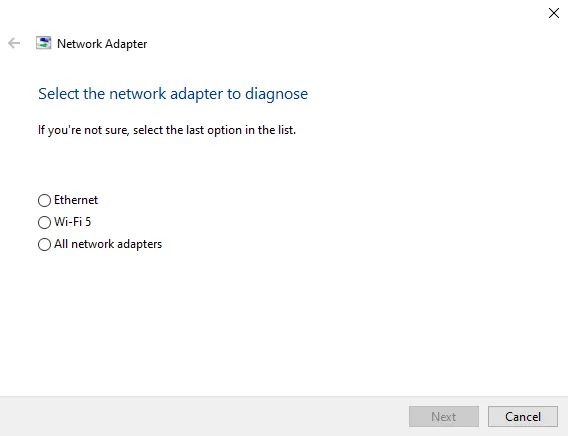
- Attendez la fin de l'analyse.
- Si des problèmes sont détectés, suivez les correctifs suggérés.
- Fermez le dépannage, puis redémarrez le système.
Sur macOS
- Débranchez tous les périphériques externes à l’exception du moniteur et du clavier.
- Arrêtez le système.
- Redémarrez le système en maintenant D.
- Choisissez une langue.
- Attendre Apple Diagnostics pour finir de courir.
- Si des problèmes sont identifiés avec votre connexion, il vous proposera des solutions.
- Appliquez les solutions et redémarrez le système.
Essayez de visiter à nouveau le site Web. Si vous rencontrez à nouveau l'erreur ERR_CONNECTION_REFUSED, passez à la méthode suivante.
Désactiver la synchronisation avec Google
Parfois, les problèmes de synchronisation de Google peuvent provoquer l'erreur ERR_CONNECTION_REFUSED sur Google Chrome. La désactiver est simple.
Comment désactiver la synchronisation sur Google Chrome ?
- Cliquez sur le trois points en haut à droite du navigateur Chrome.
- Allez dans Paramètres.
- Accédez à Synchronisation et services Google puis sélectionnez éteindre.
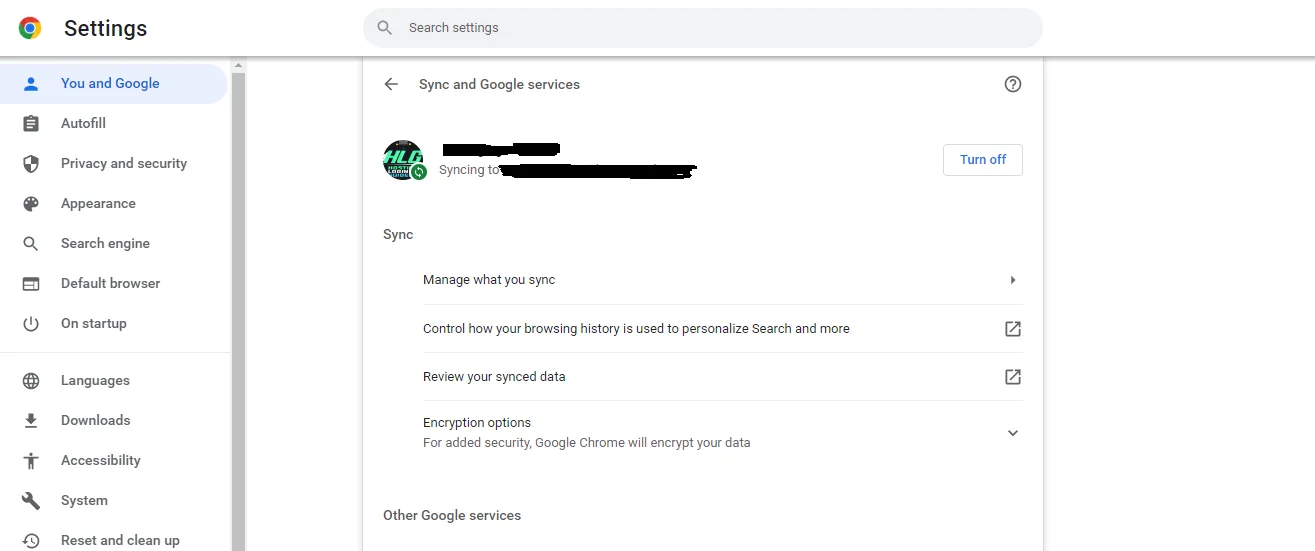
Vérifiez si l'erreur est résolue. Si ce n'est pas le cas, essayez la méthode suivante. N'oubliez pas non plus de réactiver la synchronisation Google.
Vérifiez les extensions Google Chrome
L'utilisation de Google Chrome peut être encore plus simple et avantageuse grâce à l'ajout d'extensions. Ces extensions enrichissent les fonctionnalités de votre navigateur Chrome et vous permettent de faire bien plus que simplement naviguer sur Internet.
Ces extensions Google Chrome étant souvent des logiciels tiers, elles ne sont pas entièrement contrôlées ni supervisées par Google, ce qui rend leur surveillance difficile. Par conséquent, il arrive que des extensions défectueuses ou obsolètes provoquent l'erreur ERR_CONNECTION_REFUSED.
Maintenant, vous souhaiterez peut-être examiner toutes les extensions Google Chrome que vous utilisez, et nous vous suggérons de désinstaller celles qui sont obsolètes.
Vous pouvez supprimer les extensions Google Chrome en procédant comme suit :
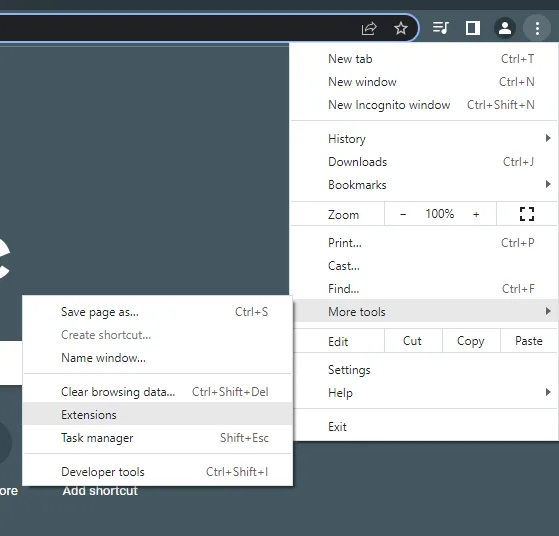
- Cliquez sur le menu trois pointscliquez Plus d'outils, et sélectionnez Extensions.
- Recherchez l'extension que vous souhaitez désinstaller et cliquez sur Supprimer.
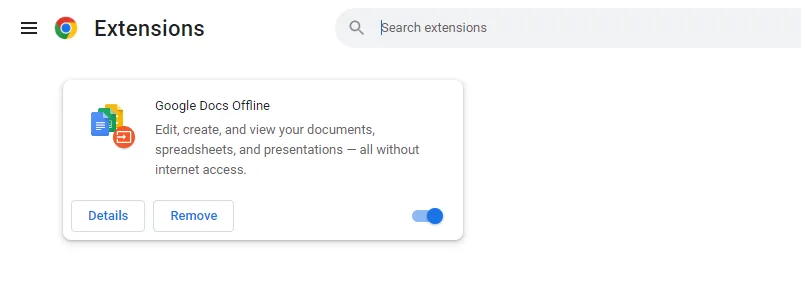
Une fois la désinstallation terminée, essayez d'accéder à nouveau au site web. Si l'erreur ERR_CONNECTION_REFUSED persiste , vous pouvez essayer la méthode suivante.
Réinstallez Chrome
Parfois, lorsque vous avez apporté des modifications à votre navigateur Google Chrome, ces modifications peuvent entraîner des erreurs telles que l'erreur ERR_CONNECTION_REFUSED. La meilleure façon de résoudre ce problème est donc de rétablir les paramètres par défaut. Pour ce faire, vous devrez peut-être réinstaller le navigateur Google Chrome.
Cependant, avant de faire cela, vous pouvez d’abord essayer de réinitialiser les paramètres.
- Ouvrez Chrome.
- Cliquez sur le menu à trois points, aller à la Paramètres, et sélectionnez Avancé.
- Cliquez à nouveau Restaurer les paramètres par défaut.
- Sélectionner Rétablir les paramètres.
Si l'erreur persiste, vous pouvez maintenant réinstaller votre navigateur Google Chrome :
- Ouvrez Chrome.
- Téléchargez maintenant la dernière version de Google Chrome.
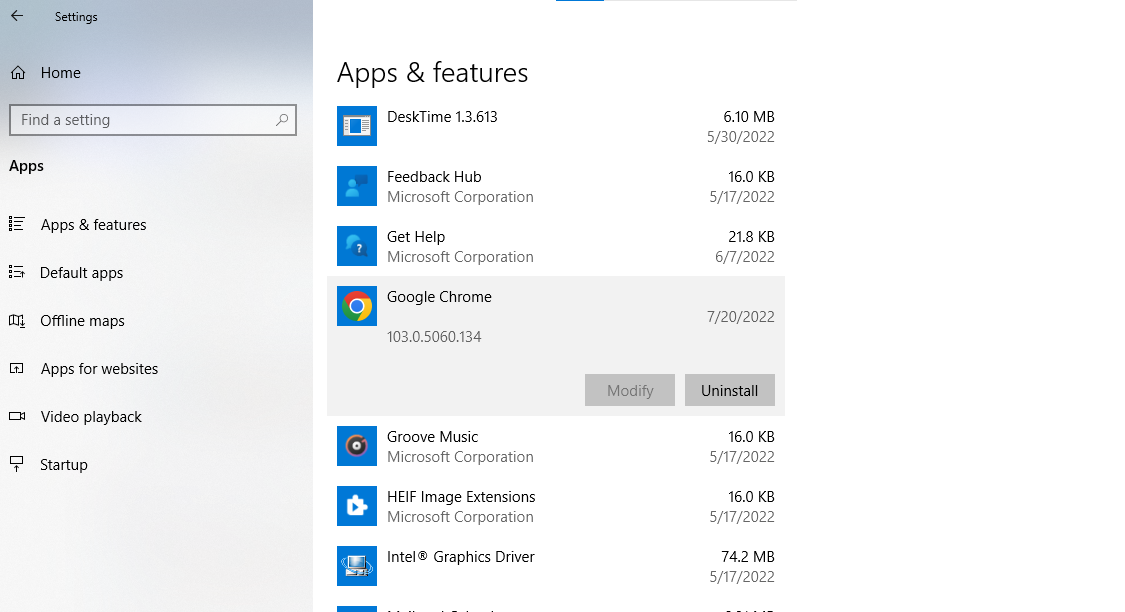
- Ouvrez Paramètres, Aller à Applications, puis sélectionnez Applications et fonctionnalités.
- Recherchez Google Chrome dans le Liste des applications, Cliquez sur le menu trois points, et sélectionnez désinstaller
- Exécutez le programme d’installation de Chrome précédemment téléchargé.
Désactiver l'antivirus et le pare-feu
De nombreuses personnes dans le monde entier cherchent désespérément à accéder à vos données et à voler certains de vos biens les plus précieux, comme vos données et votre argent. Pour protéger vos données du risque de perte, vous devez donc utiliser des outils tels que des antivirus et des pare-feu.
Ces pare-feu et antivirus protègent votre site contre les attaques de sites Web malveillants contenant des programmes malveillants et des virus. Mais l'inconvénient est que les pare-feu et les antivirus ne sont pas toujours parfaits et peuvent parfois présenter des problèmes.
Parfois, ils désignent des sites Web sûrs comme malveillants en raison d'un problème en soi. Ainsi, les désactiver temporairement peut vous permettre d'accéder au site Web en question. Cependant, il serait utile de conserver une sauvegarde de vos données avant d'aller plus loin.
Pour désactiver l’antivirus et le pare-feu sous Windows :
- Allez dans Paramètres et alors Confidentialité et sécurité.
- Sélectionner Protection contre les virus et les menaces.
- Sous Paramètres de protection contre les virus et les menaces, choisissez Gérer les paramètres.
- Éteindre Protection en temps réel.
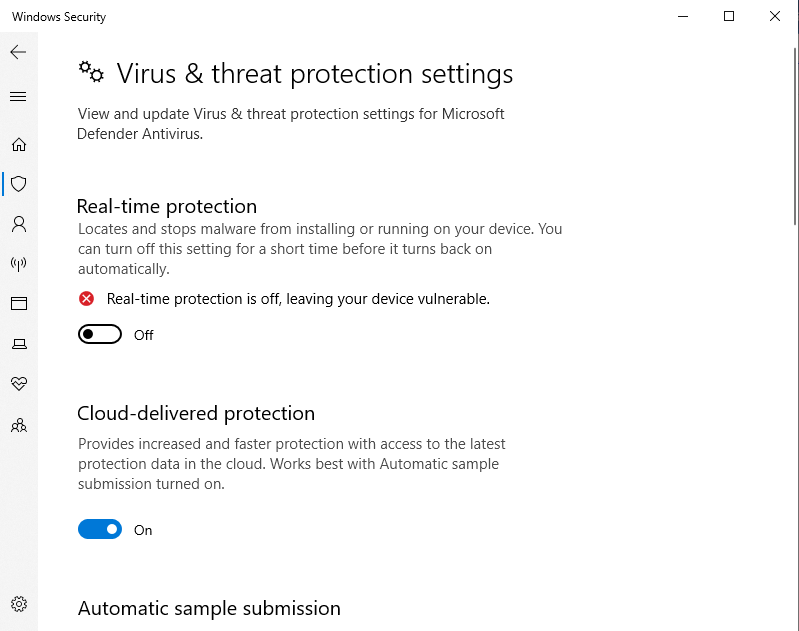
- Accédez à Pare-feu et protection du réseau.
- Ouvrir chaque profil réseau – réseau de domaine, réseau privé et réseau public lors de la désactivation du pare-feu Microsoft Defender.
Pour désactiver l’antivirus et le pare-feu sur macOS :
- Sélectionnez le Logo Apple dans le coin en haut à gauche.
- Sélectionner Préférences de système et alors Sécurité et Confidentialité.
- Rendez-vous dans la section Pare-feu languette.
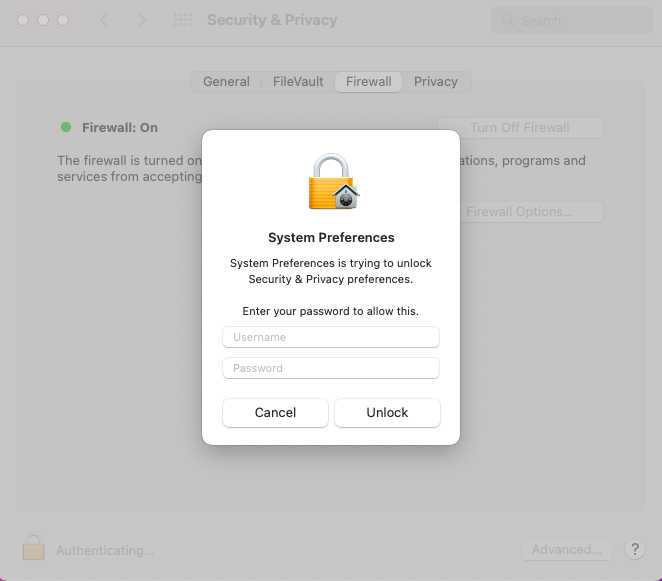
- Cliquez sur icône de verrouillage et saisissez votre nom d'utilisateur et votre mot de passe.
- Une fois déverrouillé, cliquez sur Désactiver le pare-feu.
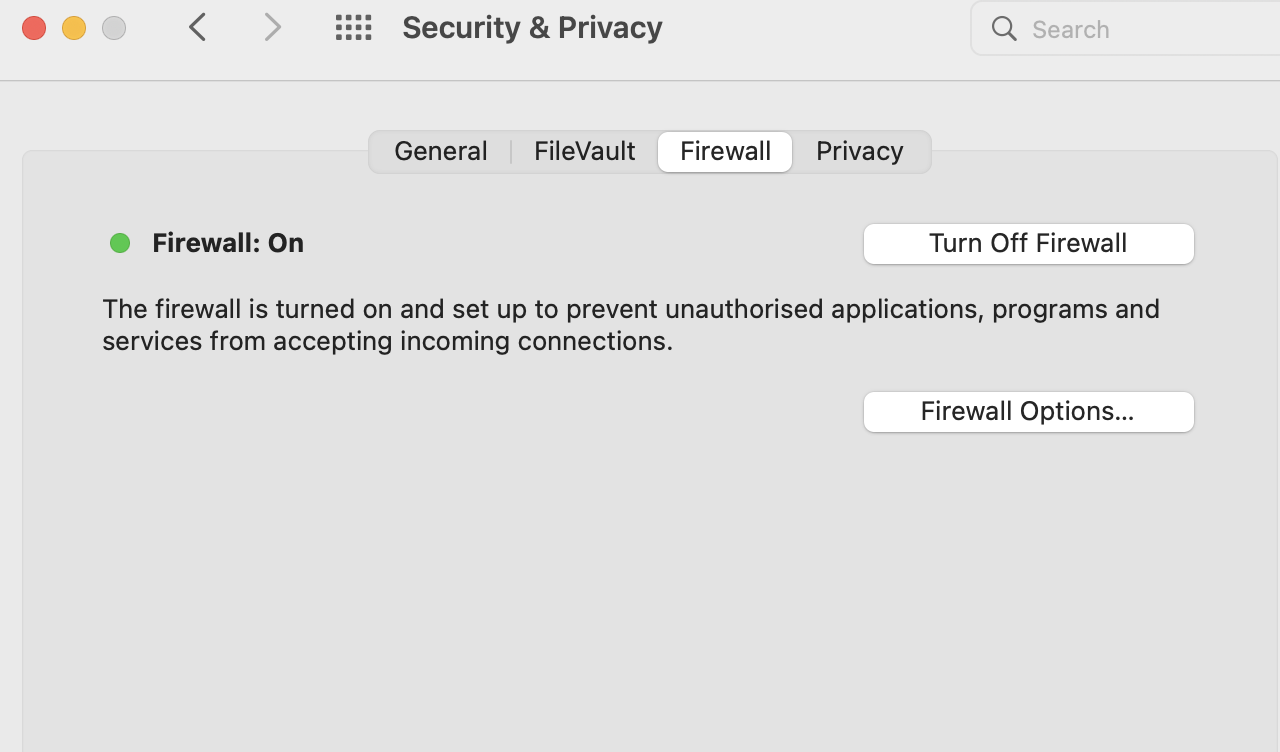
- Cliquez sur icône de verrouillage encore une fois pour empêcher d'autres modifications des paramètres du pare-feu.
Désactiver le VPN
Un réseau privé virtuel (VPN) est un autre outil utilisé à des fins de sécurité et de confidentialité. Il ne s'agit pas de périphériques matériels et ne nécessite donc pas de connexion. management et sont extrêmement fiables lorsqu'il s'agit de garder votre identité masquée.
Étant donné que le VPN est utilisé pour des raisons de sécurité, il peut également interférer avec votre expérience de navigation. Les réseaux privés virtuels peuvent parfois bloquer le site Web que vous souhaitez visiter, ce qui peut provoquer l'erreur ERR_CONNECTION_REFUSED.
La désactivation temporaire de NordVPN pourrait donc vous permettre d'accéder au site web concerné. Prenons l'exemple de la désactivation de NordVPN :
- Ouvrez le client NordVPN.
- Assurez-vous que vous êtes connecté à un serveur et cliquez sur Disconnect.
- Définissez la durée pendant laquelle vous souhaitez garder le VPN désactivé.
Assurez-vous également de l’activer dès que possible.
Vider le cache
Le cache est très utile pour accélérer les tâches liées à votre site Web. Le cache stocke les adresses IP et bien d'autres informations sur le site Web afin que vous n'ayez pas à le charger à plusieurs reprises. Cependant, cela présente certains inconvénients.
Votre cache peut stocker de la mémoire utile et des fichiers défectueux, ce qui peut entraîner de nombreuses erreurs, notamment l'erreur ERR_CONNECTION_REFUSED. Conserver votre cache stocké pendant une longue période n'est pas une bonne habitude, il est donc préférable de le vider fréquemment et d'éviter les erreurs telles que ERR_CONNECTION_REFUSED.
Alors, vidons maintenant le cache de votre navigateur :
- Cliquez sur le menu trois points, Aller à Plus d'outils et Sélectionner Effacer les données de navigation.
- Dans l' Intervalle de temps menu déroulant, choisissez Tout.
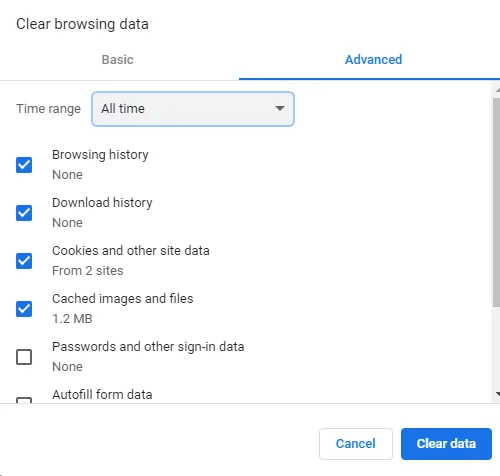
- Assurez-vous que tous les historique de navigation, cookies, autres données du site, et Images et fichiers mis en cache sont sélectionnés, puis cliquez sur Effacer les données.
Essayez d'accéder à nouveau au même site Web, s'il ne s'ouvre toujours pas, essayez la méthode suivante.
Flush DNS Cache
Tout comme le cache de votre navigateur, votre serveur de noms de domaine ou le DNS Cela permet également de sauvegarder le cache. La seule différence est que le contenu est enregistré. Alors, allons-y maintenant. videz le cache des serveurs de noms de domaine et téléchargez les dernières données du site Web.
Sur Windows:
- Recherchez Invite de commandes.
- Faites un clic droit dessus et sélectionnez Exécuter en tant qu'administrateur.
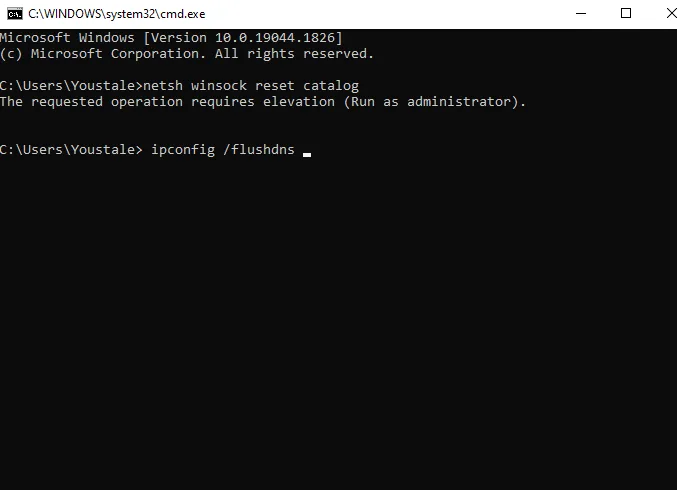
- Tapez cette commande et appuyez sur Entrer: netsh winsock réinitialiser le catalogue
- Tapez cette commande et appuyez sur Entreripconfig /flushdns
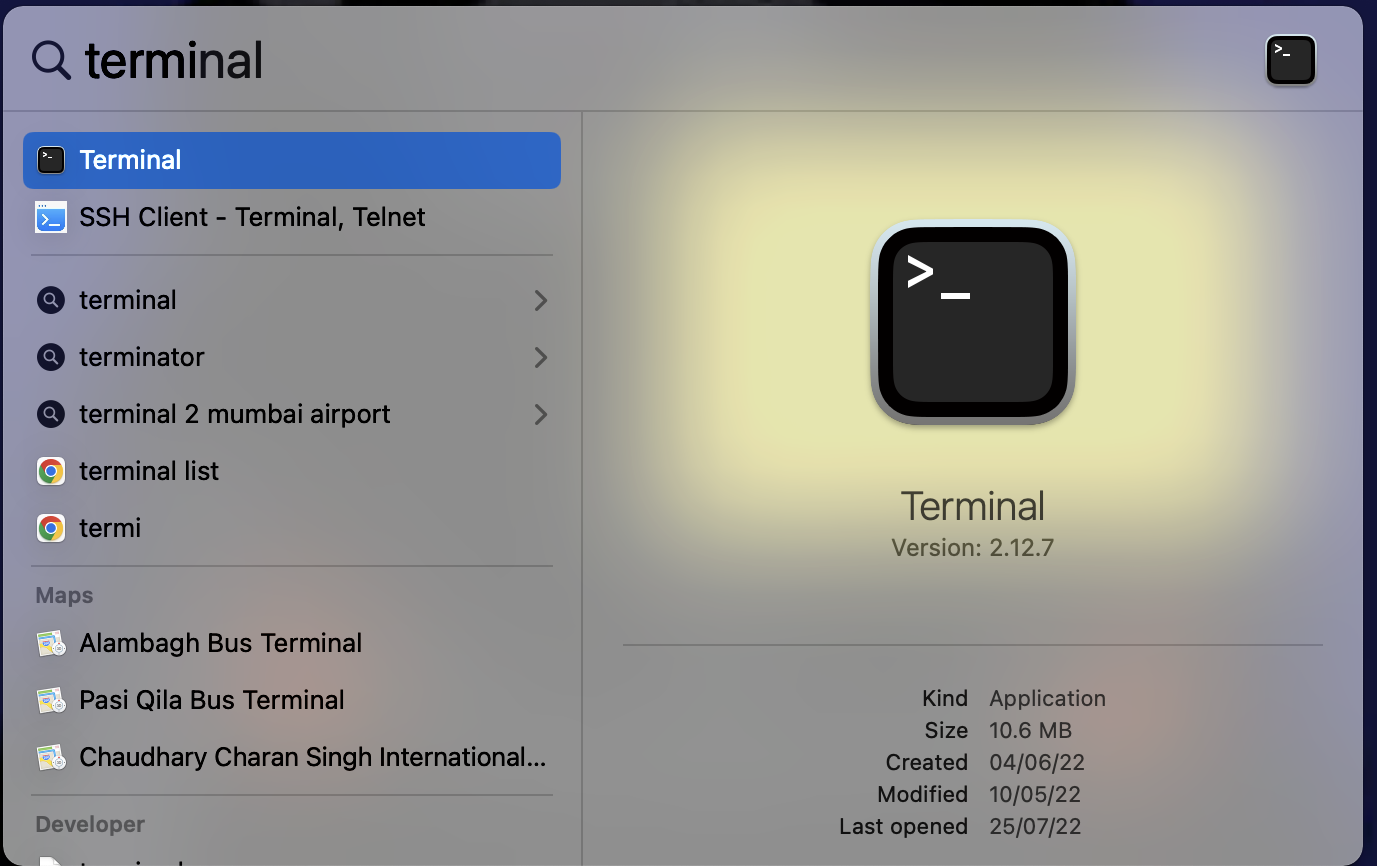
Sur macOS :
- Sélectionner Recherche Spotlight, chercher Terminal, et ouvrez-le.
- Tapez la commande suivante dans le Terminal et appuyez sur Entrersudo dscacheutil -flushcache; sudo killall -HUP mDNSRéponse
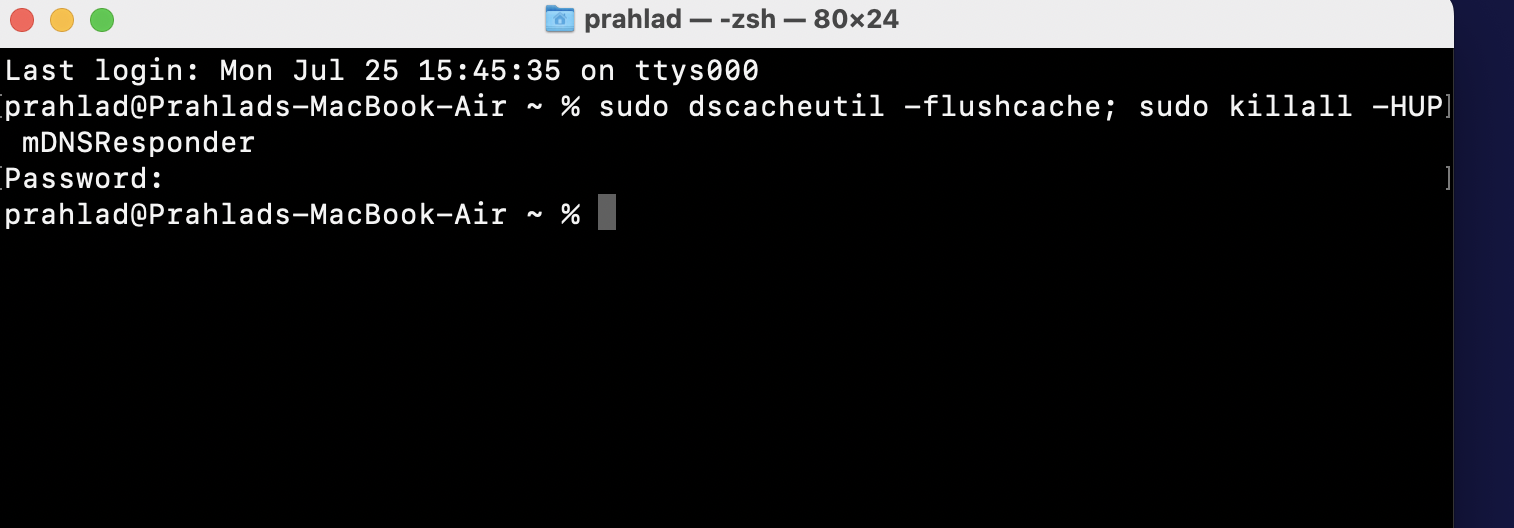
- Saisissez votre mot de passe lorsque vous y êtes invité pour commencer DNS Vider le cache.
Essayez d’accéder à nouveau au site Web ; si vous n’y parvenez pas, essayez la méthode suivante.
Lisez aussi: Comment réparer le DNSErreur _PROBE_FINISHED_NXDOMAIN
Configurer les paramètres du serveur proxy
Une autre chose que vous pouvez utiliser pour la confidentialité est l'utilisation de serveurs proxy. Un serveur proxy garde votre adresse IP masquée, utilise une adresse IP différente et filtre les communications et la mémoire cache.
Cependant, les serveurs proxy peuvent également être à l'origine de l'erreur ERR_CONNECTION_REFUSED. Même avec un proxy, plusieurs raisons peuvent expliquer ce problème : une configuration incorrecte, des erreurs de cache ou le blocage du proxy et de son adresse IP par le serveur web.
La vérification de la configuration du serveur proxy est cruciale.
Sur Windows:
- Ouvrez Panneau de configuration.
- Allez dans Réseau et Internet, puis options Internet, Aller à Connexions, puis allez à Paramètres lan.
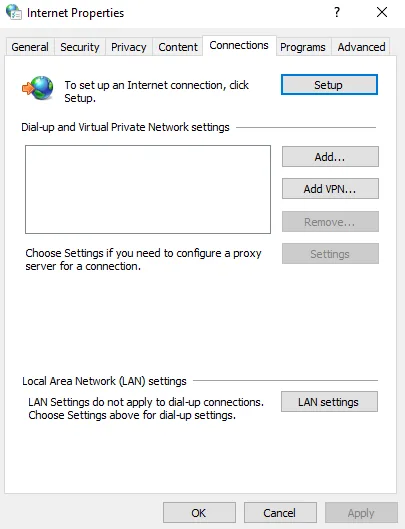
- Assurez-vous de décocher les deux Détecter automatiquement les paramètres et Utilisez un serveur proxy pour votre réseau local (ces paramètres ne s'appliquent pas aux connexions commutées ou VPN).
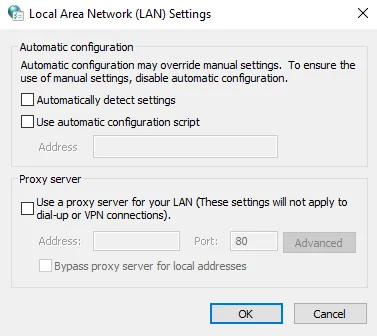
- Cliquez à nouveau D'ACCORD.
Sur macOS :
- Cliquez sur le Logo Apple et alors Préférences de système.
- Ouvrir les paramètres proxy dans Réseau, puis Avancée, puis sélectionnez Proxies.
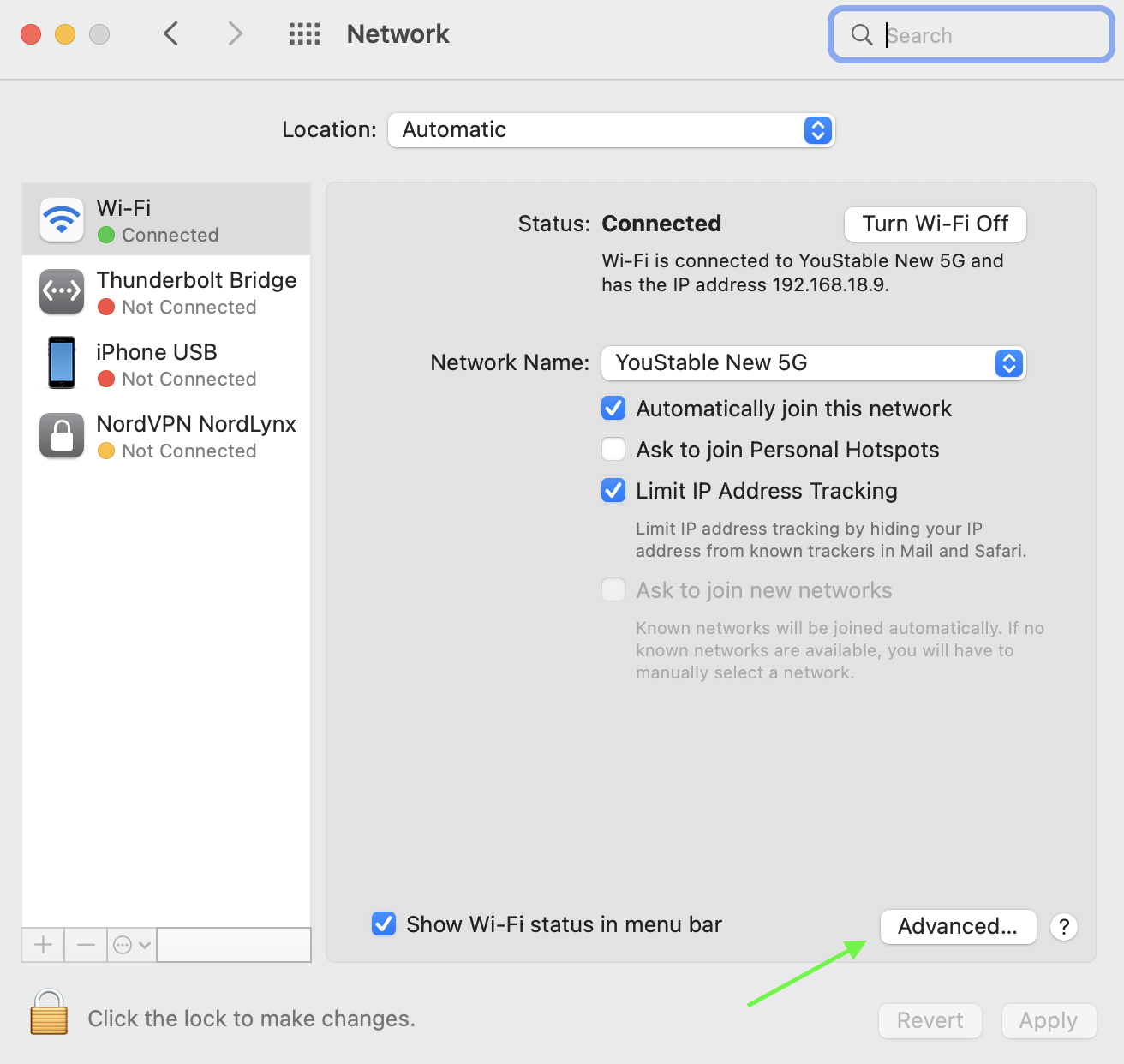
- Décochez tous les protocoles proxy sélectionnables.
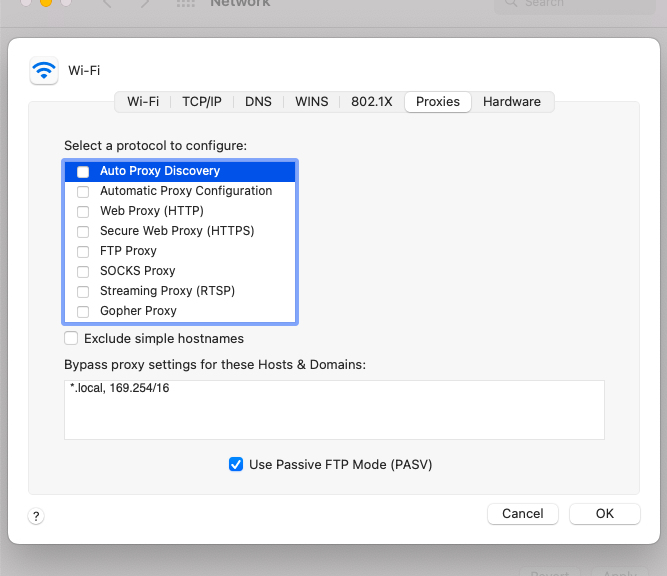
- Cliquez à nouveau OK.
Essayez à nouveau d'accéder au site Web ; s'il ne s'ouvre pas encore, essayez la méthode finale.
Changer DNS Server
La dernière option qui s'offre à vous est de modifier votre DNS serveurs. Votre fournisseur d'accès Internet vous propose automatiquement un ensemble de DNS serveurs ; toutefois, s'il ne fonctionne pas correctement, vous avez la possibilité de le changer définitivement.
De plus, ne vous inquiétez pas, vous devez dépenser pour un nouvel ensemble de DNS serveurs. Vous pouvez en obtenir plusieurs gratuitement.
- Cloudflare DNS: 1.1.1.1 ou 1.0.0.1
- Quad9: 9.9.9.9 ou 149.112.112.112
- Google Public DNS: 8.8.8.8 ou 8.8.4.4
- OuvrezDNS Accueil: 208.67.222.222 ou 208.67.220.220
- AdGuard DNS: 94.140.14.14 ou 94.140.15.15
Sur Windows:
- Allez dans Paramètres et ensuite Réseau et Internet.
- Sélectionnez la connexion Internet à laquelle vous souhaitez attribuer la nouvelle DNS à, par exemple, Wifi.
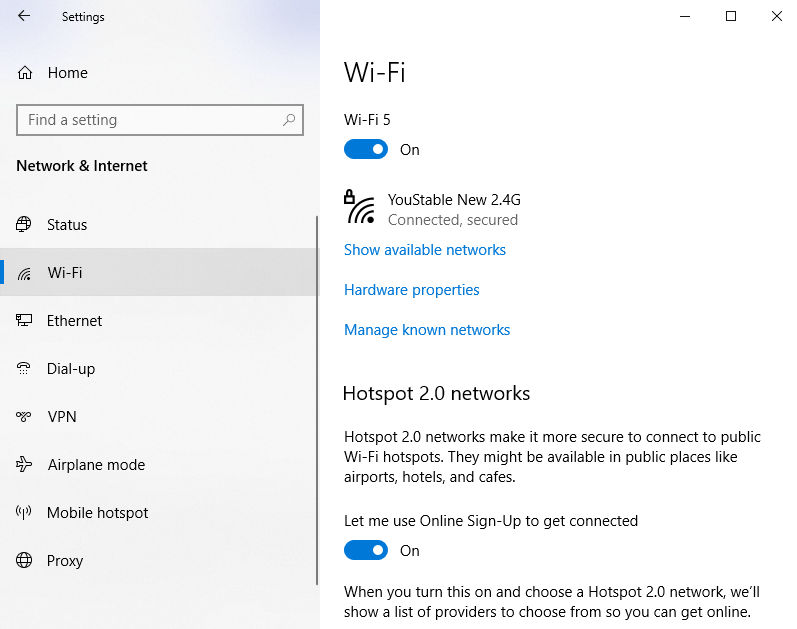
- Ouvrez Propriétés matérielles.
- À côté de la DNS affectation du serveurcliquez Modifier.
- Changer de Automatique à Manuel.
- Choisissez la version du protocole Internet (IPv) requise par votre FAI.
- Passer à Google Public DNS. Activer IPv4 et saisissez Google Public DNS's Favoris DNS serveur et Autre DNS serveur.
- Activer le cryptage. Choisir Cryptage préféré, non crypté autorisé pour chaque DNS adresse.
- Cliquez à nouveau Enregistrer.
Sur macOS :
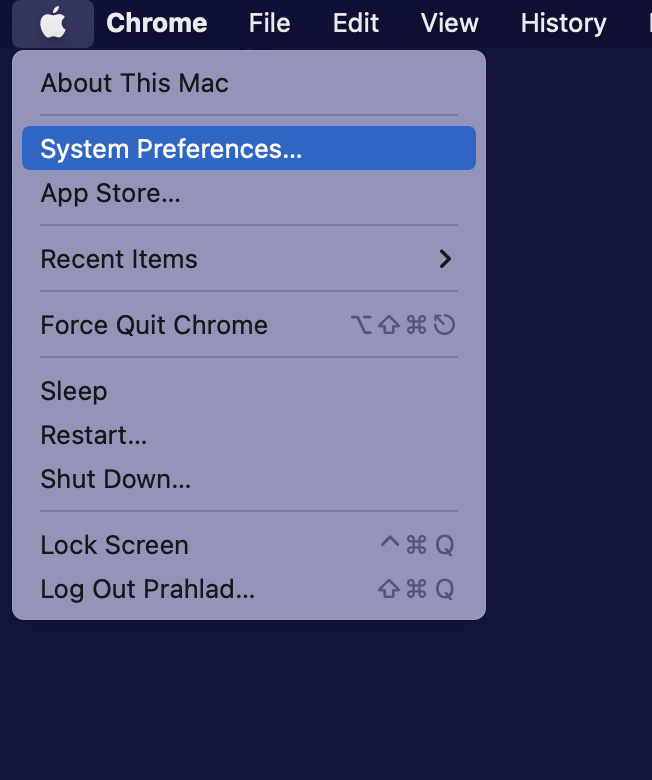
- Cliquez sur le Logo Apple puis sur Préférences de système.
- Ouvrez Réseau.
- Sélectionnez le réseau auquel vous souhaitez attribuer le nouveau DNS à.
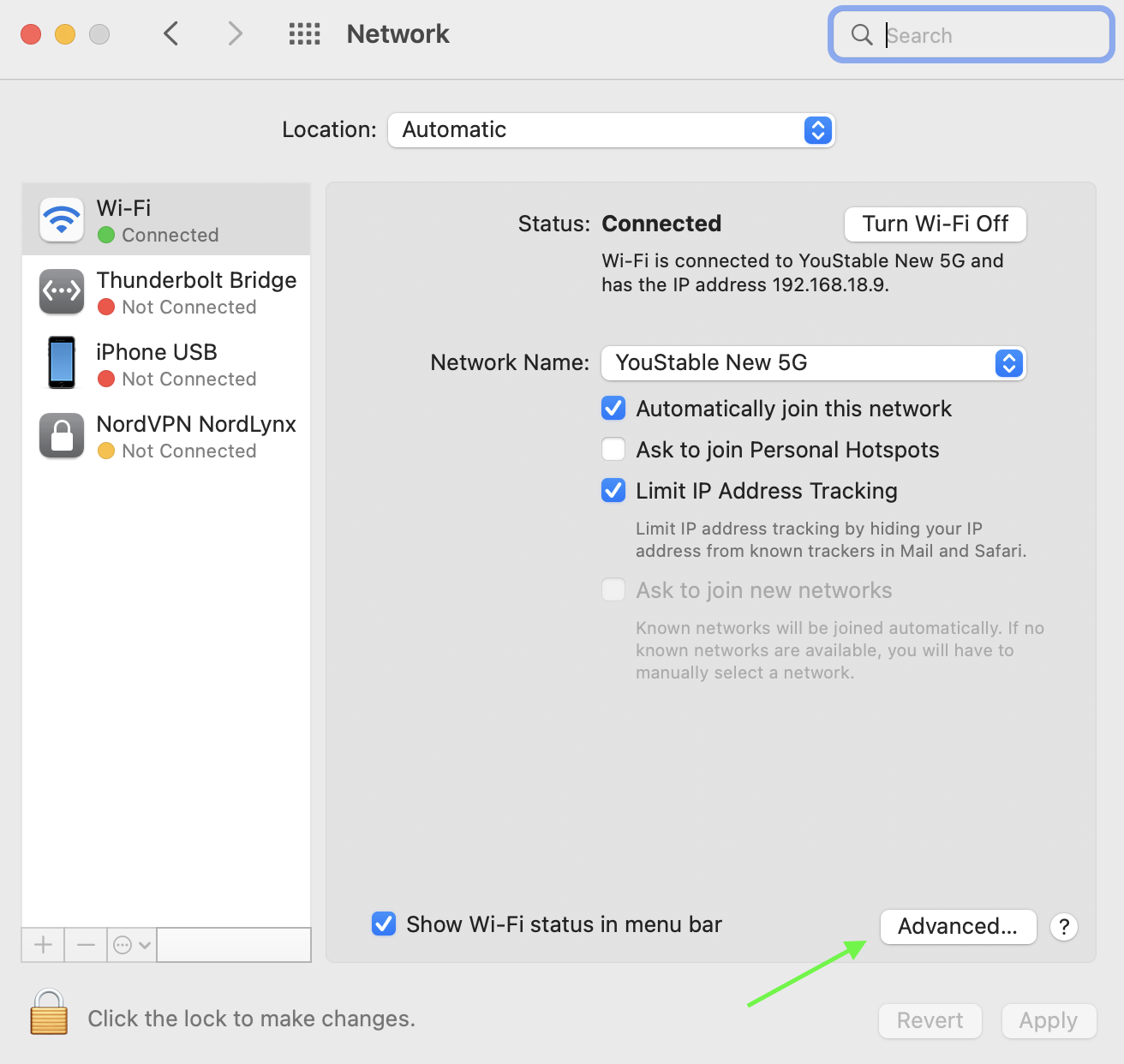
- Cliquez à nouveau Avancé.
- Dans la nouvelle fenêtre, ouvrez le DNS languette.
- Supprimer l'existant DNS les serveurs.
- Cliquez à nouveau + pour ajouter le nouveau DNS Adresses des serveurs.
- Entrez votre public préféré DNS propos.
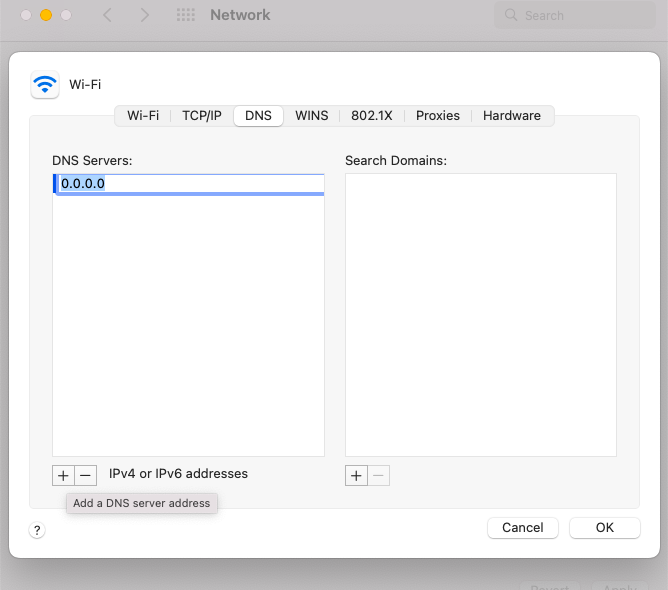
- Cliquez à nouveau OK
Read: Fix The Invalid JSON Error in WordPress Website
Conclusion
Félicitations ! Vous voici à la fin de cet article, qui vous explique comment résoudre l’erreur ERR_CONNECTION_REFUSED sur Chrome . Ces méthodes sont très simples, même pour les débutants ; n’hésitez donc pas à les suivre si vous êtes novice.
Il est également essentiel de garantir la sécurité de vos données, c'est pourquoi vous devez activer tous les outils de sécurité tels que les antivirus, les pare-feu, les VPN, etc., dès la fin des travaux. Prenez également l'habitude de vider le cache et de conserver une sauvegarde.










