

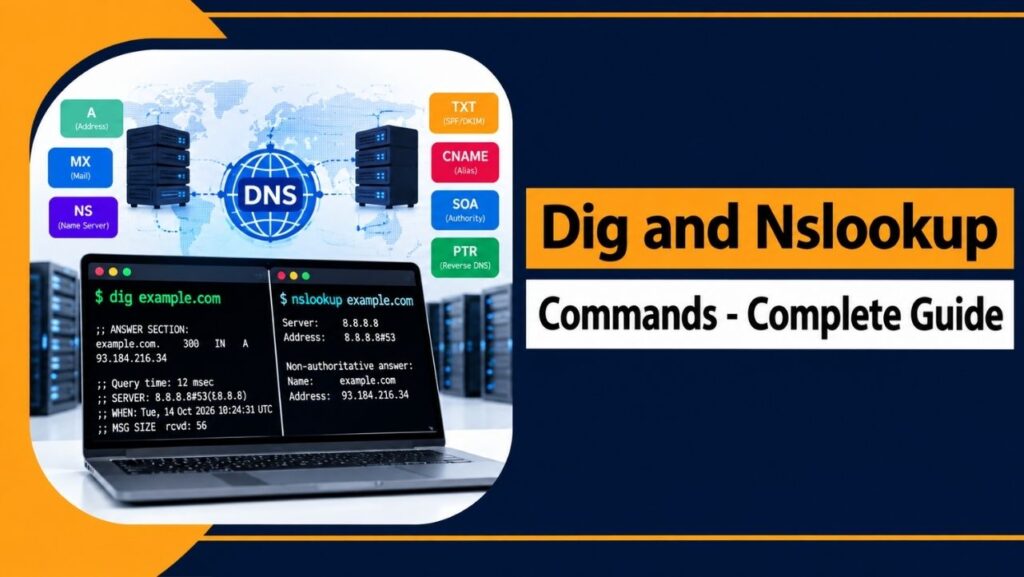
DNS Des problèmes peuvent affecter les sites web, les messageries électroniques et les API lorsque les enregistrements pointent vers un emplacement incorrect. Dig et Nslookup offrent des méthodes pratiques pour inspecter rapidement ces enregistrements.
Ce guide explique le fonctionnement des deux commandes, leur emplacement d'installation et leur utilisation courante. DNS requêtes pour un dépannage plus rapide sans avoir recours à des outils graphiques.
Vous apprendrez des commandes utiles, comparerez Dig avec Nslookup et Host, et effectuerez des traces. DNS résolution, dépannage des erreurs courantes, automatisation des contrôles et suivi des procédures fiables DNS Pratiquez avec confiance.
Pourquoi les commandes Dig et Nslookup sont-elles importantes ?
Chaque site web, serveur de messagerie et API dépend de DNS La résolution d'un nom de domaine ne fonctionne pas correctement. Lorsqu'un nom de domaine ne se résout pas ou se résout vers une adresse IP incorrecte, il en résulte une interruption de service, des e-mails non distribués ou des dysfonctionnements. SSL.
DNS Des outils de recherche comme dig et nslookup permettent aux administrateurs de vérifier, en quelques secondes, si un DNS L'enregistrement est-il correctement publié ? Quel serveur de noms fait autorité ? Jusqu'où une modification s'est-elle propagée sur Internet ?
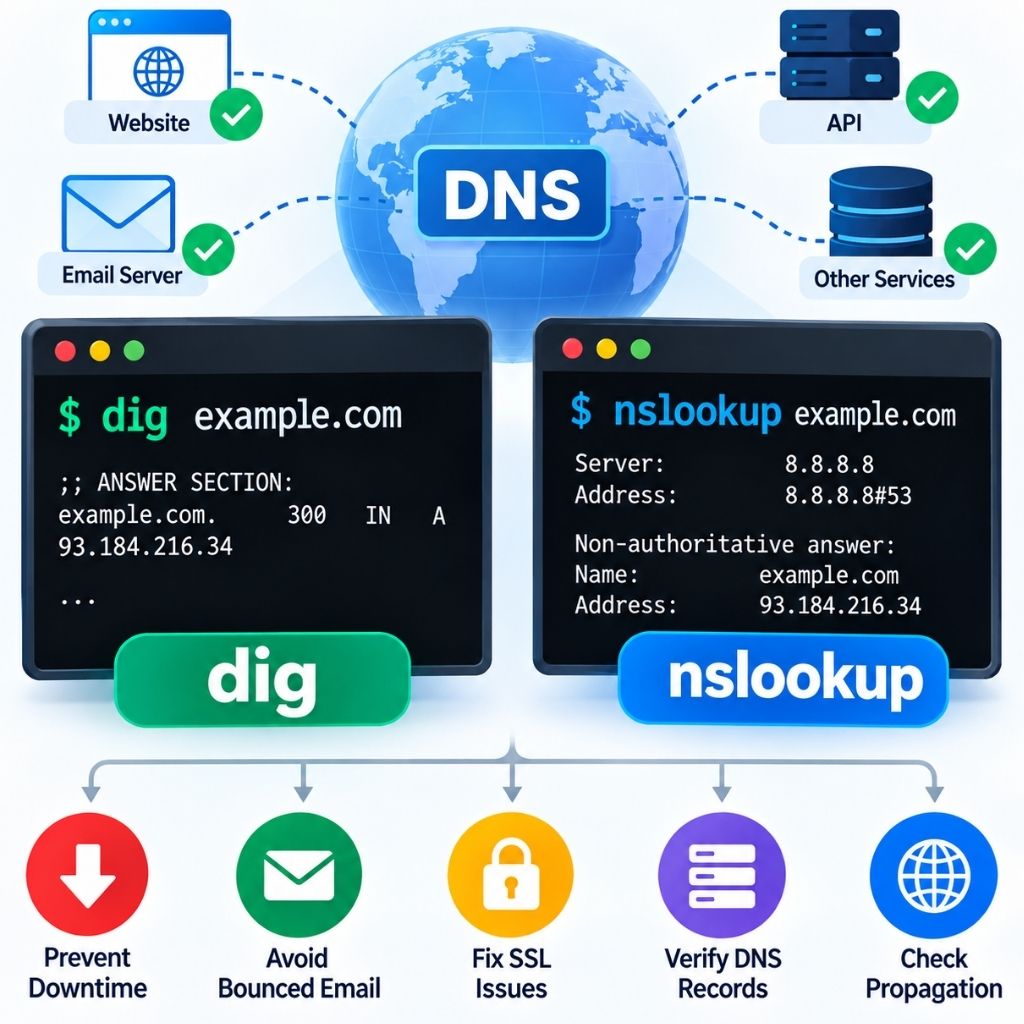
Ces deux outils sont gratuits, préinstallés ou facilement installables sur tous les principaux systèmes d'exploitation, et ne nécessitent aucune interface graphique, ce qui en fait la première étape de toute procédure. DNS processus de dépannage avant de passer à un niveau supérieur fournisseur d'hébergement ou registraire.
Qu'est-ce que la commande Dig ?
Dig (Domain Information Groper) est une ligne de commande DNS utilitaire de recherche inclus dans dnsutils (Debian/Ubuntu) ou bind-utils
(paquets RHEL/CentOS/AlmaLinux). Il interroge DNS Les serveurs interrogent directement et renvoient une réponse brute et détaillée comprenant la question posée.
section réponse, section autorité, délai et serveur ayant répondu.
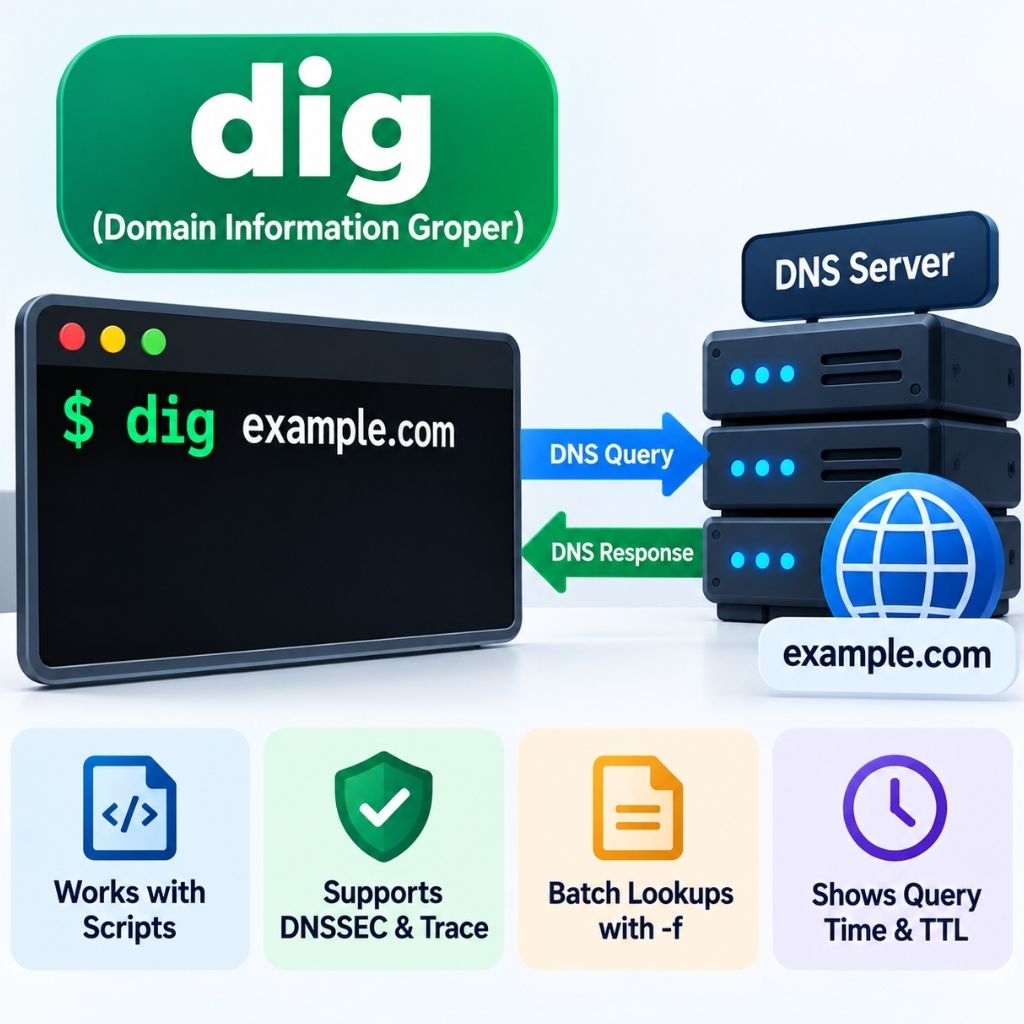
Pourquoi les administrateurs système préfèrent dig :
- Sortie cohérente et analysable, parfaitement adaptée aux scripts Bash.
- Full DNSSEC et DNS support de traçage (
+trace) - Recherches par lots à partir d'un fichier avec
-f - Affichage par défaut du délai d'exécution et de la durée de vie des requêtes
Qu'est-ce que la commande Nslookup ?
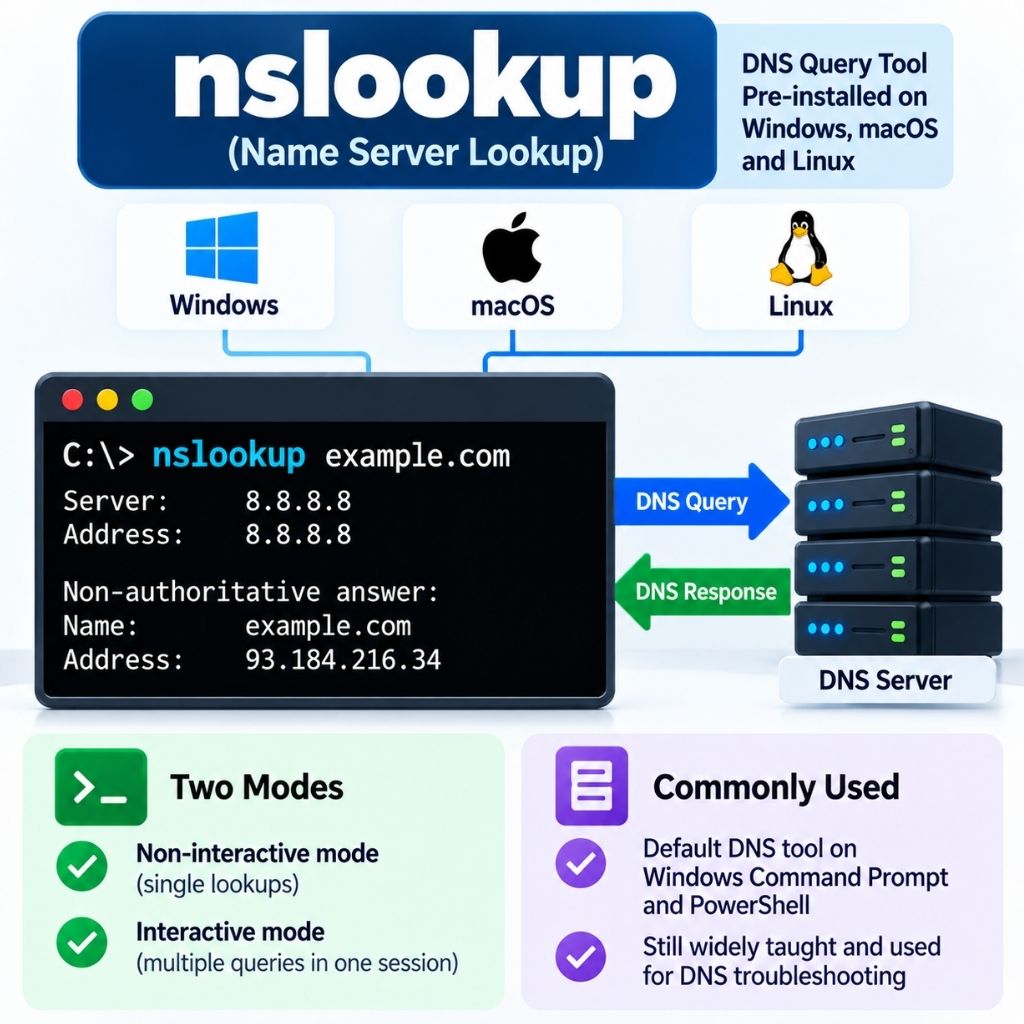
Nslookup (recherche de serveur de noms) est a DNS Outil de requête disponible par défaut sous Windows, macOS et Linux.
Il prend en charge à la fois un mode rapide non interactif pour les recherches uniques et un mode interactif pour exécuter plusieurs requêtes au cours d'une même session.
Pour chaque option nslookup, option de type d'enregistrement et exemple de dépannage détaillé, consultez notre guide dédié à la commande nslookup.
Nslookup reste la valeur par défaut DNS Cet outil est disponible dans l'invite de commandes Windows et PowerShell, c'est pourquoi il est encore largement enseigné même si la plupart des distributions Linux privilégient désormais dig.
Comment installer Dig et Nslookup
Nslookup est préinstallé sur Windows, macOS et la plupart des distributions Linux. Dig doit généralement être installé séparément sur les serveurs Linux nouvellement mis en service.
Installer Dig sur Debian/Ubuntu
sudo apt update
sudo apt install dnsutils -y
Installer Dig sur RHEL / CentOS / AlmaLinux
sudo yum install bind-utils -yVérifier l'installation
dig -v
nslookup -version
Syntaxe de la commande Dig
Le format de syntaxe de base :
dig [@DNS-server] [domain] [record-type] [options]Exemple :
dig youstable.com @8.8.8.8Sinon DNS Si le serveur ou le type d'enregistrement est spécifié, dig interroge le résolveur par défaut du système pour l'enregistrement A.
Commandes de creusement les plus utilisées et exemples pratiques
Recherche d'enregistrement (Domaine vers IP)
dig example.com ARecherche d'enregistrement MX (vérification du serveur de messagerie)
dig example.com MXRecherche d'enregistrement NS (serveurs de noms faisant autorité)
dig example.com NSRecherche d'enregistrement TXT (SPF, DKIM, Vérification)
dig example.com TXTRecherche d'enregistrement SOA (Principal) DNS Autorité)
dig example.com SOARecherche CNAME (enregistrements d'alias)
dig www.example.com CNAMEInverser DNS Recherche (enregistrement PTR)
Récupérer le nom d'hôte à partir de l'adresse IP :
dig -x 93.184.216.34Réponse courte uniquement
dig example.com +shortSection de réponse uniquement (sans en-tête ni pied de page)
dig example.com +noall +answerFull DNS Chemin de résolution (trace)
dig example.com +traceRecherche par lots à partir d'un fichier
dig -f domains.txtGuide de référence rapide de la commande Nslookup
La syntaxe équivalente de la commande nslookup pour la même DNS vérifie:
| Tâche | Commande de fouille | Commande Nslookup |
|---|---|---|
| Un enregistrement | dig example.com A | nslookupexample.com |
| Enregistrement MX | dig example.com MX | nslookup -type=MX exemple.com |
| Enregistrement TXT | dig example.com TXT | nslookup -type=TXT exemple.com |
| Recherche inversée | creuser -x 93.184.216.34 | nslookup 93.184.216.34 |
| Encadrement Sur Mesure DNS serveur | dig example.com @1.1.1.1 | nslookup exemple.com 1.1.1.1 |
Comparaison complète entre Dig, Nslookup et Host
| Critères | Creuser | nslookup | Hôte |
|---|---|---|---|
| Disponibilité du système d'exploitation par défaut | Non par défaut sur la plupart des distributions Linux | Windows, Mac OS, Linux | La plupart des systèmes Linux/macOS |
| Détails de la sortie | Très détaillé (question, réponse, autorité, timing) | De base à moyen | Minimal, une seule ligne |
| Convivial pour les scripts | Oui, +court et +non +réponse | Édition | Oui, une analyse syntaxique simple |
| DNSSoutien de la SEC | Complet (+dnssec) | Non | Non |
| Tracer le chemin en pleine résolution | Oui (+trace) | Non | Non |
| Mode interactif | Non | Oui | Non |
| Meilleur pour | Avancé DNS diagnostic, automatisation | Vérifications rapides, environnements Windows | Recherche rapide avant/arrière |
En bref : utilisez dig pour des informations détaillées et scriptables. DNSDiagnostic compatible SEC sous Linux et macOS ; utilisez nslookup pour des vérifications rapides sous Windows ou lorsque dig n'est pas disponible ; utilisez host pour obtenir la réponse la plus rapide en une seule ligne.
Monde réel DNS Scénarios de dépannage
| Problème | Commande à exécuter | Ce qu'il vous dit |
|---|---|---|
| Le site web ne se charge pas. | dig example.com +court | Confirme si le domaine est résolu vers l'adresse IP du serveur correct. |
| Les e-mails sont rejetés. | dig example.com MX / TXT | Révèle une configuration incorrecte du routage du courrier électronique ou l'absence de SPF/DKIM |
| DNS vérification de propagation | creuser example.com @8.8.8.8 vs @1.1.1.1 | Des réponses différentes signifient que le changement est encore en train de se propager. |
| Serveurs de noms incorrects après la migration | dig example.com NS | Indique quel registraire ou hébergeur contrôle actuellement DNS |
| Vérification du CDN ou du proxy inverse | dig example.com +trace | Indique le chemin exact depuis les serveurs racine jusqu'à la réponse finale |
| Trafic entrant suspect | dig -x [adresse IP] | Identifie le fournisseur d'hébergement ou le réseau derrière une adresse IP. |
Commun DNS Messages d'erreur et correctifs
| Erreur | Sens | Fixer |
|---|---|---|
| NXDOMAIN | Le domaine n'existe pas. | Vérifiez l'orthographe, confirmez que le domaine est enregistré et possède DNS Articles |
| SERVFAIL | Le serveur faisant autorité n'a pas répondu correctement. | Réessayez avec un résolveur public comme 1.1.1.1 ; vérifiez le fichier de zone pour détecter les erreurs. |
| Refusé | DNS Le serveur a rejeté la requête | Le serveur peut restreindre la récursivité ; interrogez directement le serveur NS faisant autorité. |
| Délai de connexion dépassé ; aucun serveur n'a pu être contacté. | Aucune réponse de la part de qui que ce soit configurée DNS serveur | Vérifiez les règles du pare-feu sur le port 53 (UDP/TCP) et la connectivité réseau. |
| Section de réponse vide | Le domaine est résolu, mais le type d'enregistrement demandé n'existe pas. | Veuillez vérifier que le type d'enregistrement correct a été créé (par exemple MX ou A). |
Comprendre la sortie Dig +trace
Le +trace Le drapeau fait que la fouille suit l'ensemble DNS chaîne de délégation, des serveurs racine jusqu'au serveur de noms faisant autorité, au lieu de s'appuyer sur la réponse mise en cache par un résolveur :
dig example.com +trace

.                       518400  IN  NS  a.root-servers.net.
com.                    172800  IN  NS  a.gtld-servers.net.
example.com.            172800  IN  NS  ns1.example.com.
example.com.            300     IN  A   93.184.216.34
Il s'agit du moyen le plus rapide de confirmer précisément quel serveur de noms fait autorité pour un domaine, et de détecter les délégations défaillantes après un transfert de domaine ou un changement de serveur de noms.
Automatiser DNS Vérifications avec Dig dans les scripts Shell
Parce que creuser +short Le résultat est clair et compatible avec les scripts ; il est couramment utilisé dans les scripts de surveillance Bash et les tâches cron pour détecter DNS ou des échecs de propagation :
#!/bin/bash
DOMAIN="example.com"
EXPECTED_IP="93.184.216.34"
CURRENT_IP=$(dig +short "$DOMAIN" A)

if [ "$CURRENT_IP" != "$EXPECTED_IP" ]; then
  echo "DNS mismatch for $DOMAIN: expected $EXPECTED_IP, got $CURRENT_IP"
fi
Ce modèle est utile pour alerter lorsqu'un enregistrement A d'un domaine change de manière inattendue, par exemple lors d'une tentative de détournement ou d'une modification accidentelle. DNS modifier.
Bonnes pratiques d'utilisation de Dig et Nslookup
Utilisez le creuser et nslookup soigneusement pour obtenir des résultats précis DNS Résultats et éviter toute confusion avec les réponses mises en cache ou incomplètes. Suivez ces pratiques lors du dépannage. DNS problèmes:
- Cochez plusieurs DNS résolveurs : Interrogez les résolveurs publics tels que 1.1.1.1 et 8.8.8.8 pour comparer les résultats et identifier les éventuelles différences de propagation.
- Utilisez le creuser +tracer pour les questions de délégation : Lorsqu'un domaine donne des résultats incohérents, utilisez la commande `dig example.com +trace` pour suivre la trace. DNS Chemin de résolution des serveurs racine vers le serveur de noms faisant autorité.
- Utilisez une sortie propre pour les scripts : Utilisez dig +short ou dig +noall +answer pour automatiser. DNS vérifications. Ces options facilitent l'analyse du résultat dans les scripts shell.
- Vérifiez l'enregistrement SOA et le TTL : Examinez l'enregistrement SOA et sa durée de vie (TTL) avant de supposer qu'un DNS La modification s'est entièrement propagée à travers les différents résolveurs.
- Interrogez directement les serveurs faisant autorité : Utilisez la commande `dig example.com @ns1.example.com` pour vérifier la réponse faisant autorité et séparer les données. DNS Problèmes de configuration liés à la mise en cache du résolveur.
- Vérifiez le type d'enregistrement correct : Assurez-vous d'interroger l'enregistrement pertinent au problème, tel que A pour les adresses IP de sites web, MX pour le routage des e-mails ou TXT pour les enregistrements SPF, DKIM et de vérification.
Ces pratiques rendent DNS un dépannage plus fiable et aide à identifier si un problème provient de DNS configuration, serveur faisant autorité, cache du résolveur ou propagation.
FAQ
Quelle est la différence entre dig et nslookup ?
Dig fournit une sortie plus détaillée, compatible avec les scripts et prend en charge DNSSEC et traçage en pleine résolution, tandis que nslookup est plus simple et disponible par défaut sur Windows, macOS et Linux pour des vérifications rapides.
Lequel est le meilleur, dig ou nslookup ?
Dig est généralement plus adapté aux utilisateurs avancés. DNS Diagnostic et automatisation sous Linux/macOS. Nslookup est plus adapté aux recherches rapides sous Windows ou comme outil ne nécessitant aucune installation.
Comment installer dig sous Linux ?
Sous Debian/Ubuntu, exécutez « sudo apt install dnsutils ». Sous RHEL/CentOS/AlmaLinux, exécutez « sudo yum install bind-utils ».
Comment puis-je vérifier les enregistrements MX avec dig ?
Exécutez la commande « dig example.com MX » pour afficher les enregistrements d'échange de courrier et leurs valeurs de priorité.
Que fait la commande dig +trace ?
Il suit l'intégralité DNS Le chemin de délégation des serveurs racine jusqu'au serveur de noms faisant autorité, au lieu de renvoyer une réponse de résolveur mise en cache.
Puis-je utiliser dig sous Windows ?
Oui, en installant les outils BIND pour Windows ou en utilisant WSL (Sous-système Windows pour Linux). Nslookup reste le composant par défaut intégré sous Windows.
Pourquoi les commandes dig et nslookup affichent-elles des résultats différents pour un même domaine ?
Cela se produit généralement à cause de DNS délai de propagation, différent DNS résolveurs interrogés ou locaux DNS La mise en cache renvoie un enregistrement obsolète.
Comment faire une marche arrière ? DNS chercher?
Utilisez « dig -x [adresse IP] » ou « nslookup [adresse IP] » pour résoudre une adresse IP et la relier à son nom d'hôte.










