


Millones de profesionales manage El servidor con la ayuda de Microsoft Internet Information Services (IIS) para Windows Server.
Los motores de búsqueda y los visitantes prefieren los sitios que tienen SSL certificados habilitados, o tiene Protocolo HTTPS para proteger los datos y la seguridad básica agregada al sitio.
Puede redirigir HTTP a HTTPS de forma forzada en unos pocos pasos utilizando Windows Server IIS manager.
Forzar redirección de HTTP a HTTPS
Paso 1 : Inicie el programa del servidor ISS en su PC con Windows y haga clic en " Redireccionar URL " en el menú. Si no encuentra esta opción en el panel de control, puede agregarla desde la opción " Plataforma web ".

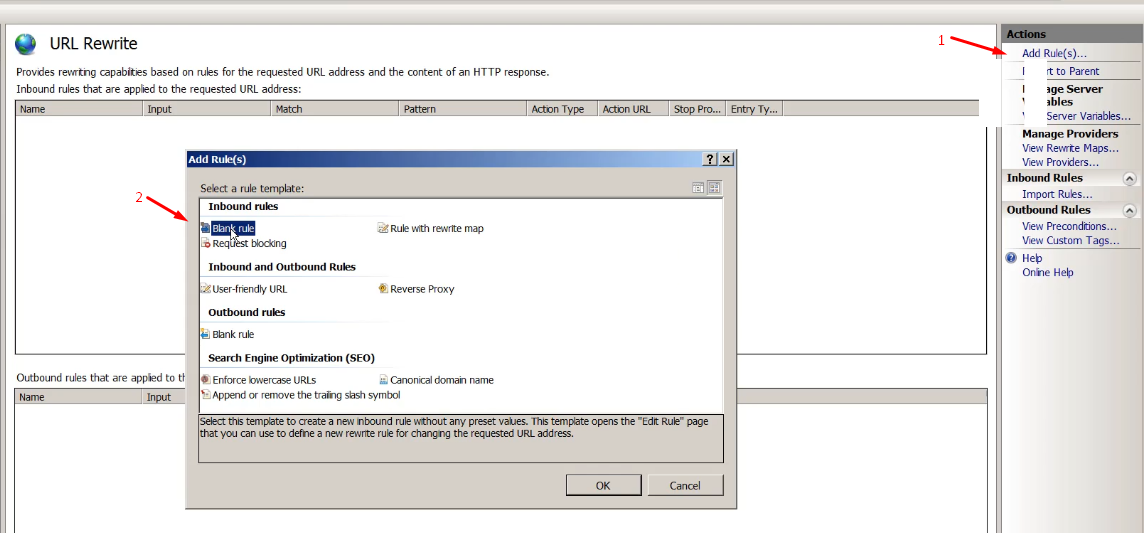
Paso 2 : Haga clic en “ AGREGAR REGLA ” en las opciones de la barra lateral derecha y seleccione “ Regla en blanco ”, luego haga clic en “ ACEPTAR ” para continuar.
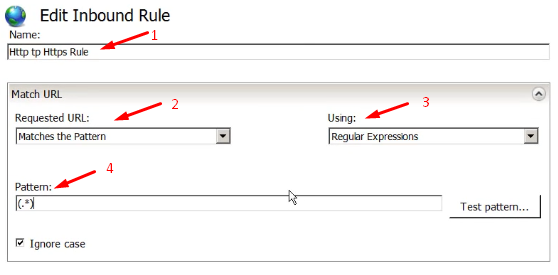
Paso 3 : Añada el título deseado para reconocer la regla al instante y, a continuación, seleccione " URL solicitada " y " Expresiones regulares " como valores predeterminados. En el patrón, añada " (.*) " y asegúrese de que la opción "Ignorar mayúsculas y minúsculas " esté marcada.
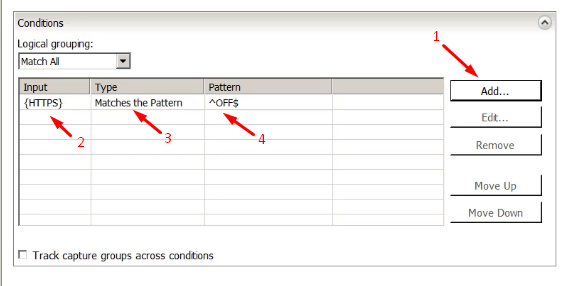
Paso 4 : En las condiciones, haga clic en “ AÑADIR ” y seleccione la entrada como “ {HTTPS} ” y luego seleccione el tipo como “ Coincide con el patrón ”. En el patrón, escriba “^OFF$ ” y luego haga clic en “ Aceptar ” para finalizar el proceso de condición.
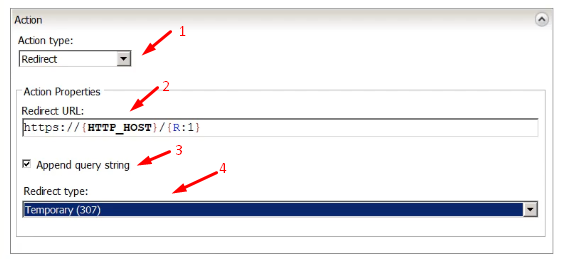
Paso 5 : En la sección Acción , seleccione el tipo de acción como “ Redireccionar ” y las propiedades de la acción como https://{HTTP_HOST}/{R:1} . Marque la casilla “Agregar cadena de consulta” y seleccione el tipo de redirección “ Temporal (307) ”. También puede seleccionar la opción permanente.
Paso 6 : En el panel de la barra lateral derecha, encontrará la opción “ APLICAR ” para finalizar todo el proceso.

Los cambios tardan unos minutos en surtir efecto, así que tenga paciencia. Pruebe el proceso de redirección de HTTP a HTTPS después de unos minutos.










