

Todos somos fans de cPanel/WHM Panel de control para manage Nuestros servidores de alojamiento web han sido utilizados por principiantes y expertos durante décadas. Puedes instalar... WHMcPanel está presente tanto en CentOS como en AlmaOS, sistemas operativos, pero en los últimos años AlmaOS está ganando popularidad debido a su fiabilidad y rendimiento.
¿Por qué Alma Linux en lugar de CentOS?
AlmaOS es un nuevo sistema operativo introducido después de septiembre de 2021, puede tener características y ventajas únicas sobre CentOS u otros sistemas operativos.
Se podría decir que es un reemplazo de CentOS desarrollado por la empresa más confiable. CloudLinux que ya es un producto exitoso en la industria del alojamiento en la nube.
El equipo de cPanel también confirmó que ya no brindarán soporte para CentOS después de 2029 debido a varias razones y que tendrá que usar AlmaOS (gratis) o CloudLinux Sistema operativo (de pago) para instalar cPanel/WHM.
Configuración mínima
- AlmaOS 8 (AlmaOS 9 aún no es compatible)
- 2GB RAM, 20 GB de almacenamiento, nombre de host configurado
Prepárese para la instalación de cPanel
Antes de iniciar la instalación, debemos completar algunos pasos necesarios para evitar cualquier tipo de error durante la instalación.
Paso 1: Actualizar paquetes
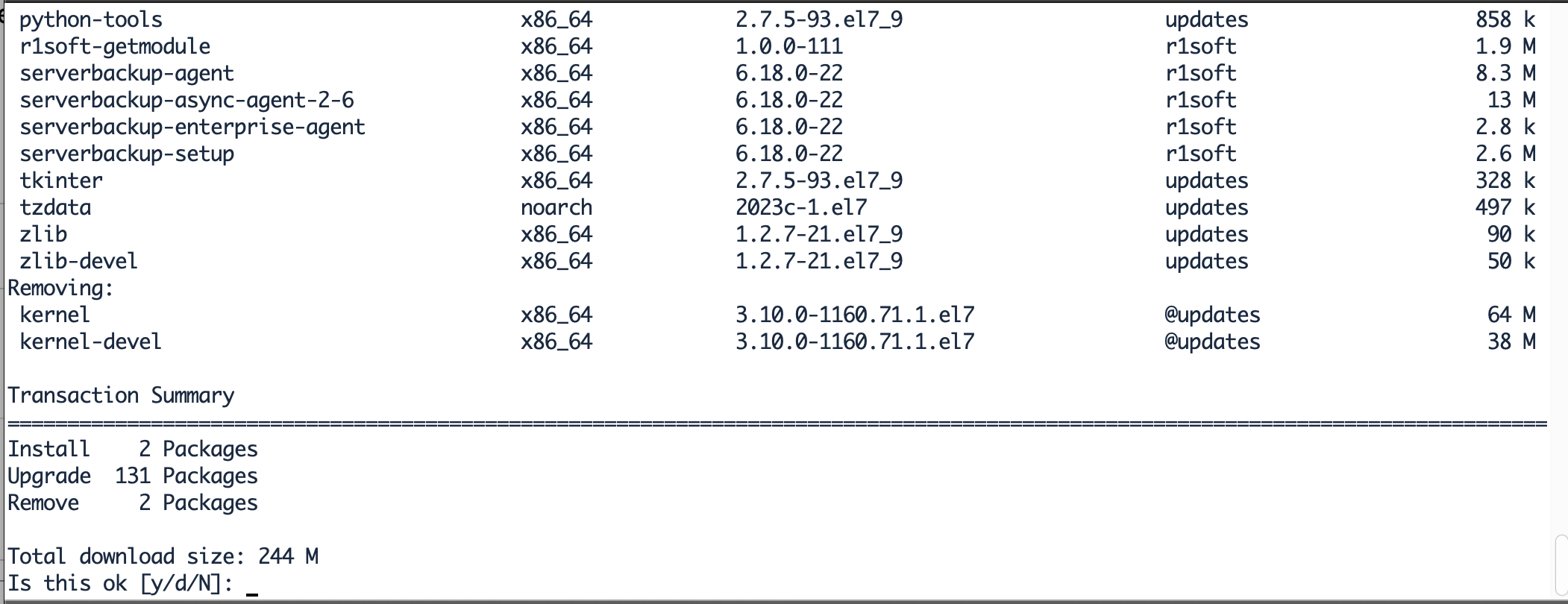
yum updateDeberás pulsar Y y ENTER para confirmar durante las actualizaciones.
Paso 2: Instalar el script de Perl
cPanel está desarrollado en Perl y utiliza scripts de Perl para diversas funciones, como la configuración del panel de control, la administración de servicios y la gestión de tareas del sistema. Por lo tanto, tener Perl instalado es un requisito previo para ejecutar los scripts y módulos de cPanel.
yum install perl curlPaso 3: Instalar cPanel/WHM en AlmaOS
Ahora su servidor VPS o Dedicado está listo para instalarse usando estos simples comandos
cd /homecurl -o latest -L https://securedownloads.cpanel.net/latestsh latestLa instalación tardará entre 10 y 15 minutos en completarse y verá un mensaje de finalización como este.

Paso 4: Activación WHMLicencia de cPanel
Una vez finalizada la instalación, podrá acceder a su cPanel mediante esta URL https://su-dirección_ip_del_servidor:2087/ con sus credenciales de root.
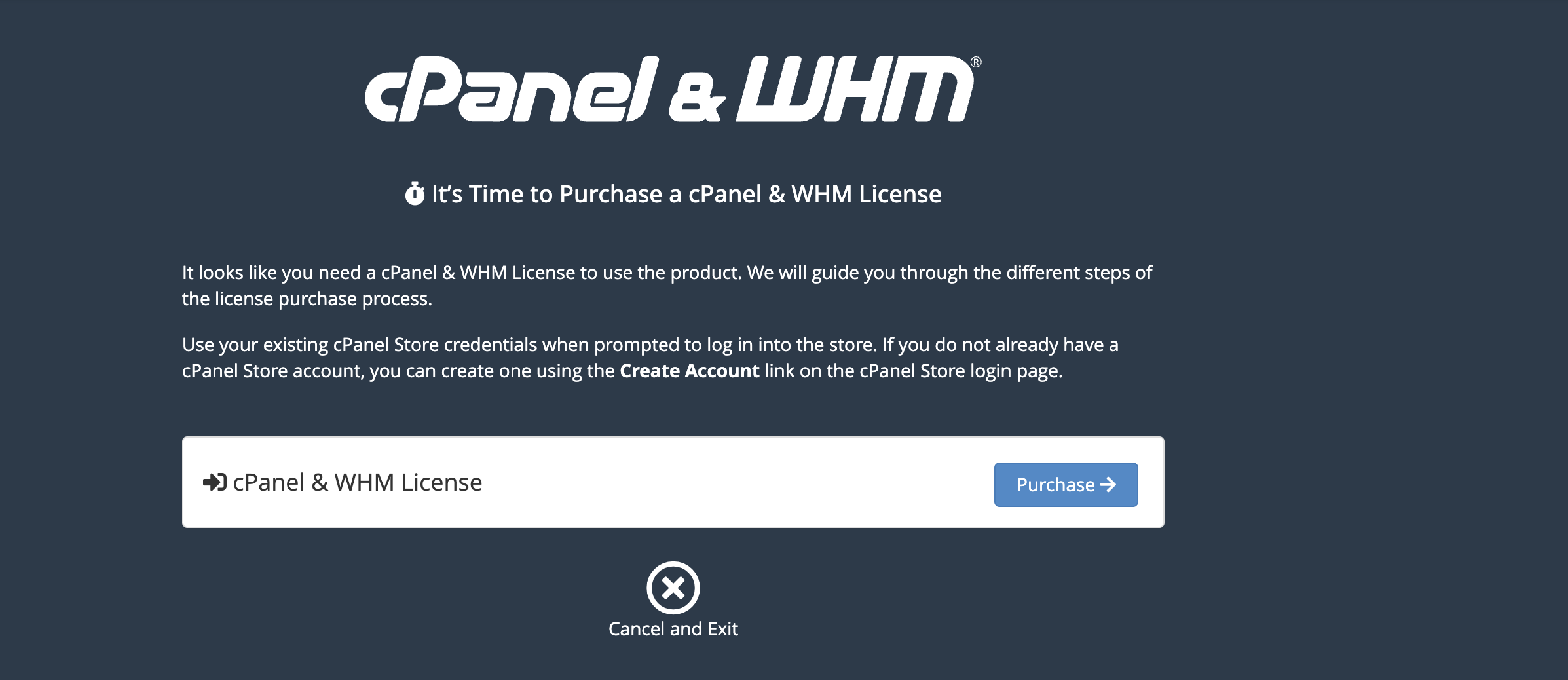
Una vez que ingrese sus credenciales, deberá conectar su cuenta de cPanel para activar su licencia de prueba.
Paso 5: Finalizar la configuración
Ahora serás redirigido WHM Panel de control (Administrador de alojamiento web) donde puede crear paquetes, supervisar servicios, cambiar configuraciones y diseñar su panel de control de cPanel.










