

Solo creando un sitio web de aspecto elegante No basta con obtener tráfico, también necesitas hacerlo seguro para que tu audiencia pueda confiar en ti y comprar tus servicios. Y ahí es donde SSL Los certificados entran en juego.
An SSL El certificado hace que su sitio web sea más seguro al crear un Enlace cifrado entre su sitio web y el usuarioPor lo tanto, este artículo explicará cómo puede habilitar SSL en su sitio web a través de cPanel para hacer que su sitio web sea más seguro.
Cómo habilitar SSL en cPanel
A instalar el SSL en su sitio web con éxito, solo tienes que seguir los pasos que se mencionan a continuación.
Paso 1. Abra su página de inicio de sesión de cPanel y acceda a su panel de control de cPanel.
Nota: Es posible que se produzcan algunos errores al hacerlo. Si ha olvidado su contraseña, también puede restablecerla haciendo clic en el botón "Restablecer contraseña".

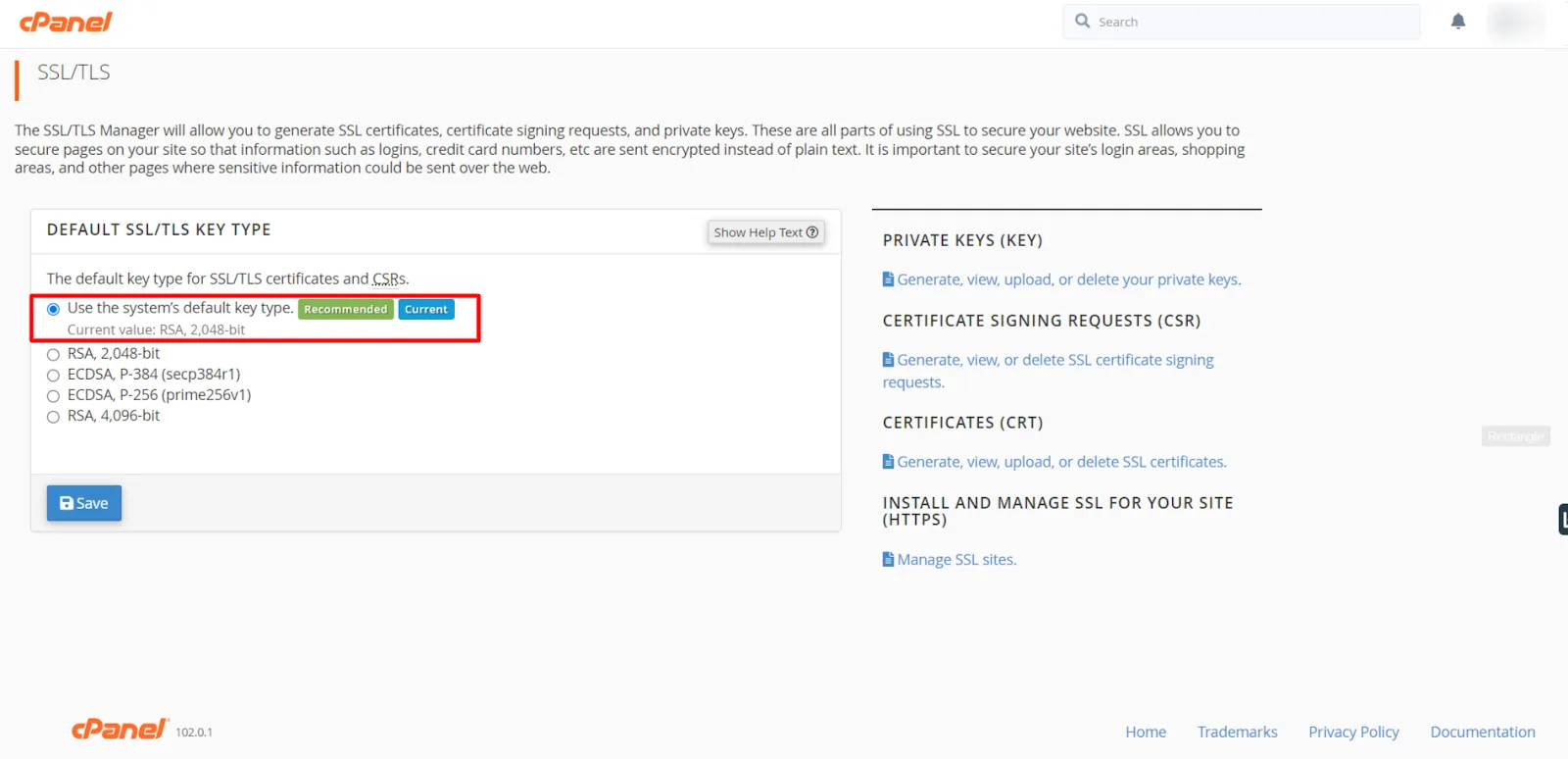
Paso 2. Navega hasta el SSL/Administrador de TLS: Haga clic en el elemento SSL/TLS que lo harás Encuentra debajo del cuadro de diálogo de seguridad.

Nota: Si no lo encuentra, búsquelo en la barra de búsqueda situada en la esquina superior derecha del panel de control.
Paso 3. Habilitar valores predeterminados SSL tipos de claves: Normalmente, el valor predeterminado SSL El tipo de clave se utiliza para ser RSA 2048, así que cámbialo a eso si es diferente.
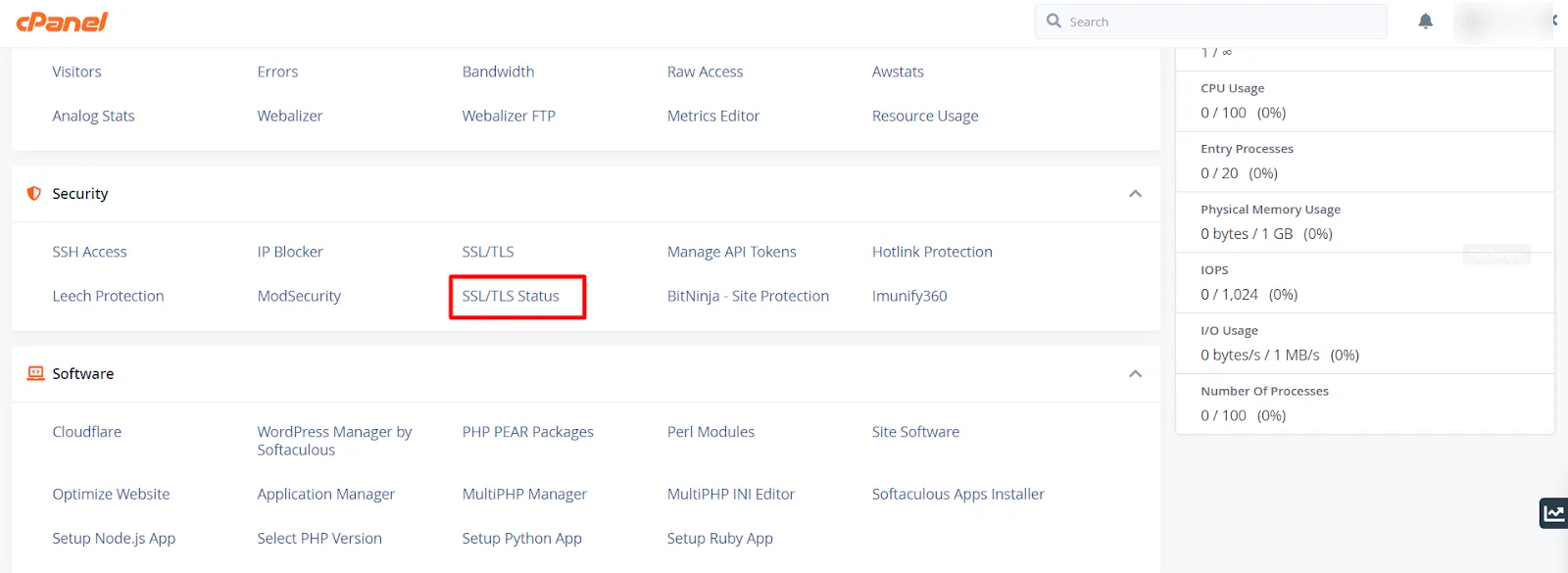
Paso 4. Cambiar el SSL estadoRegrese al tablero principal y haga clic en SSLBotón de estado TLS para activar el SSL Certificado en su dominio.
Paso 5. Elija su dominio y active el SSL certificado: Elige todos los dominios que quieras quiero habilitar el SSL certificado haciendo clic en el cuadro que se encuentra al lado.

Paso 6: Haga clic en el elemento guardar configuración y tada¡Lo has logrado con éxito! habilitado el SSL en tu sitio web lo haces más seguro y protegido..
Los pasos mencionados han sido probados y resultan muy fáciles de aplicar, por eso se explican con detalle. Puede que encuentres otros métodos en internet, pero este es el más sencillo.
Artículo relacionado :
Cómo cambiar la contraseña de cPanel
Cómo iniciar sesión en cPanel
Cómo cambiar PHP ¿Versión en cPanel?
Cómo aumentar el tamaño de carga de archivos en cPanel










