


¿Quieres añadir un dominio adicional a tu cPanel? Seguro que has llegado a la página correcta. Añadir un dominio en cPanel no es tan complicado como te preocupaba. Comencemos con los detalles.
Aquí explicaremos cómo agregar un dominio en cPanel fácilmente. Siga los pasos a continuación:
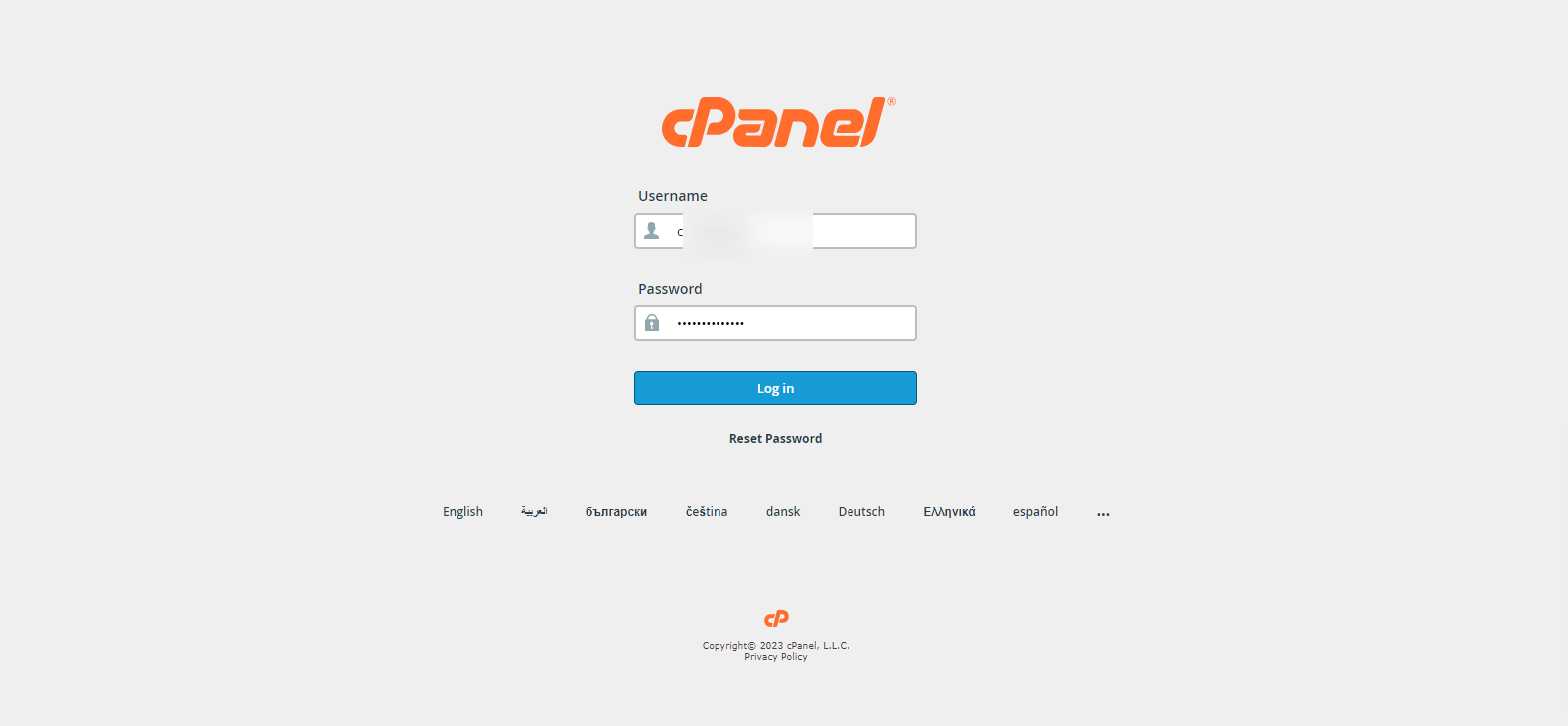
- Visite el sitio web oficial de YouStable > Inicie sesión en su area de clientes > Haga clic en el Inicie sesión en su cPanel Botón para iniciar sesión en su cuenta cPanel.
- También puede Inicie sesión en su cPanel , directamente escribiendo https://(your domain)/cpanel.com en el URL .
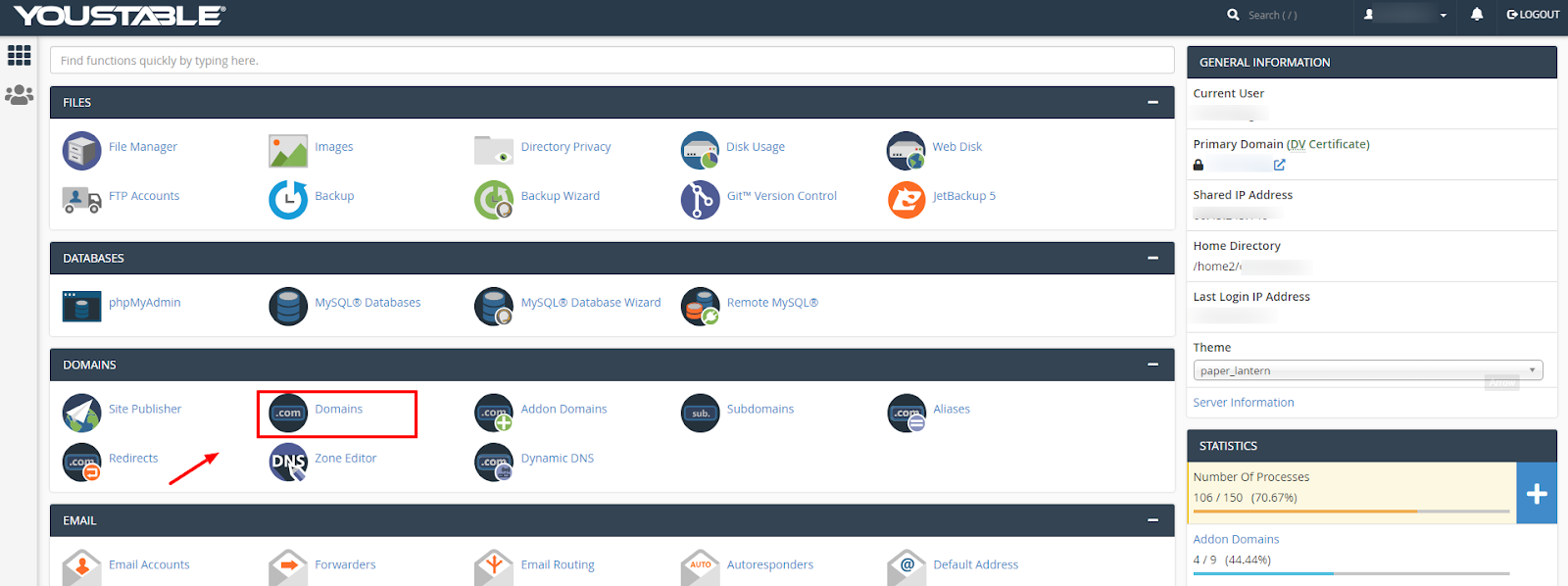
- Como usted Inicie sesión en su cPanel cuenta > Desplácese hacia abajo hasta Dominio sección > Haga clic en el Dominios .
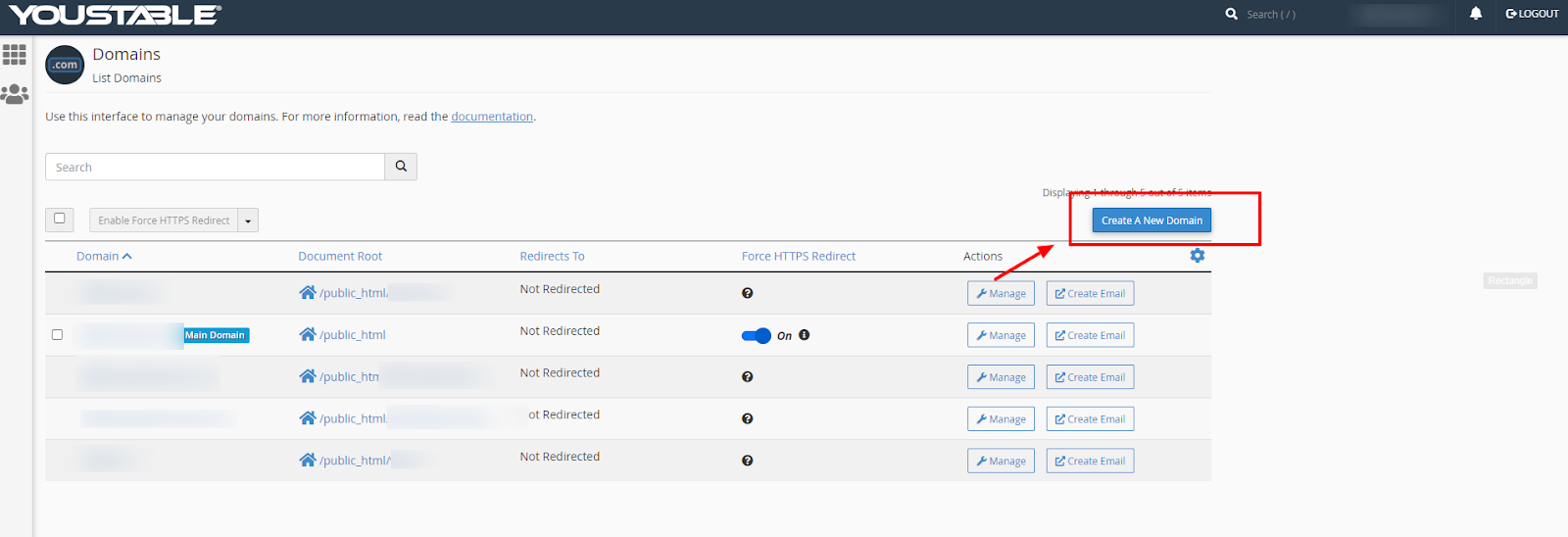
- Después de hacer clic en el Dominios botón > haga clic en el Crear un nuevo dominio Opción para iniciar el proceso de creación de un nuevo dominio.
- Al hacer clic en el above Opción > Ingrese un nombre de dominio en el campo apropiado.
Asegúrese de desmarcar la casilla de verificación "Compartir raíz del documento" (de lo contrario, todo el contenido de los archivos de datos del directorio principal (public_html) será visible en el nuevo dominio).
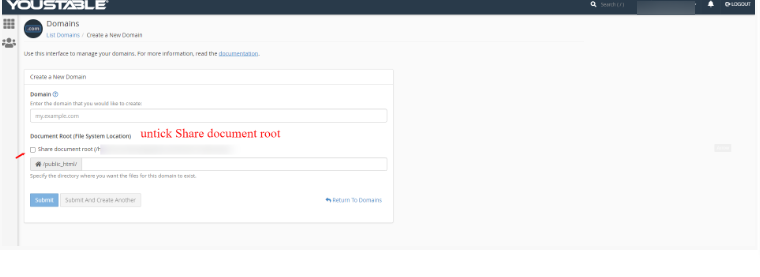
- Finalmente haz clic en enviar pestaña para crear un nuevo dominio.
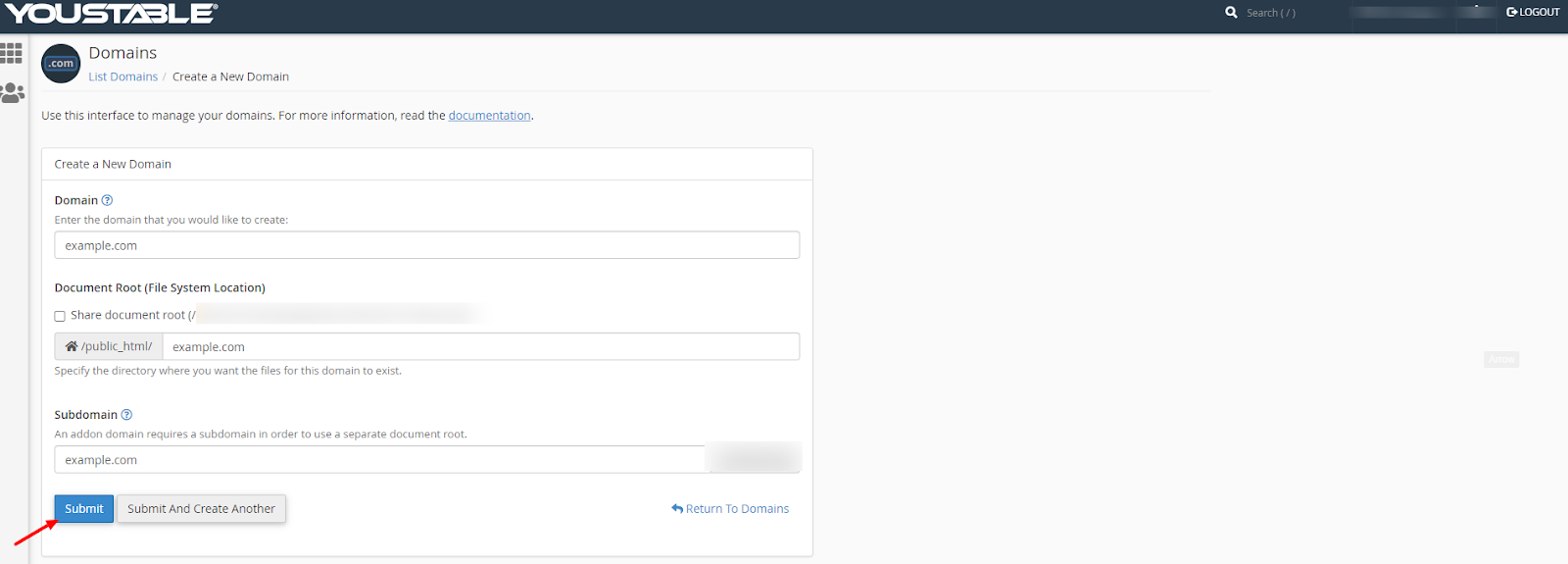
Así vemos lo fácil que es agregar un nuevo dominio a una cuenta de cPanel sin tener que esforzarse demasiado. Las capturas de pantalla permiten comprender las instrucciones paso a paso para crear un nuevo dominio.
Artículos relacionados:
Cómo modificar PHP ¿Existen limitaciones en DirectAdmin/cPanel?
¿Cómo aumentar el tamaño de carga de archivos en cPanel?
Cómo cambiar PHP ¿Versión en cPanel?
¿Cómo editar el archivo wp-config.php en cPanel?
Cómo solucionar el alto consumo de memoria física en cPanel










