Si usted es alguien que sabe un poco sobre sitios web y alojamiento, puede que sepa lo importante que es mantener encriptadas las conexiones de su sitio web en Internet y cómo SSL Los certificados desempeñan un papel importante en ello.
Pero a veces, SSL Los certificados también pueden convertirse en la causa raíz de muchos errores como err_ssl_protocol_error, ERR_SSL_VERSION_OR_CIPHER_MISMATCH, etc. Estos errores pueden parecer frustrantes, pero en realidad son bastante fáciles de resolver.
ERRAR_SSLError de _VERSIÓN_O_CIFRADO_NO_COINCIDENCIA a menudo ocurre debido a la versión de la SSL certificados. Así que entremos en esta guía que te dirá cómo solucionar el ERR_SSLError de _VERSIÓN_O_CIFRADO_NO_COINCIDENCIA.A cada problema le llega una solución, y aquí te ofrecemos seis de ellas.
¿Qué es el ERR_?SSL¿Error de _VERSIÓN O DE_CIFRADO_NO_COINCIDENCIA?
Navegar por internet de forma segura es fundamental, y no hacerlo podría provocar la filtración de gran parte de su información personal y la pérdida de su dinero. Dado que no todos los usuarios de internet pueden instalar barreras de seguridad de pago, su navegador lo hace por usted.
Cada vez que accedes a un sitio web, tu navegador comprueba automáticamente la autenticidad de la otra parte y SSL certificado. Esto garantiza que las conexiones que realice con ese sitio web sean seguras y estén encriptadas.
Este proceso se conoce como protocolo de enlace TLS. La seguridad de la capa de transporte garantiza que la conexión o comunicación entre su ordenador y el servidor web sea segura.
Cómo el ERR_SSLError de _VERSIÓN_O_CIFRADO_NO_COINCIDENCIA es cuando su navegador y el servidor web rechazan o no admiten el SSL versión del certificado o el conjunto de cifrado durante el protocolo de enlace TLS, su navegador indicará que esta es la ERRAR_SSLError _VERSIÓN_O_CIFRADO_NO_COINCIDENCIA.
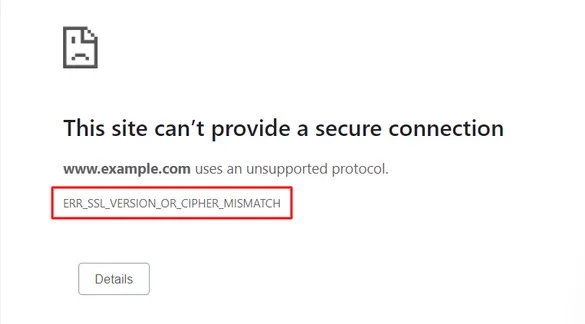
¿Qué causa el error?SSL¿Error de _VERSIÓN_O_CIFRADO_NO_COINCIDENCIA?
ERRAR_SSLError de _VERSIÓN_O_CIFRADO_NO_COINCIDENCIA No hace nada malo, pero te protege de acceder a sitios web inseguros y mantiene tus datos seguros. Además, este error puede indicarte que el sitio web al que intentas acceder está utilizando un... versión no compatible de la SSL certificado, lo que podría causar problemas de seguridad de los datos.
Sin embargo, no hay una única razón para ello. ERRAR_SSLError de _VERSIÓN_O_CIFRADO_NO_COINCIDENCIA que ocurra. Así que antes de que Aprende cómo solucionar el ERR_SSLError de _VERSIÓN_O_CIFRADO_NO_COINCIDENCIAQuizás queramos analizar sus diversas causas.
- Inválido Certificados SSL
- Un navegador o sistema operativo obsoleto
- caché del navegador web
- Protocolo QUIC
- Antivirus
También, este ERR_SSLError de _VERSIÓN_O_CIFRADO_NO_COINCIDENCIA Esto solo ocurre con aquellos sitios web que tienen un icono de candado en la barra de direcciones de su sitio web. Esto significa que estos sitios web utilizan SSL certificados y Seguridad HTTPS tools.
Cómo solucionar el error ERR_SSLError de _VERSIÓN_O_CIFRADO_NO_COINCIDENCIA
Ahora que conoces el ERR_SSLError _VERSION_OR_CIPHER_MISMATCH, sus fundamentos, su origen y sus causas, es hora de pasar al tema principal de este artículo, cómo solucionar el ERR_SSLError _VERSIÓN_O_CIFRADO_NO_COINCIDENCIA.
Se recomienda que hagas una copia de seguridad de tus datos antes de continuar, ya que, como bien sabes, más vale prevenir que curar. ¿Para qué arriesgarse ? Así que, manos a la obra.
Asegúrate de leer SSLCertificado TLS
Antes de continuar con cualquier otra cosa, es importante Lo mejor es empezar con lo básico. Sabes que el ERRAR_SSLEl error _VERSION_OR_CIPHER_MISMATCH es principalmente causado debido a versiones no válidas de SSL y TLSEntonces, ¿por qué no empezar por comprobarlos primero?
Revisando el validez de un SSL certificado Es una herramienta proporcionada en algunas plataformas de alojamiento y puede requerir un poco de experiencia en alojamiento. Puedes probar tu SSL certificados con Qualys SSL Los laboratorios lo hacen de la manera más eficiente.
Esta herramienta comprobará su SSL Se verificará la validez del certificado y se le informará si hay algún problema. Al finalizar el escaneo, recibirá un informe con todos los detalles, incluyendo la invalidez o la obsolescencia del documento.
Para verificar su SSL certificado, puede escribir la URL de su sitio y esperar Qualys SSL Herramienta de laboratorio para realizar su trabajo.
Una vez realizada la prueba de validez de la SSL Una vez completado el certificado, Qualys comprobará tres aspectos cruciales de la configuración del servidor web: soporte de protocolo, soporte de intercambio de claves, y soporte de cifrado.
El resultado se presentará en forma de puntuaciones. Qualys SSL Los laboratorios también informarán sobre algunas otras cosas que podrían haber causado la ERRAR_SSLError de _VERSIÓN_O_CIFRADO_NO_COINCIDENCIA, como por ejemplo, desajustes SSL Nombre del certificado, versión TLS obsoleta y conjunto de cifrado RC4 habilitado.
Ahora vamos a analizar estas tres subcausas del ERR_SSLError _VERSIÓN_O_CIFRADO_NO_COINCIDENCIA.
No coinciden SSL Certificado
Un desajuste SSL El certificado podría ser una posible razón para el ERR_SSLError _VERSIÓN_O_CIFRADO_NO_COINCIDENCIA. Qualys SSL La herramienta de laboratorio lo comprobará y también le notificará.
Este error ocurre cuando el nombre de dominio en el SSL El certificado no coincide con la URL en el navegador. Por ejemplo, el nombre de dominio asociado con un determinado SSL El certificado podría utilizarse www, mientras visita el sitio web utilizando HTTPS.
Puede utilizar la redirección del tráfico para evitar esta situación. Esto se puede hacer mediante un Certificado comodín o asociar varios nombres de dominio con uno SSL certificado.
Para comprobar el nombre de dominio del sitio web SSL certificado, puedes usarlo Herramientas de desarrollo de Google Chrome.
- Haga clic derecho en la ventana del navegador web y seleccione Inspeccciona.
- Abra Seguridad.
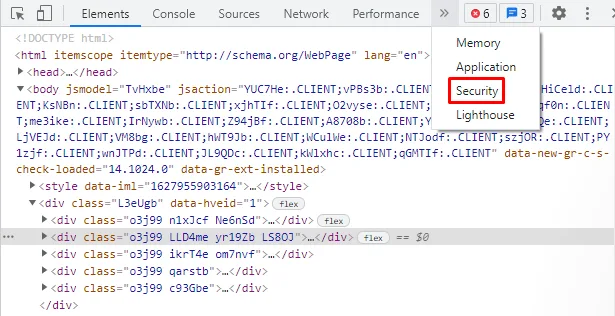
- In Seguridad, busque la validación del certificado y ajustes de conexión También la versión TLS. Seleccionar Ver certificado para recibir la información del certificado.
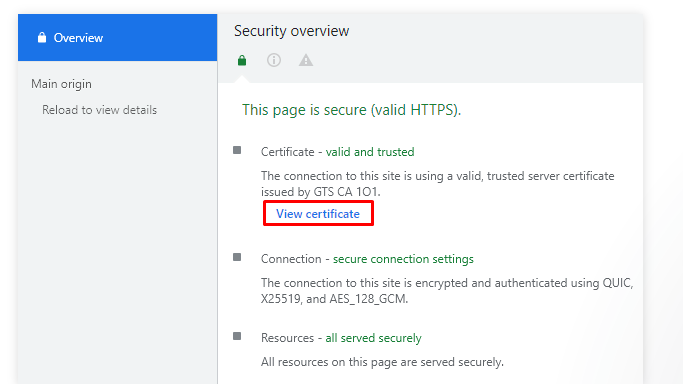
- Cuando se abra una nueva ventana, navegue hasta la Detalles .
- Haga clic en el elemento Nombre alternativo del sujetoLos nombres de dominio registrados se verán en el cuadro inferior.
Versión antigua de TLS
Actualmente, los navegadores modernos son compatibles con la versión TLS 1.2 y no con las versiones TLS 1.0 y TLS 1.1. El uso de una versión antigua de TLS podría ser... Motivo del error ERR_SSLError de _VERSIÓN_O_CIFRADO_NO_COINCIDENCIAEsta situación se puede resolver contactando a su proveedor de servicios de alojamiento y actualizando su versión de TLS.
Conjunto de cifrado RC4
Muchos navegadores, como Microsoft Edge, Google Chrome, etc., ya no admiten el conjunto de cifrado RC4, ya que podría no ser seguro. Por lo tanto, le sugerimos que consulte Qualys. SSL El informe de laboratorio también le indicará si aún está utilizando el conjunto de cifrado RC4; en ese caso, desactívelo y busque otro conjunto de cifrado.
Configurar SSL con Cloudflare
Si la configuración de la SSL certificado y Cloudflare no se ha hecho bien, esto podría causar el ERR_SSLError de _VERSIÓN_O_CIFRADO_NO_COINCIDENCIA y los resultados de la prueba indican que SSL El certificado no es válido.
Podrías resolver este problema a través de la Cloudflare .
- Elija Almacenamiento en caché en el panel superior del tablero.
- Vaya a la Configuración .
- Busque el elemento Caché de purga. Haga clic en Purgar todo.
Una vez completado el proceso, puedes intentar volver a acceder al sitio web.
Vía interna Cloudflare para Universal SSL
- Inicie sesión en su Cloudflare .
- Seleccionar SSL/TLS.
- Navegue a la pestaña Certificados Edge .
- Ve hasta abajo y busca Desactivar Universal SSL. Seleccione Desactivar Universal SSL en la columna derecha.
- Espere a que se complete el proceso y habilítelo nuevamente haciendo clic en el Habilitar Universal SSL .
- Ahora purga la caché. Selecciona Almacenamiento en caché en el tablero.
- Navegue a la pestaña Configuration .
- Busque Purgar caché. Seleccionar Purgar todo.
Una vez completado el proceso, vuelva a visitar el sitio web.
Habilitar la compatibilidad con TLS 1.3
Puede habilitar la compatibilidad con TLS de su navegador Google Chrome siguiendo estos pasos:
- Abra Google Chrome.
- Escribir chrome: // banderas en la barra de direcciones y haga clic en entrar:.
- Busque TLS.
- Configure Soporte TLS 1.3 a Activar.
Para conectarse con un sitio web que utiliza una versión anterior de TLS, puede hacer lo siguiente:
- Abra Google Chrome.
- Escribir chrome: // banderas en la barra de direcciones y haga clic en entrar:.
- Busque TLS.
- Encontrar Imponer la descontinuación de versiones heredadas de TLS.
- Seleccionar Inhabilitar.
Deshabilitar el protocolo QUIC
El protocolo de conexión rápida a Internet UDP es un proyecto desarrollado por Google para mejorar la conexión de aplicaciones web mediante el protocolo de datagramas de usuario (UDP). QUIC o el protocolo de conexión rápida a Internet UDP es excelente si busca seguridad, pero también puede convertirse en la causa de... ERRAR_SSLError de _VERSIÓN_O_CIFRADO_NO_COINCIDENCIA. Por lo tanto, deshabilitarlo a veces podría funcionar.
Hazlo en Google Chrome:
- En Google Chrome, escribe chrome: // banderas en la barra de direcciones.
- Busque QUIC.
- Busque Emparejamiento Protocolo QUIC.
- Seleccionar Inhabilitar.
Limpiar el historial web/caché
La caché es una herramienta excelente para que tu sitio web funcione más rápido. Sin embargo, a veces, podría activar... ERRAR_SSLError de _VERSIÓN_O_CIFRADO_NO_COINCIDENCIA debido a alguna imagen, archivos, texto, etc. defectuosos.
Entonces debemos borrar nuestro historial web y caché para hacerlo en Google Chrome:
- Haga clic en los tres puntos en la esquina superior derecha de Google Chrome y luego seleccione Configuración.
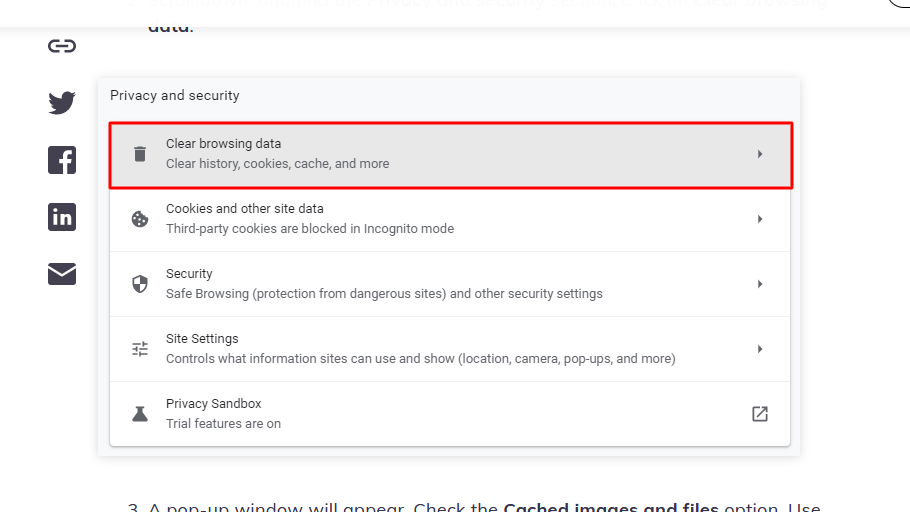
- Encuentre el elemento Privacidad y seguridad . Seleccione Eliminar datos de navegación.
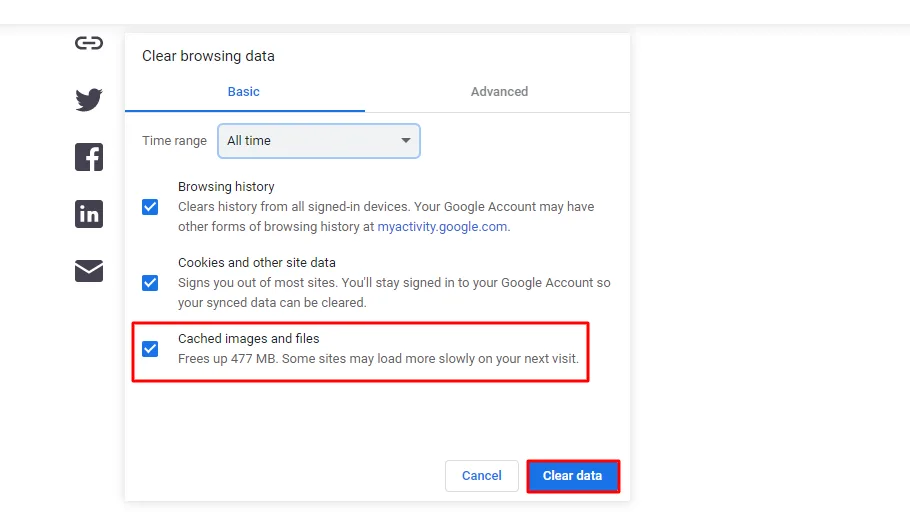
- Asegúrate de leer Imágenes en caché y archivos Opción. En el menú desplegable, seleccione el período de tiempo para la eliminación y elija Fecha Clear.
- Reinicie Chrome para finalizar el proceso.
Si aún encuentra el error, puede borrarlo. SSL pizarra:
- En la barra de búsqueda de Windows, escriba Opciones de Internet.
- Elija Opciones de Internet.
- En la sección Propiedades de Internet cuadro de diálogo, abra el Contenido .
- Seleccionar Limpiar firma SSL Estado, luego haga clic en OK.
Desactivar su antivirus o firewall
Los antivirus y cortafuegos se utilizan para detectar sitios web dañinos y evitarlos. Sin embargo, a veces, debido a errores, pueden mostrar un sitio web como inseguro. Por lo tanto, se recomienda desactivar el antivirus y el cortafuegos temporalmente.
Sin embargo, le sugerimos que cree una copia de seguridad de sus datos antes de usar el antivirus y el firewall. Además, habilítelos en cuanto vuelva a visitar el sitio web.
¿Qué pasa si el ERR_SSL¿Persiste el error _VERSIÓN_O_CIFRADO_DESACUERDO?
Si ha probado los seis métodos anteriores para corregir el ERR_SSLError de _VERSIÓN_O_CIFRADO_NO_COINCIDENCIA, pero persiste, una cosa que podrías hacer es utilizar un dispositivo más nuevo o actualizado para acceder a él.
Además, una versión antigua del sistema operativo podría ser la causa. Por lo tanto, intenta actualizarlo. En este caso, desinstalarlo y reinstalarlo podría ser la solución.
Si nada funciona, busque ayuda de un experto.
Conclusión
En este artículo, aprender a solucionar el ERR_SSLError _VERSIÓN_O_CIFRADO_NO_COINCIDENCIA. Comenzamos analizando qué es y cuáles podrían ser las causas detrás de este ERR_SSLError _VERSIÓN_O_CIFRADO_NO_COINCIDENCIA.
Además, todos los métodos mencionados son fáciles de usar para principiantes y no es necesario ser un experto. Sin embargo, si no logras realizarlos o tienes problemas, la ayuda de un experto sería muy valiosa. Recuerda también hacer una copia de seguridad de tus datos antes de comenzar.