

Prefiero el editor VIM al editor NANO en Linux, pero ninguno de los dos viene preinstalado en el sistema operativo Ubuntu. Como administrador de sistemas Linux, contar con un editor de texto robusto es fundamental para las tareas diarias, y Vim destaca como uno de los editores más potentes y versátiles disponibles.

Vim, que significa VI IMproved (VI mejorado), es una versión mejorada del editor vi, con características adicionales diseñadas para hacer que la edición sea más eficiente.
Instalación de Vim en Ubuntu
El proceso de instalación Vim en Ubuntu es sencillo gracias a la paquete apto managerEstos son los pasos para instalar Vim:
Actualiza tu lista de paquetes: Para asegurarte de tener las últimas versiones de los paquetes y sus dependencias, actualiza tu lista de paquetes con el siguiente comando:
sudo apt updateInstalar Vim: Una vez actualizada la lista de paquetes, instale Vim ejecutando:
sudo apt install vimEste comando descargará e instalará el editor Vim junto con todas las dependencias necesarias.
Verificar la instalación: Para asegurarse de que Vim se ha instalado correctamente, puede comprobar su versión escribiendo:
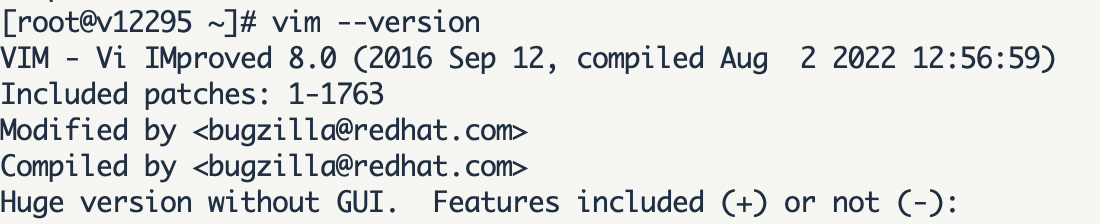
vim --versionSi Vim está instalado, verá la información de la versión y detalles adicionales sobre la configuración.
Comprendamos los casos de uso básicos de VIM
Vim opera en varios modos, siendo los principales el modo normal, el modo de inserción y el modo de comando. Comprender estos modos es fundamental para usar Vim eficientemente.
Entrar al modo editor
- i: Acceda al modo Insertar para empezar a editar el texto. En este modo, puede escribir texto con normalidad.
- o: Abra una nueva línea debajo de la línea actual e ingrese al modo Insertar.
Navegando en modo normal
- h, j, k, l: Navegar hacia la izquierda, abajo, arriba y derecha, respectivamente. Vim recomienda usar estas teclas para navegar en lugar de las flechas de dirección para mantener los dedos en la fila de inicio.
- w: Moverse al principio de la siguiente palabra.
- b: Retroceder al principio de la palabra anterior.
- 0 (cero): Moverse al principio de la línea.
- $: Muévete hasta el final de la línea.
Editar texto
- DD: Eliminar la línea actual.
- aa: Copiar la línea actual.
- p: Pegue el texto arrancado o eliminado debajo del cursor.
- u: Deshacer la última operación.
- Ctrl + r: Rehace el último deshacer.
Guardar y salir en VIM
- :w: Guarde el archivo sin salir.
- :q: Salga de Vim. Si ha realizado cambios, Vim le avisará. Para salir sin guardar los cambios, utilice
:q!. - :wq o :x: Guarde los cambios y salga de Vim.
Encontrar texto
- /texto: Busca "texto" en el documento. Pulsa
npara pasar a la siguiente ocurrencia yNpara pasar a la ocurrencia anterior.
Reemplazo de texto
- :%s/viejo/nuevo/g: Reemplace todas las ocurrencias de “viejo” por “nuevo” en todo el documento.
Alternativas al editor VIM de Linux
- Emacs: Más que un simple editor de texto, Emacs es prácticamente un sistema operativo completo. Es altamente extensible, lo que permite la personalización y extensión mediante Emacs Lisp.
- nano: Nano es un editor fácil de usar y sin modo, lo que lo convierte en el favorito de principiantes y de aquellos que prefieren una herramienta de edición sencilla.
- Neovim: Un proyecto que busca ampliar Vim agregando nuevas características, como complementos asincrónicos y una arquitectura de complementos más potente, manteniendo la compatibilidad con el modelo de edición de Vim.
- Micro: Un editor de texto moderno e intuitivo basado en terminal que pretende ser fácil de usar y configurar al tiempo que ofrece funciones más sofisticadas como compatibilidad con mouse y extensiones de complementos.
Vim es un editor increíblemente potente que ofrece una amplia gama de funciones para optimizar tu flujo de trabajo. Si bien su curva de aprendizaje es pronunciada, dominar los comandos básicos es el primer paso para aprovechar todo su potencial.










