Jste připraveni posunout svůj web na další úroveň?
Pokud se vám váš web Squarespace zdá s rostoucím podnikáním velmi omezující, přechod na WordPress by mohl být vaším nejlepším rozhodnutím.
Squarespace je skvělý pro začátečníky, ale má omezení v oblasti přizpůsobení a pokročilých funkcí, zatímco WordPress vám dává plnou kontrolu nad designem vašeho webu, lepší SEO nástroje a přístup k tisícům bezplatných i placených rozšíření.
Tato podrobná příručka, od kontrolního seznamu před migrací až po vyhýbání se běžným chybám, vám usnadní pochopení migrace.
Ukážeme vám, jak exportovat obsah ze Squarespace, nastavit WordPress, importovat data, znovu sestavit stránky a chránit své pozice ve vyhledávání.
Máte blog nebo internetový obchod; můžete snadno přejít, aniž byste ztratili návštěvníky nebo přerušili odkazy.
Proč migrovat ze Squarespace na WordPress?
Uživatelé uvažují o migraci ze Squarespace na WordPress obvykle proto, že jim to poskytuje větší kontrolu a flexibilitu s dlouhodobou hodnotou pro jejich web. Zde je několik klíčových důvodů, proč firmy přecházejí:
- Úplné vlastnictví a kontrola
Ve WordPressu máte svůj web zcela pod kontrolou. Můžete ho přesunout k libovolnému poskytovateli hostingu, upravit kód a přizpůsobit každou část webu, zatímco Squarespace vás udržuje vázaného na svou platformu a nemůžete jej přenést jinam bez nutnosti kompletní restrukturalizace od nuly.
- Neomezené možnosti přizpůsobení
WordPress nabízí přístup k více než 80 000 pluginům a více než 13 000 šablonám, což vám umožní přidat téměř jakoukoli funkci, kterou si dokážete představit. Squarespace má omezenou sadu vestavěných nástrojů a rozšíření, bez možnosti přidávat vlastní pluginy ani upravovat jakoukoli jeho základní funkcionalitu.
- Lepší pro růst a škálování
WordPress si obvykle snadno poradí s velkými a složitými webovými stránkami. Podporuje hluboké struktury menu s pokročilými funkcemi elektronického obchodování a vlastními integracemi. Tato funkce je u Squarespace většinou problém, když vaše firma roste.
- Nákladově efektivní a dlouhodobé
U Squarespace musíte platit fixní měsíční poplatek, zatímco WordPress je zdarma. Vyberete si hosting, používáte bezplatné pluginy a platíte jen za to, co potřebujete. Prémiové tarify WordPressu mohou začínat dokonce již na 60 dolarech ročně, oproti 192 dolarům ročně u Squarespace.
- Lepší SEO a výkon
Ve WordPressu máte úplnou kontrolu nad nastavením SEO, optimalizací rychlosti webu a technickými vylepšeními prostřednictvím pluginů, jako je Yoast SEO a nástroje pro ukládání do mezipaměti. Squarespace má ale pouze základní SEO funkce a dokonce mu chybí i hloubka a flexibilita, kterou potřebujete.
Tato migrace se pro vás ukáže jako velmi důležitá, protože získáte dobré výhody a pomůže vám s růstem vašeho podnikání. Postupujte podle tohoto návodu a přejděte hladce, aniž byste ztratili návštěvnost nebo umístění ve vyhledávání.
Squarespace vs. WordPress: Klíčové rozdíly.
Squarespace a WordPress mají zcela odlišné potřeby. Squarespace je nástroj pro tvorbu webových stránek typu „vše v jednom“, který se postará o hosting a údržbu za vás, zatímco WordPress je samostatně hostovaná CMS platforma, která vám dává plnou kontrolu.
Zde jsou rozdíly jasně a snadno viditelné:
| vlastnost | Squarespace | WordPress |
| Typ | Nástroj pro tvorbu webových stránek vše v jednom. | Obsah s otevřeným zdrojovým kódem managesystém pro správu obsahu (CMS) |
| Nastavení | Nástroj pro tvorbu drag-and-drop s průvodcem nastavením. | Vyžaduje konfiguraci hostingu, šablony a pluginů. |
| Přizpůsobení | Pouze vestavěné nástroje a schválená rozšíření. | Neomezený počet pluginů (60 000+) a plný přístup k kódu. |
| Vlastnictví | Platformově vázaný, omezený export základního obsahu. | Plné vlastnictví, export a stěhování kamkoli. |
| Ceník | 16–99 dolarů měsíčně, all inclusive tarify. | 3–100 USD/měsíc v závislosti na hostingu a pluginech. |
| Nejlepší pro | Začátečníci, kreativci a malí podnikatelé. | Rostoucí firmy, e-shopy a webové stránky, které vyžadují funkcionalitu na míru. |
Obě platformy mají své silné stránky; Squarespace nabízí jednoduchost a pohodlí, zatímco WordPress poskytuje velkou flexibilitu a dlouhodobou hodnotu.
Vaše volba zcela závisí na vašem cíli a na tom, kolik kontroly si přejete. Pokud jste připraveni překročit limity Squarespace, migrace na WordPress vám odemkne velmi výkonné nástroje pro váš růst.
Co můžete přesunout ze Squarespace.
Veškerý obsah se ze Squarespace do WordPressu přesouvá stejnou cestou. Export XML zpracovává příspěvky na blogu, stránky a text, ale obrázky a speciální obsah vyžadují další kroky.
Zde je přehledná tabulka toho, co a jak můžete přesouvat:
| Co můžete přesunout | Jak to můžete přesunout |
| Blog příspěvků | Export XML ze Squarespace >> Import pomocí nástroje WordPress a import. |
| Komentáře k blogu (až 1000 na příspěvek) | Zahrnuto v exportu XML >> importuje automaticky se dvěma příspěvky. |
| Standardní stránky (textové/obrázkové bloky) | Export XML >> Import přes WordPress. |
| Textové bloky (odstavce, nadpisy, seznamy) | Přenosy přes XML; exporty se základním formátováním. |
| Obrázky (pouze adresy URL) | Export XML fyzicky nestahuje vaše obrazové soubory do WordPressu; místo toho vkládá externí odkazy na obrázky směřující zpět na vaši starou doménu Squarespace. |
Export XML můžete použít pro příspěvky a stránky, ale obrázky si ve WordPressu stahujte a speciální obsah znovu sestavujte ručně.
Kontrolní seznam před migrací.
Než začnete s migrací, proveďte tyto základní kroky k ochraně obsahu, pozic ve vyhledávání a funkčnosti webu.
- Audit vašeho webu Squarespace: Uveďte všechny stránky, příspěvky na blogu, produkty, formuláře, vlastní kód a integrace. Poznamenejte si verzi Squarespace (7.0 nebo 7.1), protože možnosti exportu se liší.
- Zálohujte vše: Exportujte soubor XML a ručně stáhněte všechny obrázky, PDF a videa.
- Data SEO dokumentu: Zaznamenejte si každou URL adresu, název stránky, meta popis a klíčové slovo. K zachycení indexovaných stránek použijte Google Search Console nebo crawler, jako je Screaming Frog.
- Namapujte své URL adresy: Vytvořte tabulku, která porovná staré URL adresy Squarespace s novými URL adresami a soubory WordPressu, které získávají návštěvnost nebo zpětné odkazy.
- Vyberte si WordPress hosting: Vyberte si spolehlivého hostingu a nastavte si testovací web s dočasnou URL adresou, aby váš web zůstal během přesunu na Squarespace.
- Zkontrolujte svou doménu: Pokud je vaše doména registrována u Squarespace, naplánujte si její převod nebo aktualizaci. DNS záznamy, které odkazují na vašeho nového hostitele WordPressu.
Jakmile před exportem splníte tento kontrolní seznam, zajistíte hladkou migraci bez ztráty obsahu, nefunkčních odkazů nebo poklesů SEO.
Krok za krokem – Jak migrovat Squarespace na WordPress.
Migrace ze Squarespace na WordPress se netýká jen importu stránek a blogových příspěvků. Musíte si vytvořit nový web WordPress, přesunout obsah a zkontrolovat, zda odkazy a nastavení SEO fungují správně.
Nejlepší je nejprve vytvořit a otestovat nový web WordPress. Během tohoto procesu udržujte svůj web Squarespace aktivní, aby k němu návštěvníci měli přístup, dokud nebude nový web připraven.
Pro hladký průběh migrace použijte následující kroky.
Krok 1: Vyberte nebo použijte název své domény.
Nejprve zkontrolujte, zda váš web Squarespace již používá vlastní doménu, jako je yourbusiness.com.
Pokud ano, můžete pro svůj web WordPress použít stejnou doménu.
Není nutné kupovat další doménu jen proto, že přecházíte ze Squarespace na WordPress. Později můžete stávající doménu nasměrovat nebo převést na svůj nový hostingový účet WordPress.
Pokud váš web používá bezplatnou adresu Squarespace, například vasewebovestranky.squarespace.com, zaregistrujte si před nastavením WordPressu novou vlastní doménu. Vyberte název, který je krátký, snadno zapamatovatelný a relevantní pro vaši firmu nebo webové stránky.
Jakmile máte doménu a hosting připravené, nainstalujte WordPress a začněte s přípravou nového webu.
Krok 2: Vyberte hosting pro WordPress
Dále si vyberte hostingový plán pro WordPress , u kterého si vytvoříte nový web. Můžete využít Youstable WordPress Hosting, který nabízí instalaci WordPressu jedním kliknutím, úložiště NVMe a nepřetržitou podporu.
Navštivte oficiální webové stránky Youstable WordPress Hosting a vyberte si tarif na základě potřeb vašeho webu. Pokud již vlastníte svou stávající doménu Squarespace, použijte ji při placení.
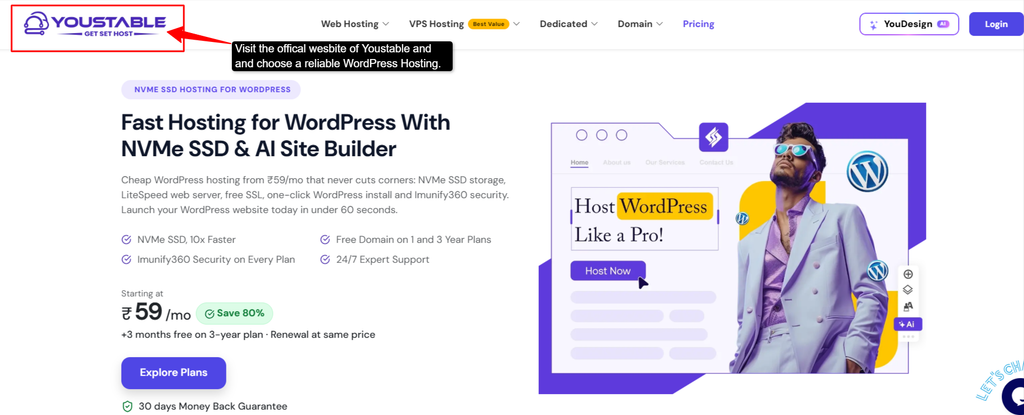
Po dokončení nákupu se přihlaste do svého hostingového dashboardu Youstable. K instalaci WordPressu můžete použít instalační program WordPressu na jedno kliknutí.
Nový web můžete nejprve vytvořit na dočasné URL adrese nebo v testovacím prostředí a zároveň ponechat web Squarespace aktivní, dokud nebude migrace dokončena.
Krok 3: Nainstalujte aplikaci WordPress
Po výběru hostingového plánu si nainstalujte WordPress na svůj hostingový účet. Většina poskytovatelů hostingu nabízí instalační program WordPressu na jedno kliknutí, takže k dokončení tohoto kroku nepotřebujete technické znalosti.
Přihlaste se ke svému hostingovému účtu, vyhledejte instalační program WordPressu a postupujte podle pokynů na obrazovce. Zadejte název svého webu, e-mailovou adresu správce, uživatelské jméno a silné heslo.
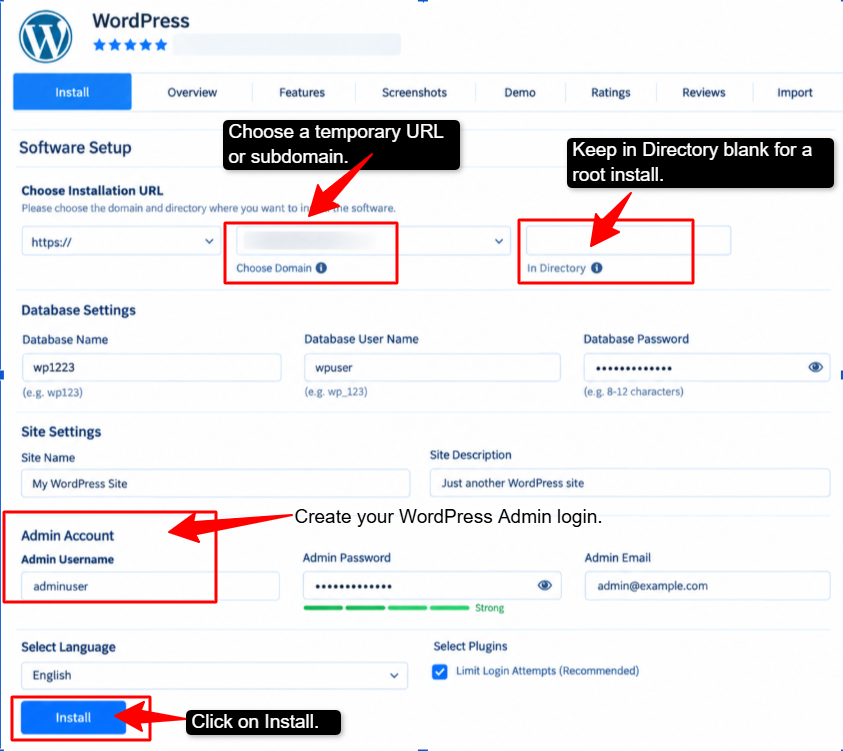
Jakmile je instalace dokončena, můžete se dostat k ovládacímu panelu WordPressu přidáním wp-admin k názvu vaší domény. Zde importujete obsah Squarespace a vytvoříte si nový web.
| Krok 3b: Import technického nastavení Umístěte je hned po instalaci WordPressu, ale před importem obsahu. Konfigurace trvalých odkazů: Přejděte do Nastavení >> Trvalé odkazy >> Vyberte název příspěvku. Tímto krokem zajistíte, že WordPress při importu obsahu od začátku vytvoří nové URL adresy s použitím čistých SEO optimalizovaných formátů. Blokuje vyhledávače během staging: Přejděte do Nastavení >> Čtení a zaškrtněte políčko „Odradit vyhledávače od indexování tohoto webu“. Tím zabráníte Googlu v náhodném procházení a indexování vašeho nedokončeného testovacího webu. |
Krok 4: Export obsahu Squarespace
Během exportu obsahu udržujte svůj web Squarespace veřejný.
- Přihlaste se ke svému účtu Squarespace >> Otevřete web, který chcete migrovat.
- Přejděte do Nastavení >> Import/Export obsahu.
| Poznámka: Záleží na vaší verzi Squarespace 7.1 s Fluid; tato funkce se může nacházet v Nastavení >> Pokročilé >> Import/Export. |
- Klikněte na Exportovat >> Vyberte ikonu WordPressu.
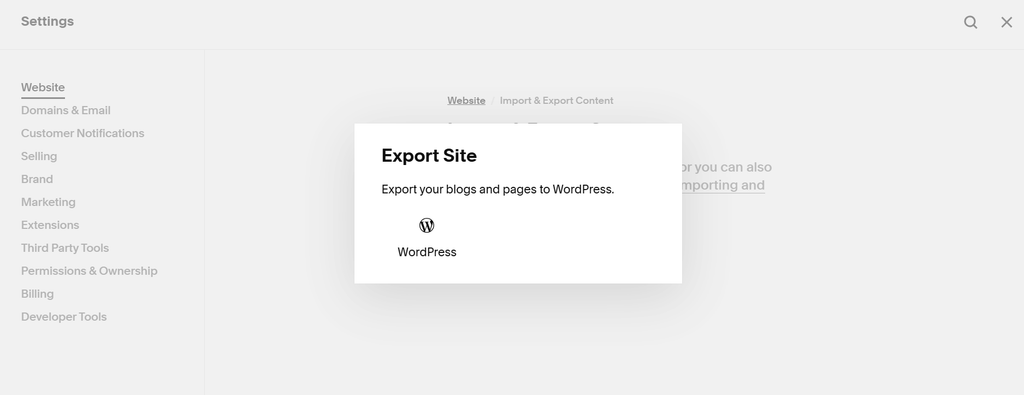
- Počkejte, až Squarespace vytvoří exportní soubor >> Klikněte na Stáhnout a uložte soubor XML do počítače.
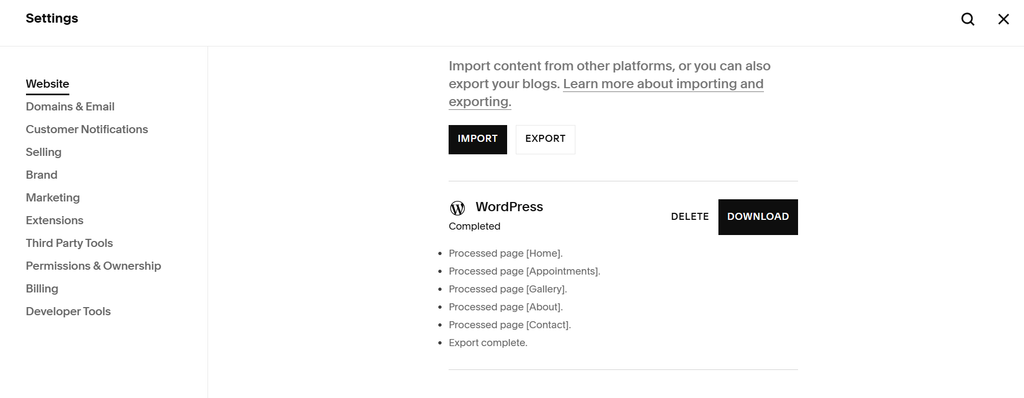
Soubor XML může obsahovat podporované stránky rozvržení, jednu stránku blogu s příspěvky a komentáři a textové a obrazové bloky. Nepřenáší váš design Squarespace, všechny typy stránek, formuláře ani všechny mediální soubory.
Krok 5: Importujte obsah Squarespace do WordPressu.
Dále je třeba importovat stažený soubor XML do vašeho nového webu WordPress.
- Přihlaste se do svého řídicího panelu WordPress.
- Přejděte do sekce Nástroje >> Import.
- Najděte WordPress >> Klikněte na Instalovat nyní.
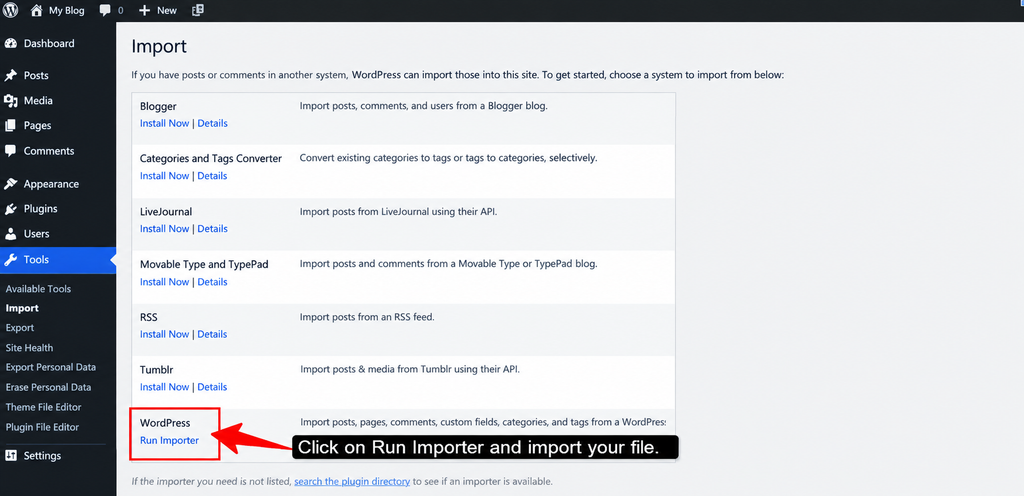
- Po instalaci klikněte na Spustit importér.
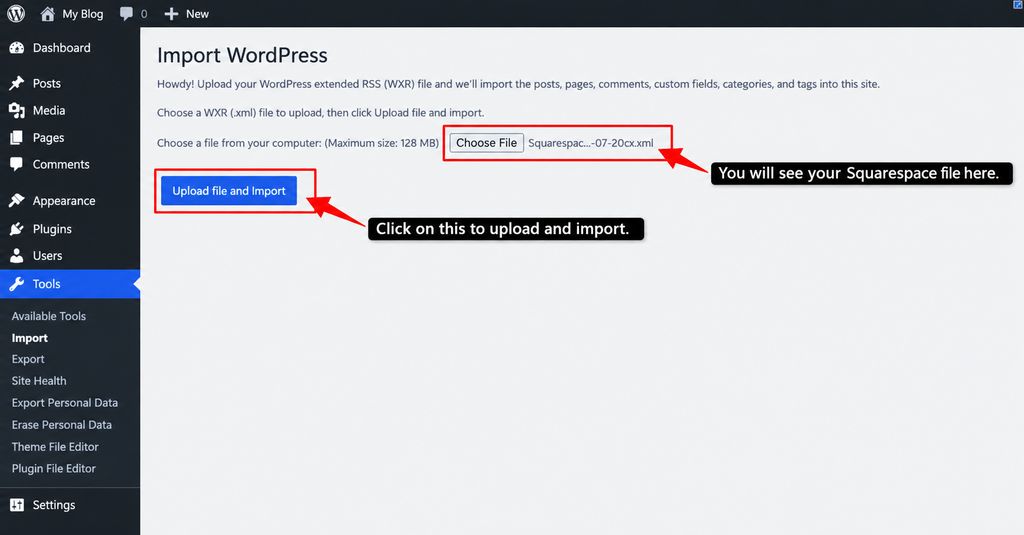
- Klikněte na Vybrat soubor a vyberte soubor Squarespace XML.
- Klikněte na Nahrát soubor a importovat.
- Přiřaďte importované příspěvky existujícímu autorovi WordPressu nebo vytvořte nového autora.
- Vyberte možnost stahování a importu souborů s přílohami; pokud ji WordPress zobrazuje, >> klikněte na Odeslat.
| Varování před zachyceným obrazem: WordPress sice načte textová data, ale vytvoří pouze odkazy na obrázky směřující zpět na síť pro doručování obrázků Squarespace. Pokud ukončíte svůj starý fakturační plán Squarespace, všechny vaše obrázky se okamžitě poškodí. Abyste tomu předešli, trvale si uložte média. Přejděte do sekce Pluginy >> Přidat nové >> Nainstalujte si bezplatný plugin Auto Upload Images. |
Jakmile budou aktivní, aktualizujte své příspěvky a aplikace stáhne obrázky ze serveru Squarespace a stáhne je přímo do vaší nativní mediální knihovny WordPressu.
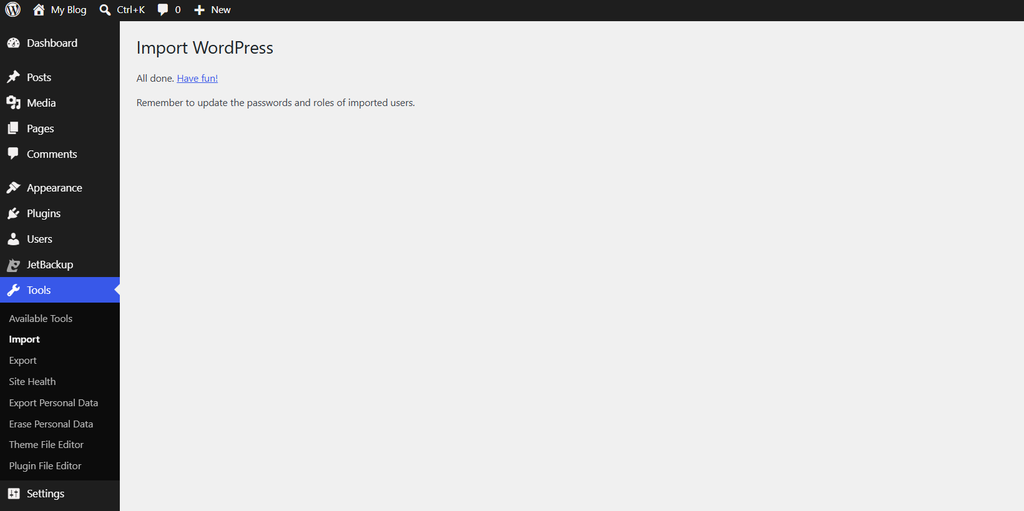
Po importu zkontrolujte
- stránky
- příspěvky
- Media
- Kategorie
- Tagy
Tyto sekce ve WordPressu potvrzují, že obsah dorazil.
Krok 6: Nainstalujte si šablonu WordPress a přepracujte design webu.
Vaše šablona Squarespace se nepřesune do WordPressu. Vyberte a nainstalujte šablonu WordPressu a poté znovu vytvořte vizuální design svého webu.
Šablona určuje celkový vzhled vašich webových stránek, včetně rozvržení, barev, písem, záhlaví, zápatí a designu blogu. Chcete-li nainstalovat bezplatnou šablonu, postupujte takto:
- V hlavním panelu WordPressu přejděte do sekce Vzhled >> Šablony >> Přidat šablonu.
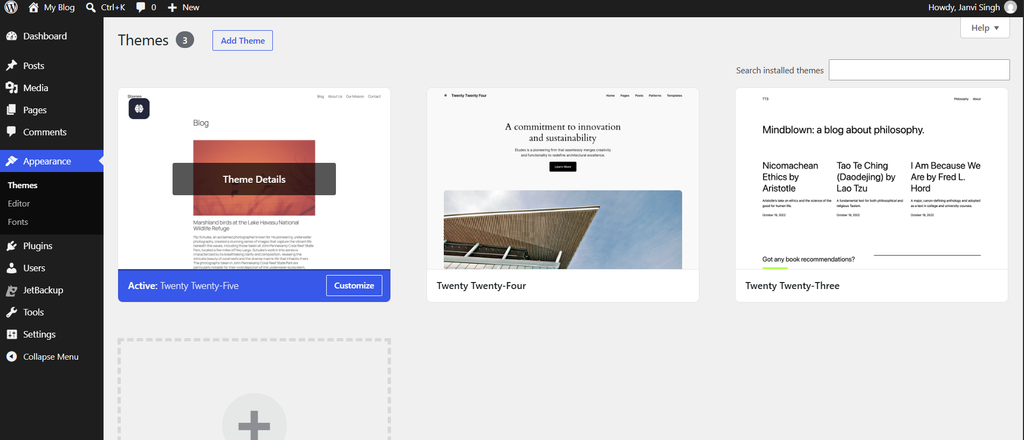
Můžete vyhledat vhodné téma, poté kliknout na Instalovat a poté na Aktivovat.
Pokud si zakoupíte prémiové téma, můžete jeho ZIP soubor nahrát přes Vzhled >> Témata >> Přidat nové >> Nahrát téma.
Po aktivaci šablony znovu vytvořte hlavní stránky Squarespace ve WordPressu, včetně následujících prvků:
- Hlavní stránka
- O stránce
- Kontaktní stránka
- Stránka služeb
- Rozvržení blogu.
Nahrajte své logo, nastavte barvy a písma a vytvořte také navigační menu. Před přesunem domény na WordPress si prohlédněte nový design na počítači a mobilním zařízení.
Krok 7: Přesuňte obrázky a znovu vytvořte chybějící obsah.
Každý obrázek nebo prvek stránky ve Squarespace se přenese správně. Po importu je třeba zkontrolovat knihovnu médií, stránky a příspěvky WordPressu, abyste našli chybějící obrázky, nefunkční odkazy nebo neúplný obsah.
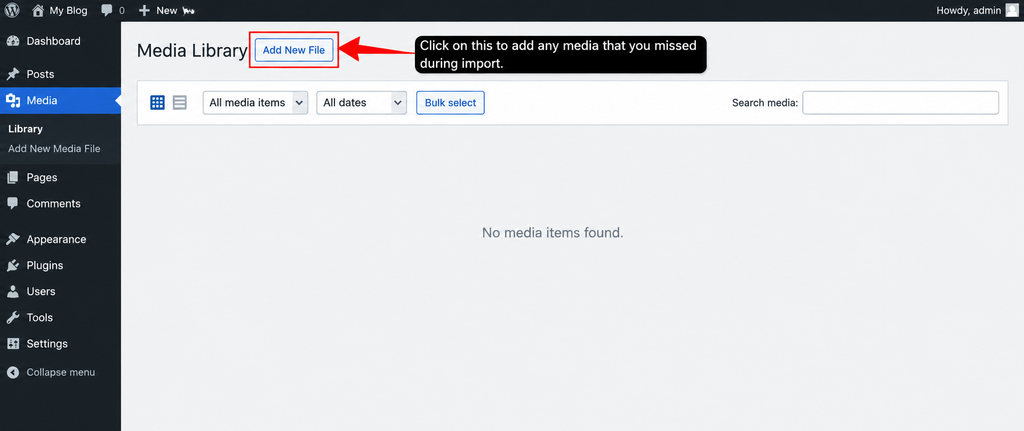
Pokud chcete znovu vytvořit chybějící obsah, postupujte takto:
- Přejít na Média >> Knihovna a zkontrolujte, které obrázky byly importovány.
- Přejít na Média >> Přidat nové ve WordPressu a nahrát
Krok 8: Nastavení SEO
Po přesunutí obsahu a obrázků zkontrolujte nastavení SEO, aby vyhledávače a návštěvníci našli ty správné stránky.
- Pokud je to možné, udržujte důležité URL adresy stejné.
- Přidejte nebo zkontrolujte názvy stránek a meta popisy.
- Zkontrolujte viditelnost stránky.
- Zkontrolujte nadpisy a alternativní text obrázků na důležitých stránkách.
- Odešlete svůj soubor sitemap pro WordPress.
| Krok 8b: Konfigurace SEO a bezpečnostního rámce Tyto kroky umístěte po nastavení motivu a vizuálního designu. Nainstalujte SEO plugin: Nainstalujte si Yoast SEO nebo Rank Math, které nahradí nativní SEO nástroje Squarespace. Zde budete… manage vaše meta titulky, popisy a strukturální nastavení. Nastavení SSL/HTTPS certifikát: Aktivujte si bezplatnou SSL certifikát prostřednictvím hostingového řídicího panelu, abyste zajistili načtení dočasného testovacího prostředí. |
Krok 9: Zkontrolujte adresy URL a vytvořte přesměrování.
Zkontrolujte, zda se adresy URL vašich stránek WordPress shodují s adresami URL používanými na Squarespace. Pokud se adresa změní, vytvořte trvalé přesměrování 301 ze staré adresy URL Squarespace na ekvivalentní stránku WordPress.
Například:
- Starý: vašedomena.com/o-nás
- Novinka: vašedomena.com/o_nas
Vytvořte přesměrování, aby se návštěvníci, kteří otevřou stránku /o-nás, automaticky dostali na stránku /o-nás. Vytvořte jednoduchou tabulku se dvěma sloupci:
- Stará URL adresa Squarespace
- Nová URL adresa WordPressu.
- Obrázek.
- Nahraďte chybějící obrázky na související stránce, nebo ne.
- Přidejte vhodné názvy obrázků a alternativní text.
- Po provedení změn aktualizujte stránku nebo příspěvek.
Budete také muset znovu vytvořit položky, které se neimportují prostřednictvím souboru XML, včetně kontaktních formulářů, galerií, videí a událostí. Tyto položky znovu vytvořte ve WordPressu s vaší šablonou a vhodnými pluginy.
| Poznámka: Google doporučuje připravit mapu URL adres a přesměrovat staré adresy na správné nové stránky, když se URL adresy změní. |
Krok 10: Otestujte web WordPress
Než nasměrujete svou doménu na poskytovatele hostingu, otestujte celý web na dočasné nebo testovací URL adrese.
- Zkontrolujte domovskou stránku, hlavní stránky, příspěvky na blogu a interní odkazy.
- Otestujte kontaktní formuláře, e-mailová upozornění a vyhledávání, přihlášení a platbu, pokud provozujete obchod.
- Zkontrolujte web na mobilním zařízení a počítači.
- Ověřte, zda se obrázky načítají správně a stránky používají HTTPS.
- Hledejte nefunkční odkazy, chybějící obsah a duplicitní stránky.
Nerušte Squarespace, dokud nebude nový web WordPress dokončen a otestován.
Krok 11: Propojte svou doménu s WordPressem.
Jakmile bude váš web WordPress dokončen a otestován, propojte svou stávající doménu s vaším hostingovým účtem. Díky tomu se vaše doména bude otevírat na novém webu WordPressu místo starého webu Squarespace.
Pokud je vaše doména registrována u Squarespace, přihlaste se do Squarespace a otevřete Nastavení >> Domény. Pokud je registrována u jiné společnosti, přihlaste se raději u tohoto poskytovatele.
Nahraďte stávající nameservery nameservery poskytovanými vaším hostingem nebo přidejte požadované záznamy A a CNAME, pokud je váš hosting poskytuje. DNS záznamy místo toho.
Nerušte Squarespace okamžitě; ponechte účet aktivní, dokud nepotvrdíte, že web, stránky, formuláře a přesměrování na WordPressu fungují správně.
Krok 12: Zkontrolujte svůj web po spuštění
Po spuštění migrace web pečlivě sledujte po dobu několika příštích týdnů.
- Znovu otestujte důležité stránky a formuláře.
- Ověřte, zda staré adresy URL přesměrovávají na správné nové stránky.
- Odešlete nový soubor Sitemap pro WordPress ve formátu XML do Google Search Console.
- Sledujte Google Search Console, zda neobsahuje chyby indexování nebo procházení.
- Udržujte přesměrování 301 aktivní, aby návštěvníci a vyhledávače stále mohli najít váš obsah.
Pokud se přesouváte na úplně jinou doménu, po nastavení přesměrování použijte nástroj Změna adresy v Google Search Console. Je určen pro přesuny mezi doménami nebo subdoménami.
Časté chyby, kterým je třeba se vyhnout během migrace.
Těmto běžným chybám se můžete vyhnout, abyste pomohli svému webu WordPress po spuštění a jeho hladkém chodu. Mějte tyto věci na paměti a zajistěte si hladký zážitek.
- Příliš brzké zrušení Squarespace: Udržujte svůj web Squarespace aktivní, dokud nebude web WordPress aktivní a zkontrolovaný.
- Zapomínání obrázků: Ujistěte se, že obrázky jsou nahrány do WordPressu, ne pouze propojeny se Squarespace.
- Přeskakování přesměrování: Přesměrujte změněné URL adresy Squarespace na odpovídající stránky WordPressu. Otestujte přesměrování a vyhněte se odesílání aktualizovaných stránek na domovskou stránku.
- Nezapomeňte si web otestovat: Před spuštěním zkontrolujte důležité stránky, odkazy, formuláře a rozvržení pro mobilní zařízení.
- Za předpokladu, že vše proběhne hladce: Zkontrolujte importovaný obsah a znovu vytvořte chybějící návrhy nebo funkce.
Pečlivá závěrečná kontrola pomáhá předejít nefunkčním stránkám a chybějícímu obsahu po spuštění. Abyste se těmto problémům vyhnuli, předem si zkontrolujte obsah a přesměrování.
Závěr
Pokud uvažujete o přechodu ze Squarespace na WordPress, je potřeba plánování a proces můžete snadno usnadnit tím, že si jednotlivé kroky projdete v daném pořadí.
Začněte přípravou hostingu a domény a poté podrobně postupujte podle všech výše uvedených kroků. Před spuštěním zkontrolujte všechny stránky a změny v nastavení SEO.
Během testování verze WordPressu ponechte svůj web Squarespace aktivní a zrušte jej až poté, co nový web začne správně fungovat. Závěrečná kontrola je velmi důležitá, protože pomáhá včas odhalit problémy a poskytuje návštěvníkům hladší zážitek po přesunu.