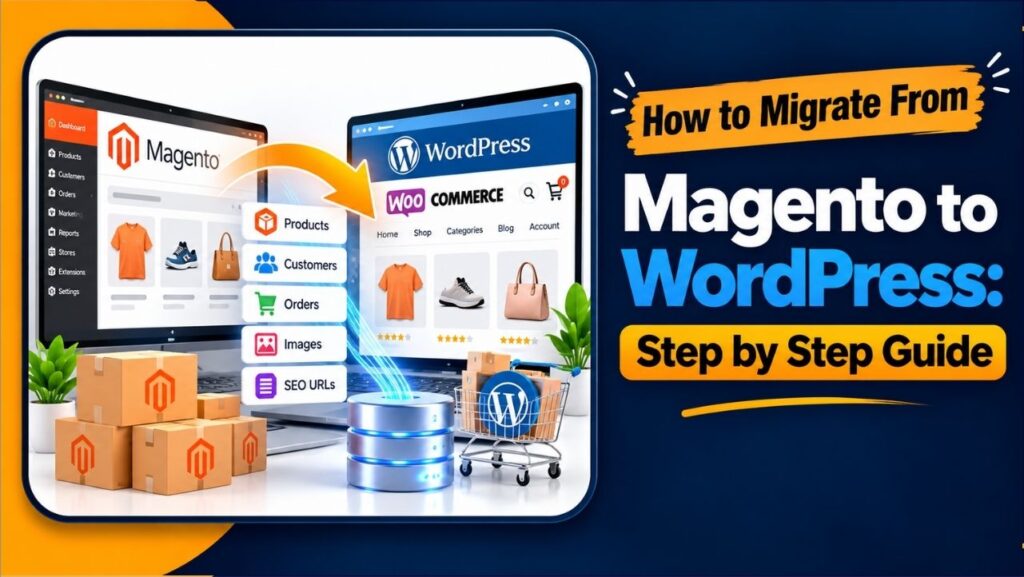
Je váš obchod Magento stále obtížnější? manageSložité aktualizace a těžký dashboard mohou ztížit každodenní práci s obchodem. managefrustrující. Přechod na WordPress s WooCommerce vám může poskytnout jednodušší nastavení. Je však zřejmé, že proces migrace z Magento na WordPress je pro nováčky velkou technickou komplikací, protože zahrnuje přesun obchodů a ztrátu produktů, zákazníků, objednávek, obrázků nebo SEO pozic, což může ovlivnit váš web.
Přesně to vám tento průvodce pomůže vyřešit.
Naučíte se, jak připravit váš Magento obchod, nastavit WordPress a WooCommerce, migrovat data obchodu, přesouvat obrázky, uchovávat URL adresy, konfigurovat SEO nastavení, vytvářet přesměrování, vše otestovat a bezpečně změnit doménu.
Také se dozvíte, jak se vyhnout běžným chybám při migraci, které mohou způsobit nefunkční stránky, chybějící data nebo ztrátu vyhledávacího provozu.
Kroky jsou uspořádány ve správném pořadí, takže můžete migraci sledovat od začátku do konce, aniž byste hádali, co dělat dál.
Než začnete: Obchod Magento nebo subdoména?
Než začnete s jakýmkoli přesunem, podívejte se rychle na URL adresu vašeho Magento obchodu (ve skutečnosti jde o to, že místo, kde se váš obchod aktuálně nachází, ovlivňuje, jak plánujete proces migrace.)
Existují dvě běžná nastavení:
- Váš obchod může běžet na vaší hlavní doméně.
- Nebo může běžet na subdoméně.
Uložte si na své hlavní doméně
Například váš obchod může běžet přímo na sauvikkurtis.com. Pokud je to vaše nastavení, můžete po přechodu na WordPress nadále používat stejnou doménu.
| Nejbezpečnějším přístupem je nechat váš Magento obchod běžet, zatímco vy vytváříte nový web WordPress samostatně. To vám dá čas na nastavení všeho, přesunutí dat, otestování webu a opravu případných problémů, než vaši zákazníci uvidí nový obchod. |
Váš obchod Magento může pokračovat ve zpracování objednávek, zatímco vy pracujete na novém webu WordPress na pozadí.
Jakmile je vše připraveno, můžete nasměrovat nameservery na vaši doménu, aby zákazníci mohli vidět váš nový obchod.
Uložit na subdoménu
Než začnete s přesunem svého obchodu Magento, rozhodněte se, jakou doménu chcete pro svůj nový obchod WordPress použít. Toto malé rozhodnutí vám může ušetřit nefunkční odkazy, zbytečná přesměrování a problémy se SEO v budoucnu.
Váš obchod Magento již může používat subdoménu, například store.example.com, nebo dočasnou adresu, například
- sauvikkurtis.cu.ma. (Toto je dočasná subdoména, kde se nachází web Magento)
Během migrace si můžete ponechat stejnou adresu nebo přesunout obchod do vaší hlavní obchodní domény.
| Vaše aktuální nastavení | Co můžeš udělat |
| Hlavní doména | Zachovat stejnou doménu (teprve poté nasměrovat nameservery na vaši doménu) |
| Subdoména | Přesunout se na hlavní doménu |
Tip : Před importem dat z obchodu si rozhodněte o finální doméně. Její změna v polovině migrace může vést k dalším přesměrováním a nefunkčním URL adresám.
Pokud potřebujete novou doménu >> Můžete se podívat YouStableJe dostupné doménové plány a nabídky.
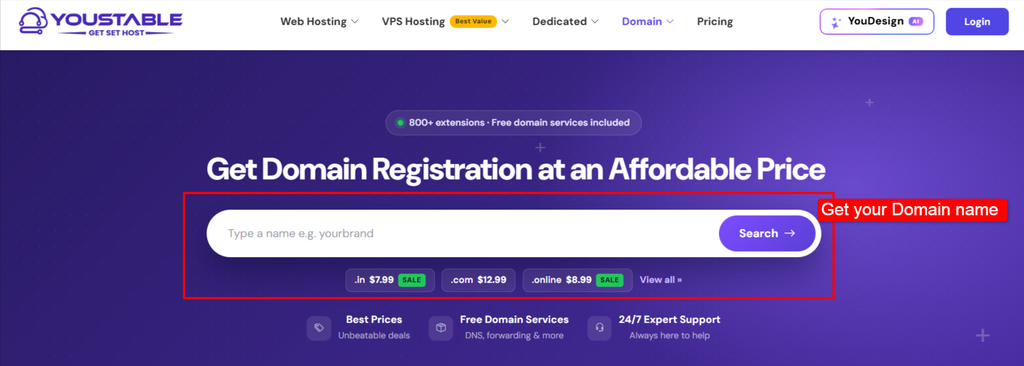
Při zakoupení ročního a tříletého plánu WordPress hostingu máte také možnost získat doménu zdarma na rok k vybraným rozšířením . Cena za obnovení je stejná jako cena, kterou platíte při nákupu.
Jakmile si vyberete konečnou doménu, můžete pokračovat ve zbytku migrace s mnohem jasnějším plánem.
Co potřebujete před migrací
Než začnete cokoli přesouvat z Magenta, věnujte trochu času přípravě. Tento kontrolní seznam si nechávám připravený před každou migrací, protože mi ušetří spoustu pozdějšího vyřizování záležitostí.
Zde je to, co byste měli mít připravené:
- Přihlašovací údaje pro administraci a hosting Magento
- Kompletní záloha Magento, kterou si můžete v případě potřeby stáhnout a obnovit
- Přístup k ovládacímu panelu vaší domény
- Hostingový účet WordPress s nainstalovaným WordPressem (o tom jsme diskutovali dále)
- WooCommerce připraven k instalaci a konfiguraci
- Údaje o vašich produktech, zákaznících a objednávkách
- Všechny obrázky vašich produktů
- Seznam vašich aktuálních URL adres Magento
- Přístup k Google Search Console a Google Analytics
- Seznam vašeho aktuálního motivu a rozšíření
- Plán přesměrování pro vaše staré URL adresy
Tato příprava se může zdát jednoduchá, ale může mít velký význam. Nechcete se dostat do poloviny migrace a pak zjistit, že se nemůžete přihlásit ke své doméně, najít důležitou zálohu nebo najít sadu obrazů produktů.
Také doporučuji si před zahájením ponechat kopii všeho. Pokud se něco pokazí, budete mít k dispozici původní Magento data, ke kterým se můžete vrátit.
| Malé upozornění: Pokud váš obchod obsahuje tisíce produktů nebo objednávek, nebo se spoléhá na několik vlastních rozšíření Magento, zvažte pomoc od specialisty na migraci nebo využití placené migrační služby. Manuální migrace může fungovat dobře pro menší obchody, ale velké nebo silně přizpůsobené obchody obvykle vyžadují více plánování. |
Jakmile budete mít vše v tomto kontrolním seznamu, můžete začít se samotnou migrací. Dalších 10 kroků vás provedou celým procesem v daném pořadí. Snažte se nic nepřeskakovat.
10 kroků k migraci z Magenta na WordPress
Migrace obchodu není něco, co bych doporučil dělat ve spěchu. Každý krok vás připraví na ten další a vynechání něčeho brzy může později způsobit mnohem větší problémy.
Při migraci z Magento na WordPress postupuji podle níže uvedených kroků ve stejném pořadí.
Kroky jsou opravdu jednoduché: nejdříve zálohovat, připravit nové úložiště, přesunout data, vše otestovat a teprve poté přepnout doménu.
Začněme s tou částí, která chrání všechno ostatní.
Krok 1: Audit a zálohování vašeho Magento obchodu
Než cokoli změníte, ujistěte se, že máte kompletní kopii svého Magento obchodu. To je vaše záchranná síť. Pokud se během migrace něco pokazí, můžete se vrátit do původního obchodu, místo abyste se snažili obnovit chybějící data.
Vaše záloha by měla obsahovat:
- Soubory a databáze úložiště Magento
- Obrázky produktů
- Údaje o zákaznících a objednávkách
- Kategorie a atributy
- CMS a stránky blogu
- Nastavení konfigurace úložiště
Nespoléhejte se pouze na automatické zálohování od vaší hostingové společnosti. Stáhněte si vlastní kopii a uložte ji na bezpečné místo, kde k ní budete mít v případě potřeby přístup.
Jakmile je záloha hotová, vytvořte si jednoduchý seznam toho, co se aktuálně nachází ve vašem obchodě. Považuji to za užitečné, protože stejný seznam můžete později použít k kontrole svého nového obchodu WordPress.
| Data | Co nahrávat |
| Produkty | Název, SKU, cena, skladové zásoby |
| Kategorie | Jména a hierarchie |
| Zákazníci | Jména a e-mailové adresy |
| Objednávky | Čísla objednávek, data, součty |
| snímky | Obrázky produktů a kategorií |
| URL | URL produktů, kategorií a stránek |
| SEO | Názvy, meta popisy, kanonické položky |
| Rozšíření | Aktuální rozšíření Magento |
Představte si tento list jako kontrolní seznam pro migraci. Mějte ho u sebe po celou dobu procesu a používejte ho, abyste se ujistili, že nic důležitého nezůstane pozadu.
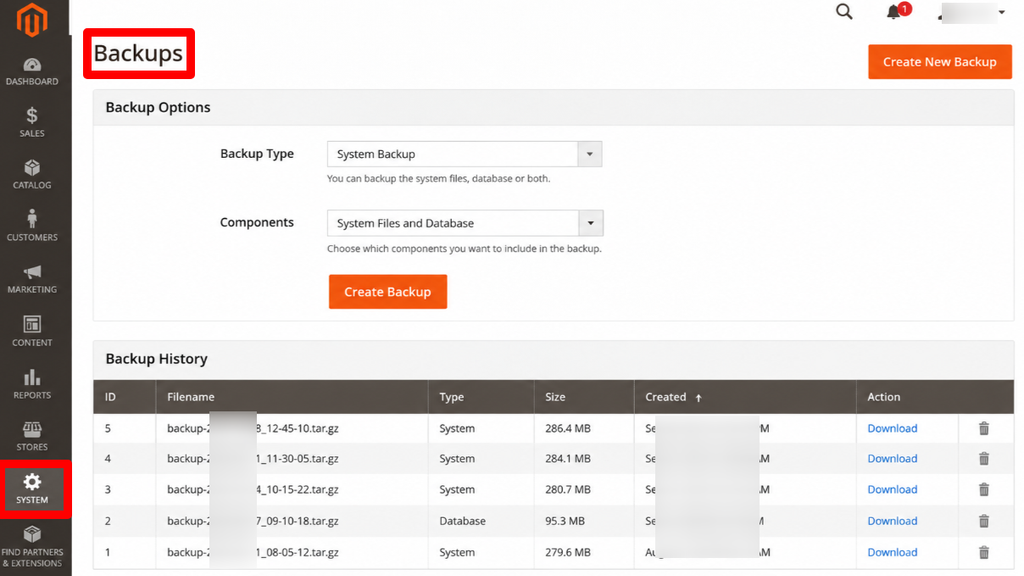
Váš Magento obchod je nyní zálohovaný a zdokumentovaný. Dále potřebujete místo pro vytvoření nového WordPress obchodu.
Krok 2: Vyberte si hosting a doménu pro WordPress
Nyní je čas rozhodnout se, kde bude váš nový obchod s WordPressem sídlit. Potřebujete hosting pro WordPress, který zvládne WooCommerce a provoz vašeho obchodu. Pokud jste tak ještě neučinili, měli byste si zde také nastavit doménu.
- Pokud již vlastníte vaší domény, můžete jej nadále používat. Nejprve si nastavte hosting pro WordPress a po otestování nového obchodu připojte stávající doménu.
- Pokud váš Magento obchod běží na subdoméně, ale chcete nový obchod na své hlavní doméně, nejprve vytvořte WordPress na testovací adrese. Jakmile bude vše připraveno, můžete jej přesunout na hlavní doménu.
- Pokud potřebujete novou doménu, můžete si ji zaregistrovat s koncovkou, jako je .com, .in, .co.in, .net nebo .xyz. Ceny se liší v závislosti na koncovce, proto si před registrací ověřte aktuální cenu.
Hosting zaměřený na WordPress může tuto část usnadnit. A právě tam YouStableHostingové plány pro WordPress může být pro vás užitečné, protože obsahuje úložiště NVMe, zdarma SSL, instalace WordPressu jedním kliknutím, týdenní zálohy a bezplatná migrace u vybraných plánů.
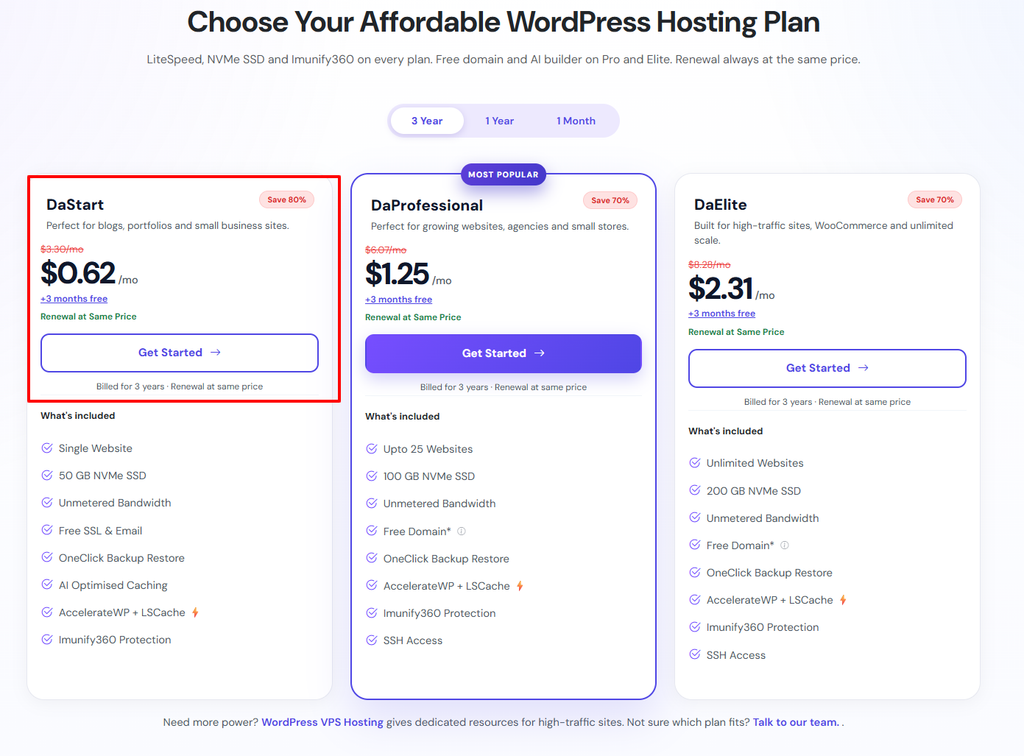
Pokud necháváte Magento v provozu během přípravy nového obchodu, YouStable nabízí také VPS plány s NVMe úložištěm a root přístupem.
Upozornění: Nabídka domény zdarma na první rok platí pouze pro vybrané roční a tříleté tarify. Aktuální podmínky si ověřte při placení, protože nabídky se mohou změnit.
Můžete dokonce použít YouStable Slevový kód „Stable10“ a získejte okamžitou slevu 10 % na konečný účet těsně před dokončením objednávky.
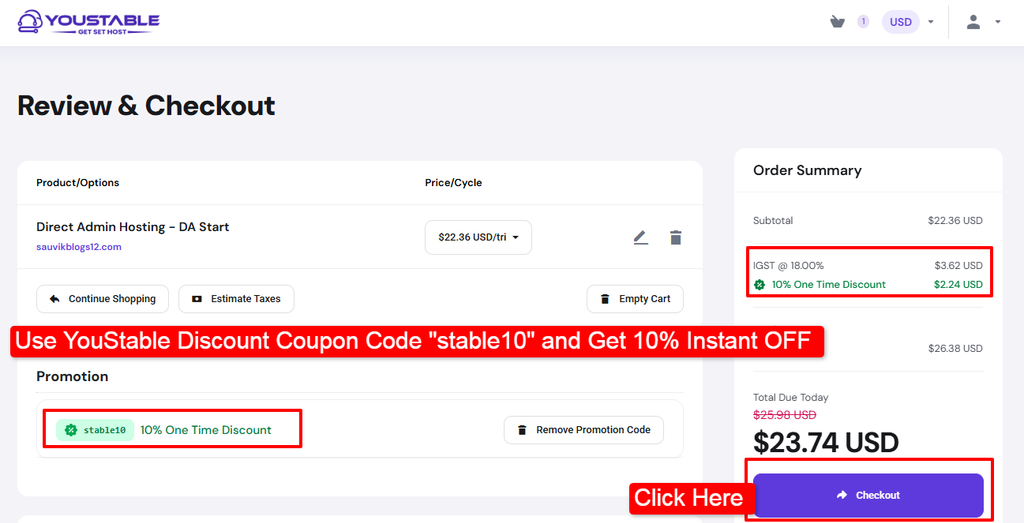
S připraveným hostingem můžete začít budovat nový obchod.
Krok 3: Instalace WordPressu a WooCommerce
Začněte instalací WordPressu na váš nový hostingový účet. Mnoho hostingů (YouStable) nabízejí instalaci jedním kliknutím, takže základní nastavení obvykle zvládnete během několika minut.
Po instalaci WordPressu:
- Přihlaste se do svého dashboardu WordPress >> Přejděte do sekce Pluginy >> Přidat nový.
- Vyhledejte WooCommerce >> Nainstalujte a aktivujte >> Postupujte podle pokynů průvodce nastavením WooCommerce.
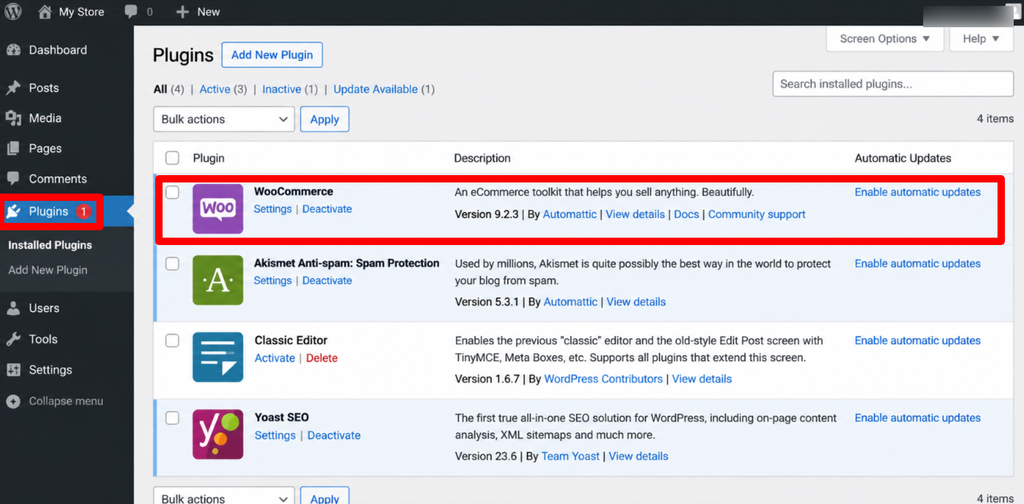
WooCommerce se stane systémem obchodu pro váš nový web. Můžete si to představit takto: Magento je váš starý systém obchodu, zatímco WordPress a WooCommerce budou pohánět ten nový.
Nekopírujete samotné Magento do WordPressu. Místo toho berete užitečná data obchodu z Magenta a přesouváte je do WooCommerce.
Takže WooCommerce je připraven. Nyní je čas připravit data Magento, která budete přesouvat.
Krok 4: Příprava dat Magento k migraci
Tady doporučuji trochu zpomalit. Než přesunete svůj Magento obchod na WordPress, vyčistěte svá data, místo abyste exportovali vše tak, jak je.
Odstraňte vše, co již nepotřebujete, například testovací nebo duplicitní produkty, staré kategorie, zastaralé zákaznické účty, produkty, které se již nevyrábějí, testovací objednávky, nepoužívané atributy a nefunkční odkazy na obrázky.
Díky tomu se vyhnete přenášení zbytečných nebo zastaralých dat do vašeho nového obchodu WooCommerce.
Dále uspořádejte data o produktech do tabulky, aby byla připravena k importu.
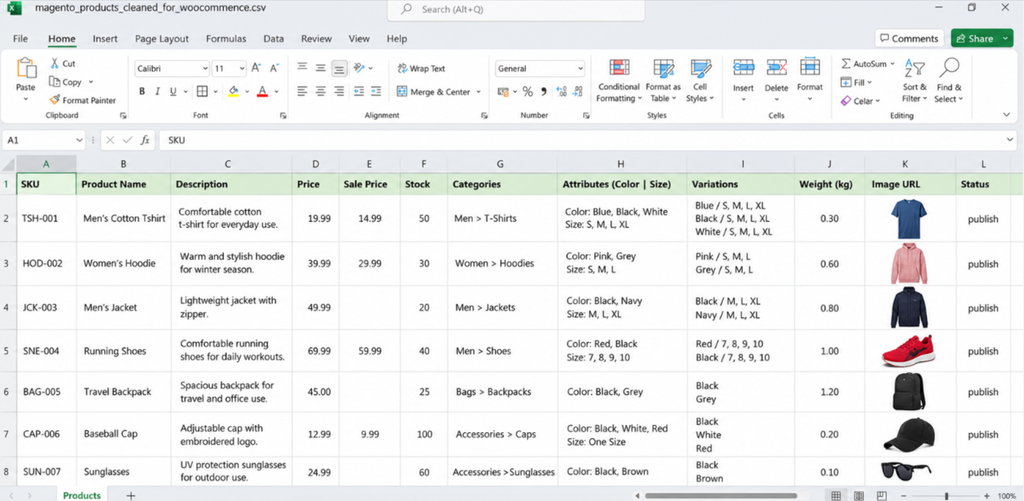
Nezapomeňte uvést SKU, název produktu, popis, cenu, akční cenu, skladové zásoby, kategorie, atributy, varianty, hmotnost, obrázky produktu a stav produktu.
WooCommerce má vestavěný importér CSV, který zvládne hromadný import produktů, včetně variant.
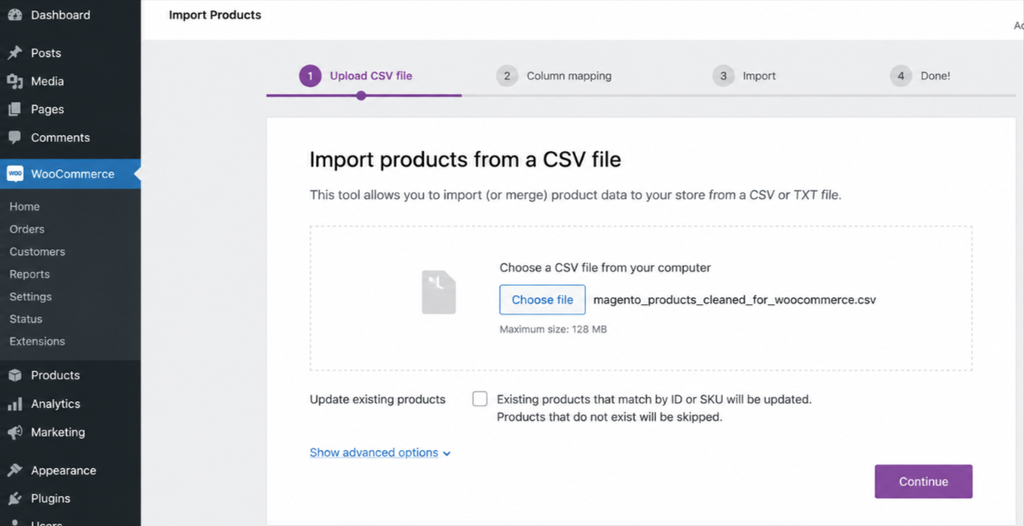
Pro zákazníky a objednávky můžete potřebovat specializovaný migrační nástroj, jako je FG Magento na WooCommerce, nebo placenou službu, jako je LitExtension. Než budete pokračovat, zkontrolujte, zda:
- Vaše produktová a zákaznická data jsou čistá a aktuální.
- Vaše tabulka obsahuje všechny důležité podrobnosti o produktu, včetně variant a obrázků.
- Pro zákazníky a objednávky máte připravenou vhodnou metodu migrace.
Vaše data jsou nyní vyčištěna a uspořádána. Nyní přichází na řadu první skutečný přenos: vaše produkty.
Krok 5: Importujte své produkty do WooCommerce
Nyní můžete začít s přesunem katalogu produktů.
Ve WordPressu přejděte do sekce Produkty >> Všechny produkty >> Importovat. Nahrajte připravený soubor CSV a nechte jej zpracovat ve WooCommerce.
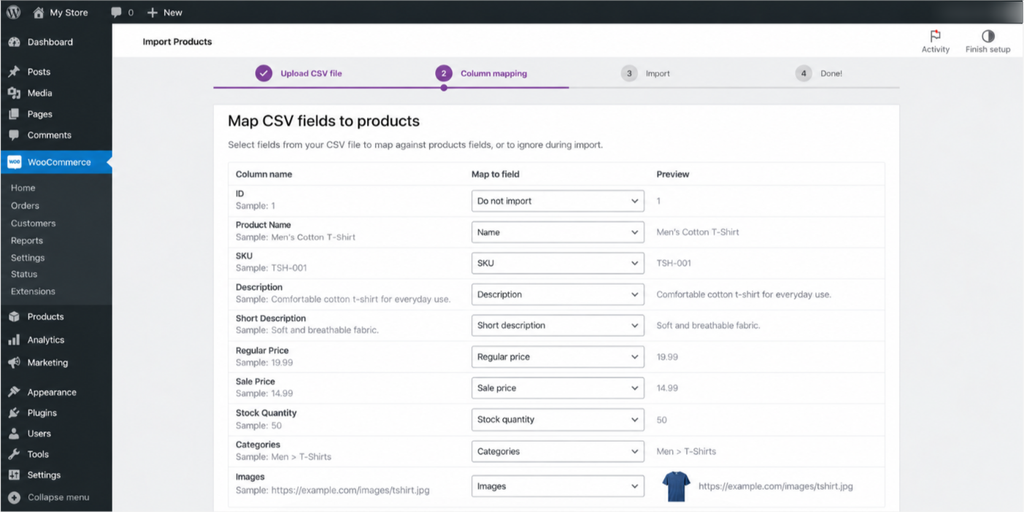
Pro běžný katalog produktů je to jeden z nejrychlejších způsobů, jak přesunout produkty z Magento do WooCommerce.
WooCommerce vám poté zobrazí obrazovku s mapováním sloupců. Tuto část nespěchejte. Musíte se ujistit, že každé pole Magento je spárováno se správným polem WooCommerce.
Například:
| Data z Magento | Pole WooCommerce |
| Název výrobku | Jméno |
| SKU | SKU |
| Cena | Běžná cena |
| Prodejní cena | Prodejní cena |
| Popis | Popis |
| Stručný popis | Stručný popis |
| Skladem | Množství skladem |
| Kategorie | Kategorie |
| Hmotnost | Hmotnost |
Obrázky také vyžadují určitou pozornost. WooCommerce dokáže načíst obrázky z dostupných URL adres obrázků a během importu je přidat do vaší knihovny médií.
Ale neimportujte celý katalog hned.
Začněte s 5 až 10 produkty. Otevřete tyto produkty na novém webu a zkontrolujte jejich názvy, ceny, skladové kódy, skladové zásoby, kategorie, varianty a obrázky.
Pokud vše vypadá správně, můžete pokračovat se zbytkem katalogu.
Tip: Malý testovací import vám může ušetřit nutnost opakovat stovky nebo tisíce produktů. Nejprve zkontrolujte malou dávku a poté přesuňte zbytek.
Krok 6: Přesun zákazníků, objednávek a dalších dat obchodu
Data o zákaznících a objednávkách vyžadují zvláštní pozornost. Chybná e-mailová adresa, duplicitní zákazník nebo nesprávná celková částka objednávky mohou způsobit problémy vám i vašim zákazníkům.
Mějte připravené klíčové podrobnosti, nejprve otestujte migraci s malou dávkou a velikost importu zvyšte až po kontrole výsledků.
- zákazníci: Jméno a příjmení, e-mail, fakturační a dodací adresa, telefonní číslo a role zákazníka.
- Objednávky: Číslo objednávky, zákazník, produkty, SKU, množství, celková cena, doprava, daň, způsob platby, stav a datum objednávky.
- Nejprve otestujte: Importujte několik zákazníků a objednávek a poté před přesunem větších dávek zkontrolujte jména, adresy, produkty, celkové částky a odkazy na zákazníky.
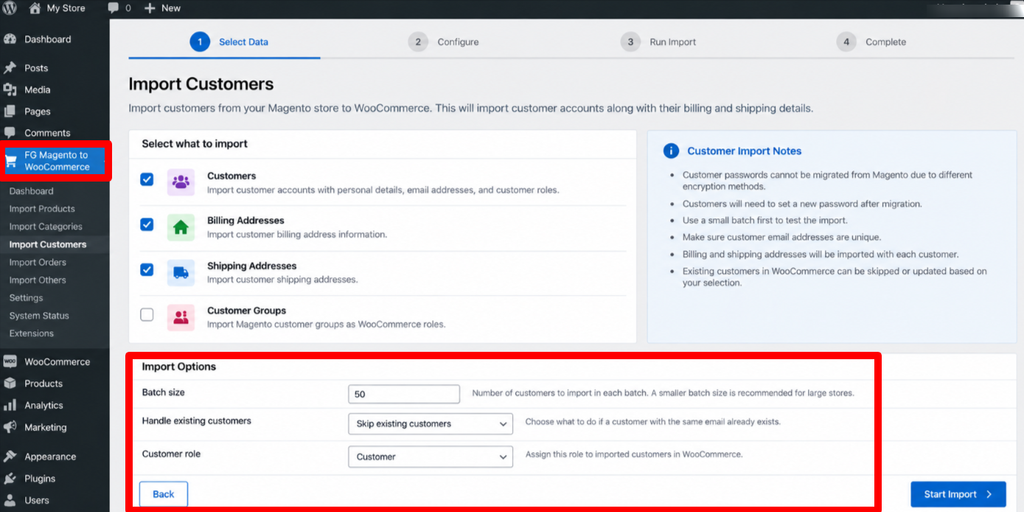
- Hesla: Magento a WordPress zpracovávají hesla odlišně, takže zákazníci si mohou muset vytvořit nová hesla. Informujte je o tom a poskytněte jim bezpečný odkaz pro obnovení hesla.
Jakmile máte k dispozici důležitá data o svém obchodě, můžete začít s úpravami nového obchodu WooCommerce, který bude vypadat a fungovat jako váš původní obchod Magento.
Krok 7: Obnovte design, stránky a nastavení obchodu
Po přesunutí hlavních dat z obchodu nyní můžete znovu vytvořit design ve WordPressu.
Vyberte si šablonu, která se hodí k vašemu obchodu, a znovu vytvořte důležité části vašeho webu Magento, včetně domovské stránky, záhlaví, zápatí, menu, stránek produktů a kategorií, stránek O nás, Kontakt, Doprava a vrácení zboží, Zásad ochrany osobních údajů, Obchodních podmínek a stránek s častými dotazy.
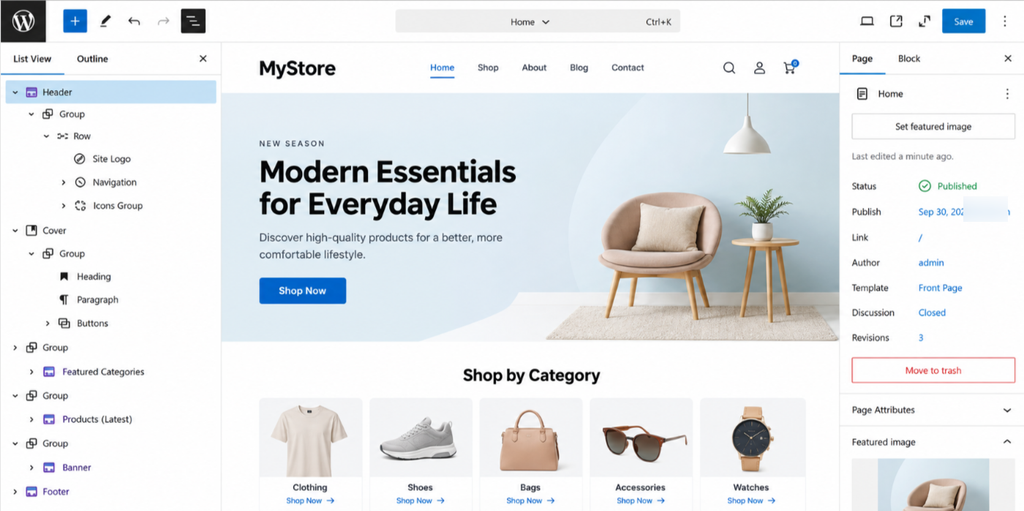
Toto je také vhodná doba k odstranění všeho nepotřebného a k tomu, aby nový obchod zůstal jednoduchý a snadno použitelný.
Během rekonstrukce zkontrolujte rozšíření Magento a rozhodněte se, které funkce stále potřebujete. Poté najděte vhodné pluginy pro WooCommerce nebo WordPress pro platby, dopravu, filtry produktů, recenze, SEO, ukládání do mezipaměti a další důležité funkce.
Váš obchod teď začíná opět vypadat jako váš. Dále je třeba chránit něco stejně důležitého jako design: vaše stávající SEO.
Krok 8: Znovu vytvořte URL adresy a chraňte své SEO
Tento krok nespěchejte. Vaše Magento URL adresy se mohou lišit od vašich nových WooCommerce URL adres, proto namapujte každou důležitou starou URL adresu na její novou adresu a vytvořte přesměrování 301.
Například /old-product.html by mohl přesměrovat na /product/old-product/, zatímco /category/shoes.html by mohl přesměrovat na /product-category/shoes/.
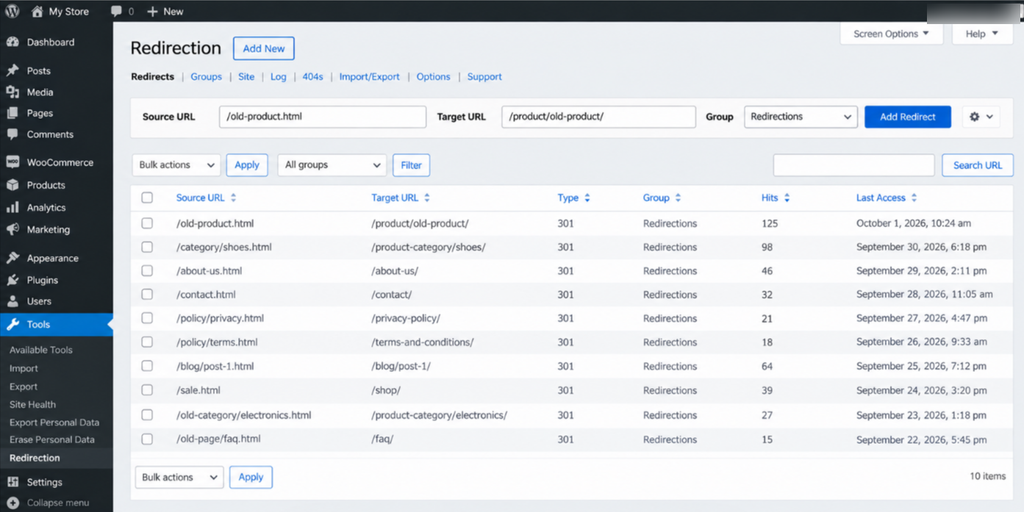
Zkontrolujte také názvy stránek, meta popisy, kanonické URL adresy, XML mapu webu, soubor robots.txt, alternativní text obrázku, interní odkazy a navigační trasu. Tato nastavení se automaticky nepřesunou do WordPressu s daty vašeho obchodu.
Věnujte zvláštní pozornost své domovské stránce, nejprodávanějším produktům, hlavním kategoriím, vstupním stránkám, oblíbeným příspěvkům na blogu a stránkám se zpětnými odkazy. Otestujte každé důležité přesměrování, abyste se ujistili, že vede na správnou novou stránku a nevytváří chybu 404 ani smyčku přesměrování.
Veďte si jednoduchou tabulku pro mapování URL adres, abyste mohli sledovat, co bylo přesunuto.
Nyní je čas otestovat nový obchod před spuštěním.
Krok 9: Otestujte nový obchod WordPress před spuštěním
Nyní používejte svůj nový obchod jako zákazník, ne jako člověk, který ho postavil.
Začněte na domovské stránce a projděte si celý proces nákupu. Zkontrolujte logo, menu, obrázky, rychlost načítání, mobilní rozvržení, tlačítka, odkazy, jednoduché a variabilní produkty, slevy a limity skladových zásob. Poté přidejte produkty do košíku a odešlete kompletní testovací objednávku. Zkontrolujte fakturaci, dopravu, kupóny, platbu, stránku s potvrzením, e-maily, aktualizace zásob a stav objednávky.
Také se ujistěte, že je vaše platební brána ve správném testovacím nebo živém režimu. Tyto kontroly opakujte na stolním počítači, tabletu, zařízení se systémem Android a iPhonu, abyste odhalili problémy specifické pro dané zařízení.
Před spuštěním spusťte procházení webových stránek nebo nalezení nefunkčních odkazů, chybějících obrázků, nefunkčních interních odkazů, smyček přesměrování a nesprávných přesměrování.
Zkontrolujte, zda vaše produkty, obrázky, zákazníci, objednávky, stránky, nastavení SEO, přesměrování, pokladna, platby, mobilní rozvržení a zálohy fungují správně. A co je nejdůležitější, zadejte si alespoň jednu kompletní testovací objednávku sami. Procházení obchodu od začátku do konce může odhalit problémy, které lze v dashboardu WordPressu snadno přehlédnout.
Vše je nyní zkontrolováno a připraveno. Dále můžete přejít k závěrečným krokům spuštění.
Krok 10: Nasměrujte svou doménu na WordPress a spusťte ji
Toto je okamžik, kdy váš nový obchod na WordPressu nahradí Magento.
- Pokud si ponecháváte stejnou doménu, aktualizujte DNS záznamy nebo nameservery, aby doména odkazovala na váš nový hostingový účet WordPressu.
- Pokud se přesouváte ze subdomény na svou hlavní doménu, v tomto okamžiku nastavíte kořenovou doménu tak, aby odkazovala na nový obchod.
- Pokud používáte YouStable, můžete propojit svou stávající doménu s hostingovým účtem, jakmile bude obchod WordPress připraven.
Po DNS změnu, nepředpokládejte, že je vše hotové. Otevřete webovou stránku a znovu ji zkontrolujte.
Ujistěte se, že:
- Doména otevírá obchod WordPress
- HTTPS funguje správně
- Načte se domovská stránka
- Výrobky se správně otevírají
- Vozík funguje
- Pokladna funguje
- Objednávky přicházejí
- E-maily se doručují
A nemažte svůj Magento obchod hned.
Nechte starou instalaci a zálohu k dispozici, zatímco se ujistíte, že je nové úložiště stabilní. DNS Rozšíření změn může také nějakou dobu trvat, takže ponechání Magento dostupného na pozadí vám poskytuje další bezpečnostní síť.
Jakmile bude nový obchod spuštěn, odešlete nový soubor Sitemap prostřednictvím Google Search Console a během prvního nebo dvou týdnů sledujte chyby indexování a procházení.
| Upozornění: DNS Úplná aktualizace změn může trvat několik hodin. Dejte změně čas na rozšíření a během této doby průběžně kontrolujte nový obchod. |
A to je vše. Váš obchod Magento se přesunul na WordPress a WooCommerce.
Ale nepovažoval bych migraci za kompletně dokončenou v den spuštění. Prvních pár dní po spuštění je stejně důležitých jako samotná migrace. Než starý Magento obchod definitivně vyřadíte, sledujte objednávky, platby, přesměrování, indexování, nefunkční odkazy a aktivitu zákazníků.
Co se stane s vaším obchodem Magento po stěhování?
Neodstraňujte svůj obchod Magento, jakmile bude nový web WordPress spuštěn.
Doporučuji ponechat starý obchod nějakou dobu dostupný a vytvořit si kompletní zálohu. To vám dá možnost se k němu vrátit, pokud po přechodu zjistíte chybějící objednávku, nefunkční stránku, nesprávné přesměrování nebo jiný problém.
Věnujte nějaký čas důkladné kontrole nového obchodu.
- Ujistěte se, že vaše produkty, zákazníci, objednávky, obrázky, platby, e-maily, přesměrování a důležitá SEO nastavení fungují podle očekávání.
- Jakmile si budete jisti, že vše proběhlo správně a nový obchod je stabilní, můžete naplánovat ukončení staré instalace Magento. (Do té doby berte svůj starý obchod jako záchrannou síť.) Není třeba jej odstraňovat, dokud nebudete vědět, že je migrace dokončena.
Než skončíte, mějte tento kontrolní seznam po ruce a odškrtávejte si každou položku, kterou dokončíte.
Váš kontrolní seznam pro rychlou migraci
Migrace má mnoho malých úkolů a je snadné na jeden zapomenout, když jste zaneprázdněni. Rád používám jednoduchý kontrolní seznam, protože mi dává jedno místo, kde vidím, co je hotové a co ještě vyžaduje pozornost.
| Úkol | Zaškrtněte (pokud je hotovo) |
| Zálohujte Magento | ☐ |
| Export produktů, zákazníků a objednávek | ☐ |
| Zaznamenání starých URL adres | ☐ |
| Vyberte hosting a připojte doménu | ☐ |
| Instalace WordPressu a WooCommerce | ☐ |
| Importujte produkty | ☐ |
| Importujte zákazníky a objednávky | ☐ |
| Přesunutí obrázků produktů a kategorií | ☐ |
| Obnovte stránky a navigaci | ☐ |
| Nastavení plateb a dopravy | ☐ |
| Nastavení SEO a 301 přesměrování | ☐ |
| Otestujte si pokladnu, mobilní rozvržení a e-maily | ☐ |
| Připojte aktivní doménu | ☐ |
| Odeslat nový soubor Sitemap | ☐ |
| Ponechte si zálohu Magento | ☐ |
Mějte tento seznam otevřený, dokud budete migrovat. Procházet každou položku jednu po druhé je mnohem bezpečnější, než se snažit si na konci všechno zapamatovat.
Čtěte také: Migrace z Wixu na WordPress
Nejčastější dotazy
Ztratím po migraci své pozice ve vyhledávání pro vyhledávače (SEO)?
Ne! Migrace automaticky neznamená, že ztratíte své pozice ve vyhledávání, ale musíte pečlivě zvládnout SEO. Nastavte přesměrování 301 ze starých URL adres Magento na správné URL adresy WordPressu. Přeneste také důležité názvy stránek, meta popisy, kanonická nastavení a další SEO informace a poté odešlete nový soubor Sitemap do Google Search Console.
Jak dlouho trvá migrace z Magento na WordPress?
Neexistuje žádný jednotný časový harmonogram, protože vše závisí na velikosti vašeho obchodu. Malý obchod (s malým počtem produktů) může být přesunut relativně rychle. Větší obchod s tisíci produktů, zákazníků, objednávek a vlastních funkcí může trvat několik dní nebo i déle.
Mohu si ponechat své staré zákazníky a jejich objednávky?
Ano! Data o zákaznících a objednávkách lze přesunout z Magento do WordPressu (WooCommerce). Pro větší obchody doporučuji použít specializovaný migrační nástroj nebo službu, než se snažit vše přesouvat ručně. To pomůže udržet zákazníky ve spojení s jejich adresami a objednávkami během migrace.
Přenášejí se hesla zákazníků do WooCommerce?
Ne! Magento a WordPress zpracovávají hesla zákazníků odlišně. Nepředpokládejte, že stávající hesla budou po migraci fungovat. Informujte své zákazníky o změně, kterou jste na svém webu provedli, a poskytněte jim bezpečný odkaz pro resetování hesla, aby si mohli vytvořit nové heslo a znovu získat přístup ke svým účtům.
Je WooCommerce dostatečně dobrý na to, aby nahradil Magento?
Ano! WooCommerce je vhodnou náhradou pro mnoho malých a středních obchodů, zejména pokud chcete obchod založený na WordPressu, který je snazší managePřed migrací se ujistěte, že se podíváte na funkce a rozšíření Magento, na kterých se aktuálně spoléháte, a že WooCommerce nabízí vhodné alternativy pro funkce, které skutečně potřebujete.
Mám migrovat ručně, nebo použít nějaký nástroj?
Vše záleží na velikosti vašeho obchodu. U velmi malého katalogu můžete být schopni přesunout produktová data pomocí souborů CSV a některé další informace zpracovat ručně. U většího obchodu může specializovaný nástroj pro migraci ušetřit čas a snížit množství manuální práce.
Můžu migrovat, i když můj Magento obchod zůstane aktivní?
Ano! Ve skutečnosti je to přístup, který je pro živý obchod důrazně doporučován. Vytvořte si svůj obchod WordPress samostatně s použitím dočasné adresy. Přesuňte data, nakonfigurujte obchod, nastavte přesměrování a vše otestujte, zatímco Magento bude i nadále sloužit vašim zákazníkům. Jakmile bude nový obchod připraven a zkontrolujete důležité části, přepněte doménu na WordPress.
Závěr
Přechod z Magenta na WordPress se může jevit jako obrovská práce, když se podíváte na vše, co je potřeba přesunout. Jakmile si to ale rozdělíte na menší kroky, proces se stane mnohem jednodušším. manage.
Začněte s kompletní zálohou Magento >> Nastavení WordPressu a WooCommerce >> Postupné čištění a přesun dat >> Obnovení důležitých stránek a funkcí obchodu >> Před změnou domény věnujte dostatek času testování nového obchodu.
A nezapomeňte na SEO. Vaše produkty a objednávky jsou důležité, ale stejně tak i návštěvníci, kteří váš obchod již najdou prostřednictvím vyhledávání. Mapování starých URL adres a nastavení správných přesměrování by mělo být součástí migrace, ne něco, o čem přemýšlíte až po spuštění.
Začněte se zálohou a mějte kontrolní seznam po ruce. Migraci provádějte krok za krokem.