


Vím, že první instalace WordPressu se může zdát trochu matoucí, zvláště když vidíte možnosti jako DirectAdmin, Softaculous, databáze a nastavení instalace.
Takže vám celý proces popíšu v jednoduchých krocích.
Pokud používáte YouStable hosting, WordPress si můžete nainstalovat přes Softaculous přímo z vašeho panelu DirectAdmin. Nemusíte nahrávat soubory WordPressu ani ručně vytvářet databázi.
Než začneme, je tu jedna důležitá věc, kterou chci, abyste věděli. DirectAdmin nezahrnuje instalaci WordPressu jedním kliknutím prostřednictvím Softaculous sám o sobě. Váš poskytovatel hostingu musí povolit Softaculous s požadovanou licencí pro zobrazení této možnosti v DirectAdminu.
S YouStable, Softaculous je k dispozici s vaším hostingem, takže vám můžu ukázat, jak nainstalovat WordPress jen pár kliknutími.
Jak nainstalovat WordPress v DirectAdminu: Krok za krokem
Přidal jsem jasně označené snímky obrazovky spolu s níže uvedenými kroky, abyste mohli stejný postup sledovat na obrazovce.
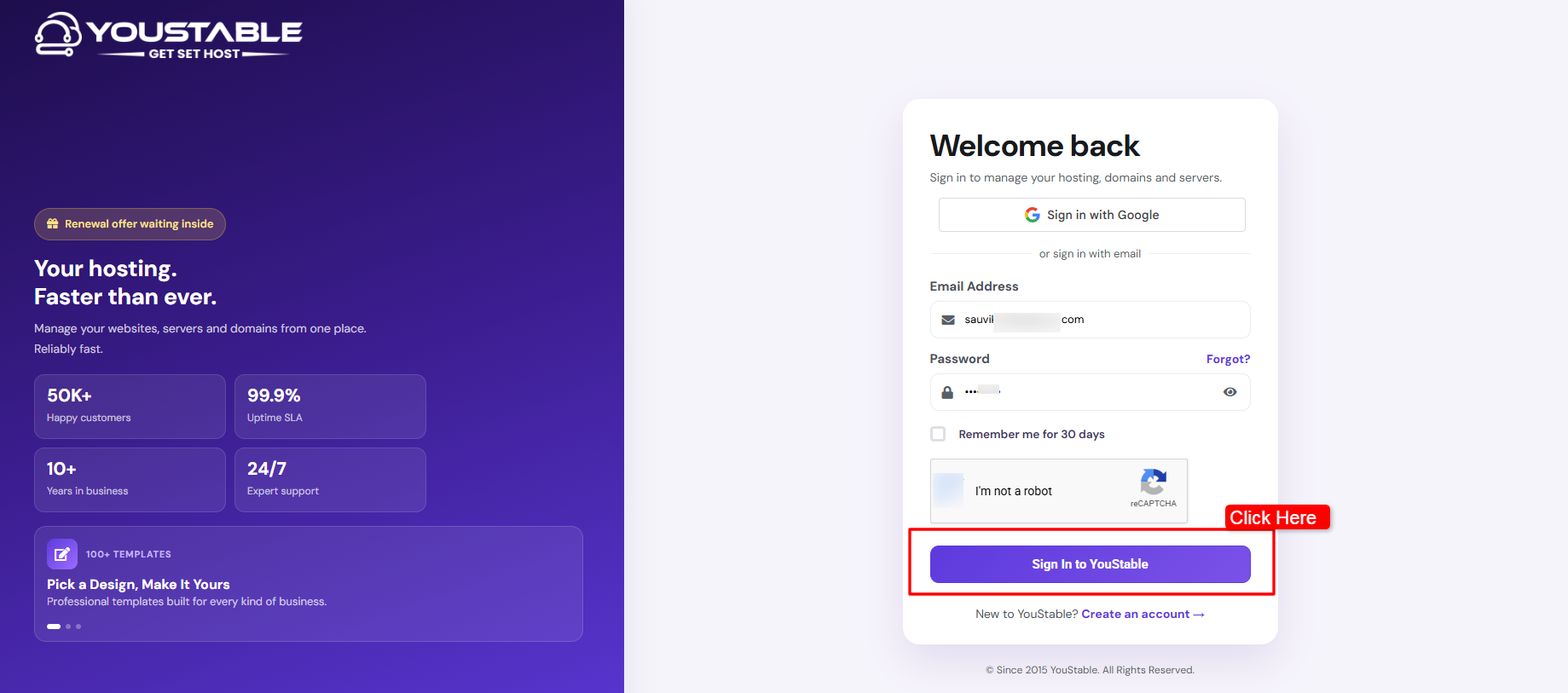
Krok 1) Nejprve přejděte na YouStable webových stránkách >> Klikněte na Přihlásit se >> Zadejte přihlašovací údaje k účtu >> Klikněte na Přihlásit se YouStable tlačítko >> Tím se dostanete k vašemu YouStable Klientská zóna, kde můžete manage vaše hostingová služba.
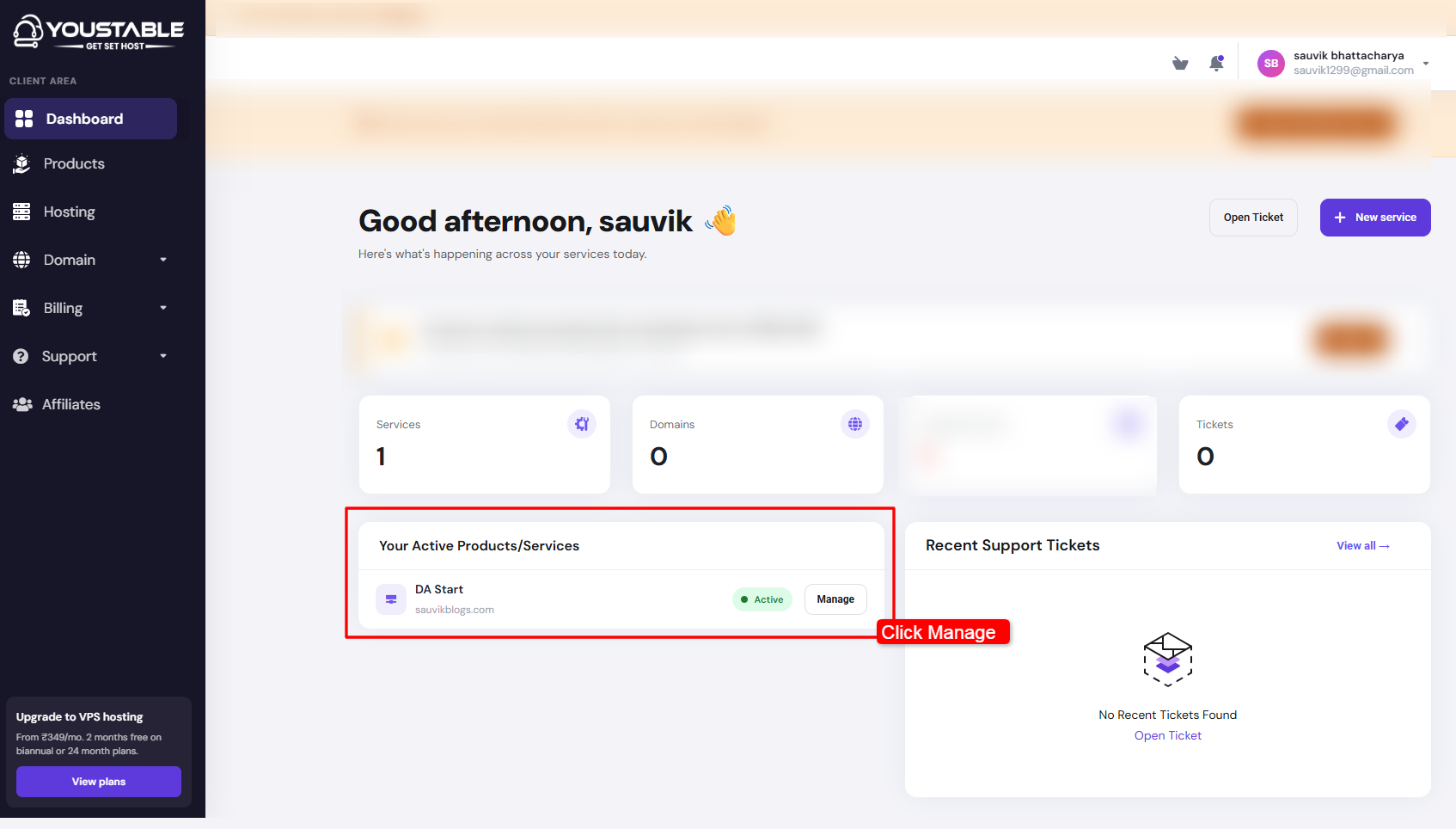
Krok 2) Jakmile se nacházíte ve své klientské sekci >> Vyhledejte hostingovou službu, kam chcete WordPress nainstalovat >> Klikněte na Spravovat vedle ní >> Nyní uvidíte managestránku pro váš hostingový účet.
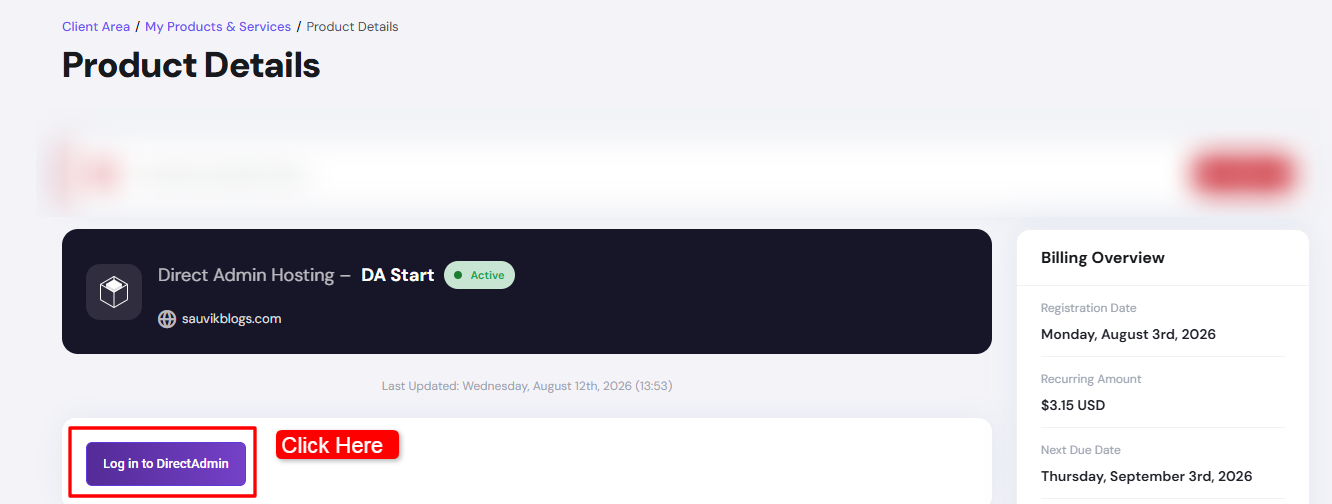
Krok 3) Na stránce s podrobnostmi o produktu >> Vyhledejte možnost přístupu k ovládacímu panelu hostingu >> Klikněte na Přihlásit se do DirectAdmin >> YouStable přesměruje vás přímo do DirectAdmin, takže nebudete muset znovu zadávat své přihlašovací údaje DirectAdmin.
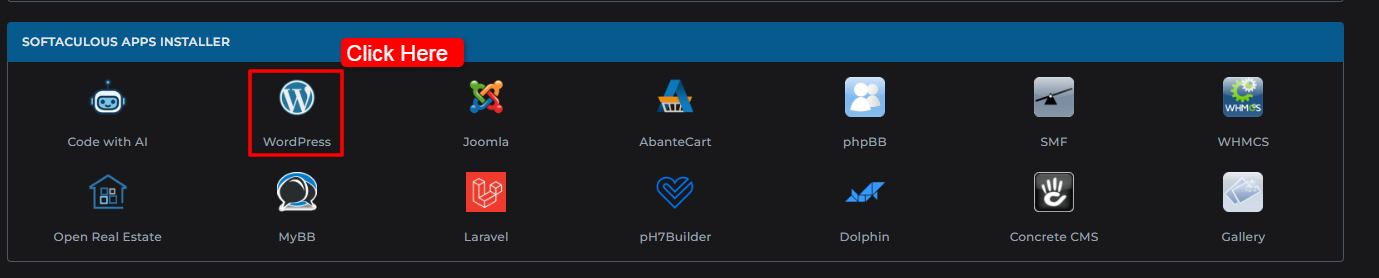
Krok 4) Nyní jste uvnitř DirectAdminu >> Z řídicího panelu DirectAdmin >> Najít Softaculous Instalační program aplikací >> Klikněte na WordPress >> Tím se otevře sekce WordPressu v Softaculous, kde můžete spustit instalaci.
Krok 5) Nyní uvidíte instalační stránku WordPressu >> Než budete pokračovat, rychle se rozhlédněte >> Softaculous poskytuje informace o WordPressu, včetně jeho funkcí, fungování a dalších užitečných podrobností.
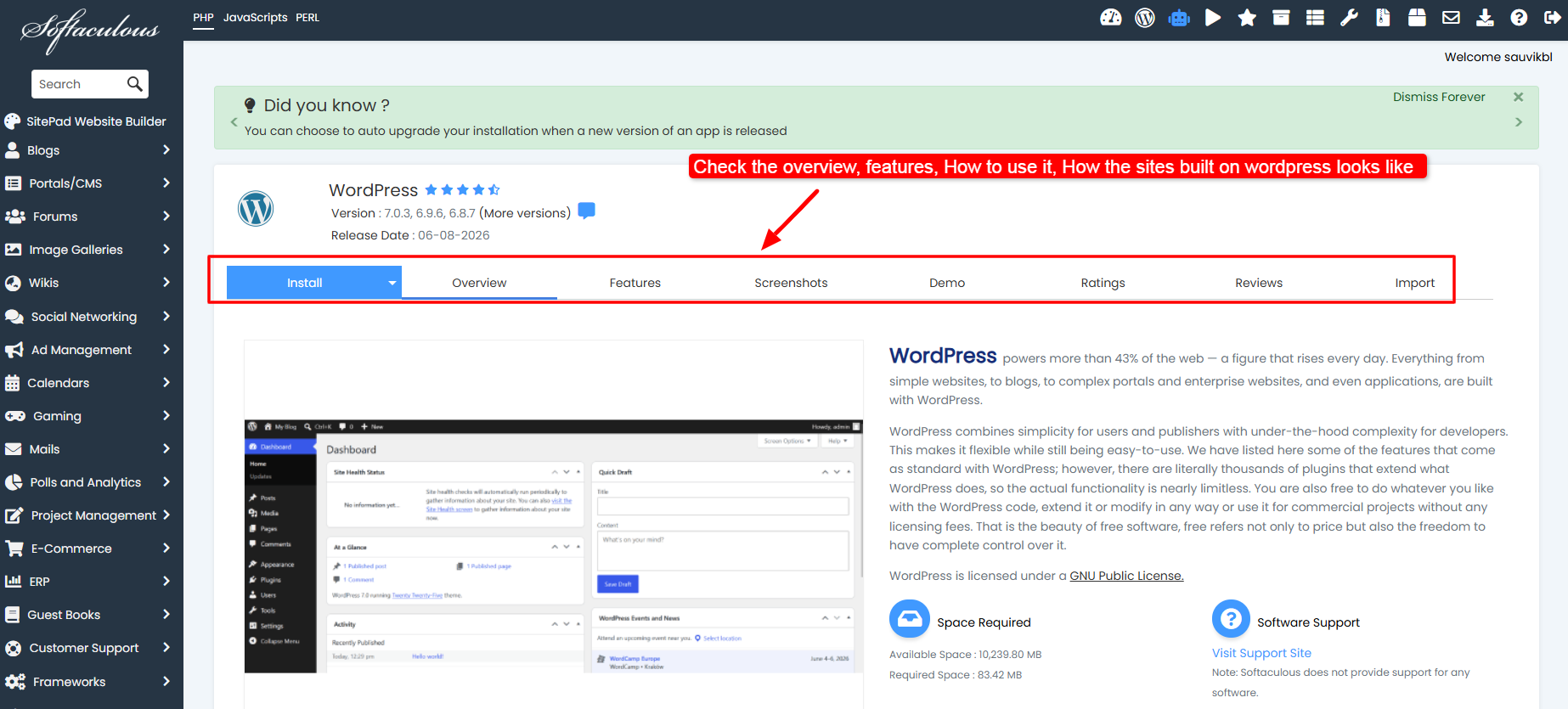
Krok 6) Jakmile budete připraveni, klikněte na kartu Instalovat , která je na níže uvedeném snímku obrazovky modře zvýrazněna.

Krok 7) Začněte s nastavením WordPressu >> Vyplňte několik podrobností o vašem novém webu WordPress >> Nejprve vyberte doménu, na kterou chcete WordPress nainstalovat >> Budete také muset zvolit vhodný protokol. Pokud váš SSL certifikát je již aktivní, vyberte pro váš web HTTPS.
Dále zadejte základní informace o vašem webu:
- Název webových stránek
- Popis webových stránek
- Uživatelské jméno administrátora
- Heslo správce
- E-mailová adresa administrátora
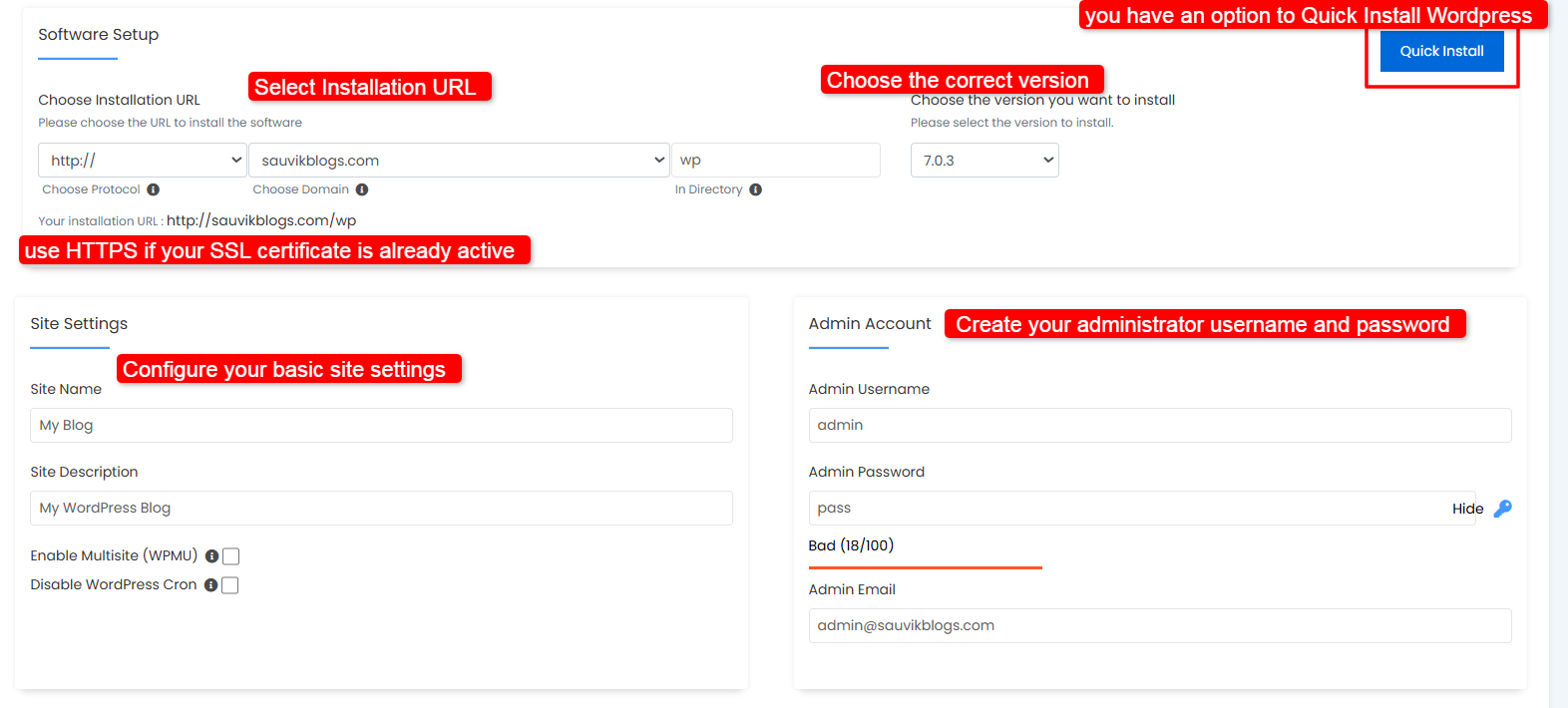
Doporučuji věnovat zvláštní pozornost uživatelskému jménu a heslu správce. Tyto údaje budete potřebovat vždy, když se budete chtít přihlásit do svého dashboardu WordPressu >> Použijte silné heslo.
Krok 8) Přidejte pluginy, pokud je potřebujete >> Softaculous může vám také dát možnost nainstalovat některé pluginy WordPressu během instalace.
Krok 9) Dále otevřete sekci Pokročilé možnosti >> Zde najdete nastavení týkající se vaší databáze WordPress.
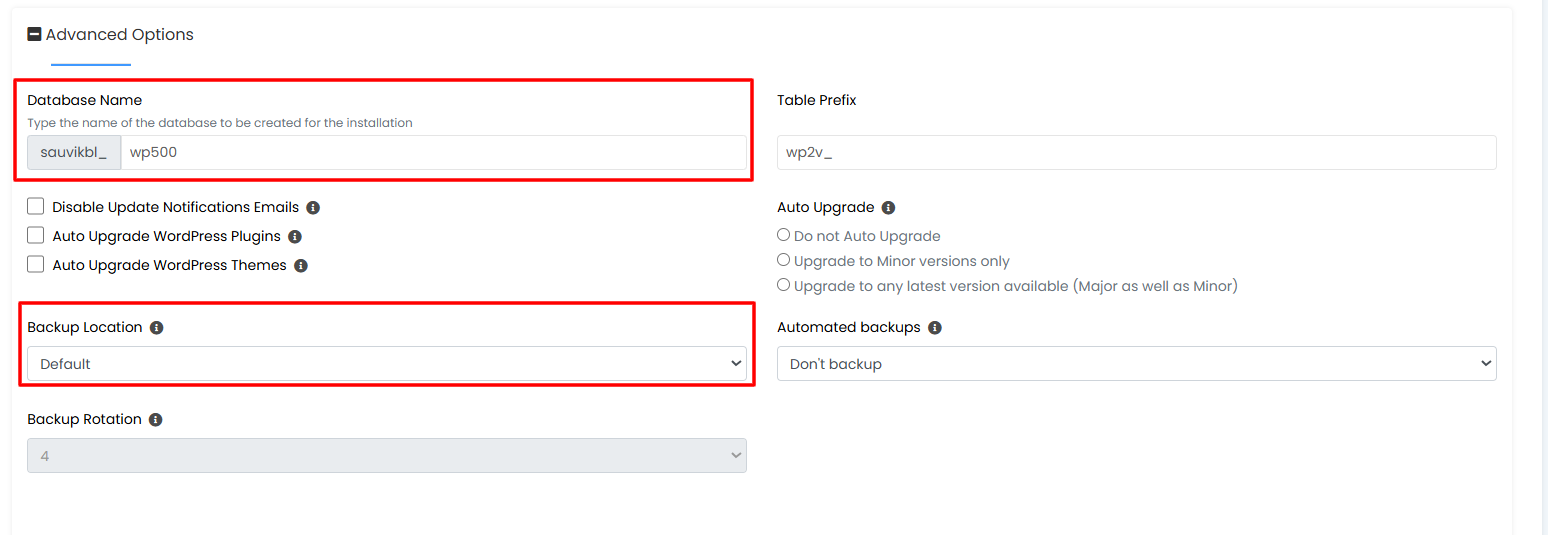
| Také doporučuji, abyste si pro svůj web vytvořili řádný systém zálohování. Váš web WordPress obsahuje důležité soubory a informace z databáze. Záloha vám může pomoci obnovit váš web, pokud se později něco pokazí. |
Vyberte si možnost zálohování, která odpovídá vašemu hostingovému plánu a požadavkům.
Krok 10) Jakmile vše zkontrolujete >> Klikněte na Instalovat >> Softaculous nyní se spustí instalace WordPressu >> Proces obvykle trvá jen několik okamžiků.

Upozornění: Během spuštěného programu neobnovujte stránku, neklikejte na tlačítko Zpět ani nezavírejte okno.
Jen počkejte, až Softaculous dokončí instalaci.
Jakmile je vše hotové, zobrazí se vám potvrzovací zpráva s informací, že WordPress byl úspěšně nainstalován.
Krok 11) Po instalaci najdete URL adresu webových stránek (použijte ji k otevření webových stránek) a URL adresu pro správu WordPressu (použijte ji k přístupu k ovládacímu panelu WordPressu) >> Kliknutím na URL adresu webových stránek zobrazíte svůj nový web WordPress.
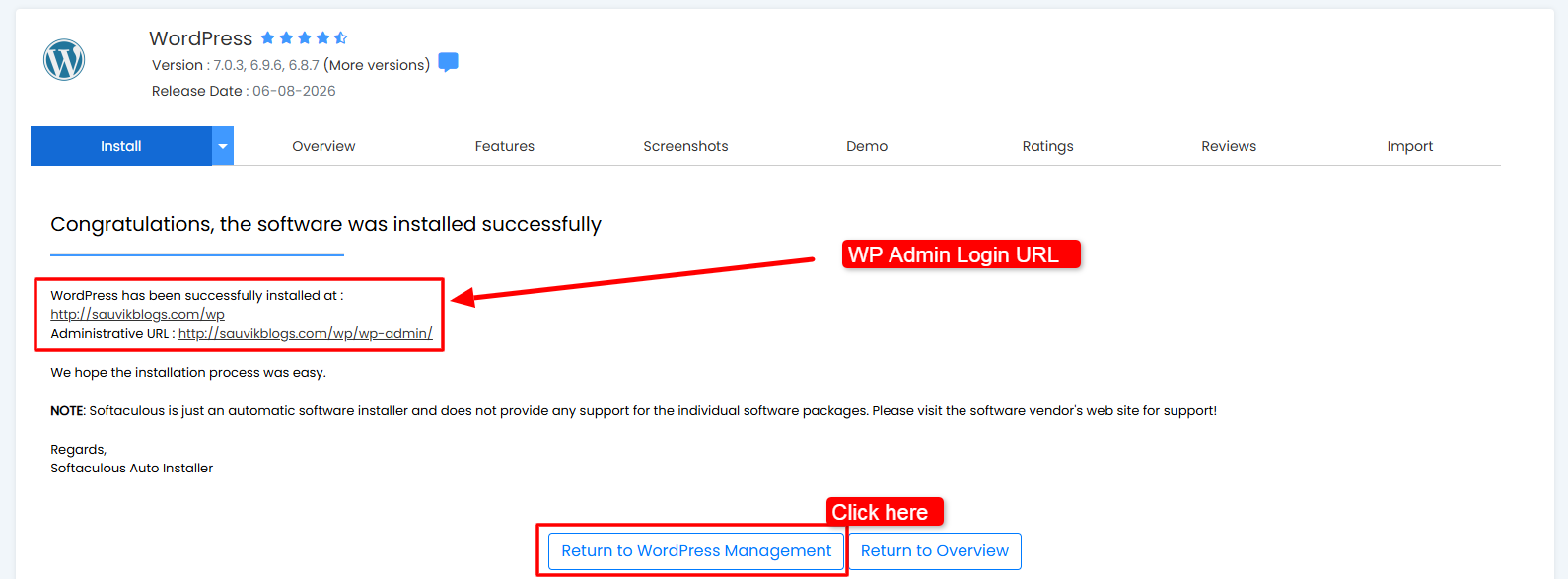
Na manage na vašem webu klikněte na URL adresu správce a přihlaste se pomocí uživatelského jména a hesla, které jste si vytvořili během instalace.
To je vše! WordPress je připraven!
Ještě jedna věc, kterou je třeba mít na paměti
Pokud používáte hosting od jiného poskytovatele a nevidíte Softaculous Instalační program aplikací v rámci DirectAdminu, váš hostingový poskytovatel jej nemusí poskytovat.
V takovém případě budete možná muset kontaktovat jejich tým podpory nebo nainstalovat WordPress ručně. Ruční instalace vyžaduje nahrání souborů WordPressu, vytvoření databáze, připojení databáze, konfiguraci instalace a provedení několika dalších kroků.
Takže když Softaculous je k dispozici s vaším hostingem, může to celé nastavení WordPressu výrazně urychlit a zjednodušit.










