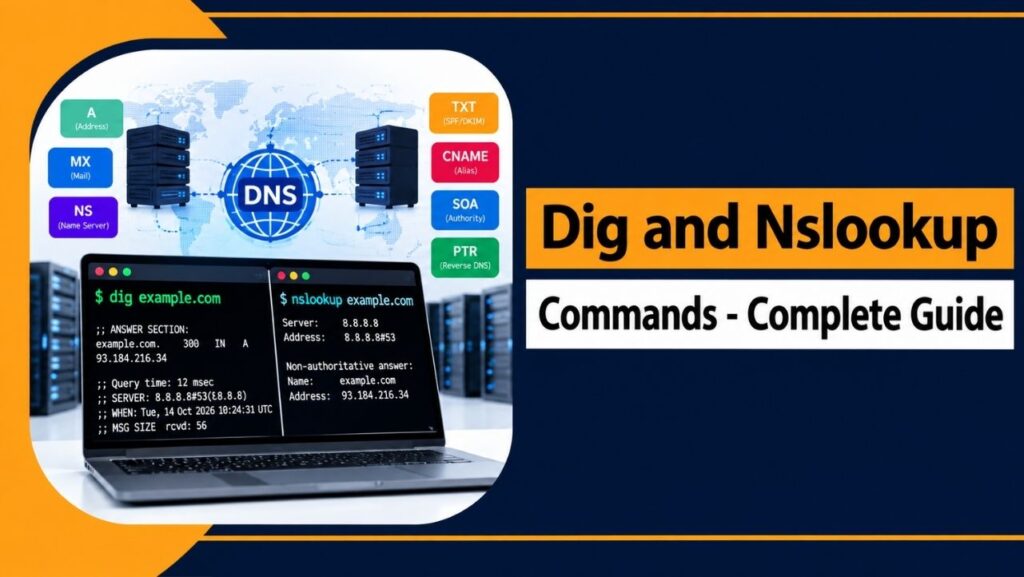
DNS Problémy mohou ovlivnit webové stránky, e-mail a API, když záznamy ukazují na nesprávné místo. Dig a Nslookup poskytují praktické způsoby, jak tyto záznamy rychle zkontrolovat.
Tato příručka vysvětluje, jak oba příkazy fungují, kam je nainstalovat a jak používat běžné příkazy. DNS dotazy pro rychlejší řešení problémů bez nutnosti spoléhat se na grafické nástroje.
Naučíte se užitečné příkazy, porovnáte Dig s Nslookup a Host, trace DNS řešení, odstraňování běžných chyb, automatizace kontrol a dodržování spolehlivých DNS praktiky s jistotou.
Proč jsou příkazy Dig a Nslookup důležité?
Každý web, poštovní server a API závisí na DNS správně se překládá. Pokud se doména nepřekládá nebo se překládá na nesprávnou IP adresu, výsledkem je výpadek, nedoručené e-maily nebo nefunkční SSL.
DNS Vyhledávací nástroje jako dig a nslookup umožňují administrátorům během několika sekund ověřit, zda DNS záznam je publikován správně, který jmenný server je autoritativní a jak daleko se změna rozšířila po internetu.
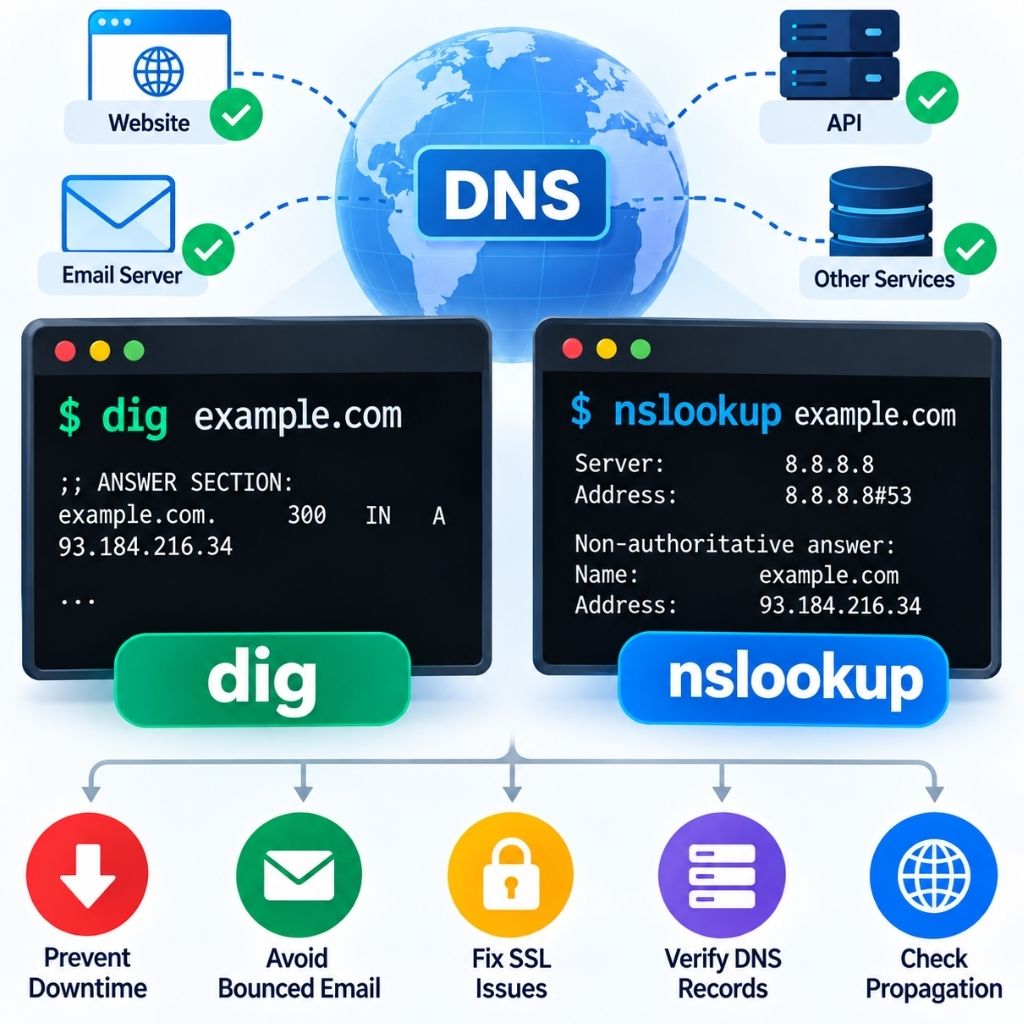
Oba nástroje jsou zdarma, předinstalované nebo snadno instalovatelné na všech hlavních operačních systémech a nevyžadují žádné grafické rozhraní, což z nich činí první krok v jakémkoli DNS pracovní postup pro řešení problémů před jejich eskalací na poskytovatele hostingu nebo registrátor.
Co je příkaz Dig?
Dig (Domain Information Groper) je příkazový řádek DNS vyhledávací utilita zahrnutá v balíčku dnsutils (Debian/Ubuntu) nebo bind-utils
(RHEL/CentOS/AlmaLinux) balíčky. Dotazuje se DNS servery přímo a vrací nezpracovanou, podrobnou odpověď včetně položené otázky,
sekce odpovědí, sekce autority, načasování a server, který odpověděl.

Proč systémoví administrátoři preferují dig:
- Konzistentní, parsovatelný výstup, který funguje dobře v bash skriptech
- Plný DNSSEC a DNS podpora trasování (
+trace) - Dávkové vyhledávání ze souboru s
-f - Časování dotazu a TTL se zobrazují ve výchozím nastavení.
Co je příkaz Nslookup?
Nslookup (vyhledávání name serveru) je a DNS nástroj pro dotazy dostupný ve výchozím nastavení v systémech Windows, macOS a Linux.
Podporuje jak rychlý neinteraktivní režim pro jednotlivé vyhledávání, tak interaktivní režim pro spouštění několika dotazů v rámci jedné relace.
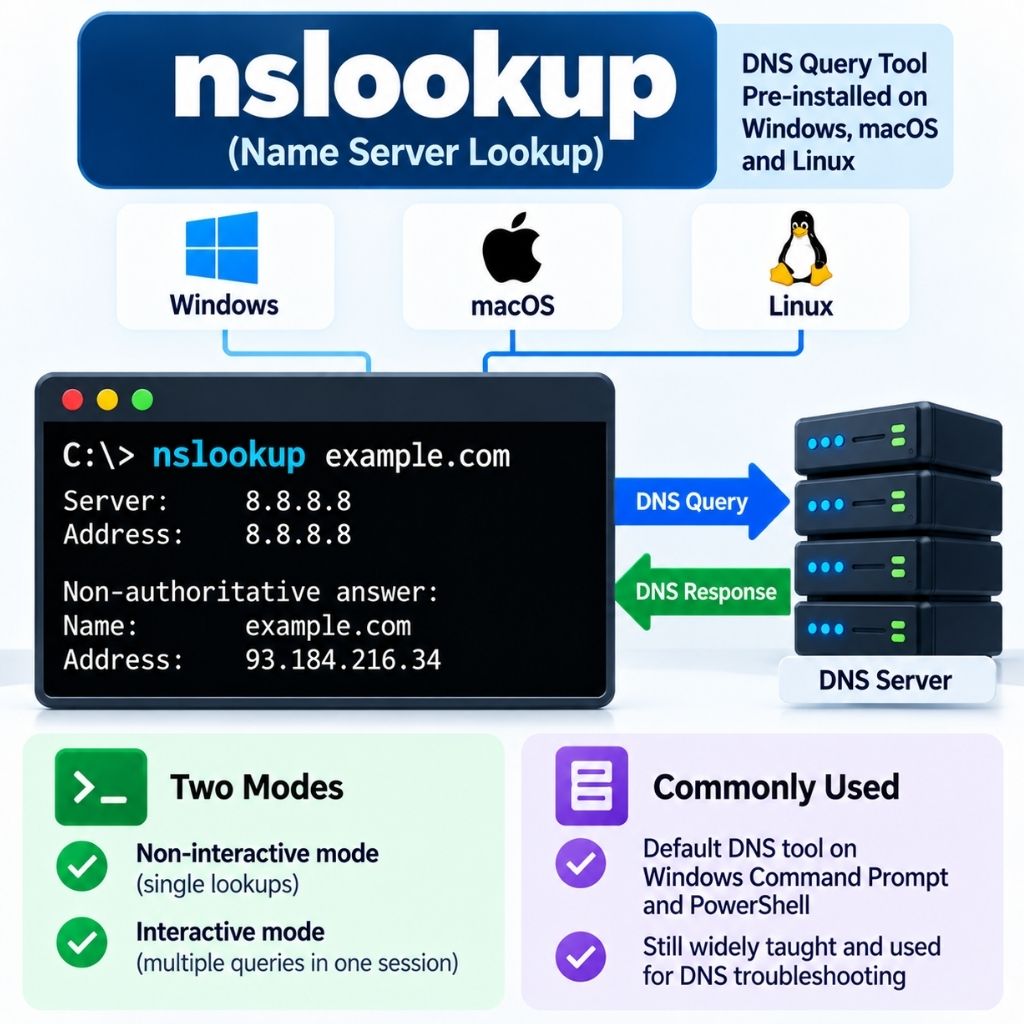
Podrobný popis každého příznaku nslookup, možnosti typu záznamu a příkladu řešení problémů naleznete v našem specializovaném průvodci příkazem nslookup.
Nslookup zůstává výchozím. DNS nástroj v příkazovém řádku systému Windows a PowerShellu, a proto se stále široce vyučuje, i když většina linuxových distribucí nyní upřednostňuje dig.
Jak nainstalovat Dig a Nslookup
Nslookup je předinstalován ve Windows, macOS a většině linuxových distribucí. Dig je obvykle nutné na nové linuxové servery nainstalovat samostatně.
Instalace Digu na Debian / Ubuntu
sudo apt update
sudo apt install dnsutils -y
Instalace Dig na RHEL / CentOS / AlmaLinux
sudo yum install bind-utils -yOvěřte instalaci
dig -v
nslookup -version
Syntaxe příkazu Dig
Základní syntaktický formát:
dig [@DNS-server] [domain] [record-type] [options]Příklad:
dig youstable.com @8.8.8.8Jestli ne DNS Pokud je zadán typ serveru nebo záznamu, příkaz dig se dotazuje na výchozí resolver systému pro záznam A.
Nejčastěji používané příkazy pro kopnutí a praktické příklady
Vyhledávání záznamů (z domény na IP adresu)
dig example.com AVyhledávání záznamů MX (kontrola poštovního serveru)
dig example.com MXVyhledávání záznamů NS (autoritativní jmenné servery)
dig example.com NSVyhledávání záznamů TXT (SPF, DKIM, ověření)
dig example.com TXTVyhledávání záznamů SOA (primární DNS autorita)
dig example.com SOAVyhledávání CNAME (záznamy aliasů)
dig www.example.com CNAMEZvrátit DNS Vyhledávání (záznam PTR)
Získejte název hostitele z IP adresy:
dig -x 93.184.216.34Výstup pouze s krátkou odpovědí
dig example.com +shortPouze sekce s odpověďmi (bez šumu v záhlaví/zápatí)
dig example.com +noall +answerPlný DNS Cesta rozlišení (Trasování)
dig example.com +traceDávkové vyhledávání ze souboru
dig -f domains.txtStručný přehled příkazu Nslookup
Ekvivalentní syntaxe příkazu nslookup pro stejný DNS kontroly:
| Úkol | Dig Command | Příkaz Nslookup |
|---|---|---|
| Nahrávka | dig example.com A | nslookup example.com |
| Záznam MX | dig example.com MX | nslookup -type=MX example.com |
| TXT záznam | dig example.com TXT | nslookup -type=TXT example.com |
| Zpětné vyhledávání | kopat -x 93.184.216.34 | nslookup 93.184.216.34 |
| Zvyk DNS Server | dig example.com @1.1.1.1 | nslookup example.com 1.1.1.1 |
Dig vs. Nslookup vs. Host: Úplné srovnání
| Kritéria | Kopat | nslookup | hostitel |
|---|---|---|---|
| Dostupnost výchozího operačního systému | Není výchozí na většině Linuxů | Windows, MacOS, Linux | Většina Linuxů/macOS |
| Podrobnosti výstupu | Velmi podrobné (otázka, odpověď, autorita, načasování) | Základní až střední | Minimální, jeden řádek |
| Skriptování přátelské | Ano, +krátké a +žádná +odpověď | Omezený | Ano, jednoduchá analýza |
| DNSPodpora SEC | Plná (+dnssec) | Ne | Ne |
| Trasování cesty v plném rozlišení | Ano (+stopa) | Ne | Ne |
| Interaktivní režim | Ne | Ano | Ne |
| Nejlepší pro | pokročilý DNS diagnostika, automatizace | Rychlé kontroly, prostředí Windows | Rychlé vyhledávání vpřed/vzad |
Stručně řečeno: použijte dig pro detailní, skriptovatelné, DNSDiagnostika s podporou SEC v systémech Linux a macOS; pro rychlé kontroly ve Windows nebo když není k dispozici příkaz dig použijte příkaz nslookup; pro nejrychlejší jednořádkovou odpověď použijte příkaz host.
Reálný svět DNS Scénáře řešení problémů
| Problém | Příkaz ke spuštění | Co vám to říká |
|---|---|---|
| Webová stránka se nenačítá | dig example.com +short | Potvrzuje, zda se doména překládá na správnou IP adresu serveru. |
| Nedoručované e-maily | dig example.com MX / TXT | Odhaluje nesprávně nakonfigurované směrování pošty nebo chybějící SPF/DKIM |
| DNS kontrola šíření | dig example.com @8.8.8.8 vs @1.1.1.1 | Různé odpovědi znamenají, že se změna stále šíří. |
| Chybné jmenné servery po migraci | dig example.com NS | Zobrazuje, který registrátor nebo hostitel aktuálně kontroluje DNS |
| Ověření CDN nebo reverzní proxy | dig example.com +trace | Zobrazuje přesnou cestu od kořenových serverů k finální odpovědi |
| Podezřelý příchozí provoz | dig -x [IP adresa] | Identifikuje poskytovatele hostingu nebo síť za IP adresou |
Společný DNS Chybové zprávy a opravy
| Chyba | Význam | Opravit |
|---|---|---|
| NXDOMAIN | Doména neexistuje | Zkontrolujte pravopis, ověřte, že je doména zaregistrována a že DNS evidence |
| SERVFAIL | Autoritativní server neodpověděl správně. | Zkuste to znovu s veřejným resolverem, jako je 1.1.1.1; zkontrolujte soubor zóny, zda neobsahuje chyby. |
| ODMÍTNUTO | DNS server odmítl dotaz | Server může omezit rekurzi; dotazujte se přímo na autoritativní NS. |
| Časový limit připojení vypršel; nebylo možné se spojit se servery. | Žádná odpověď od nikoho nakonfigurováno DNS Server | Zkontrolujte pravidla firewallu na portu 53 (UDP/TCP) a síťové připojení. |
| Prázdná sekce odpovědí | Doména se načte, ale dotazovaný typ záznamu neexistuje. | Potvrďte, že byl vytvořen správný typ záznamu (např. MX vs. A) |
Principy výstupu příkazu Dig +trace
Jedno +trace vlajka nutí kopat, aby následoval celý DNS řetězec delegace, od kořenových serverů až po autoritativní jmenný server, namísto spoléhání se na odpověď resolveru uloženou v mezipaměti:
dig example.com +trace

.                       518400  IN  NS  a.root-servers.net.
com.                    172800  IN  NS  a.gtld-servers.net.
example.com.            172800  IN  NS  ns1.example.com.
example.com.            300     IN  A   93.184.216.34
Toto je nejrychlejší způsob, jak přesně ověřit, který nameserver je pro doménu autoritativní, a odhalit porušenou delegaci po převodu domény nebo změně nameserveru.
Automatizace DNS Kontroly pomocí Dig ve skriptech Shellu
Protože kopat +short výstup je čistý a uživatelsky přívětivý, běžně se používá v monitorovacích skriptech bash a úlohách cron k detekci DNS nebo selhání šíření:
#!/bin/bash
DOMAIN="example.com"
EXPECTED_IP="93.184.216.34"
CURRENT_IP=$(dig +short "$DOMAIN" A)

if [ "$CURRENT_IP" != "$EXPECTED_IP" ]; then
  echo "DNS mismatch for $DOMAIN: expected $EXPECTED_IP, got $CURRENT_IP"
fi
Tento vzorec je užitečný pro upozornění, když se záznam A domény neočekávaně změní, například během pokusu o únos nebo náhodného DNS editovat.
Nejlepší postupy pro používání Dig a Nslookup
Použijte kopat a nslookup pečlivě, abyste dosáhli přesnosti DNS výsledky a vyhněte se matoucím odpovědím uloženým v mezipaměti nebo neúplným odpovědím. Při řešení problémů dodržujte tyto postupy DNS problémy:
- Zkontrolujte více DNS resolvery: Dotazujte se na veřejné resolvery, jako například 1.1.1.1 a 8.8.8.8, abyste porovnali výsledky a identifikovali možné rozdíly v šíření.
- Použijte kopat + trasovat pro záležitosti delegování: Pokud doména poskytuje nekonzistentní výsledky, použijte příkaz dig example.com +trace k sledování DNS cesta pro rozlišení od kořenových serverů k autoritativnímu jmennému serveru.
- Pro skripty použijte čistý výstup: Při automatizaci použijte dig +short nebo dig +noall +answer. DNS kontroly. Tyto možnosti usnadňují analýzu výstupu ve skriptech shellu.
- Zkontrolujte záznam SOA a TTL: Před předpokladem, že a DNS Změna se plně rozšířila napříč různými resolvery.
- Dotazujte se přímo na autoritativní servery: Pro kontrolu autoritativní odpovědi a její oddělení použijte příkaz dig example.com @ns1.example.com DNS problémy s konfigurací z ukládání do mezipaměti resolveru.
- Ověřte správný typ záznamu: Ujistěte se, že dotazujete záznam relevantní pro problém, například A pro IP adresy webových stránek, MX pro směrování e-mailů nebo TXT pro SPF, DKIM a ověřovací záznamy.
Tyto praktiky způsobují DNS spolehlivější řešení problémů a pomáhá identifikovat, zda problém pochází z DNS konfigurace, autoritativní server, mezipaměť resolveru nebo šíření.
Nejčastější dotazy
Jaký je rozdíl mezi dig a nslookup?
Dig poskytuje podrobnější, skriptově přívětivý výstup a podporuje DNSSEC a trasování v plném rozlišení, zatímco nslookup je jednodušší a ve výchozím nastavení dostupný v systémech Windows, macOS a Linux pro rychlé kontroly.
Co je lepší, dig nebo nslookup?
Kopání je obecně lepší pro pokročilé DNS diagnostika a automatizace v systémech Linux/macOS. Nslookup je lepší, když potřebujete rychlé vyhledávání ve Windows nebo nástroj, který nevyžaduje instalaci.
Jak nainstaluji dig na Linuxu?
V Debianu/Ubuntu spusťte příkaz „sudo apt install dnsutils“. V RHEL/CentOS/AlmaLinux spusťte „sudo yum install bind-utils“.
Jak zkontroluji MX záznamy pomocí příkazu dig?
Spuštěním příkazu „dig example.com MX“ zobrazíte záznamy o výměně pošty a jejich hodnoty priorit.
Co dělá příkaz dig +trace?
Navazuje na plné DNS cesta delegace z kořenových serverů dolů k autoritativnímu jmennému serveru, namísto vrácení odpovědi z mezipaměti.
Můžu používat dig ve Windows?
Ano, instalací nástrojů BIND pro Windows nebo použitím WSL (Windows Subsystem for Linux). Nslookup zůstává ve Windows jako výchozí nástroj.
Proč dig a nslookup zobrazují pro stejnou doménu různé výsledky?
To se obvykle děje kvůli DNS zpoždění šíření, různé DNS dotazované resolvery nebo lokální DNS ukládání do mezipaměti vrací zastaralý záznam.
Jak mám udělat obrácený směr? DNS vyhledávání?
Pro zpětný převod IP adresy na název hostitele použijte příkaz „dig -x [IP adresa]“ nebo „nslookup [IP adresa]“.