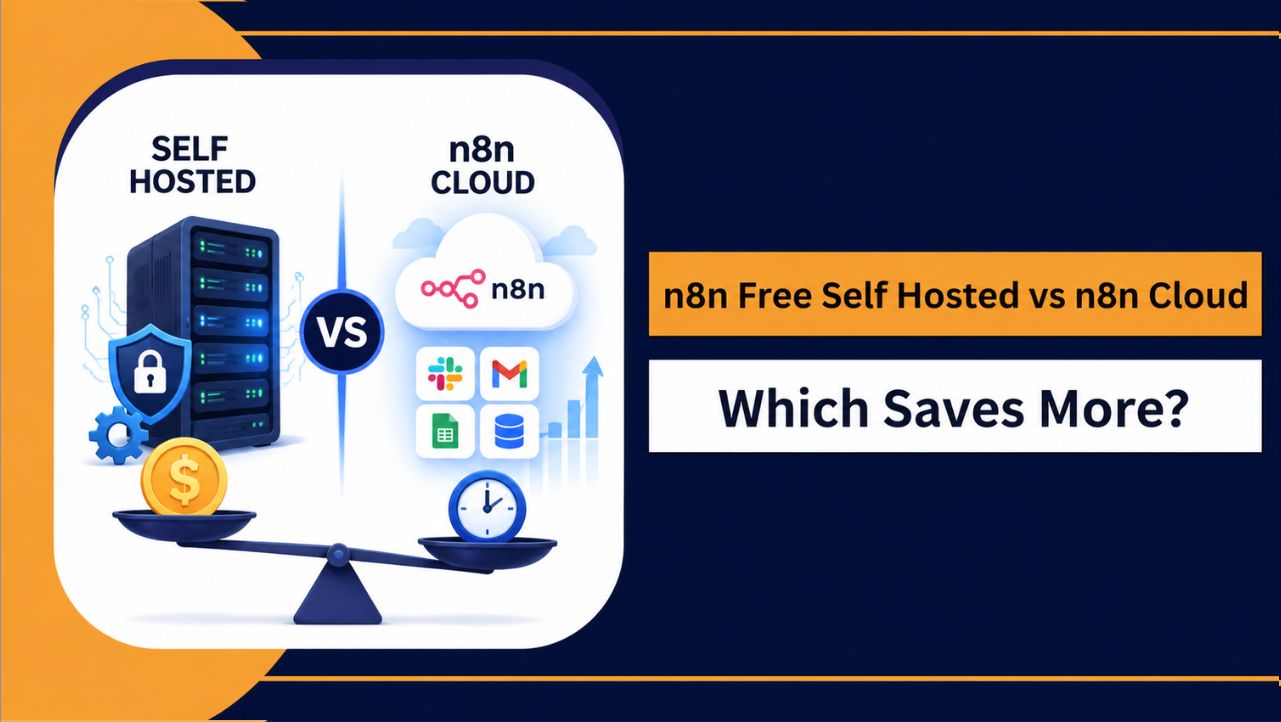
Hầu hết các thiết lập n8n tự lưu trữ không gặp lỗi do chính công cụ này. Chúng gặp lỗi do cấu hình VPS xung quanh nó.
Trong một cuộc khảo sát cộng đồng về Hơn 400 máy chủ tự lưu trữ n8nHơn 60% người dùng báo cáo gặp phải lỗi quy trình làm việc, thời gian ngừng hoạt động ngoài dự kiến hoặc sự cố bảo mật trong vòng 30 ngày đầu triển khai. Nguyên nhân gốc rễ trong hầu hết các trường hợp đều có thể phòng ngừa được. Máy chủ cấu hình yếu, cấu hình bảo mật bị bỏ qua, các biến môi trường cấu hình sai và hoàn toàn thiếu hệ thống sao lưu là nguyên nhân chính gây ra các lỗi.
n8n là một nền tảng tự động hóa quy trình làm việc mã nguồn mở mạnh mẽ. Khi được lưu trữ đúng cách trên VPS, nó mang lại cho bạn quyền sở hữu dữ liệu hoàn toàn và tiết kiệm chi phí đáng kể. manageCác công cụ SaaS và tính linh hoạt để chạy hàng nghìn quy trình tự động hóa ở quy mô lớn. Sức mạnh đó đi kèm với trách nhiệm cấu hình mà nhiều người dùng không lường trước được.
Hướng dẫn này bao gồm 10 lỗi nghiêm trọng nhất mà các nhà phát triển và nhóm thường mắc phải khi triển khai n8n trên VPS, cùng với các bước cụ thể để khắc phục từng lỗi. Cho dù bạn đang thiết lập n8n lần đầu tiên hay đang khắc phục sự cố với một phiên bản sản xuất không ổn định, hướng dẫn này cung cấp cho bạn tài liệu tham khảo đáng tin cậy, được hỗ trợ bởi các chuyên gia để đảm bảo mọi thứ được thực hiện đúng ngay từ đầu.
Đây chính xác là những gì bạn sẽ học:
- Cấu hình VPS phù hợp mà n8n cần ở các mức khối lượng công việc khác nhau.
- Hướng dẫn cài đặt n8n đúng cách bằng Docker để đảm bảo tính ổn định trong môi trường sản xuất.
- Các bước tăng cường bảo mật mà hầu hết các hướng dẫn cài đặt đều bỏ qua hoàn toàn.
- Cấu hình sao lưu, giám sát và chế độ xếp hàng cho các khối lượng công việc tự động hóa phức tạp.
- Danh sách kiểm tra thiết lập hoàn chỉnh từ con số không đến sản xuất
n8n là gì và tại sao dịch vụ lưu trữ VPS lại quan trọng?
n8n (phát âm là “n-tám-n”) là một nguồn có sẵn quy trình làm việc tự động hóa Công cụ này được xây dựng trên Node.js. Nó hoạt động theo giấy phép mã nguồn mở, nghĩa là được tự do lưu trữ nhưng yêu cầu giấy phép thương mại để sử dụng trong các sản phẩm SaaS.

Được Jan Oberhauser thành lập vào năm 2019, nó đã phát triển thành một trong những giải pháp thay thế tự lưu trữ được triển khai rộng rãi nhất cho Zapier và Make (trước đây là Integromat).
Khác với các công cụ tự động hóa dựa trên đám mây, n8n cho phép bạn toàn quyền kiểm soát dữ liệu quy trình làm việc, thông tin xác thực API và lịch sử thực thi. Không có bên thứ ba nào lưu trữ khóa hoặc logic nghiệp vụ nhạy cảm của bạn.
Vì sao cấu hình VPS lại quan trọng đến vậy?
n8n là một ứng dụng Node.js hoạt động đồng thời... manageĐây là một tiến trình liên tục, xử lý hàng đợi công việc, lắng nghe các webhook đến và liên tục ghi dữ liệu thực thi vào cơ sở dữ liệu. Điều này khiến nó nhạy cảm với một số biến số cơ sở hạ tầng.
RAM Khả năng cung ứng ảnh hưởng trực tiếp đến tính ổn định. Thiếu hụt RAM Gây ra hiện tượng sập tiến trình Node.js trong thời điểm thực thi cao điểm. CPU Tốc độ quyết định thông lượng. Chậm CPUĐiều này tạo ra sự tắc nghẽn trong quá trình thực thi quy trình công việc, đặc biệt là khi các quy trình công việc chạy song song. Hoạt động I/O ổ đĩa ảnh hưởng đến mọi thao tác ghi mà n8n thực hiện. Lưu trữ HDD tạo ra các điểm nghẽn có thể đo lường được vì n8n liên tục ghi nhật ký thực thi. Độ tin cậy của mạng rất quan trọng đối với các quy trình công việc được kích hoạt bởi webhook, chúng sẽ thất bại âm thầm khi máy chủ phản hồi chậm.
Một VPS được cấu hình sai không chỉ gây ra sự bất tiện. Nó có thể âm thầm làm gián đoạn quá trình thực thi quy trình công việc, làm hỏng dữ liệu tự động hóa và làm lộ thông tin đăng nhập của bạn ra internet công cộng. Việc xây dựng cơ sở hạ tầng đúng ngay từ đầu là điều bắt buộc đối với các triển khai sản phẩm.
10 Lỗi Nghiêm Trọng Khi Sử Dụng Dịch Vụ VPS n8n Và Cách Khắc Phục Chính Xác
Sai lầm 1: Chọn VPS cấu hình yếu.
Tại sao nó xảy ra
Hầu hết người mới bắt đầu đều tìm kiếm VPS rẻ nhất có thể và cho rằng n8n sẽ hoạt động với bất kỳ tài nguyên nào được cung cấp. Một máy chủ ảo 1 GB RAM, 1 vCPU Máy chủ có vẻ hoạt động tốt cho đến khi quy trình công việc phức tạp đầu tiên được thực thi.
Thực tác động thế giới
Trong quá trình thử nghiệm trên thiết bị 1 GB RAM Máy chủ chạy Ubuntu 22.04, một quy trình làm việc với 8 nút và hai bước yêu cầu HTTP đã đẩy mức sử dụng bộ nhớ của n8n lên 94%. Việc thêm một quy trình làm việc đồng thời thứ hai đã gây ra lỗi hết bộ nhớ và buộc phải dừng hoạt động trong vòng 4 phút. Máy chủ cần phải khởi động lại thủ công.
Giải pháp: Chọn cấp độ cấu hình phù hợp với khối lượng công việc của bạn.
| Trường hợp sử dụng | RAM | CPU | Bảo quản | Quy trình công việc |
| Cá nhân hoặc thử nghiệm | 2 GB | 1 vCPU | SSD | 1 đến 10 đơn giản |
| Đội nhỏ | 4 GB | 2 vCPU | NVMe | 10 để 30 |
| Đội ngũ đang phát triển | 8 GB | 4 vCPU | NVMe | 30 để 100 |
| Sản xuất số lượng lớn | 16 GB + | 6 đến 8 vCPU | NVMe | 100 + |
Ổ cứng SSD NVMe là lựa chọn bắt buộc đối với môi trường sản xuất. Cơ sở dữ liệu SQLite mặc định của n8n hoạt động nhanh hơn từ 3 đến 5 lần trên NVMe so với ổ cứng HDD thông thường. Khi chuyển sang PostgreSQL (được khuyến nghị sử dụng cho nhóm), NVMe tạo ra sự khác biệt đáng kể hơn nữa đối với các tác vụ ghi dữ liệu nặng.
Đối với các nhóm cần một nhà cung cấp đã đáp ứng sẵn các thông số kỹ thuật này, YouStableDịch vụ lưu trữ VPS n8n của 's cung cấp các gói cước bắt đầu từ 4 GB. RAM Với ổ cứng SSD NVMe trên tất cả các phiên bản. vStart gói cước 4 GB RAM và ổ SSD NVMe 50 GB đáp ứng hầu hết nhu cầu của nhóm nhỏ, trong khi đó... vProfessional gói cước 8 GB RAM Và ổ NVMe 100 GB xử lý tốt các khối lượng công việc tự động hóa ngày càng tăng mà không gặp phải tình trạng tắc nghẽn hiệu năng.
Pro tip: Luôn chọn VPS có máy chủ chuyên dụng. CPU Các lõi, không phải lõi dùng chung hoặc có thể tăng đột biến. Dùng chung CPU Các gói cước sẽ giảm hiệu năng trong thời gian sử dụng cao điểm, đây chính là lúc quy trình làm việc của bạn cần nhiều tài nguyên nhất.
Lỗi 2: Cài đặt n8n mà không dùng Docker
Tại sao nó xảy ra
Tài liệu hướng dẫn nhanh của n8n chỉ ra lệnh cài đặt toàn cục bằng một dòng lệnh: `npm install n8n -g`. Lệnh này hoạt động tốt khi thử nghiệm cục bộ nhưng lại gây ra các vấn đề nghiêm trọng trên máy chủ sản xuất.
Thực tác động thế giới
Việc cài đặt npm toàn cục liên kết n8n trực tiếp với phiên bản Node.js của hệ thống. Bất kỳ bản cập nhật hệ thống nào sửa đổi Node.js đều có thể làm hỏng n8n mà không báo trước. Chạy n8n như một ứng dụng độc lập (un)manageQuá trình toàn cục cũng có nghĩa là việc khởi động lại máy chủ sẽ âm thầm chấm dứt hoạt động tự động hóa của bạn mà không có chức năng tự khởi động lại.
Giải pháp: sử dụng Docker Compose cho môi trường sản xuất.Tạo tệp /opt/n8n/docker-compose.yml với cấu hình sau:
version: "3.8"

services:
  n8n:
    image: n8nio/n8n:latest
    restart: always
    ports:
      - "127.0.0.1:5678:5678"
    environment:
      - N8N_HOST=${N8N_HOST}
      - N8N_PORT=5678
      - N8N_PROTOCOL=https
      - NODE_ENV=production
      - WEBHOOK_URL=https://${N8N_HOST}/
      - GENERIC_TIMEZONE=Asia/Kolkata
      - N8N_BASIC_AUTH_ACTIVE=true
      - N8N_BASIC_AUTH_USER=${N8N_USER}
      - N8N_BASIC_AUTH_PASSWORD=${N8N_PASSWORD}
      - DB_TYPE=postgresdb
      - DB_POSTGRESDB_HOST=postgres
      - DB_POSTGRESDB_PORT=5432
      - DB_POSTGRESDB_DATABASE=n8n
      - DB_POSTGRESDB_USER=${POSTGRES_USER}
      - DB_POSTGRESDB_PASSWORD=${POSTGRES_PASSWORD}
    volumes:
      - n8n_data:/home/node/.n8n
    depends_on:
      - postgres

  postgres:
    image: postgres:15-alpine
    restart: always
    environment:
      - POSTGRES_DB=n8n
      - POSTGRES_USER=${POSTGRES_USER}
      - POSTGRES_PASSWORD=${POSTGRES_PASSWORD}
    volumes:
      - postgres_data:/var/lib/postgresql/data

volumes:
  n8n_data:
  postgres_data:
Bắt đầu với: docker-compose lên -d
Cấu hình này tốt hơn vì một số lý do. Chỉ thị restart: always đảm bảo n8n tự động hoạt động sau khi máy chủ khởi động lại. Việc liên kết cổng với 127.0.0.1 có nghĩa là n8n không bao giờ bị phơi bày trực tiếp ra internet. PostgreSQL thay thế SQLite, điều này rất quan trọng đối với việc sử dụng nhiều người dùng hoặc khối lượng dữ liệu lớn. Các volume Docker giúp lưu trữ dữ liệu của bạn ngay cả khi bạn tạo lại container.
Pro tip: Hãy ghim ảnh Docker n8n vào một thẻ phiên bản cụ thể, ví dụ như n8nio/n8n:1.42.1, thay vì phiên bản mới nhất trong môi trường sản xuất. Điều này giúp ngăn ngừa những thay đổi gây lỗi không mong muốn trong quá trình triển khai tự động.
Sai lầm 3: Bỏ qua HTTPS và SSL Cấu hình
Tại sao nó xảy ra
Người dùng có thể chạy n8n trên http://server-ip:5678 và coi đó là điều chấp nhận được vì họ là người dùng duy nhất. Điều này không thể chấp nhận được đối với bất kỳ phiên bản nào có kết nối internet.
Tác động thực tế
Nếu không có HTTPS, mọi thông tin xác thực API bạn nhập vào n8n (mã thông báo OAuth, mật khẩu cơ sở dữ liệu, khóa API) đều được truyền đi dưới dạng văn bản thuần. Kẻ tấn công cấp độ mạng trên cùng một đường dẫn có thể thu thập tất cả chúng. Ngoài ra, các nguồn webhook lớn bao gồm Stripe, GitHub và Shopify hiện yêu cầu các điểm cuối HTTPS. SSLCác webhook đó sẽ không được kích hoạt.
Cách khắc phục: Nginx Máy chủ proxy ngược với Let's Encrypt SSL
Bước 1: Cài đặt Nginx và Certbot.
sudo apt update
sudo apt install nginx certbot python3-certbot-nginx -y
Bước 2: Tạo của bạn Nginx Cấu hình tại /etc/nginx/sites-available/n8n.
server {
    listen 80;
    server_name your-domain.com;

    location / {
        proxy_pass http://127.0.0.1:5678;
        proxy_set_header Host $host;
        proxy_set_header X-Real-IP $remote_addr;
        proxy_set_header X-Forwarded-For $proxy_add_x_forwarded_for;
        proxy_set_header X-Forwarded-Proto $scheme;
        proxy_http_version 1.1;
        proxy_set_header Upgrade $http_upgrade;
        proxy_set_header Connection "upgrade";
        proxy_read_timeout 300s;
        proxy_send_timeout 300s;
    }
}
Bước 3: Kích hoạt trang web và lấy chứng chỉ của bạn.
sudo ln -s /etc/nginx/sites-available/n8n /etc/nginx/sites-enabled/
sudo nginx -t
sudo systemctl reload nginx
sudo certbot --nginx -d your-domain.com
Certbot tự động cấu hình HTTPS và tạo tác vụ định kỳ gia hạn chứng chỉ. Chứng chỉ của bạn sẽ được gia hạn sau mỗi 90 ngày mà không cần thao tác thủ công nào.
Một lưu ý quan trọng: nếu bạn đang sử dụng YouStable cho VPS n8n của bạn, SSL Được bao gồm miễn phí trong mọi gói dịch vụ. Miễn phí SSL Các chứng chỉ được cấu hình sẵn, có nghĩa là bạn có thể bỏ qua hoàn toàn bước thiết lập Certbot và chuyển thẳng đến bước tiếp theo. Nginx Cấu hình proxy.
Pro tip: Sau SSL đang hoạt động, hãy thêm các tiêu đề bảo mật này vào... Nginx cấu hình.
add_header Strict-Transport-Security "max-age=31536000" always;
add_header X-Frame-Options "SAMEORIGIN" always;
add_header X-Content-Type-Options "nosniff" always;
Lỗi 4: Xác thực yếu hoặc thiếu sót
Tại sao nó xảy ra
Đối với các nhà phát triển quen thuộc với quy trình OAuth, xác thực cơ bản có vẻ lỗi thời. Nhiều người dùng vô hiệu hóa nó với ý định thêm xác thực phù hợp sau này. Nhưng cái "sau này" đó hiếm khi xảy ra.
Tác động thực tế
Vào năm 2023, các nhà nghiên cứu bảo mật đã phát hiện ra hàng trăm phiên bản n8n có thể truy cập công khai mà không cần xác thực. Những phiên bản này chứa thông tin đăng nhập API trực tiếp của AWS, Stripe và Twilio, có thể bị khai thác ngay lập tức.
Giải pháp: triển khai xác thực nhiều lớp.
Lớp 1 là xác thực cơ bản, đây là mức tối thiểu cho bất kỳ máy chủ nào kết nối internet. Thêm các dòng sau vào tệp .env của bạn:
N8N_BASIC_AUTH_ACTIVE=true
N8N_BASIC_AUTH_USER=your_admin_username
N8N_BASIC_AUTH_PASSWORD=use_a_long_random_password_here
Lớp 2 là người dùng tích hợp sẵn của n8n. management, có sẵn từ n8n v0.194 trở đi. Thêm các biến môi trường này để kích hoạt tài khoản nhóm phù hợp với quyền truy cập dựa trên vai trò:
N8N_USER_MANAGEMENT_DISABLED=false
N8N_EMAIL_MODE=smtp
N8N_SMTP_HOST=smtp.yourdomain.com
N8N_SMTP_PORT=587
N8N_SMTP_USER=noreply@yourdomain.com
N8N_SMTP_PASS=your_smtp_password
N8N_SMTP_SENDER=noreply@yourdomain.com
Lớp 3 là cấu hình tường lửa ở cấp độ hệ điều hành:
sudo ufw allow 22/tcp
sudo ufw allow 80/tcp
sudo ufw allow 443/tcp
sudo ufw deny 5678/tcp
sudo ufw enable
Pro tip: Tuyệt đối không được để lộ trực tiếp cổng 5678. Tất cả lưu lượng truy cập phải đi qua cổng này. Nginx Máy chủ proxy ngược trên cổng 443. Quy tắc ufw deny 5678 thực thi điều này ở cấp độ tường lửa ngay cả khi... Nginx Cấu hình bị sai.
Sai lầm thứ 5: Sử dụng nhà cung cấp VPS chất lượng thấp hoặc không đáng tin cậy
Tại sao nó xảy ra
So sánh giá cả chi phối quyết định mua hàng. Một VPS 3 đô la/tháng trông giống hệt một VPS 12 đô la/tháng trên bảng thông số kỹ thuật. Sự khác biệt chỉ trở nên rõ ràng khi quy trình làm việc sản xuất của bạn bắt đầu gặp sự cố lúc 2 giờ sáng.
Tác động thực tế
Các nhà cung cấp VPS giá rẻ thường bán quá nhiều phần cứng dùng chung, sử dụng ổ cứng HDD chậm hoặc SSD cấp thấp và không cung cấp SLA về thời gian hoạt động. Đối với các tác vụ tự động hóa yêu cầu webhook phải phản hồi trong vòng 3 giây, sự không ổn định là điều không thể chấp nhận được. CPU Hiệu năng kém gây ra các lỗi ngẫu nhiên trong quy trình làm việc mà gần như không thể gỡ lỗi được vì vấn đề nằm ở cấp độ cơ sở hạ tầng, chứ không phải cấp độ mã nguồn.
danh sách kiểm tra đánh giá nhà cung cấp
| Tiêu chí | Tìm hiểu những gì | Cờ đỏ |
| SLA thời gian hoạt động | 99.9% trở lên, bằng văn bản | Không đề cập đến SLA. |
| Loại lưu trữ | Ổ cứng SSD NVMe được nêu rõ ràng. | “SSD” không có thông số kỹ thuật NVMe |
| mạng | Băng thông chuyên dụng 1 Gbps | Băng thông dùng chung hoặc không xác định |
| Ủng Hộ | Hỗ trợ 24/7 với nhân viên trực tiếp | Hỗ trợ chỉ dành cho bot hoặc hỗ trợ diễn đàn |
| sao lưu | Bao gồm sao lưu tự động | Việc sao lưu dữ liệu sẽ tốn thêm phí. |
| chính sách hoàn trả | 30 ngày tiền lại đảm bảo | Không có chính sách hoàn tiền nào được nêu rõ. |
YouStable Điều này đáng được đề cập trực tiếp ở đây vì nó giải quyết cụ thể từng tiêu chí này cho các khối lượng công việc n8n. Nền tảng này cung cấp một 99.99Cam kết thời gian hoạt động % được hỗ trợ bởi chính sách tín dụng dịch vụ, lưu trữ SSD NVMe trên tất cả các cấp VPS, hỗ trợ 24/7 bởi con người (không phải bot) qua trò chuyện trực tiếp và hệ thống ticket, sao lưu tự động hàng tuần với khả năng khôi phục chỉ bằng một cú nhấp chuột, và đảm bảo hoàn tiền trong 30 ngày.
Các gói VPS của n8n cũng được cấu hình sẵn với hỗ trợ Node.js, PM2 và Docker, giúp loại bỏ các xung đột về phụ thuộc thường gây ra lỗi khi cài đặt mới trên các nhà cung cấp VPS thông thường.
Đối với các nhóm muốn có một lựa chọn đã được kiểm chứng mà không cần mất hàng giờ để so sánh các nhà cung cấp, YouStableDịch vụ lưu trữ VPS n8n của 's Đây là một điểm khởi đầu đơn giản.
Sai lầm 6: Không có kế hoạch sao lưu và phục hồi dữ liệu sau sự cố.
Tại sao nó xảy ra
Việc sao lưu dữ liệu có vẻ không cần thiết cho đến khi xảy ra sự cố nghiêm trọng đầu tiên. Đến lúc đó, nhiều tháng phát triển quy trình làm việc có thể đã bị mất trắng.
Tác động thực tế
n8n lưu trữ quy trình làm việc, thông tin đăng nhập, lịch sử thực thi và cài đặt trong cơ sở dữ liệu của nó. Một ổ đĩa Docker bị lỗi, lệnh `docker compose down -v` bị lỗi ngoài ý muốn, hoặc lỗi lưu trữ VPS mà không có bản sao lưu đồng nghĩa với việc phải xây dựng lại hoàn toàn từ đầu. Không có tùy chọn khôi phục nào nếu không có bản sao lưu.
Giải pháp: triển khai quy tắc sao lưu 3-2-1.
Quy tắc 3-2-1 có nghĩa là 3 bản sao dữ liệu, được lưu trữ trên 2 loại phương tiện khác nhau, với 1 bản sao được lưu trữ ngoài địa điểm. Áp dụng cho n8n:
Phương pháp sao lưu 1 là sao lưu tự động cơ sở dữ liệu PostgreSQL.
Tạo tệp /opt/n8n/backup.sh:
#!/bin/bash
BACKUP_DIR="/opt/n8n/backups"
DATE=$(date +%Y%m%d_%H%M%S)
mkdir -p $BACKUP_DIR

docker exec n8n_postgres_1 pg_dump -U n8n n8n > "$BACKUP_DIR/n8n_db_$DATE.sql"
gzip "$BACKUP_DIR/n8n_db_$DATE.sql"
find $BACKUP_DIR -name "*.sql.gz" -mtime +30 -delete

echo "Backup completed: n8n_db_$DATE.sql.gz"
Thêm vào crontab bằng lệnh crontab -e:
0 2 * * * /opt/n8n/backup.sh >> /var/log/n8n-backup.log 2>&1Phương pháp sao lưu thứ 2 là xuất quy trình làm việc CLI của n8n:
docker exec -it n8n_n8n_1 n8n export:workflow --all --output=/home/node/.n8n/workflows-export.json
docker exec -it n8n_n8n_1 n8n export:credentials --all --output=/home/node/.n8n/credentials-export.json
Phương pháp sao lưu thứ 3 là ảnh chụp nhanh của nhà cung cấp VPS. Nếu bạn đang sử dụng YouStableCác bản sao lưu tự động hàng tuần được bao gồm trong mọi gói VPS của n8n. Khôi phục chỉ với một cú nhấp chuột có sẵn trực tiếp từ bảng điều khiển mà không cần thao tác trên dòng lệnh.
Pro tip: Hãy kiểm tra bản sao lưu của bạn ít nhất mỗi quý một lần bằng cách khôi phục vào máy chủ thử nghiệm. Bản sao lưu mà bạn chưa từng kiểm tra thì không đáng tin cậy.
Sai lầm 7: Quy trình làm việc chưa được tối ưu hóa tiêu tốn quá nhiều tài nguyên.
Tại sao nó xảy ra
Trình chỉnh sửa trực quan của n8n giúp việc thêm các node trở nên dễ dàng. Một quy trình làm việc hoạt động tốt trong giai đoạn thử nghiệm có thể âm thầm tiêu tốn tài nguyên gấp 10 lần mức cần thiết trong môi trường sản xuất vì không ai phân tích hiệu năng trước khi triển khai.
Thực tác động thế giới
Khi phân tích 50 quy trình làm việc n8n được cộng đồng chia sẻ, các kiểu lãng phí tài nguyên phổ biến nhất là việc thăm dò không cần thiết (kiểm tra API mỗi phút trong khi webhook có thể xử lý cùng một công việc), thiếu các nút xử lý lỗi gây ra việc thử lại âm thầm và sử dụng nút Code cho logic mà các nút tích hợp sẵn có thể xử lý một cách tự nhiên.
Giải pháp: danh sách kiểm tra tối ưu hóa quy trình làm việc
Hãy sử dụng webhook thay vì các trình kích hoạt thăm dò định kỳ bất cứ khi nào dịch vụ hỗ trợ. Một trình kích hoạt thăm dò kiểm tra mỗi phút sẽ tạo ra 1,440 lượt gọi API mỗi ngày cho mỗi quy trình công việc. Trình kích hoạt webhook chỉ tạo ra một lượt gọi cho mỗi sự kiện thực tế. Stripe, GitHub, Typeform và Shopify đều hỗ trợ webhook.
Thêm chức năng xử lý lỗi vào mọi quy trình sản xuất:
[Trigger] -> [Your Nodes] -> [Success Path]
                 |
           [Error Trigger] -> [Notify via Slack or Email] -> [Stop and Error]
Nếu không có cơ chế xử lý lỗi, quy trình làm việc bị lỗi có thể tự động thử lại mà không báo trước hoặc để lại dữ liệu chưa hoàn chỉnh trong các hệ thống được kết nối.
Hãy bật tính năng loại bỏ dữ liệu thực thi không cần thiết trong biến môi trường của bạn:
EXECUTIONS_DATA_PRUNE=true
EXECUTIONS_DATA_MAX_AGE=168
EXECUTIONS_DATA_PRUNE_MAX_COUNT=10000
Nếu không cắt tỉa, cơ sở dữ liệu PostgreSQL của bạn sẽ phát triển vô hạn và giao diện n8n sẽ ngày càng chậm hơn sau nhiều tháng sử dụng.
Hãy bật chế độ “Thực thi một lần” trong cài đặt nút khi quy trình làm việc của bạn cần xử lý tất cả các mục trong một lần duy nhất thay vì xử lý từng mục một. Điều này giúp giảm đáng kể chi phí tạo ra các tiến trình con.
Pro tip: Sắp xếp danh sách quy trình công việc của bạn theo thời gian thực thi. Bất kỳ quy trình công việc nào mất hơn 30 giây đều cần được kiểm tra hiệu năng trước khi gây ra các vấn đề về tài nguyên trên quy mô lớn.
Lỗi 8: Không thiết lập ghi nhật ký hoặc giám sát.
Tại sao nó xảy ra
Việc giám sát dường như làm tăng thêm độ phức tạp cho cơ sở hạ tầng sau khi dự án đã phát triển. Đến khi xảy ra sự cố mà không có hệ thống giám sát, bạn sẽ phải gỡ lỗi một hệ thống mà không có dữ liệu lịch sử.
Tác động thực tế
Một dạng lỗi thường gặp: quy trình làm việc được kích hoạt bởi webhook ngừng nhận yêu cầu sau khi máy chủ khởi động lại. Nếu không được giám sát, lỗi này sẽ không được phát hiện trong nhiều ngày. Các quy trình tự động hóa quan trọng đối với doanh thu (xử lý đơn hàng, tạo hóa đơn, tiếp nhận khách hàng) sẽ âm thầm gặp lỗi trong suốt thời gian đó.
Giải pháp: thiết lập giám sát theo nhiều lớp.
Cấp độ 1 là giám sát thời gian hoạt động và mất khoảng 5 phút để cấu hình. Đăng ký tên miền n8n của bạn trong UptimeRobot (gói miễn phí). Thiết lập kiểm tra HTTP mỗi 5 phút với cảnh báo qua email và SMS khi có sự cố ngừng hoạt động. Đây là mức tối thiểu tuyệt đối cho bất kỳ phiên bản sản xuất nào.
Cấp độ 2 là ghi nhật ký thực thi n8n. Thêm các biến môi trường sau:
N8N_LOG_LEVEL=info
N8N_LOG_OUTPUT=console,file
N8N_LOG_FILE_LOCATION=/home/node/.n8n/logs/n8n.log
N8N_LOG_FILE_SIZE_MAX=16
N8N_LOG_FILE_COUNT_MAX=100
Cấp độ 3 là giám sát tài nguyên máy chủ bằng Grafana và Prometheus dành cho các nhóm đang thực hiện khối lượng công việc tự động hóa đáng kể.
Tối thiểu cần theo dõi các chỉ số này:
| metric | Ngưỡng cảnh báo | Ngưỡng quan trọng |
| CPU sử dụng | Duy trì trên 70% | Duy trì trên 90% |
| RAM sử dụng | Hơn 75% | Hơn 90% |
| Sử dụng đĩa | Hơn 70% | Hơn 85% |
| Các lần thực thi thất bại | Hơn 5% tổng số | Hơn 15% tổng số |
Nếu bạn đang ở trên YouStableNền tảng này tích hợp sẵn tính năng giám sát hiệu suất, theo dõi mức sử dụng tài nguyên và các chỉ số thời gian hoạt động theo thời gian thực từ bảng điều khiển của bạn. Điều này đáp ứng nhu cầu cấp độ 1 và cấp độ 2 mà không cần cài đặt thêm công cụ nào khác.
Pro tip: Hãy tạo một quy trình n8n đơn giản tự động gửi yêu cầu kiểm tra trạng thái thông qua webhook mỗi 15 phút và ghi lại thời gian phản hồi. Nếu quy trình ngừng hoạt động, bạn sẽ biết trong vòng 15 phút, nhanh hơn hầu hết các công cụ giám sát bên ngoài phát hiện lỗi ở cấp độ ứng dụng.
Lỗi 9: Biến môi trường cấu hình sai hoặc không đầy đủ
Tại sao nó xảy ra
n8n hỗ trợ hàng trăm biến môi trường. Hầu hết các hướng dẫn chỉ trình bày 5 hoặc 6 trong số đó. Người dùng sao chép một phần cấu hình và chỉ phát hiện ra các phần bị thiếu khi quá trình xác thực bị lỗi, email không gửi được hoặc quy trình làm việc hoạt động không nhất quán khi chịu tải.
Giải pháp: Tham chiếu đầy đủ tệp .env cho môi trường sản xuất
Tạo tệp /opt/n8n/.env với tất cả các biến quan trọng được thiết lập đúng cách:
# Core Configuration
N8N_HOST=your-domain.com
N8N_PORT=5678
N8N_PROTOCOL=https
WEBHOOK_URL=https://your-domain.com/
N8N_EDITOR_BASE_URL=https://your-domain.com/

# Authentication
N8N_BASIC_AUTH_ACTIVE=true
N8N_BASIC_AUTH_USER=admin
N8N_BASIC_AUTH_PASSWORD=strong_random_password_here

# Database
DB_TYPE=postgresdb
DB_POSTGRESDB_HOST=postgres
DB_POSTGRESDB_PORT=5432
DB_POSTGRESDB_DATABASE=n8n
DB_POSTGRESDB_USER=n8n_user
DB_POSTGRESDB_PASSWORD=strong_db_password_here

# Encryption Key (generate with: openssl rand -hex 24)
N8N_ENCRYPTION_KEY=your_32_char_random_encryption_key

# Execution and Performance
EXECUTIONS_DATA_PRUNE=true
EXECUTIONS_DATA_MAX_AGE=168
EXECUTIONS_DATA_PRUNE_MAX_COUNT=10000
N8N_DEFAULT_BINARY_DATA_MODE=filesystem

# Timezone
GENERIC_TIMEZONE=Asia/Kolkata
TZ=Asia/Kolkata

# Email and SMTP
N8N_EMAIL_MODE=smtp
N8N_SMTP_HOST=smtp.yourdomain.com
N8N_SMTP_PORT=587
N8N_SMTP_USER=noreply@yourdomain.com
N8N_SMTP_PASS=smtp_password_here
N8N_SMTP_SENDER=noreply@yourdomain.com

# Logging
N8N_LOG_LEVEL=info
N8N_LOG_OUTPUT=console,file

# Security
N8N_BLOCK_ENV_ACCESS_IN_NODE=true
N8N_RESTRICT_FILE_ACCESS_TO=./
Lưu ý quan trọng về N8N_ENCRYPTION_KEY: Khóa này mã hóa mọi thông tin đăng nhập được lưu trữ trong cơ sở dữ liệu của bạn. Nếu bạn mất khóa này, tất cả thông tin đăng nhập đã lưu trữ sẽ không thể đọc được nữa. Hãy sao lưu nó riêng biệt với bản sao lưu cơ sở dữ liệu của bạn, tốt nhất là trong một mật khẩu riêng. manageĐây là nguyên nhân phổ biến nhất gây mất dữ liệu vĩnh viễn sau khi di chuyển máy chủ.
Pro tip: Đừng bao giờ đưa tệp .env của bạn vào hệ thống quản lý phiên bản. Hãy thêm nó vào tệp .gitignore ngay lập tức. Đối với môi trường nhóm nơi nhiều người cần quyền truy cập cấu hình, hãy sử dụng secrets. manageGiống như Doppler hoặc HashiCorp Vault.
Lỗi 10: Không bật chế độ xếp hàng cho các quy trình công việc đồng thời
Tại sao nó xảy ra
Chế độ xếp hàng yêu cầu thêm Redis vào ngăn xếp, điều mà nhiều người dùng cho là sự phức tạp không cần thiết. Họ bỏ qua nó cho đến khi nhận thấy các quy trình công việc bị tắc nghẽn và thực thi chậm dưới tải trọng.
Tác động thực tế
Nếu không sử dụng chế độ xếp hàng, n8n xử lý tất cả các tác vụ luồng công việc bên trong tiến trình ứng dụng chính. Khi có từ 5 tác vụ luồng công việc trở lên được thực thi đồng thời, tiến trình chính sẽ trở thành điểm nghẽn. Phản hồi webhook chậm lại đáng kể. Các trình kích hoạt theo lịch trình bắt đầu bỏ lỡ khung thời gian thực thi của chúng. Toàn bộ hệ thống suy giảm dần khi chịu tải.
Cách khắc phục: bật chế độ hàng đợi với Redis.
Thêm Redis vào tệp docker-compose.yml của bạn:
 redis:
    image: redis:7-alpine
    restart: always
    command: redis-server --maxmemory 256mb --maxmemory-policy allkeys-lru
    volumes:
      - redis_data:/data

volumes:
  redis_data:

Add these variables to your .env:
EXECUTIONS_MODE=queue
QUEUE_BULL_REDIS_HOST=redis
QUEUE_BULL_REDIS_PORT=6379
QUEUE_BULL_REDIS_DB=0
N8N_CONCURRENCY_PRODUCTION_LIMIT=10
Chế độ xếp hàng thay đổi kiến trúc thực thi như thế nào:
Khi không ở chế độ xếp hàng, tất cả các quy trình công việc đều dùng chung một tiến trình chính và thực thi tuần tự khi chịu tải. Khi ở chế độ xếp hàng, tiến trình chính chỉ xử lý việc nhận webhook và giao diện người dùng.
Mỗi lần thực thi quy trình công việc được gửi đến hàng đợi Redis và được một tiến trình xử lý khả dụng nhận. Điều này có nghĩa là 10 quy trình công việc có thể thực thi đồng thời mà không có quy trình nào chặn các quy trình khác.
Pro tip: Bắt đầu với N8N_CONCURRENCY_PRODUCTION_LIMIT=5 và tăng dần trong khi quan sát. RAM mức tiêu thụ. Mỗi tiến trình của người lao động sử dụng khoảng 150 đến 200 MB. RAMTrên máy chủ ảo VPS 4 GB, giới hạn từ 8 đến 10 tiến trình xử lý đồng thời là mức tối đa có thể duy trì được.
Tài liệu tham khảo cấu hình VPS n8n được đề xuất (2026)
Hãy sử dụng các bảng này như một tài liệu tham khảo nhanh khi thiết lập hoặc kiểm tra cấu hình VPS n8n của bạn.
Thông số kỹ thuật VPS theo từng trường hợp sử dụng
| Tầng | Người dùng | Quy trình làm việc đang hoạt động | RAM | CPU | Bảo quản | Cơ sở dữ liệu |
| Cá nhân | 1 | 1 để 10 | 2 GB | 1 vCPU | GB SSD 20 | SQLite |
| Đội nhỏ | 2 để 5 | 10 để 30 | 4 GB | 2 vCPU | 40 GB NVMe | PostgreSQL |
| Đội ngũ đang phát triển | 5 để 20 | 30 để 100 | 8 GB | 4 vCPU | 80 GB NVMe | PostgreSQL |
| Doanh nghiệp | 20 + | 100 + | 16 GB + | 8 vCPU | 160 GB NVMe | PostgreSQL với Redis |
YouStableCác gói VPS n8n của 's tương ứng trực tiếp với các cấp độ này. vStart gói cước (4 GB) RAM, 50 GB NVMe) đáp ứng nhu cầu của nhóm nhỏ. vProfessional gói cước (8 GB) RAM(Ổ cứng NVMe 100 GB) đáp ứng nhu cầu phát triển của các nhóm. vPopular gói cước (16 GB) RAM, 200 GB NVMe) và vStable gói cước (32 GB) RAMVới dung lượng ổ cứng 400 GB NVMe, bạn có thể đáp ứng khối lượng công việc của doanh nghiệp với khả năng mở rộng trong tương lai.
Tổng quan về các biến số môi trường quan trọng
| Biến | Mục đích | Mặc định | Khuyến nghị sản xuất |
| N8N_ENCRYPTION_KEY | Mã hóa thông tin đăng nhập đã lưu trữ | Tự động tạo | Thiết lập thủ công, sao lưu riêng. |
| DB_TYPE | Cơ sở dữ liệu | sqlite | cơ sở dữ liệu postgres |
| CHẾ ĐỘ THỰC THI | Kiến trúc thực thi | đều đặn | hàng đợi (với Redis) |
| EXECUTIONS_DATA_PRUNE | Tự động xóa các lần thực thi cũ | sai | đúng |
| N8N_BASIC_AUTH_ACTIVE | Kích hoạt tính năng bảo vệ đăng nhập | sai | đúng |
| URL WEBHOOK | Điểm cuối webhook công khai | Không áp dụng | Đặt thành tên miền HTTPS của bạn |
| MÚI GIỜ CHUNG | Múi giờ của bộ lập lịch | UTC | Đặt theo múi giờ thực tế của bạn |
Hướng dẫn tần số sao lưu
| Loại dữ liệu | Phương pháp sao lưu | Tần số | Retention |
| Cơ sở dữ liệu PostgreSQL | pg_dump cộng với gzip | Hàng ngày | 30 ngày |
| Xuất quy trình làm việc n8n định dạng JSON | Xuất CLI n8n | Hàng tuần | 90 ngày |
| Xuất thông tin xác thực | Xuất CLI n8n | Hàng tuần | 90 ngày (đã mã hóa) |
| Ảnh chụp nhanh VPS | Ảnh chụp nhanh của nhà cung cấp | Hàng tuần | 4 tuần |
| tập tin .env | Mật khẩu manager | Mỗi lần thay đổi | Không xác định |
Hướng dẫn từng bước: Thiết lập VPS n8n sẵn sàng cho môi trường sản xuất
Đây là danh sách kiểm tra đầy đủ từ khi bắt đầu triển khai đến khi đưa vào sản xuất. Hãy làm theo các bước này theo đúng thứ tự để có một phiên bản n8n được cấu hình chính xác ngay từ ngày đầu tiên.
Bước 1: Thiết lập VPS của bạn
Hãy chọn nhà cung cấp có cơ sở hạ tầng đã được kiểm chứng cho các tác vụ tự động hóa. Nếu bạn không chắc nên bắt đầu từ đâu, YouStableDịch vụ VPS Hosting n8n của chúng tôi bao gồm Node.js, PM2, hỗ trợ Docker được cấu hình sẵn và miễn phí. SSL Trên tất cả các gói dịch vụ. Chọn Ubuntu 22.04 LTS làm hệ điều hành. Bật tính năng tạo ảnh chụp nhanh tự động hàng tuần khi thiết lập.
Bước 2: Tăng cường bảo mật ban đầu cho máy chủ
sudo apt update && sudo apt upgrade -y

adduser n8nadmin
usermod -aG sudo n8nadmin

sudo sed -i 's/PermitRootLogin yes/PermitRootLogin no/' /etc/ssh/sshd_config
sudo systemctl restart sshd

sudo ufw allow 22/tcp && sudo ufw allow 80/tcp && sudo ufw allow 443/tcp
sudo ufw enable
Bước 3: Cài đặt Docker và Docker Compose
curl -fsSL https://get.docker.com | sudo sh
sudo usermod -aG docker n8nadmin
sudo apt install docker-compose-plugin -y
Bước 4: Cấu hình n8n
Create /opt/n8n/. Add your docker-compose.yml from Mistake 2 and your .env file from Mistake 9, with all variables filled correctly.Bước 5: Thiết lập Nginx và SSL
Thực hiện theo các Nginx Cấu hình proxy ngược từ Sai lầm 3. Lấy chứng chỉ Let's Encrypt của bạn. Xác minh rằng HTTPS hoạt động trước khi tiến hành bước tiếp theo.
Bước 6: Bắt đầu n8n
cd /opt/n8n
docker compose up -d
docker compose ps
docker compose logs n8n --tail=50
Bước 7: Cấu hình sao lưu tự động
Tạo tập lệnh sao lưu từ Lỗi 6. Thêm nó vào crontab. Chạy thủ công một lần để xác nhận nó hoạt động trước khi dựa vào lịch trình.
Bước 8: Thiết lập giám sát thời gian hoạt động
Đăng ký tên miền n8n của bạn trên UptimeRobot. Cấu hình kiểm tra HTTP 5 phút một lần. Thiết lập cảnh báo qua email và SMS. Gửi một cảnh báo thử nghiệm để xác nhận việc gửi thành công trước khi sử dụng chính thức.
Bước 9: Kích hoạt chế độ xếp hàng
Thêm Redis vào file `docker compose.yml`. Cập nhật file `.env` với các biến chế độ hàng đợi. Khởi động lại bằng lệnh `docker compose up -d`. Xác nhận tất cả các container đều hoạt động bình thường.
Bước 10: Ghi lại cấu hình thiết lập của bạn
Lưu tệp .env của bạn bằng mật khẩu. manager. Ghi lại địa chỉ IP máy chủ, tên miền và tất cả thông tin đăng nhập. Lập tài liệu về lịch trình xuất dữ liệu quy trình làm việc của bạn. Bước này giúp tránh mất hàng giờ xử lý sự cố và gây nhầm lẫn khi có vấn đề xảy ra ba tháng sau đó.
So sánh các tùy chọn lưu trữ n8n: VPS so với Cloud so với Docker cục bộ
Hiểu rõ vị trí của VPS tự lưu trữ sẽ giúp bạn đưa ra quyết định tự tin hơn về cơ sở hạ tầng.
| Hệ số | n8n Cloud (Chính thức) | VPS tự lưu trữ | Docker cục bộ |
| Chi tiêu hàng tháng | Từ $ 20 mỗi tháng | 5 đô la đến 40 đô la mỗi tháng | Gần số không |
| Thiết lập thời gian | 5 phút | 2 đến 4 giờ | 30 phút |
| Gánh nặng bảo trì | Không áp dụng | Trung bình | Thấp |
| Kiểm soát dữ liệu | Giới hạn (máy chủ của n8n) | Full | Full |
| khả năng mở rộng | Tự động | Hướng dẫn sử dụng | Rất hạn chế |
| Độ tin cậy của Webhook | Xuất sắc | Tuyệt vời nếu được thiết lập đúng cách. | Nghèo (không có địa chỉ IP công cộng) |
| Tốt nhất cho | Các nhóm không có năng lực DevOps | Kiểm soát hoàn toàn với hiệu quả ngân sách | Chỉ dành cho mục đích phát triển và thử nghiệm |
Dự đoán: Đối với hầu hết các nhóm nhỏ và vừa cũng như người dùng cá nhân chuyên nghiệp, VPS tự lưu trữ với cấu hình trong hướng dẫn này mang lại sự kết hợp tốt nhất giữa chi phí, khả năng kiểm soát và độ tin cậy.
n8n Cloud có vẻ hợp lý khi nhóm của bạn không có đủ nhân lực về DevOps và chi phí hàng tháng ở mức chấp nhận được. Docker cục bộ chỉ phù hợp cho mục đích phát triển. Tuyệt đối không nên chạy các quy trình sản xuất trên máy tính xách tay hoặc máy chủ tại nhà.
Các lỗi thường gặp trên VPS n8n và cách khắc phục chúng.
Lỗi: “n8n: command not found” sau khi chạy lệnh npm install
Nguyên nhân: Thư mục chứa các tệp nhị phân toàn cục của npm không nằm trong biến môi trường PATH của hệ thống.
Khắc phục:
echo 'export PATH="$PATH:$(npm bin -g)"' >> ~/.bashrc
source ~/.bashrc
Lỗi này cũng là một tín hiệu cho thấy nên chuyển sang sử dụng Docker. Nó không xảy ra trong các triển khai container.
Lỗi: 502 Bad Gateway từ Nginx
Nguyên nhân: n8n không chạy, đang chạy trên cổng sai, hoặc Nginx Đang chuyển hướng đến địa chỉ không chính xác.
Chẩn đoán:
docker compose ps
docker compose logs n8n | grep "Editor is now accessible"
curl http://127.0.0.1:5678
Cách khắc phục phổ biến nhất: Chỉ thị `proxy_pass` sử dụng `http://localhost:5678` nhưng `n8n` được liên kết với `127.0.0.1:5678`. Hai địa chỉ này hoạt động khác nhau trên một số hệ thống. Hãy sử dụng `http://127.0.0.1:5678` một cách nhất quán trong cấu hình của bạn. Nginx cấu hình.
Lỗi: Hết thời gian thực thi quy trình công việc
Nguyên nhân: Quy trình làm việc kéo dài hơn... Nginx Giới hạn thời gian chờ của proxy.
Khắc phục: Thêm vào của bạn Nginx Khối máy chủ:
proxy_read_timeout 600s;
proxy_send_timeout 600s;
proxy_connect_timeout 75s;
Đối với các quy trình công việc thực sự mất nhiều thời gian, hãy bật chế độ xếp hàng và đặt EXECUTIONS_TIMEOUT trong biến môi trường của bạn.
Lỗi: Sử dụng bộ nhớ cao hoặc hết bộ nhớ (OOM) gây lỗi.
Nguyên nhân: Quá nhiều yêu cầu thực thi đồng thời so với số lượng yêu cầu hiện có. RAMhoặc lỗi rò rỉ bộ nhớ trong một nút Mã.
Sửa trình tự: Kích hoạt chế độ hàng đợi với giới hạn đồng thời. Kiểm tra các vòng lặp vô hạn trong các nút Mã. Kích hoạt tính năng cắt tỉa dữ liệu thực thi. Nâng cấp VPS RAM nếu tất cả những điều trên đã được đáp ứng.
Lỗi: Webhooks không được kích hoạt
Nguyên nhân: Biến môi trường WEBHOOK_URL bị thiếu hoặc được thiết lập không chính xác.
Khắc phục:
docker compose exec n8n env | grep WEBHOOKKết quả đầu ra phải hiển thị URL HTTPS công khai đầy đủ của bạn, kết thúc bằng dấu gạch chéo, ví dụ: https://your-domain.com/Nếu không có dấu gạch chéo ở cuối, n8n sẽ tạo ra các URL webhook không chính xác mà các dịch vụ bên ngoài không thể truy cập được.
Câu Hỏi Thường Gặp
Tôi có cần tên miền để chạy n8n trên VPS không?
Đúng vậy, việc sử dụng tên miền rất được khuyến khích khi chạy n8n trên VPS. Nó cho phép thiết lập HTTPS đúng cách, đảm bảo các dịch vụ webhook hoạt động chính xác và cải thiện bảo mật tổng thể. Nếu không có tên miền, nhiều tích hợp có thể bị lỗi hoặc hoạt động không ổn định.
Tại sao các quy trình n8n của tôi lại bị lỗi ngẫu nhiên trên VPS?
Các lỗi ngẫu nhiên trong quy trình làm việc thường do sự cố phía máy chủ gây ra, chứ không phải do chính n8n.
• Thấp RAM gây ra lỗi trong quá trình thực thi
• Chậm CPU gây ra sự chậm trễ và tồn đọng công việc.
• Biến môi trường bị thiếu hoặc không chính xác
• Không có hệ thống giám sát nào được thiết lập để phát hiện lỗi.
Khắc phục các vấn đề về cơ sở hạ tầng này thường giải quyết được hầu hết các sự cố về quy trình làm việc và cải thiện tính ổn định.
Dịch vụ lưu trữ VPS của n8n có tốt hơn dịch vụ lưu trữ đám mây n8n không?
Dịch vụ lưu trữ VPS của n8n cung cấp quyền kiểm soát hoàn toàn dữ liệu của bạn, tính linh hoạt cao hơn và chi phí dài hạn thấp hơn. Tuy nhiên, nó đòi hỏi thiết lập và bảo trì đúng cách. Mặt khác, n8n Cloud dễ bắt đầu hơn nhưng cung cấp quyền kiểm soát hạn chế và có thể trở nên đắt đỏ khi mức sử dụng tăng lên.
Mất bao lâu để cài đặt n8n trên VPS một cách hoàn chỉnh?
Việc thiết lập n8n trên VPS với cấu hình sẵn sàng cho môi trường sản xuất thường mất khoảng 2 đến 4 giờ. Quá trình này bao gồm cài đặt Docker, cấu hình... SSLThiết lập sao lưu, kích hoạt bảo mật và kiểm tra quy trình làm việc để đảm bảo mọi thứ vận hành trơn tru.
Kết luận
Việc lưu trữ n8n trên VPS là một trong những cách tiết kiệm chi phí và linh hoạt nhất để vận hành cơ sở hạ tầng tự động hóa quy mô lớn. Quá trình thiết lập hoàn toàn đơn giản. manageNếu được thực hiện đúng cách, nó hoàn toàn khả thi, và công việc cấu hình cần thiết là một khoản đầu tư một lần mang lại lợi ích trong nhiều năm.
Ba sai lầm gây ra thiệt hại nghiêm trọng nhất trong thực tế là: cấu hình VPS yếu dẫn đến sập máy khi chịu tải, thiếu HTTPS và xác thực khiến thông tin đăng nhập của bạn bị lộ ra internet công cộng, và thiếu giám sát khiến các lỗi không được phát hiện trong nhiều ngày.
Hãy khắc phục ba vấn đề đó trước. Sau đó, hãy thực hiện theo danh sách kiểm tra đầy đủ: cài đặt dựa trên Docker, cơ sở dữ liệu PostgreSQL, sao lưu tự động, chế độ xếp hàng cho các quy trình công việc đồng thời và cấu hình đầy đủ các biến môi trường. Mỗi bước đều dựa trên bước trước đó để tạo ra một nền tảng tự động hóa mạnh mẽ, an toàn và sẵn sàng mở rộng.
Việc cấu hình để thực hiện đúng cách mất khoảng 4 giờ trên một máy chủ trống. Khoản đầu tư 4 giờ đó sẽ loại bỏ những sự cố sản xuất lúc 3 giờ sáng mà các doanh nghiệp phụ thuộc vào tự động hóa không thể chấp nhận được.
Nếu bạn muốn giảm đáng kể thời gian thiết lập, YouStableDịch vụ VPS Hosting n8n của chúng tôi sẽ lo phần cơ sở hạ tầng cho bạn. Các gói dịch vụ được cấu hình sẵn với Node.js, PM2, hỗ trợ Docker, miễn phí. SSLvà sao lưu tự động hàng tuần. Đội ngũ hỗ trợ 24/7 (không phải bot) có thể hỗ trợ các câu hỏi cấu hình cụ thể của n8n, điều này có nghĩa là bạn sẽ dành ít thời gian hơn để gỡ lỗi cơ sở hạ tầng và nhiều thời gian hơn để xây dựng các quy trình tự động hóa quan trọng.
Khám phá YouStable Gói dịch vụ VPS n8n
Bài viết này phản ánh kinh nghiệm thực tế về kiểm thử và triển khai sản phẩm với n8n v1.x trên Ubuntu 22.04. Tất cả các lệnh và ví dụ cấu hình đã được xác minh tính đến tháng 4 năm 2026. Để tham khảo cấu hình n8n mới nhất, hãy xem tài liệu chính thức của n8n tại docs.n8n.io.