Kullanıcı deneyimini artırmak için içeriğinize ekleyebileceğiniz en ilgi çekici şeylerden biri de medyadır; bu medya görseller veya en önemlisi videolar olabilir.
Hepimizin bildiği gibi, insanlar içerik okumaktan çok video izlemeyi tercih ediyor. Bu nedenle, içeriklerinize büyük bir ilgi çekicilik katıyor , okuyucunun ilgisini daha çok çekiyor ve makalenizi daha fazla okuyucuyla paylaşmalarına yol açıyor.
Eskiden içeriklere video eklemek çok zordu, ama şimdi çok kolay! Peki, WordPress'te içerik yayınlarken bunu nasıl yapabilirsiniz? Şimdi YouTube videolarını WordPress'e kolay adımlarla nasıl ekleyeceğinizi öğrenelim.
YouTube Videolarını WordPress'e Neden Gömmelisiniz?
Bir videoyu yerleştirmek, içeriğe yalnızca bir bağlantı eklemekten çok daha iyidir. Okuyucuyu videoya yönlendiren bir bağlantıya tıklamaktansa, videoda gezinmek ve oynatmak daha kolaydır.
Bu, SEO'ya yardımcı olurken trafiğinizi neredeyse ikiye katlar ve beklediğinizden daha fazla okuyucu çeker. Ve artık bir YouTube videosunu WordPress'e yerleştirmek bu kadar kolay olduğuna göre , bunu oldukça sık yapmalısınız.
Peki, YouTube videosunu WordPress'e yerleştirmenin kolay adımlarını veya yöntemlerini öğrenmeye hazır mısınız ?
Read Also: How to Fix “Your Connection Is Not Private” Error
YouTube Videosu WordPress'e Nasıl Yerleştirilir
Blogumuzda içerik yayınlarken bu yöntemleri denedik ve test ettik. Denediğimiz tüm yöntemlerden sonra, içeriklerinizi daha çekici ve sunulabilir hale getirmeniz için en iyi ve en kolay olanlardan bazılarını sizler için seçtik.
Videoyu yerleştirmenin çeşitli yöntemlerini incelemeye başlayalım:
Yöntem 1. YouTube Gömme Kodu İşlemi
Yöntem 1, YouTube Gömme Kodu İşleminin adımları:
- Açılış YouTube ve kopyala http:// link
- MyCAD'de yazılım Güncelleme ye git WordPress ve kimlik bilgilerinizle giriş yapın
- Widget kutusunda sol köşe, " seçeneğini bulacaksınızKatılımlar" ve sonra "widget'lar".
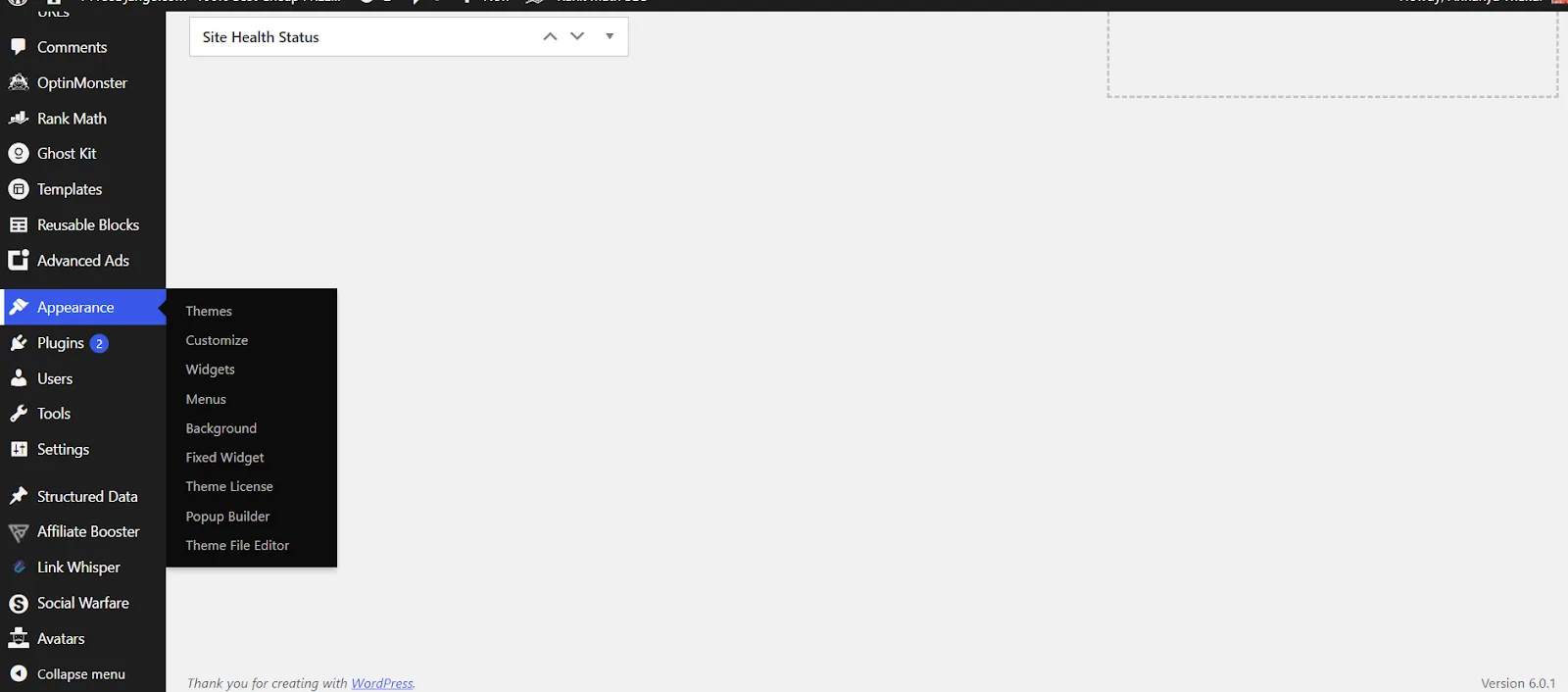
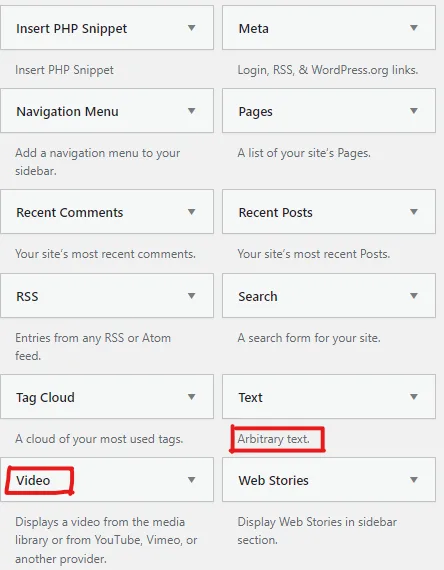
- Üzerine tıkladığınızda, aşağı doğru sürükleyerek "Keyfi Test”, “ üzerine tıklamanız gereken yerVideo"altında.
- Videoyu nereye yerleştirmek veya yerleştirmek istediğinize dair seçenekler elde edeceksiniz. Örneğin, Başlık reklamlarının altında, Başlık ve Altbilgi sütunlarının altında 1, 2 ve daha fazla seçenek.
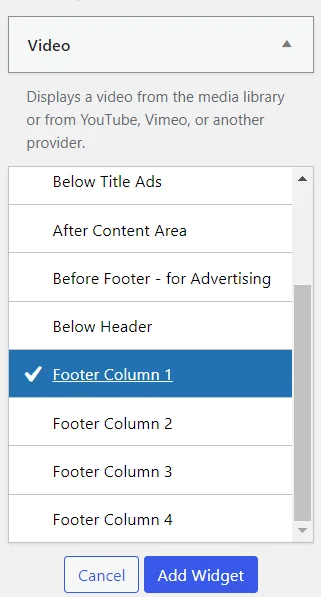
- Videonun nereye yerleştirilmesini istediğinizi seçtikten sonra, “Widget Ekle".
- Sağ tarafta videonun bağlantısını ekleyebileceğiniz bir sütun görmeye başlayacaksınız.
- Tıklamak "Video Eklebaşlıklı bir kılavuz yayınladı
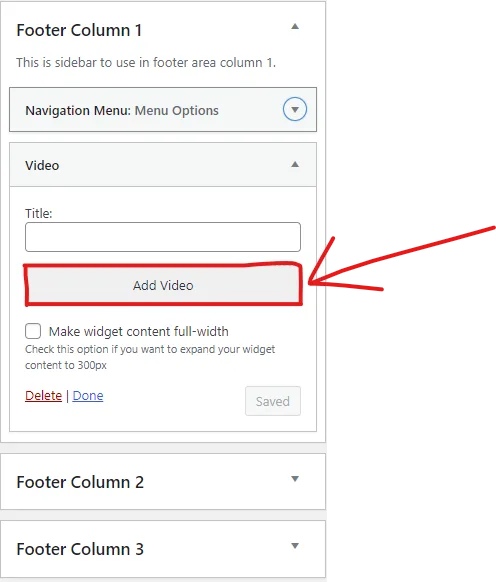
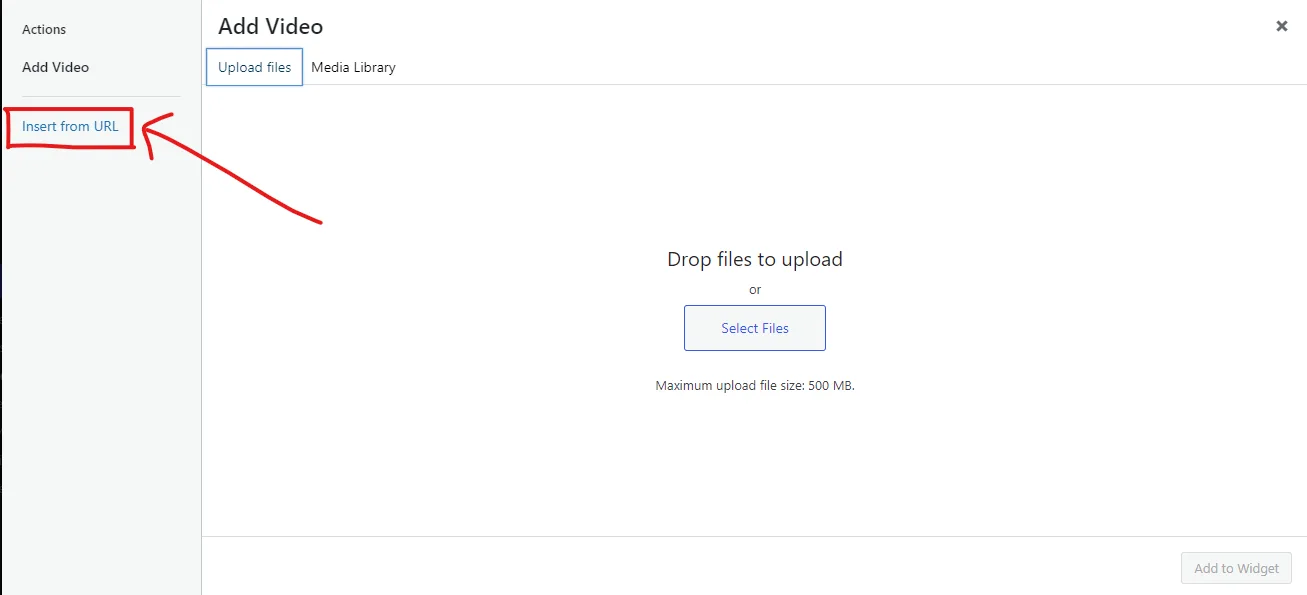
- Bağlantıyı isteyecektir. Aşağıdaki kutuya yapıştırın "URL'den ekle".
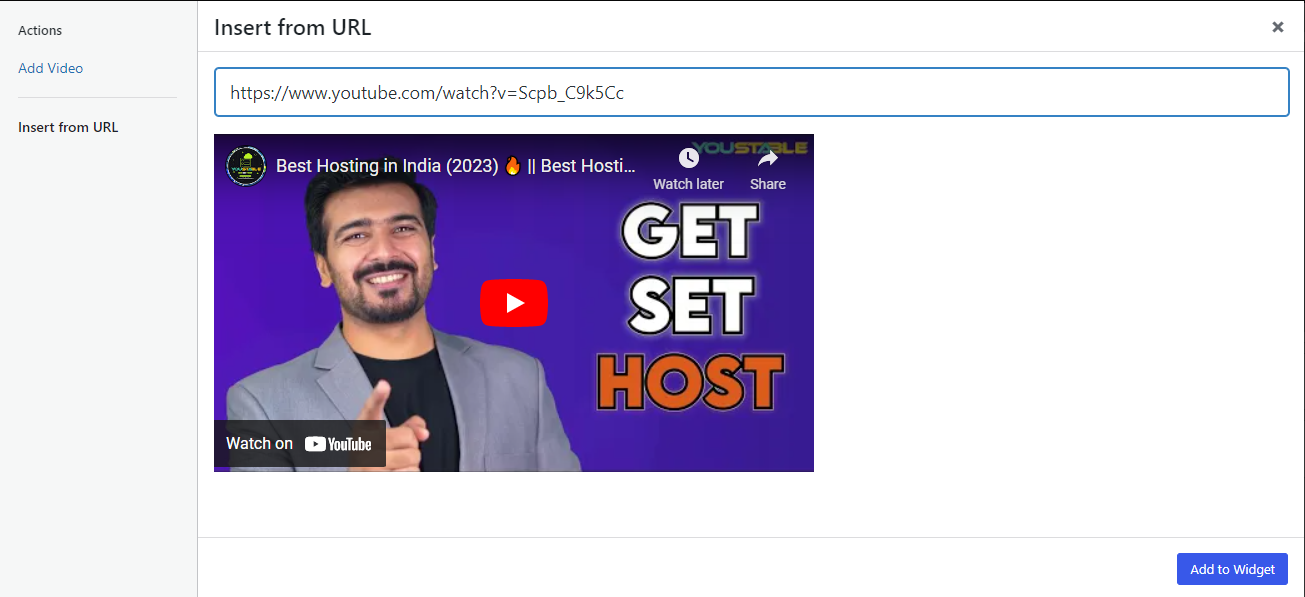
- Doğru bağlantıyı eklediğinizde, gösterilmeye başlayacak ve yapmanız gereken tek şey "Widget'a Ekle".
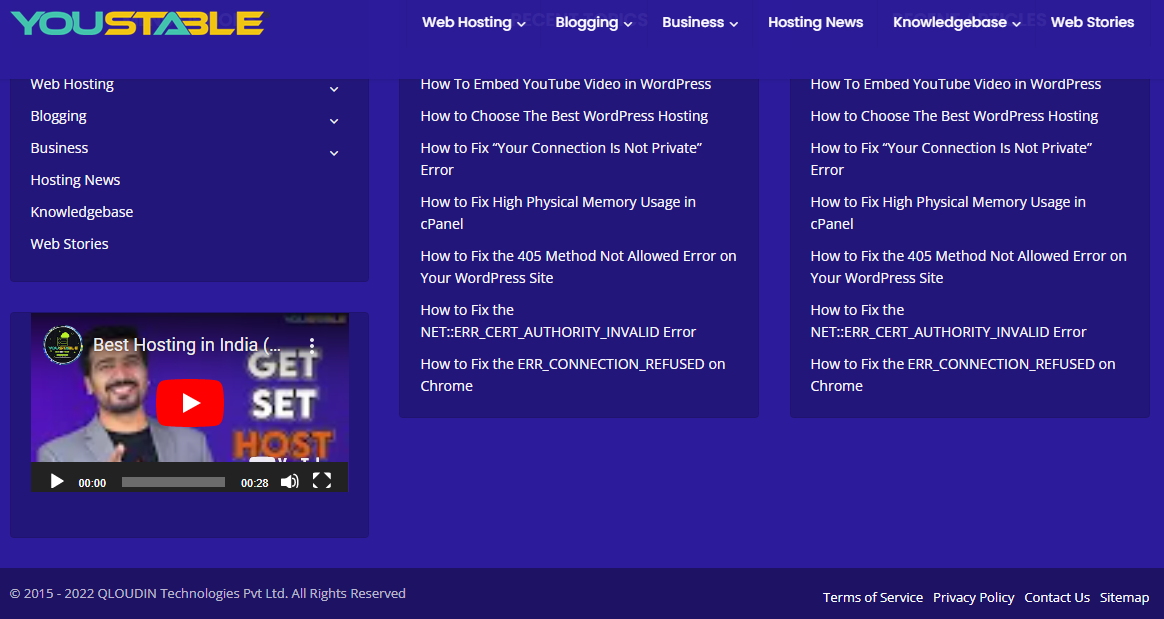
Tüm bu adımları tamamladıktan sonra, videonuzun istediğiniz yere yerleştirildiğini görmek için sitenizi ziyaret edin!
Read Also: How to Choose The Best WordPress Hosting
Yöntem 2. Kenar Çubuğu Widget'larına Video Yerleştirme
Yöntem 2, bir kenar çubuğu bileşeninin adımlarına video yerleştirme:
- Site içinde widget'lar"Altında"Katılımlarbaşlıklı bir kılavuz yayınladı
- Bir metin bileşenini kenar çubuğuna sürükleyin
- Video linkini ilk yöntemde anlatıldığı gibi paylaşın. URL'yi ekle.
- "Tıklayınpaylaşbaşlıklı bir kılavuz yayınladı
- "TıklayınGömmek” seçeneğine tıklayıp, kenar çubuğundaki boşluğa göre videonun boyutunu ayarlayabilirsiniz.
- Kopyala "Yerleştirme kodubaşlıklı bir kılavuz yayınladı
- Bunu kenar çubuğuna yapıştırın ve ardından "İndirim".
İşlem tamamlandıktan sonra, kenar çubuğunda yer alan gömülü videoyu izleyerek nasıl göründüğüne bakabilirsiniz.
Read Also: How to Upload Files on WordPress
Yöntem 3. Gutenberg ile Youtube videolarını gömün
3. Yöntem, Gutenberg adımlarıyla YouTube videolarını yerleştirme :
WordPress sitenizi Klasik düzenleyiciden Gutenberg düzenleyiciye güncellediyseniz .
İçerik blokları Gutenberg'in çalışma prensibidir . Bir YouTube videosunu yerleştirmek çok kolaydır. Ve WordPress zaten videoya özel bir içerik bloğuna sahiptir.
Bu yöntemi tamamlamak için şu adımları izleyin:
- Tıklayın "Blok Ekle” sembolü (artı işareti) Üzerine farenizi getirerek.
- "SeçinYouTube”Seçeneğini tıklayın.
- Yerleştirmek istediğiniz YouTube videosunun URL'sini girin.
- “TıkladığınızdaGömmek” yazısına tıkladığınızda videonuz içeriğinizde görünecektir.
Ayrıca, videonuzun görünümünü değiştirmek isterseniz, yukarıda verilen adımları tamamladıktan sonra bu stratejiyi uygulayabilirsiniz :
- Tüm YouTube kanalınızı yerleştirin
- Hat için bir YouTube video galerisi
- "" öğesini seçmek için farenizi kullanınBlok Ekle”Simgesi.
- Aramak "Özel HTML"Ve seçin.
- HTML kutusunda, iframe kodunu yapıştır ve gerekirse önizleme çalıştırın.
- Sonra iframe kodunu yapıştırmaHTML kodunda istediğiniz değişiklikleri yapabilirsiniz.
Ve işte! Gutenberg ile YouTube videolarını yerleştirme işlemi tamamlandı.
Read Also: How to Change Background Color in WordPress
Yöntem 4. YouTube kanalınızın tamamını yerleştirin
Yöntem 4, bir YouTube kanalının tüm sürecini gömme :
YouTube Widget Responsive gibi bir YouTube yerleştirme eklentisi kurup etkinleştirmek, widget alanlarınızdan birine YouTube videosu eklemenize olanak tanır.
Eklentiyi yükledikten sonra,
- Site içinde Görünümbaşlıklı bir kılavuz yayınladı
- "Tıklayınwidget'lar".
- Buradan widget'ınızı bulun ve ardından onu web sitenizin istediğiniz alanına yerleştirin. videonuzun gösterilmesini istiyorum.
- Şimdi video URL'sini girin, ardından "İndirim".
YouTube kanalınızı WordPress web sitenize yerleştirmek işte bu kadar kolay!
Read Also: How to change link color in WordPress
Yöntem 5. Bir YouTube video galerisi oluşturun
5. Yöntem, YouTube video galerisi nasıl oluşturulur? Bu yöntemi tamamlamak için şu adımları izleyin:
- Web sitenize çok sayıda YouTube videosu eklemek istiyorsanız ancak kanalınızın tamamını dahil etmek istemiyorsanız bir YouTube video galerisi widget'ına ihtiyacınız olacak.
Video galerileri için en iyi eklentiler arasında şunlar yer almaktadır:
- YouTube'daki Galeri
- YouTube Galerisi – YotuWP Video Galerisi
- Takma tercih edilen video galerisi eklentisi ilk adım
- Daha sonra eklentinin yapılandırılması gerekiyor.
- “Galeri VideosuBu eklentiyi yapılandırmak için WordPress panonuzun sol tarafındaki "seçeneğini kullanın.
- Ardından, "Yeni Galeri Videosu” başlığını verin ve bir düzen seçin.
Web sitenizin istenen sonucunu elde etmek ve kullanıcı etkileşimini artırmak için vazgeçebileceğiniz tüm basit yöntemleri ele aldık.