Интерна грешка сервера 500 у Вордпресу је квар на страни сервера који спречава учитавање вашег сајта због погрешне конфигурације, неисправног кода или ограничења ресурса. Уобичајени узроци укључују оштећену .htaccess датотеку, сукобе додатака или тема, PHP ограничења меморије или временског ограничења и грешке у дозволама сервера. Поправите то омогућавањем отклањања грешака, прегледом логова и изоловањем сукоба.
Ако видите грешку 500 Internal Server Error у WordPress-у, не паничите. Овај водич вам показује тачно како да дијагностикујете и поправите WordPress грешку 500 корак по корак користећи проверене методе које свакодневно користим као стручњак за хостинг и WordPress. Обрадићемо брза решења, детаљније провере на нивоу сервера и превенцију како се не би поновила.
Шта је интерна грешка сервера 500 у Вордпресу?
Грешка 500 је генерички HTTP статусни код који указује да сервер није могао да испуни захтев.
У WordPress-у, то обично произилази из лошег правила .htaccess, сукоба додатка/теме, исцрпљености PHP меморија, неисправно ажурирање, проблеми са дозволама за датотеке или погрешно конфигурисана PHP/Apache/Nginx гомила.
Пошто је на страни сервера, нећете видети прецизну грешку у прегледачу без омогућавања отклањања грешака или провере логова.
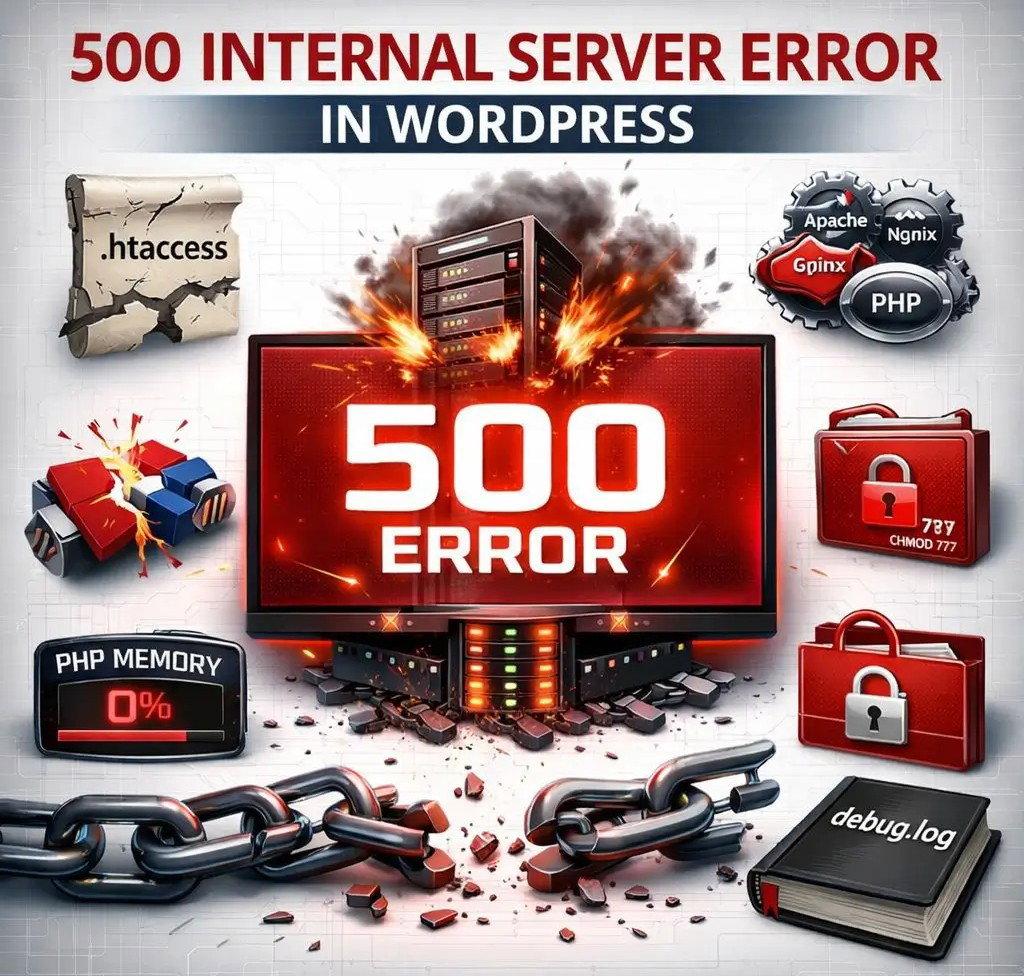
Уобичајени узроци грешке 500 у WordPress-у
- Оштећено или некомпатибилно
.htaccessпреписати правила - Сукоби додатака или тема, посебно након ажурирања
- недовољан PHP меморија или временска ограничења (нпр. велики увоз, додаци за прављење резервних копија/оптимизацију)
- Нетачне дозволе/власништво над датотекама
- PHP верзија некомпатибилност или недостатак PHP Ектенсионс
- Проблеми са кеширањем опкода/странице (OPcache, кеш објеката, кеш сервера, CDN конфликти)
- Оштећење базе података или преоптерећени упити
- Веб сервер or PHP-Погрешна конфигурација FPM-а и исцрпљивање ресурса
- Захтеви за блокирање лажно позитивних резултата у безбедности/WAF/ModSecurity
- Злонамерни софтвер или убризгани код који узрокује фаталне грешке
Брзе провере пре дубинског отклањања грешака
- Потврдите да се грешка 500 појављује на целом сајту (frontend и /wp-admin) или само на одређеним URL-овима.
- Привремено онемогућите CDN/WAF (нпр. паузирајте Cloudflare) и обриши све кеш меморије.
- Забележите време грешке и све недавне измене: ажурирања додатака/теме/језгра, нови код, миграције.
- Уверите се да имате функционалну резервну копију или снимак (идеално: вратите на припремну версију ради безбедног тестирања).
- Отворите логове сервера и Вордпреса; они су ваш најбржи пут до узрока проблема.
Корак по корак исправке за грешку 500 у интерној верзији сервера у ВордПресу
1. Омогућите WordPress отклањање грешака и дневнике прегледа
Укључите отклањање грешака да бисте снимили PHP грешке и трагови стека. Уреди wp-config.php (изнад реда „То је све…“)
define('WP_DEBUG', true);
define('WP_DEBUG_LOG', true);
define('WP_DEBUG_DISPLAY', false);
@ini_set('display_errors', 0);
Поновите грешку, а затим проверите /wp-content/debug.logТакође прегледајте дневник грешака сервера (нпр. error_log у корену сајта или преко cPanel/хостинг панела). Последњи уноси обично указују на неисправан додатак, датотеку теме или ограничење меморије.
2. Ресетујте и поново генеришите своју .htaccess датотеку (Apache/LiteSpeed)
Корумпирано или превише сложено .htaccess је главни узрок 500 грешака. Преко FTP или Менаџер датотека:
- Преименовање
.htaccessдо.htaccess.bak. - Покушајте да учитате сајт; ако ради, регенеришите сталне везе у WordPress-у: Подешавања > Пермалинкови > Сачувај.
Подразумевани WordPress .htaccess за лепе сталне везе (Apache/LiteSpeed):
# BEGIN WordPress
<IfModule mod_rewrite.c>
RewriteEngine On
RewriteBase /
RewriteRule ^index\.php$ - [L]
RewriteCond %{REQUEST_FILENAME} !-f
RewriteCond %{REQUEST_FILENAME} !-d
RewriteRule . /index.php [L]
</IfModule>
# END WordPress
КСНУМКС. Повећати PHP Ограничење меморије и време извршавања
Мало меморије или строги временски аути често изазивају 500 секунди под оптерећењем. wp-config.php додати:
define('WP_MEMORY_LIMIT', '256M');
define('WP_MAX_MEMORY_LIMIT', '512M');
Ако ваш домаћин дозвољава php.ini or .user.ini поништава:
memory_limit = 512M
max_execution_time = 120
max_input_vars = 5000
post_max_size = 64M
upload_max_filesize = 64M
Након промена, обришите OPcache или поново покрените систем PHP-FPM ако имате приступ. Поново тестирајте сајт.
4. Деактивирајте све додатке и пребаците се на подразумевану тему
Већина грешака 500 је повезана са додацима. Ако не можете да приступите wp admin-у, преименујте wp-content/plugins фолдер то plugins.disabledДа бисте пронашли кривца, вратите фасциклу у претходно стање и деактивирајте/поново активирајте додатке један по један.
Са WP-CLI:
wp plugin deactivate --all
wp theme activate twentytwentyfour
Поново омогућите додатке у групама да бисте идентификовали сукобе. Обратите посебну пажњу на безбедност, кеширање, резервне копије и додатке за креирање страница након ажурирања или миграција.
5. Поправите дозволе за датотеке и власништво
Неправилне дозволе могу блокирати PHP од читања или извршавања датотека, што узрокује грешке од 500. На Linux серверима, препоручене вредности су 644 за датотеке и 755 за директоријуме:
find /path/to/wordpress/ -type d -exec chmod 755 {} \;
find /path/to/wordpress/ -type f -exec chmod 644 {} \;
Власништво треба да одговара веб кориснику (често www-data, nobodyили ваш налог). Ваша подршка за хостинг може ово безбедно да исправи.
6. Верифи PHP Верзија и проширења
Коришћење некомпатибилног PHP верзија или недостајућа проширења могу да покваре теме/додатке. WordPress најбоље функционише на PHP 8.1 или 8.2. У вашем хостинг панелу PHP Селектор, потврди:
- Верзија: PHP 8.1/8.2 (осим ако застарели додатак није потребна старија верзија)
- екстензије:
curl,mbstring,json,mysqli,openssl,zip,intl,xml,gd - Онемогућите застареле програме за учитавање (нпр. стари ionCube) ако нису потребни.
Након промене верзије, обришите OPcache и поново тестирајте.
7. Обришите све кеш меморије: додатак, сервер и CDN
Застарели или оштећени кешови могу се појавити као 500. Обриши кеш меморију из вашег додатка за кеширање, панела за хостинг (OPcache/object cache) и CDN-а (потпуно чишћење). Привремено онемогућите безбедносна правила (нпр. ModSecurity) ако логови показују лажно позитивне резултате.
8. Поправите и оптимизујте базу података
Оштећене табеле или тешке аутоматски учитане опције могу проузроковати фаталне грешке. Привремено омогућите поправку у wp-config.php:
define('WP_ALLOW_REPAIR', true);посета https://example.com/wp-admin/maint/repair.php да поправи/оптимизује. Након тога уклоните константу. Са WP-CLI:
wp db repair
wp transient delete --all
wp option list --search=autoload=yes --fields=option_name,size --format=table
Ако нека опција (нпр. из додатка) има огромну величину за аутоматско учитавање, пажљиво је поправите или уклоните (прво направите резервну копију).
9. Nginx/Обрнути прокси и PHP-FPM провере
On Nginx, осигурајте да WordPress преписује и PHP-FPM узводни су исправни. Типичан исечак конфигурације:
location / {
    try_files $uri $uri/ /index.php?$args;
}
location ~ \.php$ {
    include fastcgi_params;
    fastcgi_pass unix:/run/php/php8.2-fpm.sock;
    fastcgi_param SCRIPT_FILENAME $document_root$fastcgi_script_name;
    fastcgi_read_timeout 120;
}
If PHP-FPM достиже ограничења (pm.max_children, memory), видећете 500 испод скокова саобраћаја. Ваш хост може подесити базене или повећати ресурсе.
10. Скенирајте за злонамерни софтвер или сумњиви код
Ако се грешка појавила без промена, скенирајте помоћу реномираног безбедносног додатка и упоредите основне датотеке са оригиналима WordPress-а. Потражите непознате PHP филес ин wp-content/uploads и чудно .htaccess правила. Очистите или вратите из познате исправне резервне копије.
Како ефикасно читати евиденције грешака
- PHP Фатална грешка: Често указује на тачан додатак/функцију. Поправите ажурирањем или онемогућавањем компоненте.
- Дозвољена величина меморије је исцрпљена: Повећајте меморију и истражите тешке упите или додатке.
- Превремени крај заглавља скрипте: Уобичајено са истеком времена или погрешно конфигурисаним fastcgi/PHP-ФПМ.
- Преписивање или одбијена дозвола: Провери
.htaccessи дозволе за датотеке. - МодБезбедност је покренута: Додајте ИД правила на белу листу или замолите свог хоста да га прилагоди.
Спречавање будућих грешака 500
- Користите припрему за ажурирања и тестирајте главне измене додатака/тема пре објављивања.
- Редовно ажурирајте језгро, теме и додатке Вордпреса и уклоните неискоришћене додатке.
- Надгледати PHP евиденције грешака и подешавање упозорења за скокове или фаталне грешке.
- Права величина ваших хостинг ресурса; тешким WooCommerce или LMS сајтовима је потребно више PHP радници и памћење.
- Имплементирајте редовне резервне копије (дневно + на захтев) и верификујте рестаурације.
- Оптимизујте своју базу података и ограничите раст аутоматски учитаних опција.
- Користите компатибилно PHP верзије и подржане екстензије; избегавајте застареле програме за учитавање.
Када контактирати свог домаћина (и како) YouStable Помаже)
Обратите се подршци за хостинг ако логови показују ограничења на нивоу сервера, не можете да приступите логовима или грешка 500 и даље постоји након изоловања додатака/тема. Наведите тачне временске ознаке, недавне измене и погођене URL-ове како бисте убрзали решавање.
At YouStable, наш WordPress оптимизован хостинг укључује PHP евидентирање грешака, WP-CLI, припрема, један клик PHP селектор верзије, аутоматске резервне копије, LiteSpeed кеширање и подешавање ModSecurity-ја.
Ако се појави грешка 500, наши инжењери доступни 24/7 могу прегледати логове, прилагодити PHP-FPM и помажу у одређивању тачног додатка/теме или правила сервера који узрокује квар, како бисте се брже опоравили и остали стабилни.
Контролна листа за решавање проблема (TL;DR)
- омогућити
WP_DEBUG_LOGи проверите логове грешака сервера - Ресетовати
.htaccessи регенеришите трајне везе - Повећати PHP меморија/временска ограничења
- Онемогућите све додатке; пребаците се на подразумевану тему
- Поправите дозволе (755/644) и потврдите власништво
- Потврдити PHP верзија и потребна проширења
- Обришите кеш меморије додатака/сервера/CDN-а и прегледајте WAF правила
- Поправите базу података и уклоните преоптерећене опције аутоматског учитавања
- преглед Nginx/Apache PHP-FPM подешавања; проверите ограничења ресурса
- Скенирајте за злонамерни софтвер; вратите чисте резервне копије ако је потребно
Често постављана питања
1. Зашто мој WordPress сајт насумично приказује грешку 500?
Случајних 500 су обично повезане са ресурсима (меморијом или PHP-FPM ограничења), грешку у кешу/WAF-у или скок у cron-у/задатку из резервне копије, увоза или безбедносних скенирања. Проверите логове за тачно време када се то догодило и повећајте меморију/временска ограничења или прераспоредите тешке задатке током сати са малим прометом.
2. Како да поправим грешку 500 након ажурирања додатка?
Онемогућите додатак који изазива проблем путем FTP (преименујте његов фолдер) или WP-CLI. Проверите debug.log за фаталне грешке. Вратите се на стабилну верзију, обриши кеш меморијуи пријавите грешку програмеру. Прво тестирајте ажурирања на тестној верзији како бисте спречили понављање.
3. Да ли је грешка 500 иста као грешка 503 или 504?
Бр. 500 је генеричка грешка сервера. 503 означава да услуга није доступна (одржавање или преоптерећење). 504 је истека времена за гејтвеј, често због спорог узводног мрежног сервиса. Исправке се преклапају (ресурси, временска ограничења), али ће логови разјаснити које ограничење сте достигли.
4. Могу ли да поправим грешку 500 без приступа wp администраторском панелу?
Да. Користите FTP или вашу датотеку manager за преименовање plugins, ресетовати .htaccessи измени wp-config.php за дебаговање. Такође можете користити WP-CLI ако имате SSHВећина узрока на нивоу сервера може се решити из контролног панела хостинга.
5. Да ли ће промена хоста поправити мојих 500 грешака?
Ако је основни узрок недостатак ресурса, строга WAF правила или ограничено PHP контроле, прелазак на хост оптимизован за WordPress као што је YouStable често решава понављајуће грешке од 500. Међутим, проблеми са кодом (лош додатак/тема) ће вас пратити, дијагностиковати и поправити као што је овде наведено.
Закључак
Дакле, ако ваш веб сајт изненада прикаже грешку 500 Internal Server Error, шта би требало да урадите? Паника? Више не. Сада разумете да овај проблем обично настаје због уобичајених ствари као што су сукоби додатака, оштећена .htaccess датотека, ниска PHP меморија или погрешна конфигурација сервера. Уместо погађања, можете пратити јасан поступак корак по корак, проверити логове, онемогућити додатке и поправити подешавања како бисте брзо пронашли и решили проблем.
Када ваш сајт поново проради, прави циљ је да се уверите да се ова грешка неће вратити. Редовно ажурирајте свој WordPress, користите само неопходне додатке, бирајте поуздан хостинг и увек одржавајте резервне копије. Када је ваше подешавање чисто и оптимизовано, ваш веб сајт ради глатко, па чак и ако се појави грешка, знаћете тачно како да је решите.