Серверы входящей и исходящей почты Это системы, которые принимают, хранят и отправляют вашу электронную почту. Серверы входящей почты используют протоколы IMAP или POP3 для доставки сообщений с сервера на ваше устройство, а серверы исходящей почты используют протокол SMTP для отправки сообщений с вашего устройства получателям. Правильные имена серверов, порты и шифрование обеспечивают надежную и безопасную электронную почту.
Если вы когда-либо настраивали электронную почту в Outlook, Apple Mail или на телефоне, вы использовали серверы входящей и исходящей почты. В этом руководстве я объясню, для чего нужен каждый сервер, какие порты и шифрование следует использовать. Как IMAP и POP3 влияют на ваш рабочий процесс. а также как профессионально настраивать, защищать и устранять неполадки в работе почты.
Что такое серверы входящей и исходящей почты?
Электронная почта выполняет две различные функции: Приём и отправка. Понимание разницы поможет вам выбрать правильные настройки и быстрее устранять неполадки.
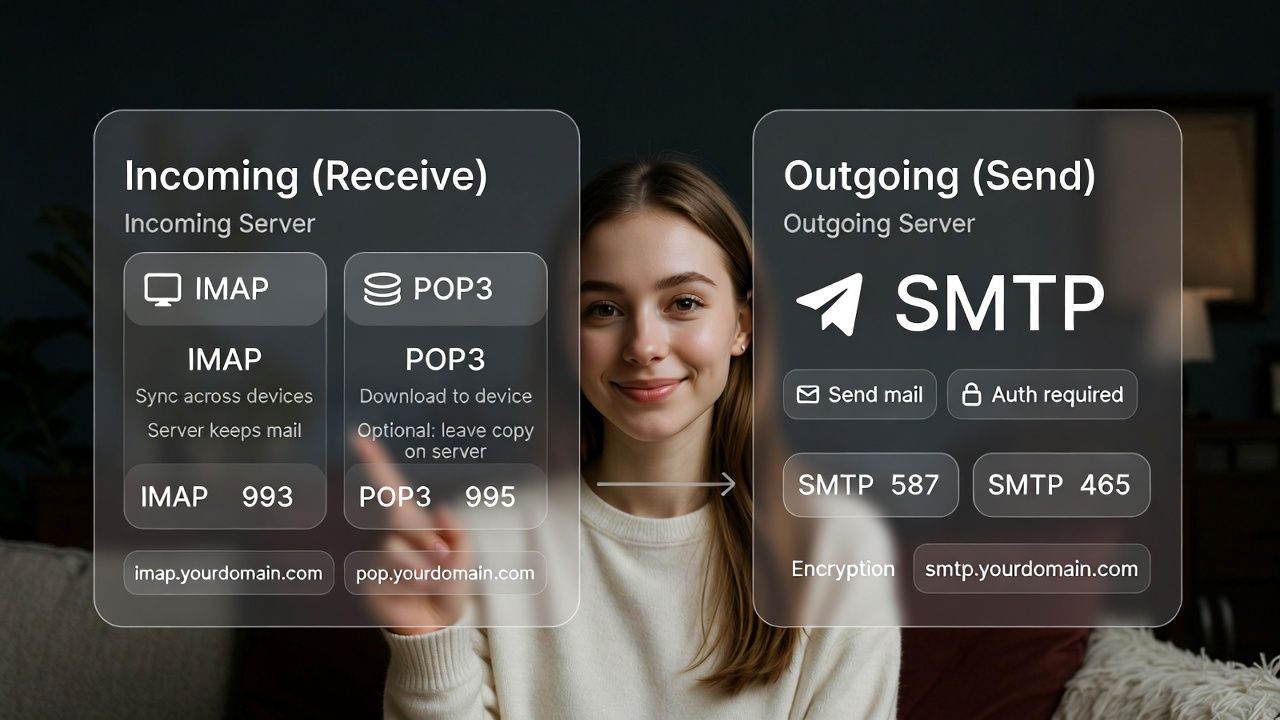
Сервер входящей почты (IMAP или POP3)
Серверы входящей почты доставляют сообщения из вашего почтового ящика в Ваше почтовое приложение:
- IMAP (протокол доступа к интернет-сообщениям): Синхронизирует почту между устройствами. Письма остаются на сервере; действия (чтение, удаление, папки) дублируются везде.
- POP3 (Протокол почтового отделения v3): По умолчанию электронное письмо загружается только на одно устройство. Часто оно удаляется с сервера, если не установить флажок «оставить копию на сервере».
Типичные имена входящих серверов: Для протокола IMAP используйте imap.yourdomain.com или mail.yourdomain.com, а для POP3 — pop.yourdomain.com.
Сервер исходящей почты (SMTP)
Исходящие серверы отправляют сообщения от Отправка почты с вашего устройства получателю осуществляется с помощью протокола SMTP (Simple Mail Transfer Protocol). SMTP обрабатывает отправку почты, пересылку её на почтовый сервер получателя (MX) и гарантирует доставку. Современный протокол SMTP требует аутентификации и шифрования для предотвращения злоупотреблений и защиты данных.
Как происходит весь процесс электронной почты от начала до конца.
Знание пути улучшает качество жизни. Устранение неполадок и безопасность:
- Ваш клиент подключается к SMTP-сервер (например, smtp.yourdomain.com) для отправки сообщения.
- SMTP-сервер проверяет SPF, подпись DKIM, ограничения скорости и ставит сообщение в очередь.
- DNS MX-записи для домена получателя указывают на его почтовый сервер.
- Сервер получателя принимает и сохраняет электронное письмо.
- Клиент получателя устанавливает соединение. через IMAP/POP3 чтобы получить это.
DNS Записи, обеспечивающие работу электронной почты
- МХ: Сообщает всему миру, на какой сервер приходит электронная почта для вашего домена.
- SPF: Определяет, каким серверам разрешено отправлять почту для вашего домена.
- ДКИМ: Криптографическая подпись используется для подтверждения подлинности исходящей корреспонденции.
- ДМАРК: Инструктирует получателей о том, как обрабатывать почту, которая не проходит проверку SPF/DKIM и предоставляет отчетность.
Порты, шифрование и оптимальные настройки
Всегда отдавайте предпочтение зашифрованным соединениям.Ниже приведены стандартные порты и информация о том, когда их следует использовать:
- IMAP поверх SSL/TLS: Порт 993 (рекомендуется)
- POP3 over SSL/TLS: Порт 995
- Отправка SMTP-запроса с использованием STARTTLS: Порт 587 (рекомендуется для отправки)
- SMTP завершен SSL/TLS: Порт 465 (устаревший, но широко поддерживаемый)
- SMTP (без шифрования): Порт 25 (только для связи между серверами; интернет-провайдеры часто блокируют его; не используется для отправки данных клиентом).
Выберите TLS/SSL когда возможно. Для большинства пользователей: Сочетание IMAP 993 + SMTP 587 с STARTTLS является наиболее совместимым и безопасным.
IMAP против POP3: что лучше использовать?
IMAP: Лучший вариант для работы с несколькими устройствами, командной работы и резервного копирования.
- Плюсы: Синхронизация в реальном времени; папки на стороне сервера; простая смена устройств; лучше подходит для общих почтовых ящиков.
- Минусы: Использует больше места на сервере; доступ в автономном режиме зависит от локального кэширования.
POP3: Лучший вариант для использования на одном устройстве и локального архивирования.
- Плюсы: Не требует большого объема серверного хранилища; простое решение для одного основного устройства.
- Минусы: Отсутствует синхронизация между устройствами; существует риск разделения архивов; необходимо включить опцию «оставлять копию на сервере», чтобы избежать потери почты на других устройствах.
Моя рекомендация по В большинстве современных конфигураций используется IMAP. POP3 следует использовать только в особых случаях, например, на выделенных архивных машинах или при прерывистых соединениях, когда предпочтительнее локальное хранилище.
Как настроить любой почтовый клиент (Outlook, Apple Mail, Thunderbird, мобильный)
Универсальные настройки, которые всегда должны быть под рукой.
- Входящий сервер (IMAP): imap.yourdomain.com, порт 993, SSL/TLS, аутентификация: обычный пароль
- Входящий сервер (POP3): pop.yourdomain.com, порт 995, SSL/TLS, аутентификация: обычный пароль
- Сервер исходящей почты (SMTP): smtp.yourdomain.com, порт 587, STARTTLS, требуется аутентификация
- Имя пользователя: полный адрес электронной почты (например, name@yourdomain.com)
- Пароль: пароль от вашей учетной записи электронной почты или пароль для конкретного приложения.
Контрольный список быстрой настройки
- Создайте почтовый ящик в панели управления хостингом или на сервере.
- Обновление ПО DNS (MX, SPF, DKIM, DMARC) и обеспечить размножение.
- В настройках клиента выберите IMAP (рекомендуется) и введите имена серверов, порты и TLS.
- Включите «аутентификация» Для SMTP используйте то же имя пользователя/пароль, что и для входящих сообщений.
- Отправьте тестовое письмо на внешний адрес и ответьте на него, чтобы проверить работу обеих систем.
# Example client configuration (IMAP + SMTP)
Incoming Server (IMAP): imap.yourdomain.com
Port: 993
Security: SSL/TLS
Authentication: Password
Username: name@yourdomain.com

Outgoing Server (SMTP): smtp.yourdomain.com
Port: 587
Security: STARTTLS
Authentication: Required (same credentials)
Username: name@yourdomain.com
Базовая настройка сервера (для администраторов VPS/выделенных серверов)
если ты manage ваш собственный набор писем (например, Postfix + Dovecot) Эти фрагменты кода иллюстрируют распространенные и безопасные настройки по умолчанию. Всегда тестируйте на тестовой среде и сверяйтесь с документацией вашего дистрибутива.
Основы Postfix (SMTP)
# /etc/postfix/main.cf (high-level example)
myhostname = mail.yourdomain.com
mydomain = yourdomain.com
myorigin = $mydomain
mydestination = $myhostname, localhost.$mydomain, localhost, $mydomain
mynetworks = 127.0.0.0/8
inet_interfaces = all
smtpd_tls_cert_file = /etc/ssl/certs/fullchain.pem
smtpd_tls_key_file = /etc/ssl/private/privkey.pem
smtpd_use_tls = yes
smtpd_tls_security_level = may
smtp_tls_security_level = may
smtpd_sasl_type = dovecot
smtpd_sasl_path = private/auth
smtpd_sasl_auth_enable = yes
smtpd_recipient_restrictions = permit_sasl_authenticated, reject_unauth_destination
submission inet n       -       n       -       -       smtpd
  -o smtpd_tls_security_level=encrypt
  -o smtpd_sasl_auth_enable=yes
  -o smtpd_recipient_restrictions=permit_sasl_authenticated,reject
Основные возможности Dovecot (IMAP/POP3)
# /etc/dovecot/dovecot.conf (example)
protocols = imap pop3
ssl = required
ssl_cert = </etc/ssl/certs/fullchain.pem
ssl_key = </etc/ssl/private/privkey.pem
auth_mechanisms = plain login
mail_location = maildir:~/Maildir
service auth {
  unix_listener /var/spool/postfix/private/auth {
    mode = 0660
    user = postfix
    group = postfix
  }
}
DNS Примеры записей
; MX record
yourdomain.com.  3600  IN MX 10 mail.yourdomain.com.

; SPF
yourdomain.com.  3600  IN TXT "v=spf1 a mx ip4:203.0.113.10 include:_spf.yourprovider.com ~all"

; DKIM (selector: mail2026)
mail2026._domainkey.yourdomain.com. 3600 IN TXT "v=DKIM1; k=rsa; p=YOUR_PUBLIC_KEY"

; DMARC (monitoring)
_dmarc.yourdomain.com. 3600 IN TXT "v=DMARC1; p=none; rua=mailto:dmarc@yourdomain.com; fo=1"
Замените примеры IP-адресов, имен хостов и ключей своими фактическими значениями. Периодически меняйте ключи и применяйте карантин/отклонение DMARC после завершения мониторинга.
Устранение распространенных проблем с электронной почтой
Можно получать, но нельзя отправлять.
- Проверка SMTP-порт 587 или 465 с включенным TLS/STARTTLS.
- Обеспечивать Параметр «Сервер исходящих сообщений требует аутентификации» включен.
- подтвердить В качестве имени пользователя укажите пароль и полный адрес электронной почты.
- проверить Ваш IP-адрес не заблокирован, и ваш провайдер разрешает исходящие SMTP-запросы.
Можно отправить, но нельзя получить.
- Записи MX не указывает на правильный сервер или не распространяется.
- почтовый ящик Квота превышена; освободите место на сервере.
- Спам-фильтрация или неправильно настроены правила пересылки.
Сообщения попадают в спам.
- Опубликовать Используйте SPF, DKIM и DMARC и обеспечьте их соответствие.
- Используйте стабильный IP-адрес отправителя с безупречной репутацией и rDNS (PTR) набор.
- Избежать Спам-контент, вводящие в заблуждение темы и чрезмерное количество ссылок.
Таймауты или проблемы с синхронизацией
- Межсетевые экраны блокировка портов 993/995/587/465.
- Антивирус сканирование SSL Из-за перегрузки системы возникают сбои при установлении соединения; добавьте исключения.
- Слишком много одновременных подключений; уменьшить количество одновременных подключений в настройках клиента.
Рекомендации по обеспечению безопасности почтовых серверов
- Принудительное использование TLS для IMAP/POP3/SMTP; отключить вход в систему в открытом текстовом формате.
- Используйте крепкий, уникальные пароли или пароли OAuth/приложения.
- Включите Ограничение скорости запросов и защита от атак методом перебора паролей в стиле fail2ban.
- Подписывайте исходящую почту с помощью DKIM и мониторинг отчетов DMARC.
- Сохраните свой MTA и IMAP-сервер. и библиотеки обновлены; автоматизируйте обновления там, где это безопасно.
- Рассмотрите MTA-STS и TLS-RPT для Более четкая информационная поддержка в сфере безопасности на транспорте.
Хостинг электронной почты против самостоятельного хостинга – что подходит именно вам?
Размещение электронной почты на хостинге снижает нагрузку на службу доставки. Фильтрация спама, бесперебойная работа и соответствие требованиям провайдера. Самостоятельное размещение обеспечивает полный контроль и более низкие периодические затраты, но требует времени, опыта и постоянного обслуживания.
- Выберите хостинг, если вам это необходимо. простота, гарантированная доставляемость и Поддержка 24/7.
- Если вам необходим полный контроль, выбирайте самостоятельный хостинг. Настраиваемая маршрутизация или строгие границы данных, а также наличие навыков администрирования.
At YouStableНаши тарифные планы хостинга поддерживают безопасную электронную почту с пошаговой настройкой серверов входящей и исходящей почты. Если вы мигрируете или оптимизируете доставляемость (SPF, DKIM, DMARC, rDNSНаша команда поможет вам внедрить лучшие практики без лишних догадок.
Читайте также: - Как самостоятельно разместить почтовый сервер в 2026 году — руководство эксперта
Реальные ситуации и советы
- Общий почтовый ящик: Для обеспечения прозрачности используйте протокол IMAP с отдельными учетными записями пользователей и папками на стороне сервера.
- Часто путешествуют: Включите IMAP IDLE/Push, если эта функция доступна; ограничьте синхронизацию на лимитированных соединениях.
- Требования соответствия: Архивирование осуществляется посредством журналирования на сервере; следует избегать рабочих процессов, использующих только протокол POP3.
- Формы обратной связи на сайте: Используйте аутентифицированный SMTP-протокол на порту 587 для почтового ящика, принадлежащего домену; избегайте PHP Отправка почты без аутентификации.
Часто задаваемые вопросы (FAQ)
В чём разница между серверами входящей и исходящей почты?
Серверы входящей почты (IMAP/POP3) загружает и синхронизирует сообщения на ваше устройство. Серверы исходящей почты (SMTP) отправляют ваши сообщения получателям. Используйте IMAP 993 для входящих сообщений и SMTP 587 для отправки с TLS для обеспечения безопасности.
Какие порты следует использовать для электронной почты?
Рекомендуется: IMAP 993 (SSL/TLS), POP3 995 (SSL/TLS), SMTP 587 (STARTTLS). Избегайте использования порта 25 для отправки данных клиентом; он предназначен для трафика между серверами и часто блокируется интернет-провайдерами.
IMAP лучше, чем POP3?
Для большинства пользователей — да. Протокол IMAP хранит электронную почту на сервере и синхронизирует её между устройствами, сохраняя папки и статусы. Протокол POP3 подходит для одного устройства и локального архивирования, но не поддерживает синхронизацию между несколькими устройствами.
Как найти настройки моего почтового сервера?
Проверьте панель управления хостингом. или документацию провайдера с указанием имен серверов, портов и шифрования. Часто это imap.yourdomain.com и smtp.yourdomain.com с IMAP 993 и SMTP 587. Если вы используете YouStableВ электронном письме, отправленном вам при приеме на работу, содержатся следующие сведения.
Почему мои письма попадают в спам, и как это исправить?
Размещение спама Проблема возникает, когда отсутствуют или не согласованы SPF/DKIM/DMARC, ваш IP-адрес имеет низкую репутацию или контент выглядит как спам. Необходимо опубликовать и согласовать все письма с SPF и DKIM, обеспечить соблюдение DMARC после мониторинга, установить rDNSа также поддерживайте ясность и актуальность контента.