Pentru a dezactiva Paravanul de protecție în Windows , deschideți Securitate Windows > Paravan de protecție și protecție rețea > selectați rețeaua activă (Domeniu, Privată sau Publică) > comutați Paravanul de protecție Microsoft Defender la Dezactivat.
De asemenea, puteți utiliza Panoul de control sau puteți executa comanda netsh advfirewall set allprofiles state off într-o linie de comandă cu privilegii ridicate. Dezactivați-o doar temporar și reactivați-o imediat.
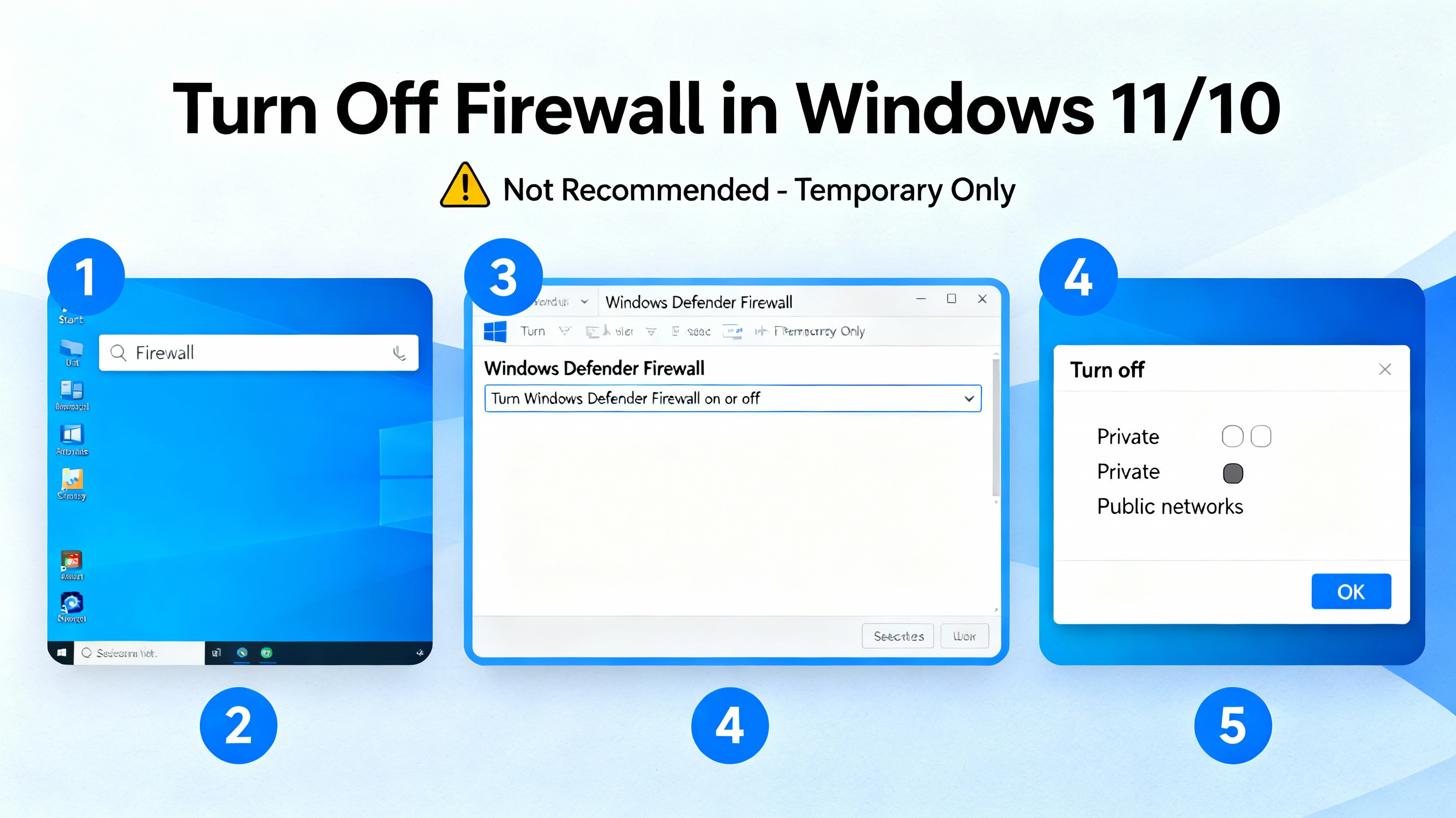
Dacă trebuie să dezactivați Paravanul de protecție în Windows pentru depanare sau testare, acest ghid prezintă metode sigure, pas cu pas, pentru Windows 11 și Windows 10, inclusiv Securitatea Windows, Panoul de control , CMD, PowerShell și Politica de grup.
De asemenea, veți învăța alternative mai sigure, cum ar fi permiterea unei anumite aplicații sau a unui anumit port, astfel încât să vă protejați dispozitivul în timp ce rezolvați problemele de conectivitate.
Ce face de fapt „dezactivarea Paravanului de protecție Windows” (și când trebuie făcută)?
Paravanul de protecție Microsoft Defender (paravanul de protecție încorporat în Windows) filtrează traficul de intrare și de ieșire pe baza unor reguli.
Dezactivarea completă elimină acel filtru, expunând dispozitivul la conexiuni nesolicitate. Faceți acest lucru doar temporar, de exemplu, pentru a confirma dacă firewall-ul blochează o aplicație, un port, un client VPN, un server de joc sau un instrument de dezvoltare.
Abordare mai sigură: în loc să dezactivați firewall-ul, permiteți aplicația sau portul specific de care aveți nevoie. Acest lucru menține protecția intactă pentru tot restul.
Metode rapide pentru a dezactiva Paravanul de protecție Windows (Windows 11/10)
- Aplicația de securitate Windows: Dezactivați pentru profilul de rețea activ (cel mai rapid pentru majoritatea utilizatorilor).
- Panou de control: Dezactivați pentru profilurile de domeniu, private sau publice.
- Linie de comandă (Administrator):
netsh advfirewallcomenzi pentru activare/dezactivare. - PowerShell (Administrator):
Set-NetFirewallProfilepentru control granular. - Politică de grup (IT/Administratori): Impuneți setările într-un domeniu.
Metoda 1: Dezactivați Paravanul de protecție Windows prin intermediul aplicației Securitate Windows
Aceasta este cea mai directă metodă în Windows 11 și Windows 10.
Windows 11 pași
- Deschideți Start și tastați „Securitate Windows”, apoi deschideți-l.
- Selectați „Firewall și protecție de rețea”.
- Sub profilul tău activ (Domeniu, Privat sau Public), dă clic pe acesta.
- Dezactivați opțiunea „Paravan de protecție Microsoft Defender” și confirmați „Da” la solicitarea UAC.
Windows 10 pași
- Deschideți Start > Setări > Actualizare și securitate > Securitate Windows.
- Faceți clic pe „Firewall și protecție de rețea”.
- Selectați profilul de rețea activ.
- Dezactivați „Paravan de protecție Windows Defender” și acceptați solicitarea.
Cum să îl reactivezi
- Reveniți la Securitate Windows > Protecție Firewall și rețea.
- Selectați profilul pe care l-ați dezactivat și activați firewall-ul.
Metoda 2: Dezactivați Paravanul de protecție Windows prin Panoul de control
- Deschideți Panoul de control (Vizualizare după: Pictograme mari).
- Faceți clic pe „Paravan de protecție Windows Defender”.
- Selectați „Activați sau dezactivați Paravanul de protecție Windows Defender” în panoul din stânga.
- Pentru fiecare profil (Domeniu, Privat, Public), alegeți „Dezactivați paravanul de protecție Windows Defender (nerecomandat)”.
- Faceți clic pe OK pentru a aplica.
Folosește această metodă dacă interfața cu utilizatorul de securitate Windows este restricționată sau dacă preferi setările clasice ale Panoului de control.
Metoda 3: Dezactivați firewall-ul folosind promptul de comandă (Admin)
Controlul prin linia de comandă este ideal pentru scripturi, sesiuni la distanță sau comutări rapide. Rulați promptul de comandă ca administrator.
REM Turn off Windows Firewall for all profiles
netsh advfirewall set allprofiles state off

REM Turn off only a specific profile
netsh advfirewall set domainprofile state off
netsh advfirewall set privateprofile state off
netsh advfirewall set publicprofile state off

REM Turn the firewall back on
netsh advfirewall set allprofiles state on

REM Check current status
netsh advfirewall show allprofiles
Notă: Dezactivarea tuturor profilurilor expune dispozitivul pe fiecare tip de rețea. Este de preferat să dezactivați doar profilul pe care îl testați.
Metoda 4: Dezactivați firewall-ul folosind PowerShell (Administrator)
PowerShell oferă control granular și este prietenos cu scripturile. Rulați PowerShell ca administrator.
# Turn off Windows Firewall (all profiles)
Set-NetFirewallProfile -Profile Domain,Private,Public -Enabled False

# Turn off a specific profile only
Set-NetFirewallProfile -Profile Private -Enabled False

# Turn the firewall back on
Set-NetFirewallProfile -Profile Domain,Private,Public -Enabled True

# Check current state
Get-NetFirewallProfile | Select-Object Name, Enabled
Sfat: PowerShell este mai potrivit pentru automatizare, fluxuri de lucru CI/CD sau atunci când opțiunile standard ale interfeței utilizator sunt dezactivate prin politică.
Metoda 5: Utilizarea politicii de grup (pentru IT/administratori)
- Apăsați Win+R, tastați
gpedit.mscși apăsați Enter (Editor de politici de grup locale). - Navigați la Configurare computer > Șabloane administrative > Rețea > Conexiuni de rețea > Paravan de protecție Windows Defender.
- Sub „Profil domeniu” și „Profil privat”, deschideți „Paravan de protecție Windows Defender: Protejați toate conexiunile de rețea” și setați la Dezactivat.
- Repetați pentru „Profil public”, dacă este necesar.
- Alerga
gpupdate /forceîn CMD pentru a aplica.
În mediile de domeniu, utilizați Consola de gestionare a politicilor de grup (GPMC) pentru a aplica obiecte GPO în toate unitățile organizaționale. Luați în considerare utilizarea unor linii de bază de securitate și a politicilor de conformitate a dispozitivelor, în loc să dezactivați complet paravanul de protecție.
Alternativă mai sigură: Permiteți o aplicație sau un port în loc să dezactivați firewall-ul
Majoritatea problemelor de conectivitate nu necesită dezactivarea întregului firewall. Adăugarea pe lista albă a unui anumit executabil sau a unui port vă protejează sistemul, permițând în același timp traficul de care aveți nevoie. Dacă rulați un site web pe un server, un managefurnizor de găzduire d poate menține aceste reguli pentru tine.
Permiteți o aplicație prin paravanul de protecție Windows
- Deschideți Securitate Windows > Firewall și protecție rețea.
- Faceți clic pe „Permiteți o aplicație prin firewall”.
- Faceți clic pe „Modificați setările” > „Permiteți o altă aplicație…”
- Răsfoiți fișierul .exe al programului și adăugați-l.
- Bifați casetele de selectare pentru rețelele pe care ar trebui să le utilizeze (Private și/sau Publice).
- Faceți clic pe OK.
Deschiderea unui port de intrare specific (avansat)
- Deschideți Paravanul de protecție Windows Defender în Panoul de control.
- Faceți clic pe „Setări avansate” pentru a lansa Paravanul de protecție Windows Defender cu securitate avansată.
- Faceți clic dreapta pe „Reguli de intrare” > „Regulă nouă...”
- Alegeți „Port” > TCP sau UDP > introduceți portul (de exemplu, 25565 pentru Minecraft, 3306 pentru MySQL).
- Selectați „Permiteți conexiunea”, alegeți profiluri, denumiți regula și finalizați.
În mod similar, puteți crea reguli de ieșire dacă aplicația inițiază conexiuni care sunt blocate.
Alege profilul potrivit pentru a menține riscul scăzut
- Rețea de domenii: Se utilizează atunci când este asociat la un domeniu Active Directory.
- Rețea privată: Pentru rețelele de domiciliu sau de birou de încredere, pe care le desemnați ca private.
- Retea publica: Pentru cafenele, aeroporturi, hoteluri, cele mai restrictive din motive de siguranță.
Dacă trebuie să dezactivați firewall-ul, preferați să o faceți doar pe profilul specific la care sunteți conectat și nu lăsați niciodată profilul Public neprotejat în rețele neîncrezătoare.
Verificați starea firewall-ului
- Securitate Windows: Protecția Firewall și a rețelei este afișată Activată/Dezactivată pentru fiecare profil.
- Prompt de comandă:
netsh advfirewall show allprofiles - PowerShell:
Get-NetFirewallProfile | Select Name,Enabled
Depanare: Nu se pot modifica setările firewall-ului?
- Gestionat de organizația dvs.: Politica de grup sau MDM (Intune) pot bloca setările. Contactați administratorul IT.
- Firewall/suită de securitate terță parte: Unii furnizori dezactivează controalele Defender Firewall. Gestionați-le în consola furnizorului sau dezinstalați componenta firewall a acestuia.
- Serviciul Windows Defender Firewall s-a oprit: Apăsați Win+R >
services.msc> asigurați-vă că „Paravanul de protecție Microsoft Defender” rulează și că tipul de pornire este Automat. - Polițe sau componente deteriorate: Executați comenzi cu privilegii ridicate în linia de comandă:
sfc /scannowapoiDISM /Online /Cleanup-Image /RestoreHealth. - Nepotrivire de profil: Este posibil să fii conectat pe un profil diferit de cel așteptat (de exemplu, Public). Verifică ce profil este activ înainte de a-l comuta.
Cele mai bune practici de securitate (din perspectiva găzduirii și rețelei)
- Dezactivați doar ca ultimă soluție și pentru cel mai scurt timp. Setați o reamintire pentru reactivare.
- Prefer să permiteți o anumită aplicație sau un anumit port decât să dezactivați întregul firewall.
- Întăriți-vă dispozitivul: mențineți Windows actualizat, activați SmartScreen și utilizați aplicații de încredere DNS filtrare.
- Pentru dezvoltare locală: Leagă serviciile de dezvoltare la localhost (127.0.0.1) și deschide regulile doar pe rețelele private.
- Pentru servere: se bazează pe controale stratificate pentru firewall-ul gazdă, nor grupuri de securitate și un firewall pentru aplicații web.
Scenarii din lumea reală în care ar putea fi necesară dezactivarea
- Diagnosticarea motivului pentru care un server de jocuri sau o aplicație P2P nu poate primi conexiuni: dezactivați scurt pentru a confirma implicarea firewall-ului, apoi creați o regulă pentru portul exact.
- Testarea unui web stack local (de exemplu, Docker, WAMP, Node.js): deschideți doar porturile de care aveți nevoie în profilul Privat.
- VPN, RDP sau SSH Conectivitate probleme: verificați cu o dezactivare temporară, apoi creați reguli de intrare specifice pentru porturile relevante.
- Implementări la nivel de întreprindere: dezactivați temporar în timpul testării controlate într-un mediu de laborator, nu în producție, și reveniți imediat la normal.
Riscurile dezactivării Paravanului de protecție Windows Defender
- Traficul nesolicitat poate ajunge la sistemul dvs., în special în rețelele publice.
- Programele malware și viermii se pot răspândi mai ușor pe segmentele LAN.
- Aplicațiile pot transmite date fără restricții de ieșire dacă le-ați eliminat (configurații avansate).
- Eșecuri de conformitate cu normele de securitate în mediile corporative.
Atenuare: mențineți firewall-ul dezactivat doar atât timp cât este necesar, rămâneți în rețele de încredere și monitorizați cu o suită de securitate endpoint de încredere.
Referință rapidă de comandă
:: CMD (Admin)
netsh advfirewall set allprofiles state off
netsh advfirewall set allprofiles state on
netsh advfirewall set privateprofile state off
netsh advfirewall show allprofiles

# PowerShell (Admin)
Set-NetFirewallProfile -Profile Domain,Private,Public -Enabled False
Set-NetFirewallProfile -Profile Domain,Private,Public -Enabled True
Get-NetFirewallProfile | Select Name,Enabled
Întrebări frecvente
Este sigur să dezactivez Paravanul de protecție Windows?
Nu în general. Crește expunerea la atacuri de rețea, în special pe rețelele Wi-Fi publice. Dacă trebuie să îl dezactivați, faceți-o pentru scurt timp, într-o rețea de încredere și reactivați-l imediat. Preferați să permiteți o anumită aplicație sau un anumit port.
Cum dezactivez rapid Firewall-ul în Windows 11?
Accesați Securitate Windows > Paravan de protecție și protecție rețea > faceți clic pe rețeaua activă > dezactivați Paravanul de protecție Microsoft Defender. Nu uitați să îl reactivați după testare.
Care este comanda CMD pentru a dezactiva Paravanul de protecție Windows?
Rulați promptul de comandă ca administrator și utilizați: netsh advfirewall set allprofiles state offReactivați-l cu: netsh advfirewall set allprofiles state on.
Pot dezactiva firewall-ul doar pentru un profil?
Da. În Securitate Windows, dezactivați doar pentru profilul activ. Prin CMD: netsh advfirewall set privateprofile state off (sau domeniu/public). În PowerShell: Set-NetFirewallProfile -Profile Private -Enabled False.
Cum pot permite unui program să treacă prin firewall?
Securitate Windows > Firewall și protecție rețea > „Permiteți unei aplicații să treacă prin firewall” > „Modificați setările” > „Permiteți altei aplicații…” > selectați fișierul .exe > alegeți Privat/Public > OK. Pentru porturi, utilizați setările avansate pentru a crea o regulă de intrare.
Înlocuiește antivirusul Firewall-ul Windows?
Nu. Antivirusul scanează pentru programe malware; un firewall controlează traficul de rețea. Unele suite de securitate includ propriul firewall, dacă este instalat. manage regulile din cadrul suitei respective și să se asigure că rulează un singur firewall activ la un moment dat.
De ce sunt setările firewall-ului meu blocate cu mesajul „Unele setări sunt blocate” manage„d de către organizația dumneavoastră”?
Dispozitivul dvs. este guvernat de Politica de grup sau de un MDM precum Microsoft Intune. Contactați administratorul IT sau ajustați setările din contul organizației. manageconsola ment dacă aveți drepturile.
Concluzie
Dezactivarea Firewall-ului în Windows este uneori necesară pentru depanare, dar cea mai sigură cale este reprezentată de regulile direcționate și modificările cu cele mai mici privilegii. Dacă scopul dvs. este să expuneți site-uri web sau aplicații în siguranță la internet, luați în considerare găzduirea lor pe un server securizat. YouStable pot ajuta cu managegăzduire web, politici de firewall optimizate și protecție WAF, astfel încât să nu fie nevoie să compromiți securitatea endpoint-urilor de pe PC.