Suponha que você esteja enfrentando um problema com algo desatualizado. PHP Se o seu site apresentar erros de versão, o que você fará? Sem dúvida, terá que alterá-la. PHP Versão para o seu site. Então, neste tutorial, aprenderemos como alterar. PHP versão no cPanel.
Este artigo irá ajudá-lo a alterar o PHP versão no cPanel.
Agora, vamos ver como você pode alterar o PHP versão para seu site usando o cPanel.
Como alterar PHP Versão no cPanel usando multi PHP Manager
1. Faça login na sua conta cPanel. Substitua domain.com pelo seu nome de domínio usando as credenciais de login fornecidas pelo seu provedor de hospedagem.
https://domain.com:2083
2. Na barra de pesquisa, digite MultiPHP Manager e clique nele.

3. Selecione o domínio para o qual deseja alterar o PHP versão. Você pode pesquisar seu domínio na barra de pesquisa, caso possua vários domínios.

4. Clique na seta suspensa próxima a PHP Versão e clique em Aplicar.

5. Uma mensagem de confirmação será exibida no canto superior direito.

Os passos acima irão ajudá-lo a selecionar o seu PHP Versão. Agora vamos ver como podemos verificar a PHP Versão no seu site.
Checagem PHP Versão para o seu site.
1. Crie um arquivo em seu diretório public_html do domínio com qualquer nome, digamos xyz.php.
O caminho do nosso arquivo será /home/domain/public_html/xyz.php
2. Adicione a seguinte linha de código ao arquivo e salve-o.
<?php
phpinfo();
?>
3. Agora abra seu URL domínio.com/xyz.php para testar a corrente PHP Versão. Ela mostrará a PHP Página web com informações completas sobre PHP variáveis e configurações.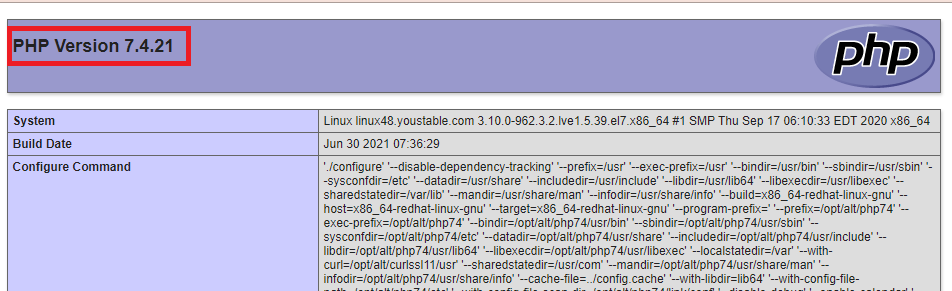
Sugestões para você
- Como aumentar o limite de upload de arquivos no cPanel
- Como mudar PHP versão no DirectAdmin?
- Como alterar a cor dos links no WordPress?
- Como exibir links de navegação por trilha (breadcrumb) no WordPress?
- Como redirecionar suas páginas 404 para a página inicial no WordPress?
- Como editar o arquivo wp-config.php no WordPress?