

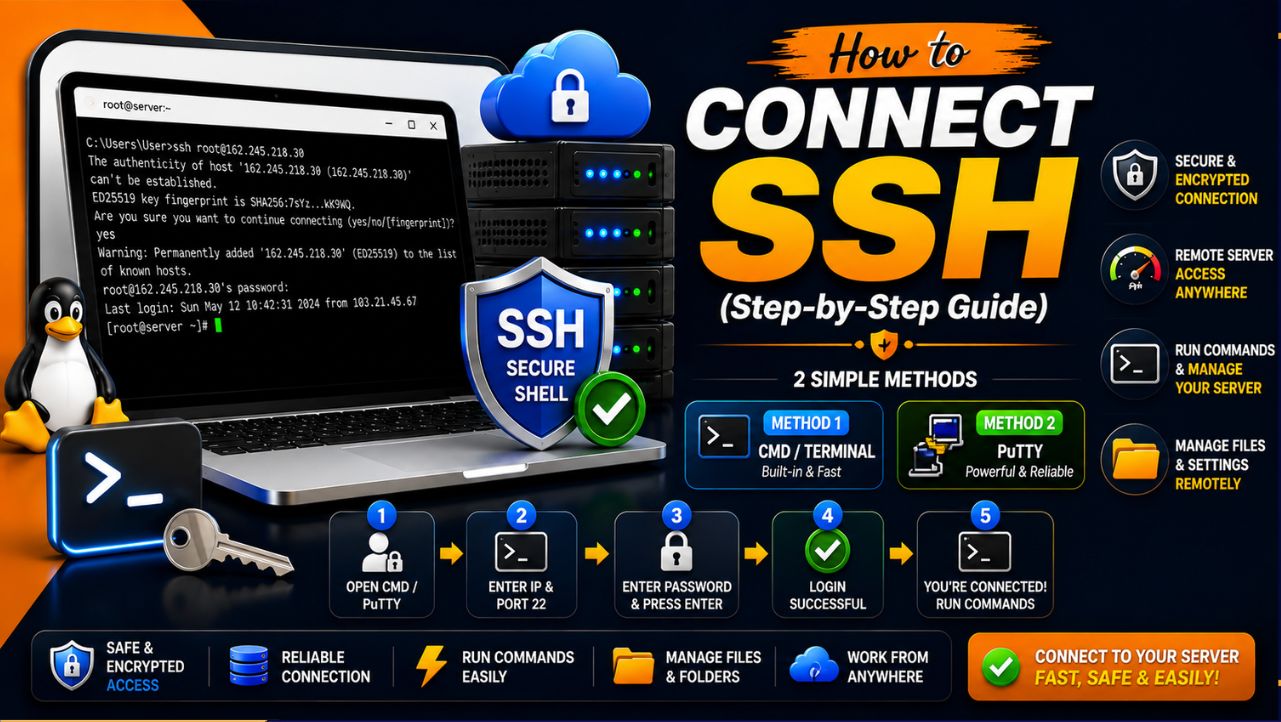
Você pode facilmente obter um ponto de partida com YouStable hospedagem, mas uma das primeiras coisas que você provavelmente vai querer fazer é acessar seu servidor através de SSH para manage seus arquivos, execute diferentes comandos e ajuste as configurações do seu servidor.
SSH O Secure Shell (SSH) é uma forma segura e criptografada de se conectar diretamente ao seu servidor. Você pode executar inúmeros comandos e configurar seu servidor remotamente. Aqui, mostraremos maneiras simples de se conectar facilmente ao seu servidor. SSH em 2 maneiras simples.
- Método CMD/Terminal.
- Método PuTTY.
Ambos funcionam perfeitamente, independentemente de você escolher o primeiro ou o segundo método. Apenas o processo de conexão com SSH O processo é um pouco diferente em ambos os métodos, mas o resultado final será o mesmo em ambos, então escolha aquele com o qual você se sinta mais confortável.
Como conectar SSH
Vamos ver os dois métodos fáceis de se conectar ao seu SSH.
Método 1: CMD/Terminal
Passo 1) Abra o Prompt de Comando ou o Terminal >> Digite “SSH, em seguida, dê um espaço >> Coloque “@” e depois cole o endereço IP que você recebeu da sua empresa de hospedagem.
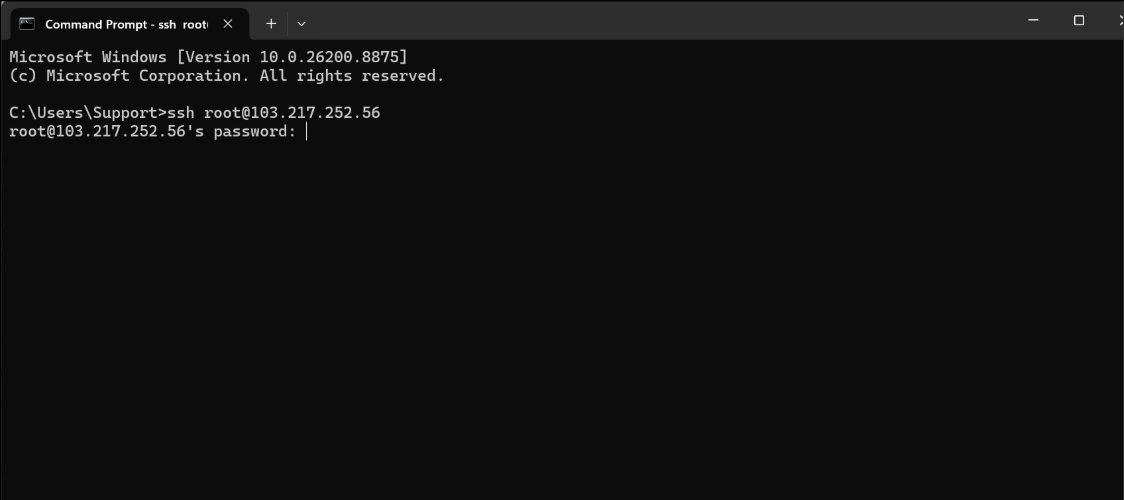
Passo 2) Pressione Enter (Se você estiver se conectando pela primeira vez, verá uma mensagem de segurança; digite “sim” e pressione Enter.) >> Para sua senha, clique com o botão direito do mouse e pressione Enter.
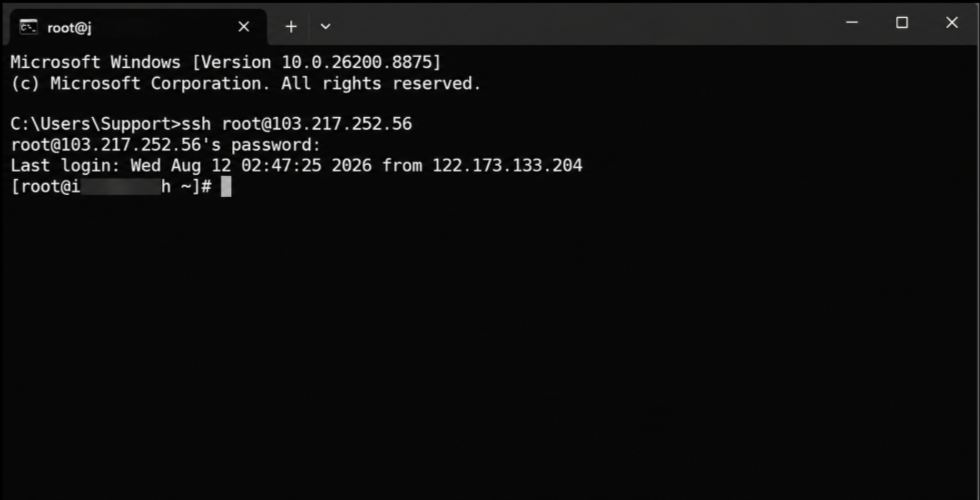
| Importante: Existe outro método para inserir sua senha; basta digitá-la corretamente. Nada aparecerá na tela (sem pontos ou asteriscos). Isso é normal e seguro; apenas digite com cuidado. |
Passo 3) Agora você está conectado ao seu SSH através do prompt de comando. Após o login bem-sucedido, você verá um prompt como root@username ~]#
Essa mensagem mostrará que você está no servidor. Agora você pode executar comandos no seu servidor. manage seus arquivos e pastas, e configure suas preferências.
Método 2: PuTTY
O método PuTTY significa simplesmente usar o aplicativo PuTTY para conectar-se a e manage um servidor remoto através de SSHExistem passos simples que você precisa seguir e, assim como no CMD, você obterá o mesmo resultado.
Passo 1) Seu provedor de hospedagem (YouStableEnviaremos os detalhes do seu servidor para o seu endereço de e-mail verificado. >> Você receberá os detalhes do seu servidor com um link para baixar o PuTTY.
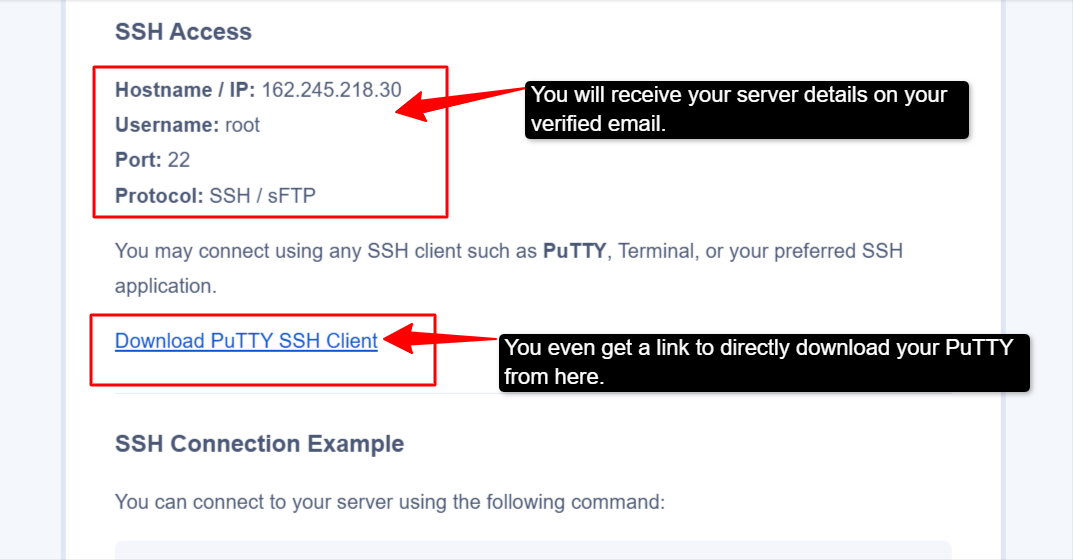
Passo 2) Clique nesse link >> Baixe o instalador (instale-o como qualquer outro programa) >> Abra o PuTTY após a instalação.
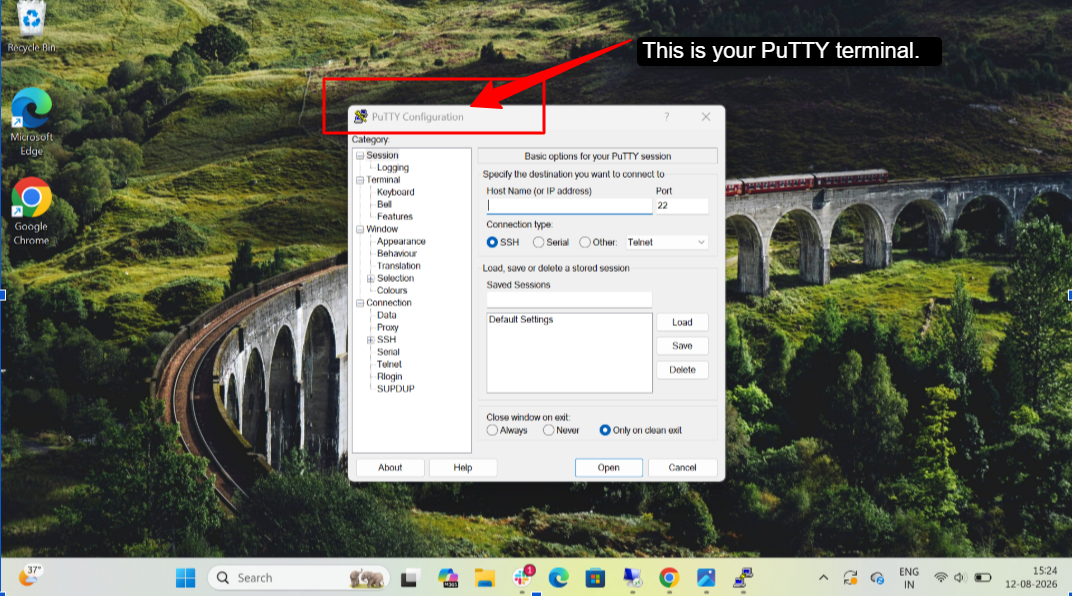
Passo 3) Insira seu endereço IP ou nome do host >> Copie e cole do e-mail que você recebeu do seu provedor de hospedagem >> Deixe a porta em 22 (padrão) SSH porto). certifique-se SSH está selecionado na conexão.
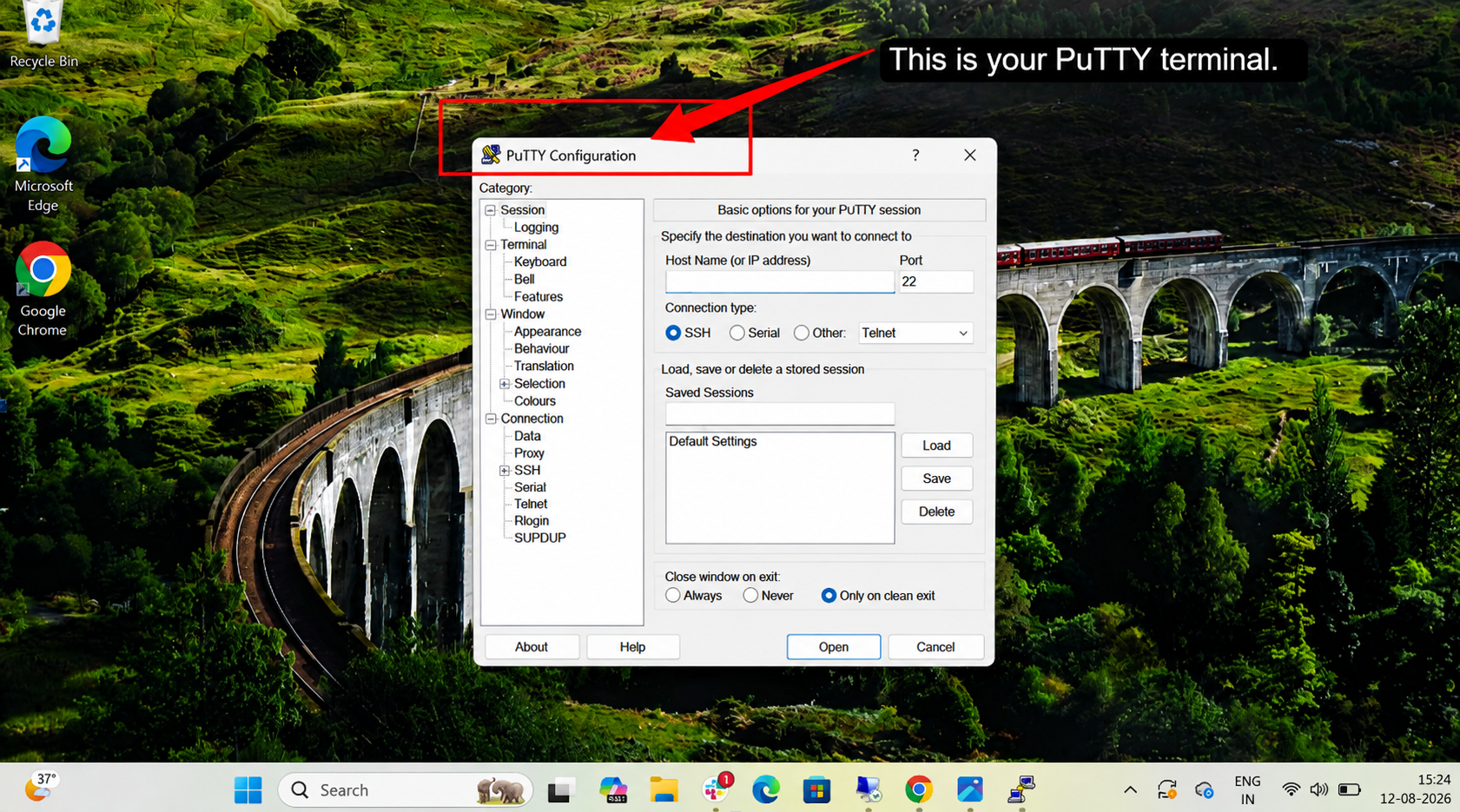
Passo 4) Depois de clicar no botão Conectar >> A janela do terminal PuTTY será aberta (se esta for a primeira conexão, clique em Aceitar no aviso de segurança) >> Você verá “login as” >> Digite “root” e pressione Enter >> Digite sua senha e pressione Enter.
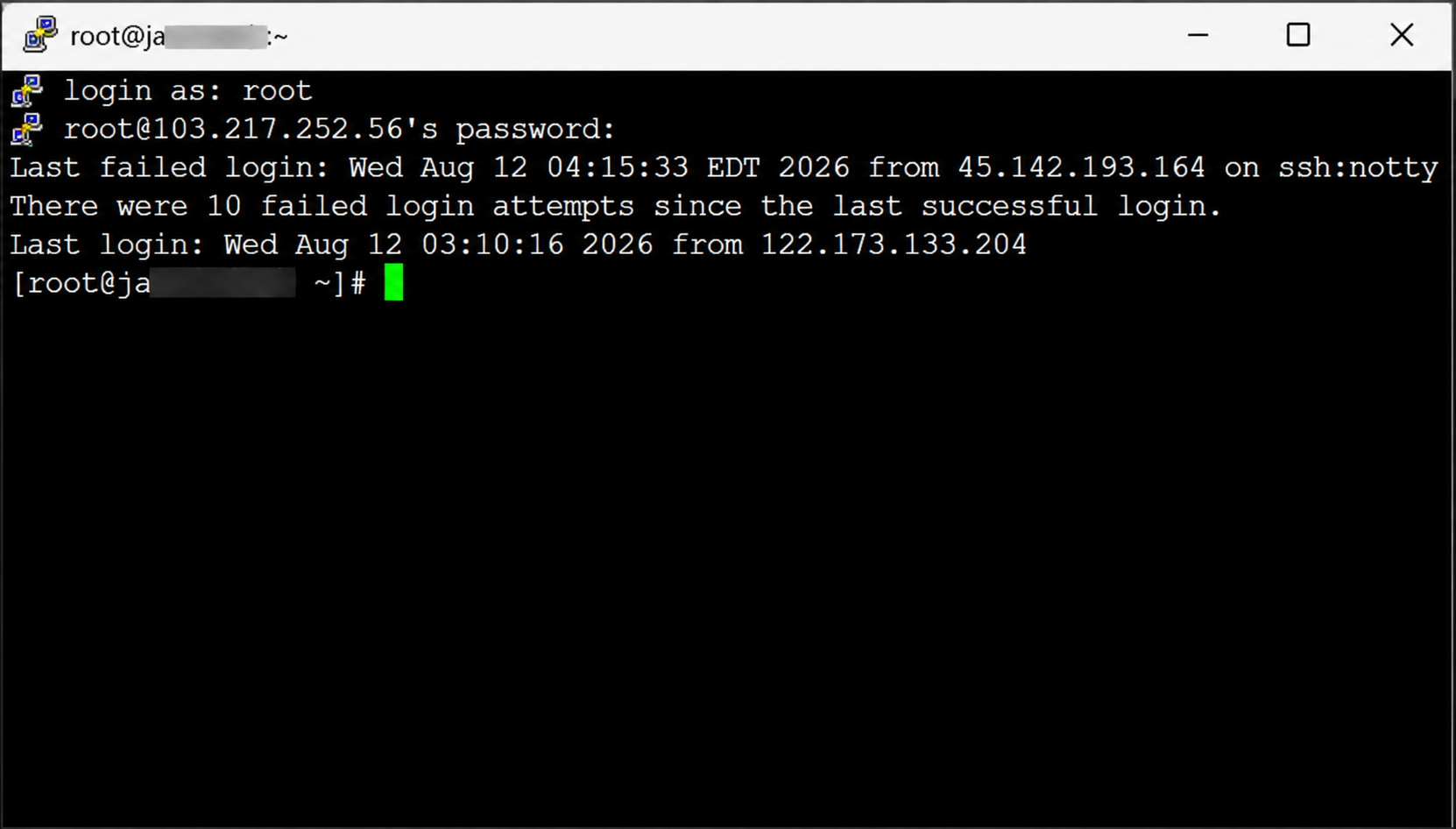
Parabéns, você concluiu este processo com sucesso. Agora você está conectado(a) a SSH através do método PuTTY. Este método é especialmente útil para usuários que precisam de acesso à linha de comando.
Tanto o Prompt de Comando quanto o PuTTY são métodos úteis para conectar e monitorar um servidor remoto. SSHO Prompt de Comando é conveniente para usuários que preferem uma ferramenta rápida e integrada do Windows. O PuTTY, por outro lado, é ideal para usuários que desejam se conectar com segurança ao seu servidor Linux. SSH.








Com relação ao método de inserir a senha via CMD/Terminal, poderia esclarecer por que clicar com o botão direito e pressionar Enter é a ação recomendada, especialmente considerando que digitar a senha com cuidado também funciona, sem que nada apareça na tela? Existe alguma vantagem específica em usar o método de clicar com o botão direito em vez de simplesmente digitar a senha diretamente?