Para melhorar a experiência do usuário, uma das coisas mais interessantes que você pode incluir no seu conteúdo é a mídia, sejam imagens ou, principalmente, vídeos.
Como todos sabemos, as pessoas gostam mais de assistir a vídeos do que de ler conteúdo. Portanto, isso dá um toque interessante ao seu conteúdo , desperta o interesse do leitor e o incentiva a compartilhar seu artigo com mais pessoas.
Antes era muito difícil incorporar vídeos no conteúdo, mas agora é fácil! Então, como fazer isso no WordPress ao publicar conteúdo? Vamos aprender agora como incorporar vídeos do YouTube no WordPress em passos simples.
Por que incorporar vídeos do YouTube no WordPress?
Incorporar um vídeo é muito melhor do que simplesmente inserir um link no conteúdo. É mais fácil navegar e reproduzir o vídeo do que acessar o conteúdo por meio de um link.
Isso ajuda no SEO, quase dobrando seu tráfego e atraindo mais leitores do que você imagina. E agora, se é tão fácil incorporar um vídeo do YouTube no WordPress , você deveria fazer isso com frequência.
Então, está pronto para conhecer os passos ou métodos fáceis para incorporar um vídeo do YouTube no WordPress?
Read Also: How to Fix “Your Connection Is Not Private” Error
Como incorporar vídeos do YouTube no WordPress
Testamos e comprovamos essas dicas ao publicar conteúdo em nosso blog. Depois de experimentar todos os métodos, selecionamos alguns dos melhores e mais fáceis para vocês seguirem e tornarem seu conteúdo ainda mais atraente e apresentável.
Vamos começar a analisar os vários métodos de incorporação do vídeo:
Método 1. Processo de incorporação do código do YouTube
Etapas do método número 1, Processo de incorporação do código do YouTube:
- Abra YouTube e copie o http:// link
- Acesse WordPress e faça login com suas credenciais.
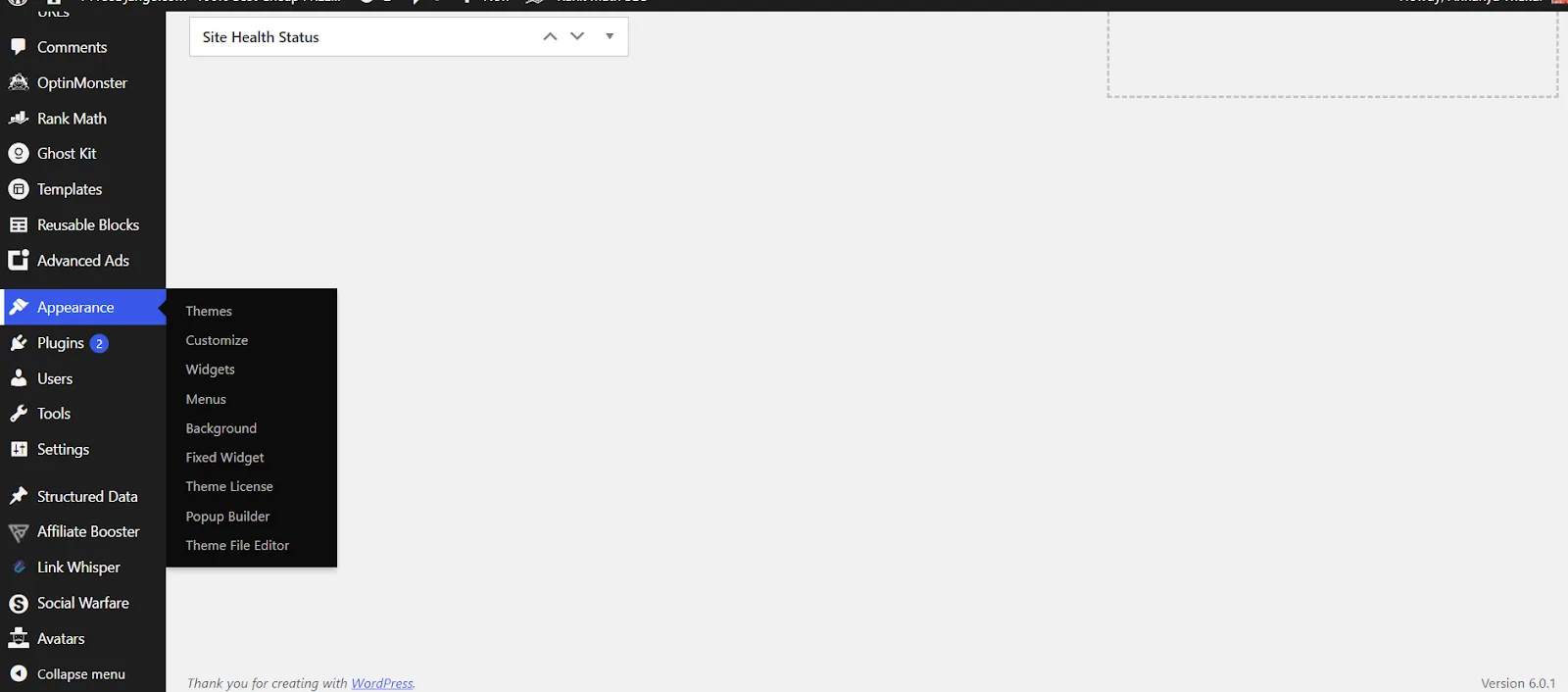
- Na caixa de widgets do canto esquerdo, você encontrará uma opção “Aparições" e depois "Widgets. "
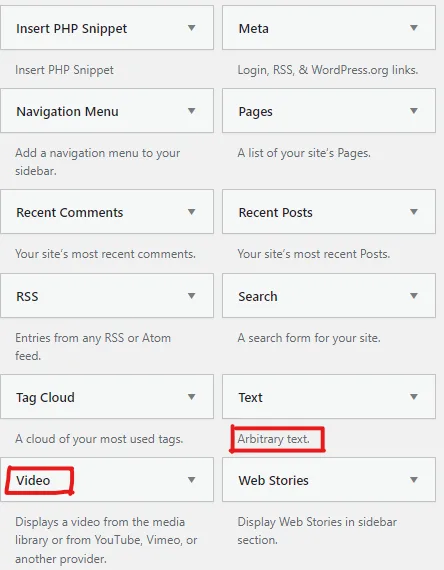
- Depois de clicar, arraste para baixo para encontrar “Teste Arbitrário”, onde você precisa clicar em “Vídeo"abaixo dele."
- Você terá opções para escolher onde deseja inserir ou incorporar o vídeo. Por exemplo, abaixo do título do anúncio, abaixo do cabeçalho e nas colunas 1 e 2 do rodapé, entre outras opções.
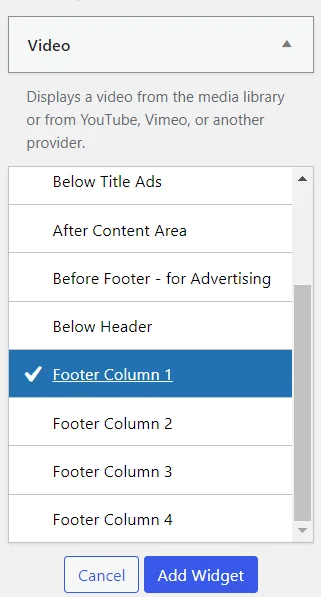
- Depois de selecionar onde deseja que o vídeo seja exibido, clique em “Adicionar Widget. "
- No lado direito, você começará a ver uma coluna para adicionar o link do vídeo.
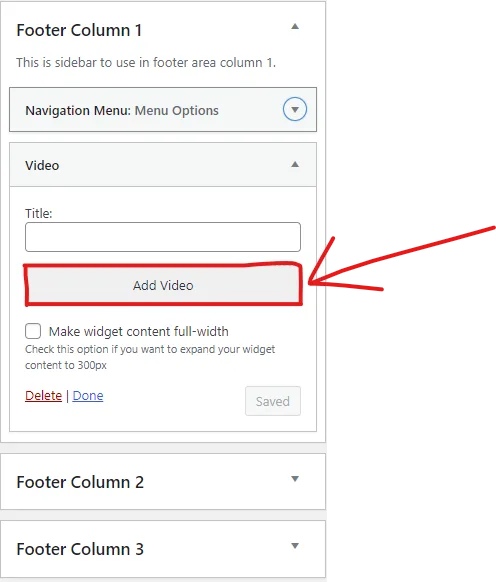
- Clique em "Adicionar Vídeo"
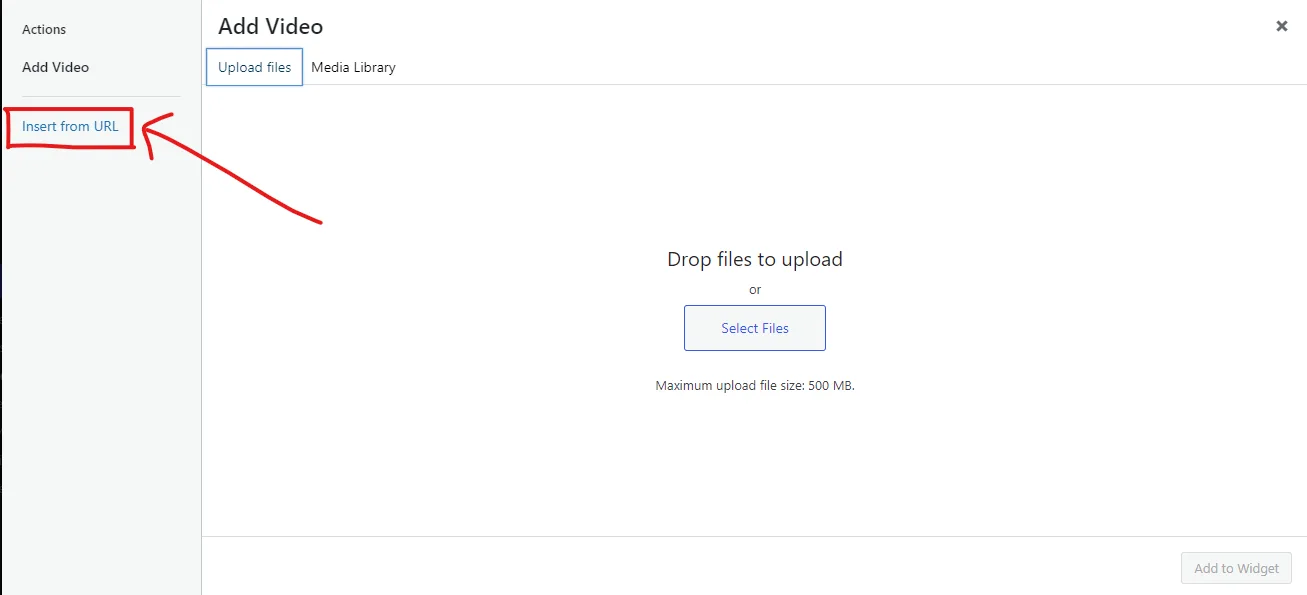
- Será solicitado o link. Cole-o na caixa abaixo.Inserir do URL. "
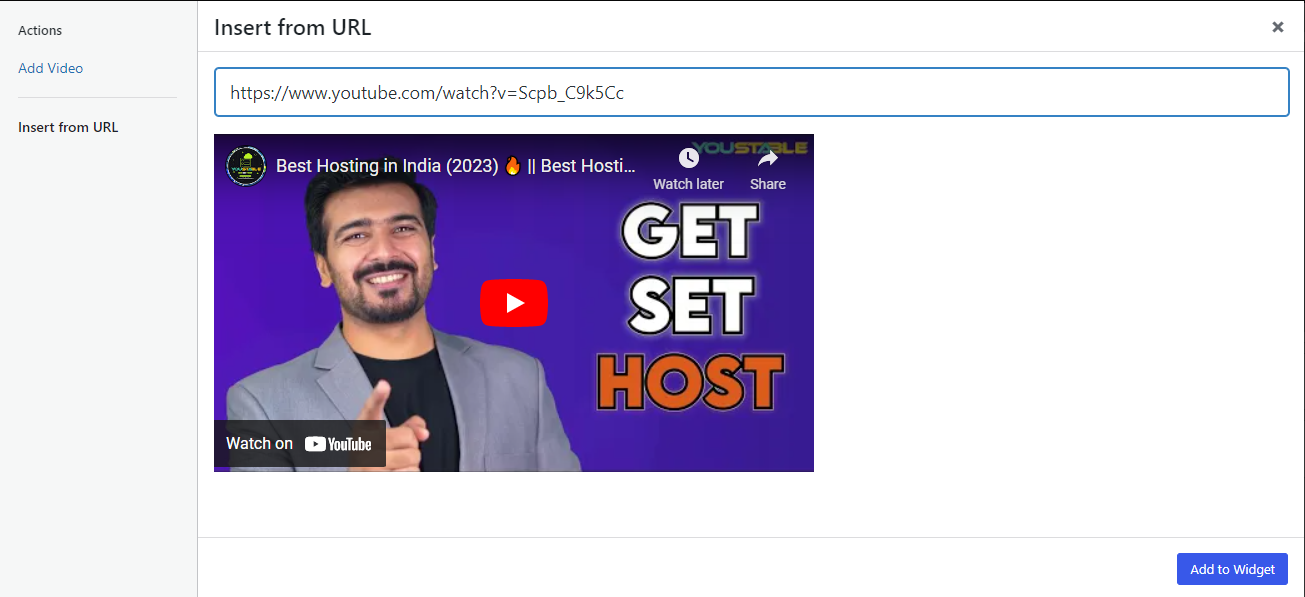
- Depois de inserir o link correto, ele começará a aparecer, e tudo o que você precisa fazer é “Adicionar ao widget. "
Após concluir todas essas etapas, acesse seu site para verificar se o vídeo está incorporado no local desejado!

Read Also: How to Choose The Best WordPress Hosting
Método 2. Incorporar vídeo em widgets da barra lateral
Etapas do método número 2 para incorporar um vídeo em um widget da barra lateral:
- Vamos para "Widgets" debaixo "Aparições"
- Arraste um widget de texto para a barra lateral.
- Compartilhe o link do vídeo, conforme explicado no primeiro método. Insira o URL.
- Clique em "Compartilhar"
- Clique em "Embutir”, e você pode ajustar o tamanho do vídeo de acordo com o espaço disponível na barra lateral.
- Copie o “Código Embed"
- Cole-o na barra lateral e clique em “Economize. "
Depois de concluído, você pode acessar o vídeo incorporado na barra lateral e ver como ficou.
Read Also: How to Upload Files on WordPress
Método 3. Incorporar vídeos do YouTube com o Gutenberg
Método número 3, Incorporando vídeos do YouTube com os passos do Projeto Gutenberg :
Se você atualizou seu site WordPress do editor Clássico para o editor Gutenberg.
O Gutenberg funciona com blocos de conteúdo . Incorporar um vídeo do YouTube é simples. E o WordPress já possui um bloco de conteúdo específico para vídeos.
Siga estes passos para concluir este método:
- Clique no botão "Adicionar Blocosímbolo ” (um sinal de mais) movendo o cursor do mouse sobre ele.
- Selecione "YouTube”No menu.
- Insira o URL do vídeo do YouTube que você deseja incorporar.
- Quando você clica em “EmbutirSeu vídeo aparecerá no seu conteúdo.
Além disso, se você quiser alterar a aparência do seu vídeo, pode adotar esta estratégia após concluir as etapas descritas acima:
- Incorpore todo o seu canal do YouTube.
- Crie uma Galeria de vídeos do YouTube
- Use o mouse para selecionar o “Adicionar Bloco"Ícone.
- Olhe para "HTML personalizado”E selecione-o.
- Na caixa HTML, Cole o código do iframe e execute uma pré-visualização, se necessário.
- Depois de colando o código do iframeVocê pode fazer todas as alterações necessárias no código HTML.
E pronto! Você concluiu o processo de incorporação de vídeos do YouTube com o Gutenberg.
Read Also: How to Change Background Color in WordPress
Método 4. Incorpore todo o seu canal do YouTube.
Método 4, incorporando todo o processo de um canal do YouTube :
Instalar e ativar um plugin de incorporação do YouTube, como o YouTube Widget Responsive, permitirá que você insira um vídeo do YouTube em um dos seus espaços de widget.
Após instalar o plugin,
- Vamos para "Aparência"
- Clique em "Widgets. "
- Encontre o widget aqui e insira-o na área do seu site onde você deseja que ele apareça. quero que seu vídeo apareça.
- Insira agora o URL do vídeo e selecione “Economize. "
Incorporar seu canal do YouTube ao seu site WordPress é muito fácil!
Read Also: How to change link color in WordPress
Método 5. Crie uma galeria de vídeos do YouTube
Método número 5: como criar uma galeria de vídeos no YouTube? Siga estes passos para concluir este método:
- Você precisará de um widget de galeria de vídeos do YouTube se quiser adicionar vários vídeos do YouTube ao seu site, mas não quiser incorporar seu canal inteiro.
Entre os melhores plugins para galerias de vídeo estão:
- Galeria no YouTube
- Galeria do YouTube – Galeria de vídeos do YotuWP
- Instalando o plugin de galeria de vídeos preferido é o primeiro passo
- O plugin precisa ser configurado em seguida.
- Localize o “Vídeo da galeriaUtilize a opção “Configurar” no lado esquerdo do painel do WordPress para configurar este plugin.
- Em seguida, clique em "Novo vídeo da galeriaDê um título e escolha um layout.
Já apresentamos todos os métodos simples que você pode desativar para alcançar o resultado desejado em seu site e aumentar o engajamento do usuário.