Neste artigo, aprenderemos passo a passo como configurar o backup SSH via Jetbackup no DirectAdmin.
Requisito prévio
- SSH Acesso ao servidor de destino (digamos, o servidor de backup onde configuraremos o backup).
- Acesso administrativo ao seu painel de controle.
- A licença do Jetbackup deve estar instalada no seu servidor.
Passos para configurar o Jetbackup
1. Faça login na sua conta DirectAdmin usando suas credenciais de administrador.
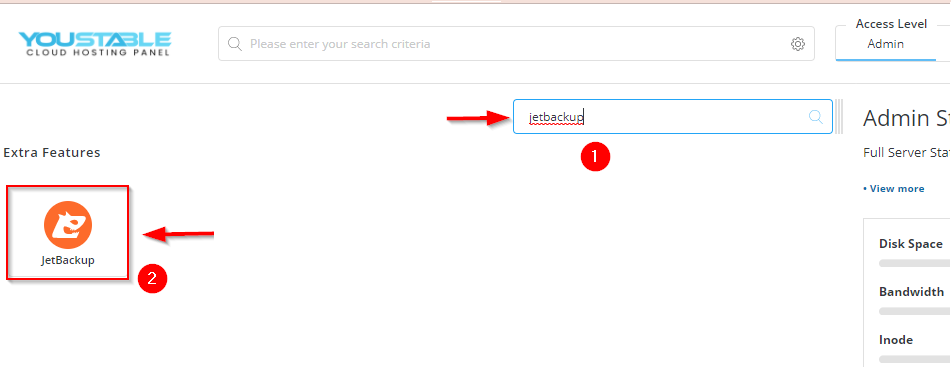
2. Pesquise Jetbackup no filtro de navegação e clique em Jetbackup.
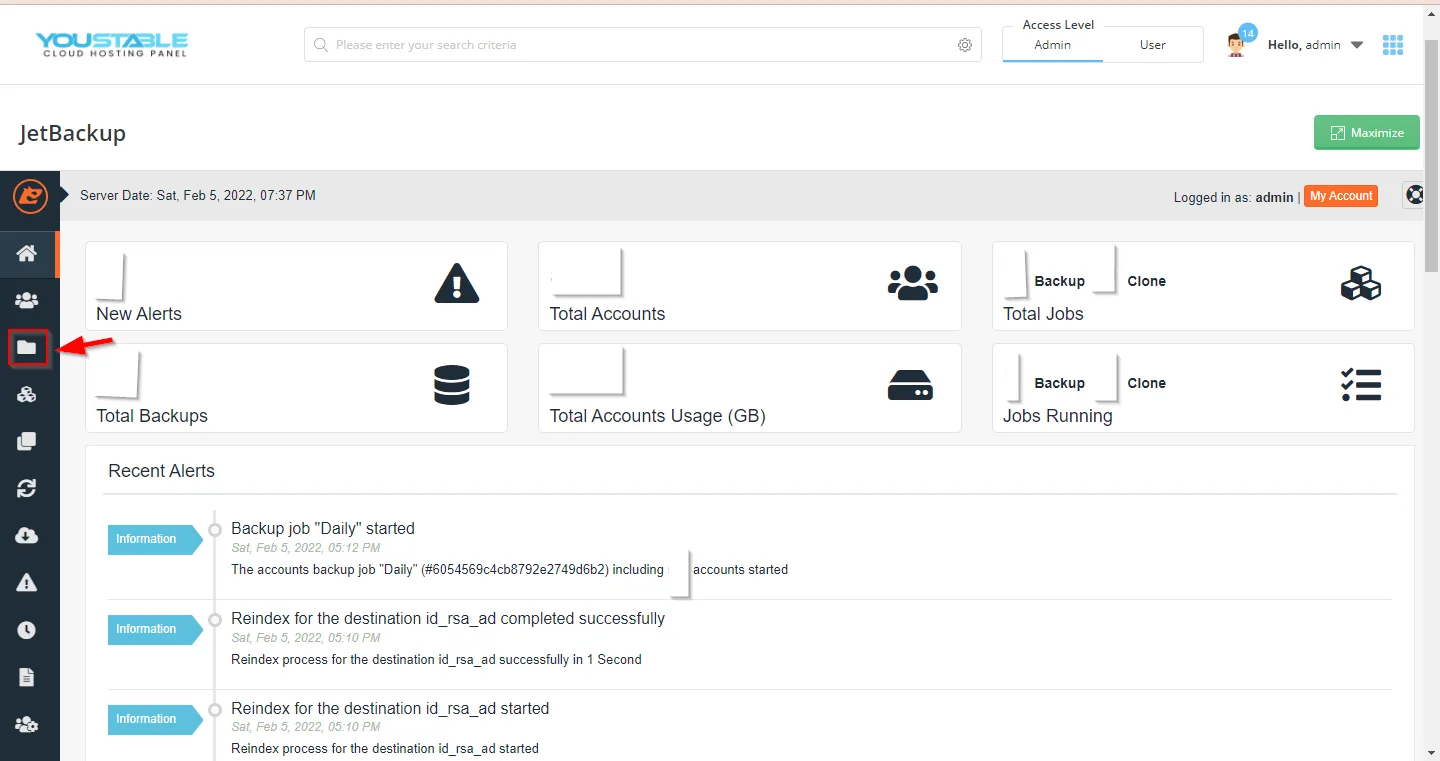
3. Você será direcionado para o Painel de Controle do Jetbackup, onde poderá ver um resumo de suas contas. Navegue até a opção Destino para criar um destino para o servidor de backup.
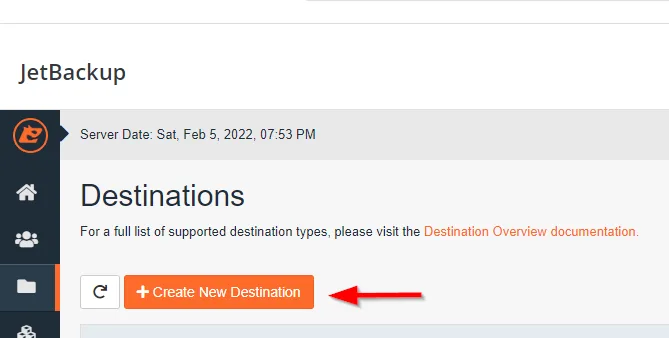
4. Clique em Criar novo destino.
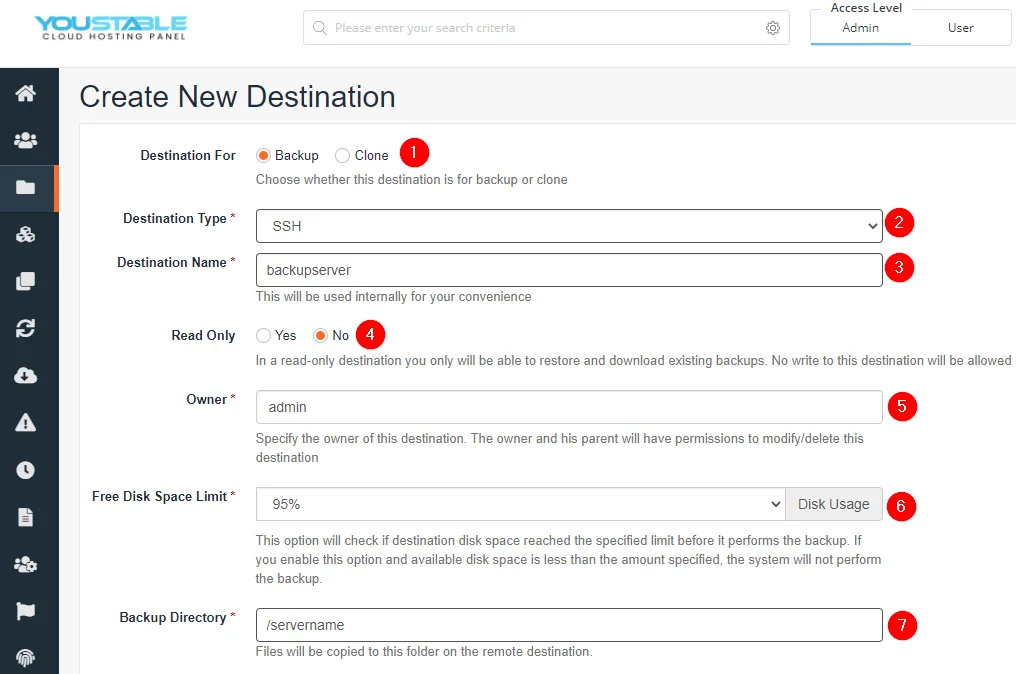
5. Preencha os detalhes conforme mostrado.
- Destino para: Backup
- Tipo de destino: SSH
- Nome do destino: Escreva o nome do seu destino. Pode ser qualquer coisa.
- Somente leitura: Não
- Proprietário: Escreva o nome do proprietário. Pode ser qualquer coisa. Estou usando o Admin.
- Limite de espaço livre em disco: Defina o limite antes de executar o backup. Se o espaço em disco for menor que o especificado, a operação de backup não será realizada.
- Diretório de backup: Indique o caminho do diretório onde o backup será copiado.
8. Host remoto: Digite o endereço IP do seu servidor.
9. Porta: 22
10. Nome de usuário remoto: raiz
11. Tipo de autenticação: Você pode selecionar qualquer uma das opções. Estou usando a autenticação por senha.
12. Senha remota: Digite aqui sua senha de administrador.
13. Tempo limite de conexão: Insira o tempo limite de conexão em segundos.
14. Limite de largura de banda do Rsync: Mantenha ilimitado.
15. Rsync Prefer IPv4/IPv6: Selecione a rota padrão
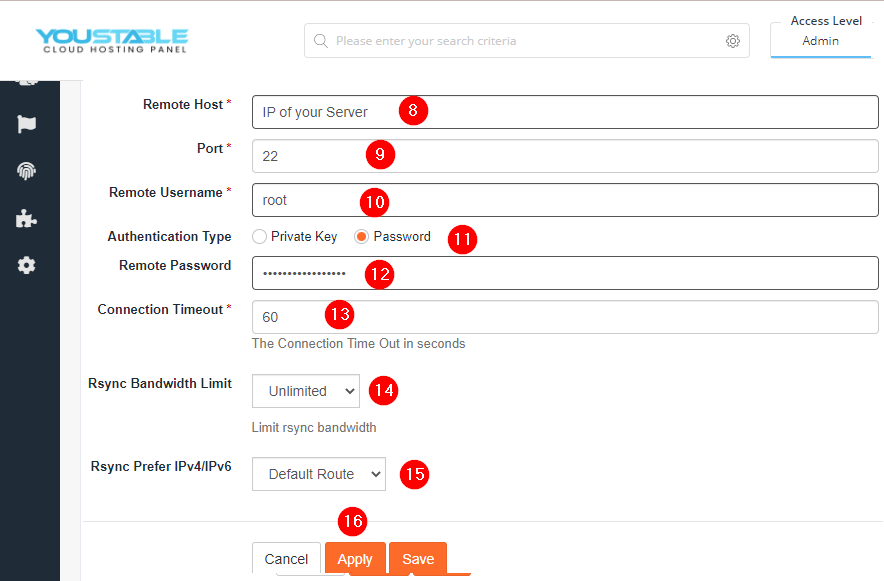
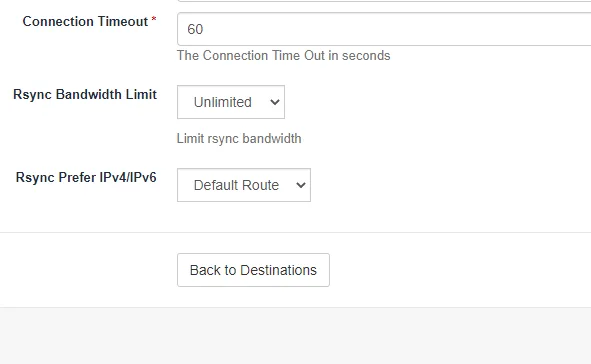
6. Clique em Aplicar e voltar ao destino.
7. Certifique-se de que opções como Ativado, Visibilidade e Configuração JB estejam habilitadas.
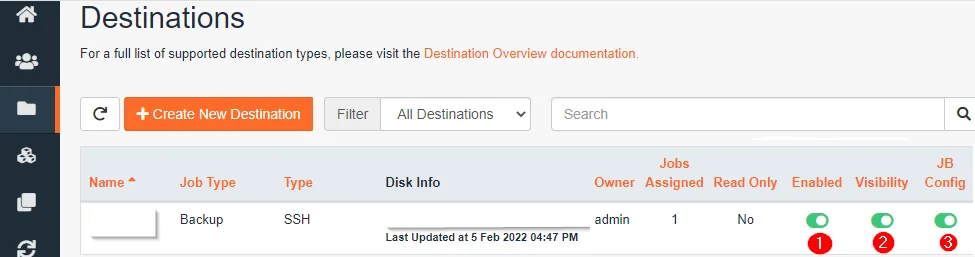
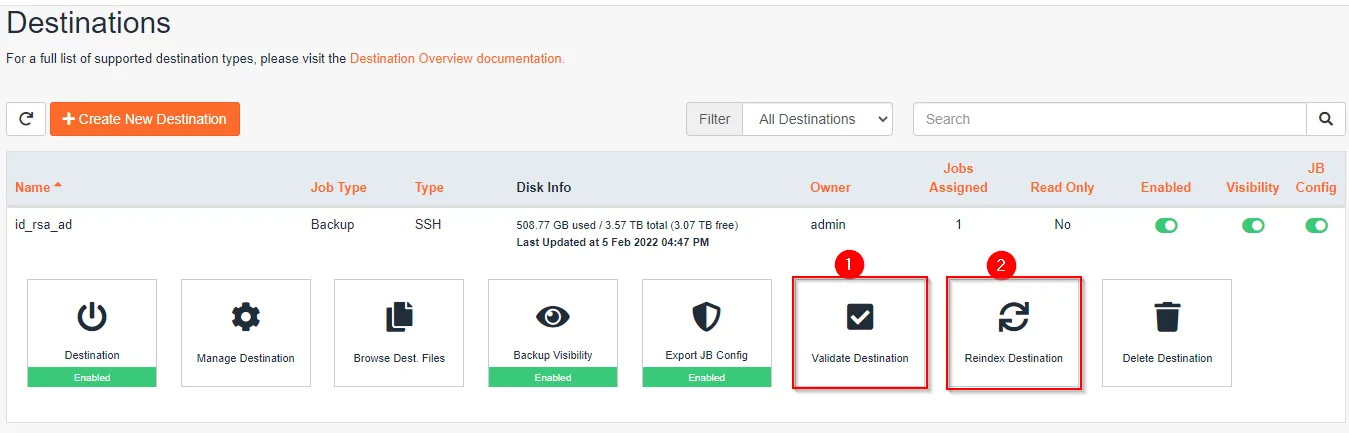
8. Clique em Diskinfo e certifique-se de clicar em “Validate Destination” e depois em “Reindex Destination”.
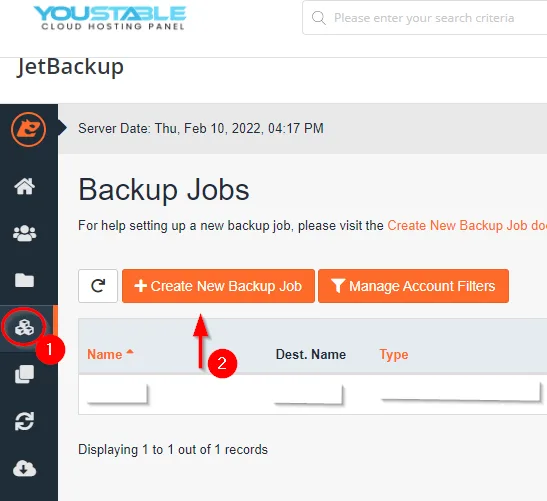
9. Acesse Tarefas de Backup e clique em Criar Nova Tarefa de Backup.
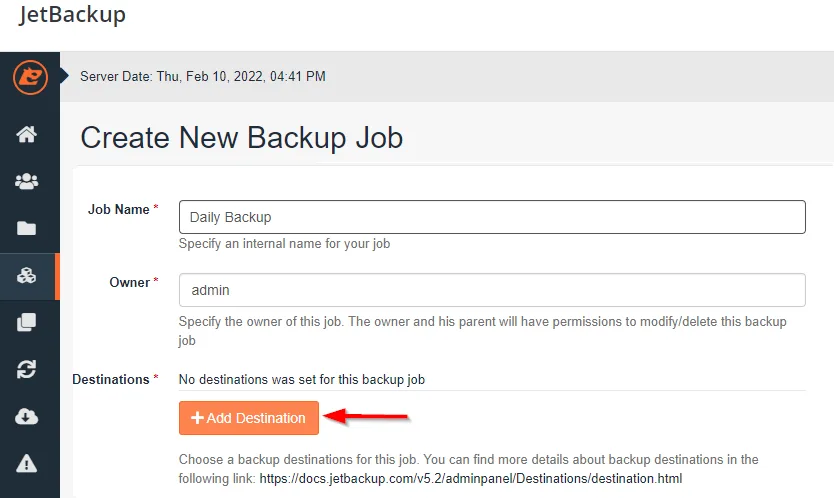
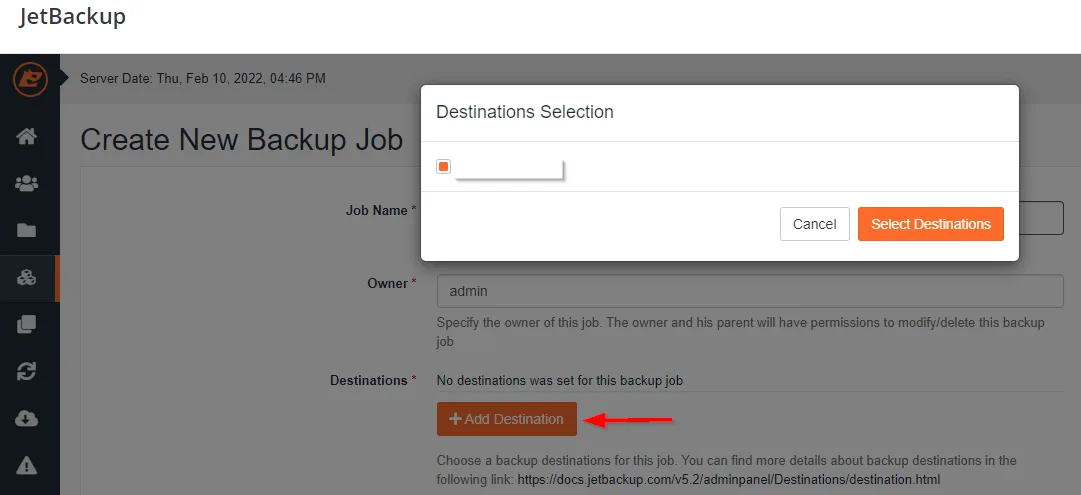
10. Insira o nome da tarefa, clique em Adicionar destino e selecione o destino criado anteriormente.
11. Escolha de acordo com o seguinte:
Tipo de Backup: Contas
Estrutura de backup: Arquivados
Backups criptografados: Não
Filtros de conta: Suspenso
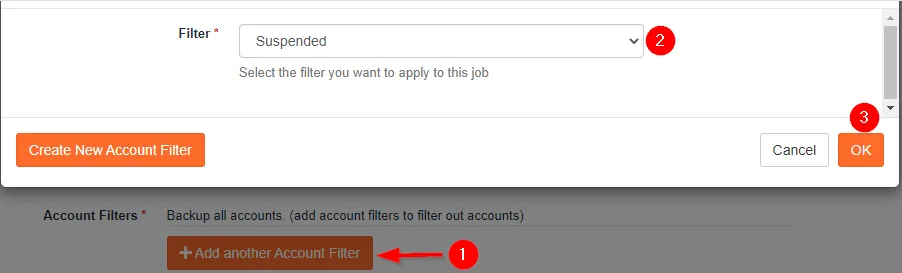
Diretórios e arquivos a serem excluídos: Deixe em branco, a menos que você tenha algo específico que deseja excluir.
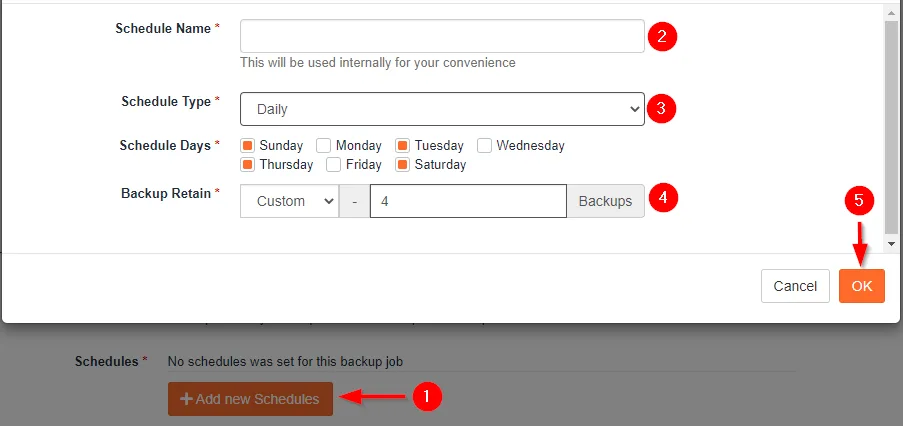
Horários: Clique em Adicionar novos agendamentos e entre Nome do horário, Tipo de programaçãoDiariamente (ou conforme sua preferência).
exigência), Dias de programaçãoSelecione os dias em que deseja que o backup seja executado e Retenção de backup:
12. Você pode configurar o monitor de acordo com sua necessidade ou deixá-lo desativado.
13. Clique em Aplicar e depois em Voltar para Tarefas de Backup . Você retornará à página de tarefas de backup.
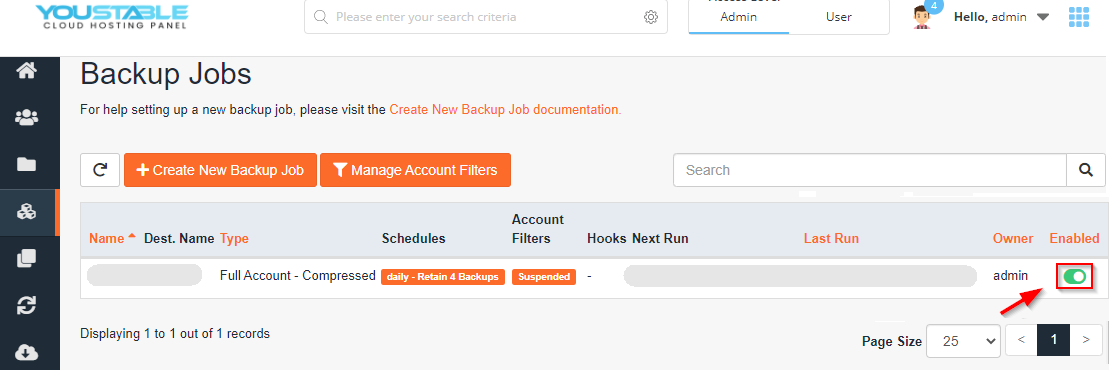
14. Aqui, certifique-se de que sua tarefa de backup esteja ativada.
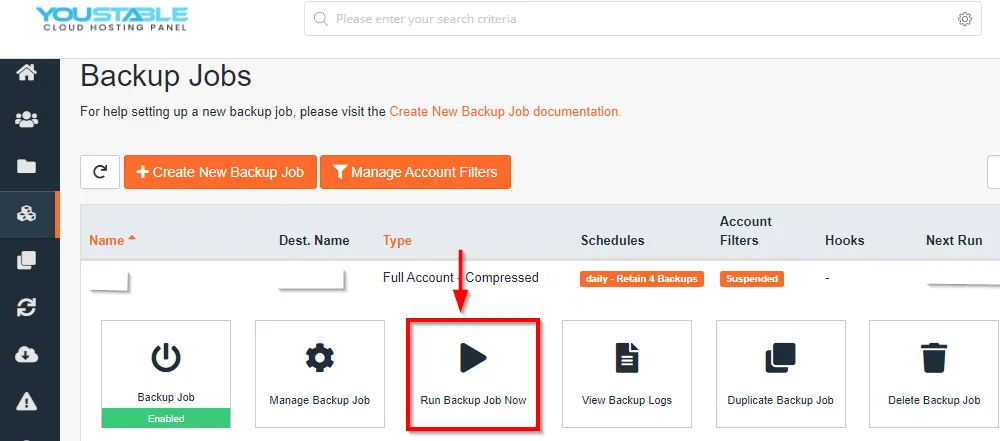
15. Você pode clicar em Executar tarefa de backup agora para executar a tarefa de backup manualmente.
Se você tiver alguma dúvida relacionada a esta configuração de backup, comente abaixo.