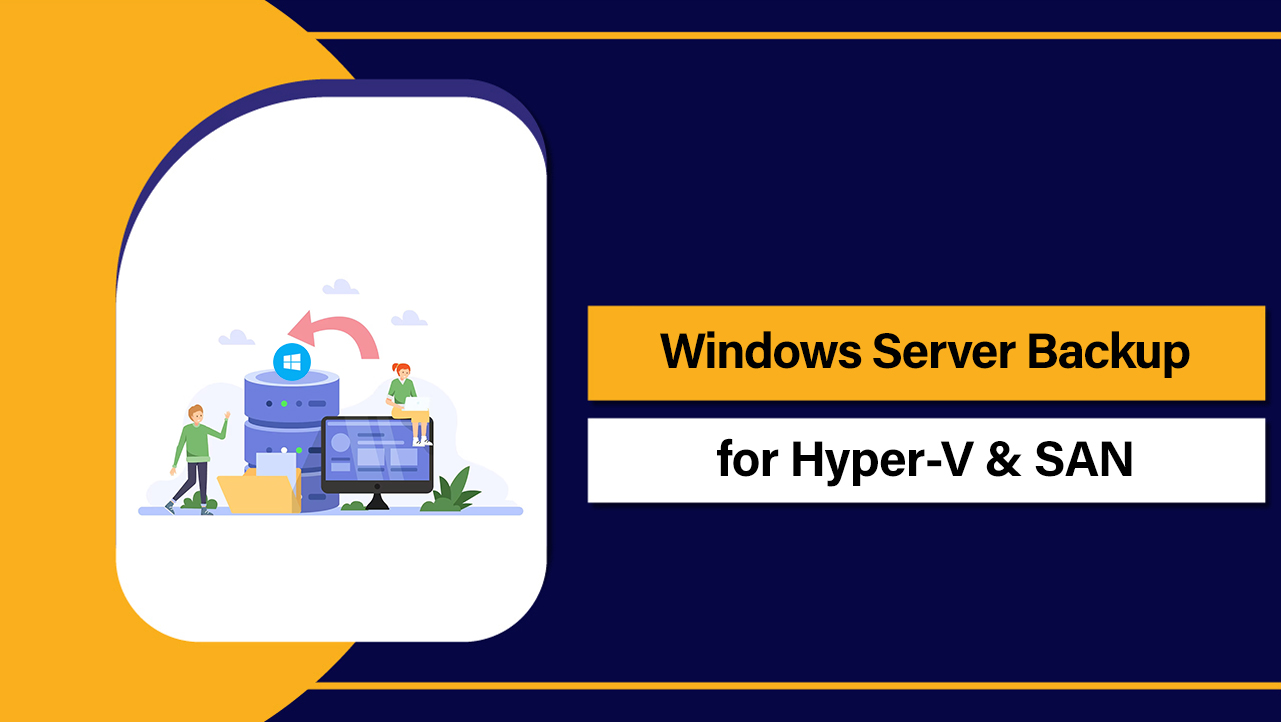
O Backup do Windows Server para Hyper-V é a solução integrada e compatível com VSS para proteger máquinas virtuais no nível do host. Ele captura snapshots consistentes com falhas ou com a aplicação por meio do gravador VSS do Hyper-V, armazena-os em discos locais, unidades externas ou compartilhamentos de rede e oferece suporte a cenários de cluster com armazenamento CSV e SAN quando configurado corretamente.
Fazer backup do Hyper-V no Windows Server não é apenas marcar uma caixa de seleção; é sua última linha de defesa contra perda de dados, ransomware e falhas de hardware. Neste guia, explicaremos o Backup do Windows Server para Hyper-V, como ele funciona com armazenamento e SAN, considerações sobre clusters, estratégias de backup e os passos e comandos exatos para proteger suas máquinas virtuais.
O que é o Backup do Windows Server para Hyper-V?
O Backup do Windows Server (WSB) é um recurso nativo que usa o Serviço de Cópias de Sombra de Volume (VSS) para fazer backups em nível de imagem e em nível de volume de um host Hyper-V, incluindo suas máquinas virtuais.
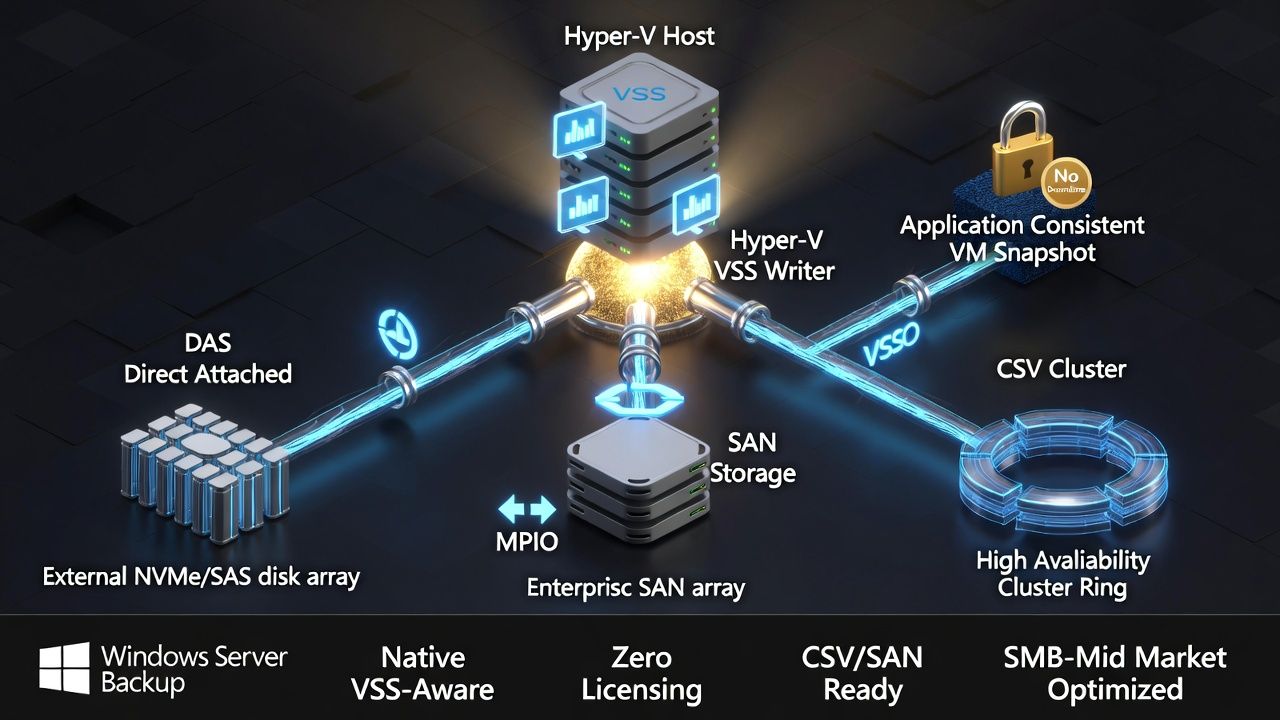
Com o gravador VSS do Hyper-V e os serviços de integração com o sistema operacional convidado, o WSB pode criar backups consistentes de aplicativos de máquinas virtuais sem desligá-las e, posteriormente, restaurar toda a máquina virtual ou os volumes do host.
O WSB é ideal para ambientes de pequeno a médio porte que precisam de backups confiáveis e com baixa sobrecarga, sem necessidade de licenciamento adicional. Ele oferece suporte a armazenamento conectado diretamente (DAS), SAN iSCSI ou Fibre Channel e Volumes Compartilhados de Cluster (CSV) para implantações Hyper-V em cluster.
Como funcionam os backups do Hyper-V (VSS, pontos de verificação e consistência)
O Hyper-V utiliza o VSS para coordenar snapshots tanto no nível do host quanto no nível do convidado. Quando um backup é iniciado, o gravador VSS do Hyper-V se comunica com os serviços de integração de cada máquina virtual para suspender os aplicativos e o sistema de arquivos, e então captura uma imagem dos discos da máquina virtual em um determinado momento.
Consistência em caso de falha vs. Consistência do aplicativo
Consistência em falhas: Captura o estado da máquina virtual como se a energia tivesse sido desligada, sem garantia de que os aplicativos convidados (SQL, Exchange, AD, sistemas de linha de negócios compatíveis com VSS) descarreguem seus dados. Rápido, mas mais arriscado para cargas de trabalho transacionais.
Aplicação consistente: Utiliza gravadores VSS dentro da máquina virtual para suspender aplicativos e liberar buffers de gravação. Mais seguro para bancos de dados e controladores de domínio. Requer serviços de integração, gravadores VSS no sistema operacional convidado e espaço livre suficiente para cópias de sombra.
Pontos de verificação de produção versus snapshots de backup
Os pontos de verificação de produção (Windows Server 2016+) usam o VSS dentro da máquina virtual para recuperação consistente de aplicativos, mas não são backups em si. O Backup do Windows Server realiza backups baseados em VSS que podem ser restaurados independentemente do armazenamento original. Evite depender de pontos de verificação como sua estratégia de backup.
Considerações sobre armazenamento e SAN para backups do Hyper-V
DAS vs SAN vs S2D
DAS (SATA/SAS/NVMe): Simples e econômico para hosts independentes. Os backups são executados mais rapidamente em um disco externo dedicado ou JBOD no mesmo host.
SAN (iSCSI/FC): Comum em clusters Hyper-V. Certifique-se de que o MPIO esteja configurado, que o provedor VSS do fornecedor da SAN esteja instalado, se necessário, e teste a taxa de transferência de backup para evitar impacto nas operações de E/S de produção.
Espaços de Armazenamento Direto (S2D): Compatível com volumes CSV. Os backups devem ser executados de forma a respeitar o redirecionamento de E/S do CSV durante a criação de snapshots para evitar conflitos no cluster.
Volumes Compartilhados de Cluster (CSV) e WSB
Em clusters, as VMs geralmente são executadas em CSVs. O WSB pode fazer backup de CSVs usando o gravador VSS do Hyper-V. Recomendação: execute o trabalho de backup no nó que possui a(s) VM(s) para minimizar o redirecionamento de E/S. Confirme se o "gravador de CSV" está ativo e teste a recuperação regularmente.
Provedores VSS de hardware e backups fora do host
Algumas SANs oferecem provedores VSS de hardware para snapshots quase instantâneos e sem necessidade de configuração adicional. Embora o WSB suporte VSS, ele não realiza backups fora do host ou transporte baseado em proxy SAN como algumas ferramentas corporativas.
Se você precisar de backups fora do host ou snapshots em nível de armazenamento com catalogação e montagem rápida, considere soluções de terceiros projetadas para integração com SAN.
Estratégia de backup: RPO, RTO e retenção.
Defina RPO e RTO
RPO (Recovery Point Objective): A quantidade de dados que você pode se dar ao luxo de perder (por exemplo, 4 horas). RTO (Recovery Time Objective): A rapidez com que você deve restaurar o serviço. Essas metas orientam seu cronograma, o dimensionamento do armazenamento e a necessidade de recursos avançados, como replicação ou backups externos.
3-2-1 e Cópias Externas
Mantenha pelo menos três cópias dos seus dados em duas mídias diferentes, sendo uma delas armazenada fora do local ou offline. Para o Windows Server 2018 (WSB), utilize um sistema de rotação de discos externos (isolados da internet) ou replique os backups em outro local. Adicione imutabilidade (WORM/bloqueio de objeto) se o seu armazenamento suportar, para ajudar a resistir a ransomware.
Incrementos, agendamento e limites de compartilhamento de rede
O WSB realiza backups incrementais em nível de bloco para destinos em disco após o primeiro backup completo, permitindo backups diários ou até mesmo horários eficientes. Ao fazer backup para um compartilhamento de rede, o WSB apresenta limitações e geralmente retém apenas a versão mais recente. Prefira destinos em disco locais/externos para obter um controle de versão completo; em seguida, replique esses backups em um local externo.
Como fazer backup do Hyper-V com o Backup do Windows Server
Pré-requisitos
- Instale o Backup do Windows Server (Gerenciador do Servidor > Adicionar Funções e Recursos > Recursos).
- Certifique-se de que os Serviços de Integração do Hyper-V (ou os serviços de convidado de VM mais recentes) estejam instalados em cada máquina virtual.
- Verifique se os gravadores VSS estão íntegros (Hyper-V, CSV e dentro das máquinas virtuais convidadas).
- Tenha um destino de backup dedicado (volume separado, disco externo ou compartilhamento).
Backup via GUI (Passos Rápidos)
- Abra “Backup do Windows Server” > “Agendamento de Backup” (ou “Backup Único”).
- Selecione “Personalizado” e adicione os volumes que armazenam os arquivos da sua máquina virtual (VHDX, configuração, pontos de verificação) ou selecione o item Hyper-V, se disponível.
- Escolha o destino: Disco dedicado, volume ou compartilhamento de rede.
- Frequência de agendamento (por exemplo, diariamente às 22:00) e retenção (com base no tamanho do público-alvo e na política adotada).
- Conclua e execute o primeiro backup. Monitore o Visualizador de Eventos > Logs de Aplicativos e Serviços > Microsoft > Windows > Backup/HVVM.
Backup via linha de comando (wbadmin)
Use o wbadmin para automação e controle preciso. Os exemplos abaixo pressupõem que as VMs do Hyper-V residem no volume E: e o destino do backup é a unidade F:.
# Run a one-time backup of volume E: to F: with VSS full (application-consistent)
wbadmin start backup -backuptarget:F: -include:E: -quiet -vssFull

# If you do not want guest log truncation, use VSS copy instead:
wbadmin start backup -backuptarget:F: -include:E: -quiet -vssCopy

# Schedule a daily backup at 22:00
wbadmin enable backup -addtarget:F: -schedule:22:00 -include:E: -quiet -vssFull
Restaurar cenários
- Restauração completa da máquina virtual: Use a opção “Recuperar” do WSB para selecionar a data/hora e restaurar os arquivos da máquina virtual para o local original ou alternativo e, em seguida, importá-los no Gerenciador do Hyper-V.
- Restauração do volume do host: Restaure todo o volume que contém o armazenamento da VM caso várias VMs tenham sido afetadas.
- Nível de arquivo dentro de uma máquina virtual: Monte o VHDX do backup em um host de teste, copie os arquivos necessários e desanexe.
# List available versions
wbadmin get versions

# Restore a volume (example: E:) from a specific version
wbadmin start recovery -version:MM/DD/YYYY-HH:MM -itemType:Volume -items:E: -quiet
Leia também: Como otimizar o DirectAdmin em um servidor Linux – Guia fácil
Melhores práticas e armadilhas comuns
- Tráfego de backup separado: Utilize uma NIC/VLAN dedicada para evitar impactos nas operações de E/S de produção das VMs.
- Execute backups no nó proprietário: Em clusters, priorize o nó que hospeda a VM para minimizar a E/S redirecionada por CSV.
- Defina seu alvo de forma generosa: Planeje a primeira turma completa, além de turmas adicionais e de retenção; monitore o espaço livre.
- Selecione o modo VSS deliberadamente: O VSS completo pode truncar os logs de aplicativos dentro das máquinas virtuais; use o VSS de cópia se os backups com reconhecimento de aplicativos forem executados dentro da máquina virtual.
- Sem pontos de controle como backups: Exclua os pontos de verificação remanescentes após backups bem-sucedidos; monitore falhas de mesclagem.
- Os testes são restaurados trimestralmente: Verifique se você consegue inicializar uma máquina virtual recuperada e se os dados do aplicativo estão intactos.
- Reforçar as cópias de segurança: Use rotação offline, permissões restritas e, opcionalmente, alvos imutáveis para resistir a ransomware.
- Documentar manuais de procedimentos: Registre os passos exatos de restauração para a equipe; inclua credenciais, chaves de criptografia e contatos de recuperação de desastres.
Backup do Windows Server versus ferramentas de terceiros
- Pontos fortes da WSB: Incluído no Windows, simples, compatível com VSS, gravação incremental em disco, suporta Hyper-V e CSV, baixa sobrecarga.
- Limitações do WSB: Agendamento/relatórios básicos, retenção limitada em destinos de rede, sem proxy externo, sem recuperação instantânea nativa ou restauração granular de itens para aplicativos, menos opções de vários sites/imutáveis.
- Vantagens de terceiros: Integração SAN avançada, backups sem agente com reconhecimento de aplicativos, inicialização instantânea de VMs, aceleração de WAN, imutabilidade, fita/offsite orquestração, RBAC e relatórios mais completos.
- Compensações de terceiros: Custo de licenciamento, curva de aprendizado e infraestrutura adicional (proxies, repositórios).
Cenários do mundo real
Pequenas Empresas, Host Único (DAS)
- Alvo: Disco USB externo ou disco SATA dedicado.
- Horário: Incrementos noturnos, verificação completa semanal.
- Fora do local: Gire dois discos; mantenha um fora do local.
- Recuperação: Restaure uma máquina virtual completa em minutos; em nível de arquivo, através da montagem de VHDX.
Mercado intermediário, dois hosts com SAN iSCSI
- Alvo: Volume de backup dedicado em armazenamento separado ou dispositivo de backup.
- Horário: Duas vezes ao dia, doses incrementais; dose sintética completa semanal.
- Grupo: Execute backups a partir do nó proprietário; valide o VSS do CSV.
- Fora do local: Replicar backups para o site de recuperação de desastres; testar a inicialização das máquinas virtuais trimestralmente.
Cluster empresarial com S2D ou Fibre Channel
- Alvo: Backup em camadas com disco rápido + armazenamento de objetos; imutabilidade ativada.
- Considerar: Servidores externos para recuperação instantânea e fora do host; utilize o WSB para proteção local adicional.
- Conformidade: Retenção de documentos, criptografia e chave managemento.
Perguntas Frequentes
O Backup do Windows Server oferece suporte a backups consistentes de aplicativos no Hyper-V?
Sim. Com os Serviços de Integração do Hyper-V e os gravadores VSS instalados na máquina virtual, o WSB pode tirar snapshots consistentes com o aplicativo. Use o VSS completo para habilitar o truncamento de logs para aplicativos compatíveis ou o VSS de cópia para evitar impactos nas políticas de backup do sistema operacional convidado.
Posso fazer backup de VMs do Hyper-V armazenadas em um SAN ou CSV?
Sim. O WSB suporta armazenamento com suporte a SAN e Volumes Compartilhados de Cluster (CSV). Para obter o melhor desempenho, execute backups no nó que hospeda a VM para reduzir a E/S redirecionada do CSV e instale todos os provedores SAN VSS necessários.
É recomendável fazer backup em um compartilhamento de rede?
Funciona, mas o WSB geralmente retém apenas a versão mais recente em compartilhamentos de rede. Para retenção de múltiplas versões e melhor desempenho, faça backup em um disco local ou externo dedicado e, em seguida, replique esses backups para um compartilhamento ou repositório externo.
Com que frequência devo fazer backup das minhas VMs do Hyper-V?
Alinhe a frequência com o seu RPO (Objetivo de Ponto de Recuperação). Muitos ambientes executam backups incrementais noturnos, enquanto cargas de trabalho críticas podem exigir backups a cada 1 a 4 horas. Sempre equilibre as metas de RPO com a taxa de transferência de armazenamento e o impacto de E/S na produção.
Posso restaurar arquivos individuais a partir de um backup de máquina virtual?
O WSB não oferece recuperação direta de itens de arquivo no sistema operacional convidado. Monte o VHDX de backup em um host de teste, navegue pelos arquivos e copie o que você precisa. Ferramentas de terceiros podem agilizar restaurações detalhadas, caso isso seja uma necessidade frequente.