지우다 DNS Windows의 캐시, macOS 및 Linux에서는 플랫폼의 flush 명령어를 실행하여 저장된 호스트 이름과 IP 주소 레코드를 삭제하고 새로 조회를 수행하세요. ipconfig /flushdns 윈도우에서, dscacheutil -flushcache killall -HUP mDNSResponder macOS에서, 그리고 resolvectl flush caches 또는 Linux에서 리졸버를 다시 시작한 다음 확인하십시오. nslookup or dig.
청소 DNS 캐시는 다음과 같은 문제를 해결합니다. 웹사이트가 로드되지 않거나, IP 주소 해석이 잘못되는 문제가 발생합니다. DNS 변경 사항이나 간헐적인 404 오류가 발생하는 경우, 이 가이드에서는 정확한 플러시 방법을 보여드리겠습니다. DNS Windows, Linux 및 Mac에서 결과를 확인하고, 브라우저 및 라우터 캐시를 지우고, 해결하기 어려운 문제를 해결합니다.
DNS 캐시, 그리고 언제 지워야 할까요?
DNS 캐시는 임시 저장소입니다. 시스템과 앱은 향후 조회 속도를 높이기 위해 호스트 이름과 IP 주소 간의 매핑 정보를 저장합니다.
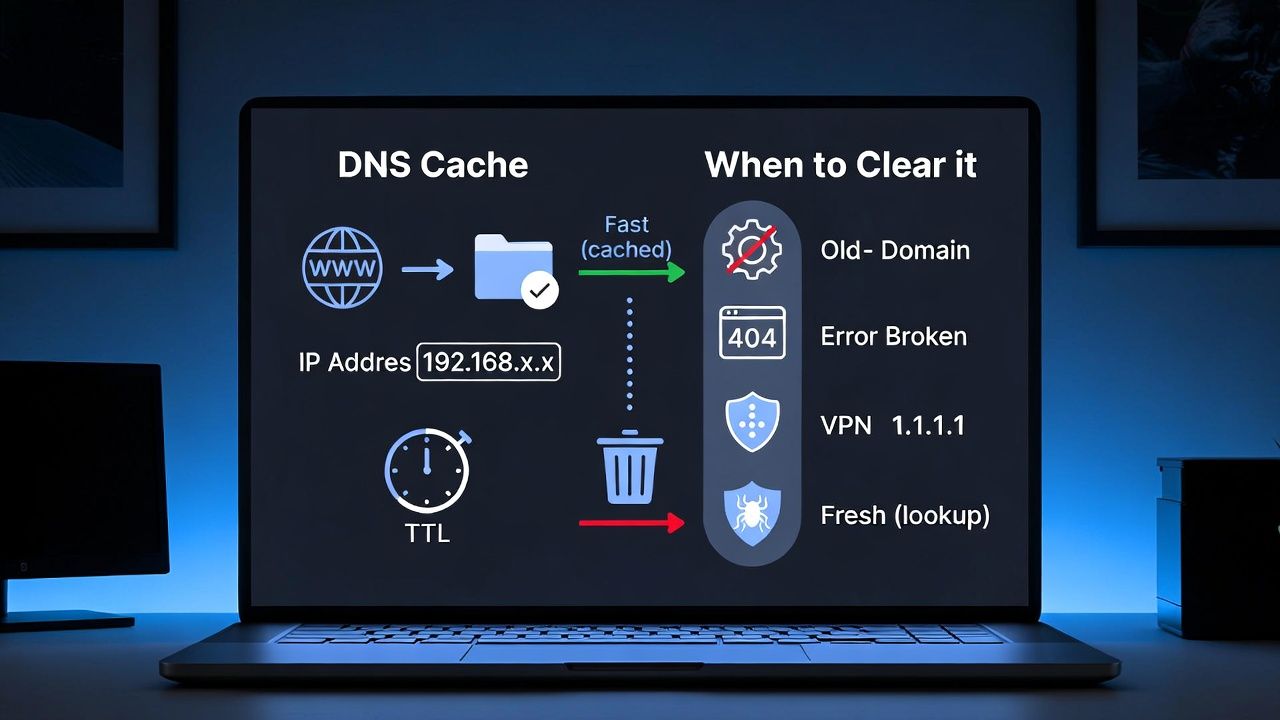
TTL을 존중합니다. (삶의 시간)하지만 마이그레이션 후에는 캐시가 만료될 수 있습니다. DNS 레코드 편집, CDN 변경 또는 네트워크/VPN 전환 시.
클리어 DNS 캐시할 때:-
- 최근 변경됨 DNS 레코드(A, CNAME, MX)를 확인해도 이전 결과가 계속 표시됩니다.
- "서버 IP 주소를 찾을 수 없습니다" 또는 예기치 않은 404/ERR_NAME_NOT_RESOLVED 오류가 발생하는 경우
- 전환 된 DNS 리졸버(예: 1.1.1.1 또는 8.8.8.8)를 변경하거나 VPN/프록시를 껐다 켰습니다.
- 악성코드 또는 네트워크 문제 발생 후 캐시가 손상되었거나 오염되었을 가능성이 있습니다.
빠른 명령: 물 내림 DNS Windows, macOS 및 Linux에서
Windows 11 / 10 / 8 / 7
ipconfig /flushdns
ipconfig /displaydns   # optional: view cache after flush
macOS (소노마, 벤투라, 몬터레이, 빅서)
sudo dscacheutil -flushcache
sudo killall -HUP mDNSResponder
# Optional: verify
sudo killall -INFO mDNSResponder
Linux (systemd, NetworkManager/dnsmasq, nscd, BIND로 해결됨)
# systemd-resolved (Ubuntu 18+, Debian 10+, Fedora, etc.)
sudo resolvectl flush-caches
# or older:
sudo systemd-resolve --flush-caches

# NetworkManager (often with dnsmasq)
sudo systemctl restart NetworkManager

# dnsmasq standalone
sudo systemctl restart dnsmasq

# nscd (Name Service Cache Daemon)
sudo systemctl restart nscd

# BIND (named) local resolver
sudo rndc flush

# Unbound local resolver
sudo unbound-control flush_zone .
단계별 안내: 명확하게 DNS 각 플랫폼의 캐시
Windows: 명령 프롬프트(관리자 권한) 사용
이것은 작동합니다 Windows 11 / 10 / 8 / 7 그리고 윈도우 서버.
- 시작 버튼을 누르고 "cmd"를 입력합니다. 명령 프롬프트를 마우스 오른쪽 버튼으로 클릭하고 "관리자 권한으로 실행"을 선택합니다.
- 물을 내리세요 DNS 클라이언트 캐시.
ipconfig /flushdns
- "물을 성공적으로 내렸습니다"라는 메시지가 표시될 것입니다. DNS 리졸버 캐시."
- 선택 사항 : 캐시가 지워졌는지 확인하려면 캐시를 표시하세요.
ipconfig /displaydns
이름 확인이 여전히 실패하는 경우 소켓/윈소크를 재설정할 수 있습니다(이 작업은 네트워크 스택을 재설정하므로 주의해서 사용하십시오).
netsh winsock reset
netsh int ip reset
윈도우: PowerShell 대체 방법
PowerShell을 관리자 권한으로 실행하고 클라이언트 캐시를 지우세요.
Clear-DnsClientCache
# Optional: query DNS with PowerShell
Resolve-DnsName example.com
macOS: 터미널 명령어
터미널 열기 두 명령어를 모두 실행하세요. 이 명령어들은 최근 macOS 버전(Big Sur → Sonoma)에서 안전하고 효과적입니다.
sudo dscacheutil -flushcache
sudo killall -HUP mDNSResponder
구형 OS X Yosemite 버전에서만 Apple이 잠시 다른 유틸리티를 사용했습니다. 현재 대부분의 사용자는 이 부분을 무시해도 됩니다.
# Yosemite (10.10) only
sudo discoveryutil mdnsflushcache
sudo discoveryutil udnsflushcaches
리눅스: 우분투/데비안/페도라/RHEL
Linux의 동작은 사용 중인 리졸버 스택에 따라 달라집니다.
다음 순서대로 시도해 보세요:
- Systemd로 해결됨(대부분의 최신 배포판):
sudo resolvectl flush-caches
# Verify statistics
resolvectl statistics
- NetworkManager(데스크톱 배포판):
sudo systemctl restart NetworkManager
- dnsmasq / nscd / BIND / Unbound (로컬 리졸버):
sudo systemctl restart dnsmasq
sudo systemctl restart nscd
sudo rndc flush       # BIND
sudo unbound-control flush_zone .  # Unbound: flush all
만약 사용하시는 배포판에 다음이 포함되어 있지 않다면 DNS 캐싱 서비스의 경우, OS 계층에서 플러시할 항목이 없습니다. 애플리케이션이나 브라우저에 캐시된 내용이 남아 있을 수 있습니다. (아래 참조).
Browser DNS 캐시(크롬, 엣지, 파이어폭스, 사파리)
- 구글 크롬 / 마이크로소프트 엣지: We Buy Orders 신청서를 클릭하세요.
chrome://net-internals/#dnsoredge://net-internals/#dns다음을 클릭합니다 "호스트 캐시 지우기"사용 중인 버전에서 해당 기능이 제공되지 않는 경우, 모든 브라우저 창을 닫고 다시 실행하면 앱 내 캐시가 지워지는 경우가 많습니다. 또한 다음 위치에서 소켓을 플러시할 수도 있습니다.chrome://net-internals/#sockets. - 모질라 파이어 폭스: 방문
about:networking#dns그리고 “지우기”를 클릭하세요. DNS 은닉처". - 원정 여행: macOS를 초기화한 후 Safari를 종료하고 다시 실행하세요. DNS 시스템 수준에서.
확인 DNS 정리되었으며 새로운 문제가 해결되고 있습니다.
nslookup 또는 dig 명령어로 테스트해 보세요.
플러시 후 시스템 리졸버를 사용하여 테스트한 다음, 공개 리졸버와 비교해 보세요. Cloudflare (1.1.1.1) 또는 Google(8.8.8.8).
# Windows/macOS/Linux
nslookup yourdomain.com

# Compare via Cloudflare
nslookup yourdomain.com 1.1.1.1

# Compare via Google
nslookup yourdomain.com 8.8.8.8

# Linux/macOS detailed query
dig +trace yourdomain.com
PowerShell 검증(Windows)
Resolve-DnsName yourdomain.com -Server 1.1.1.1
Resolve-DnsName yourdomain.com -Server 8.8.8.8
공용 리졸버에서는 예상되는 새 IP 주소가 표시되는데 시스템 리졸버에서는 표시되지 않는다면 로컬 캐시 또는 라우터/ISP 캐시가 아직 오래된 것입니다. 아래의 고급 단계를 진행하십시오.
고급: 라우터 및 로컬 DNS 리졸버 캐시
가정/사무실 공유기
많은 라우터는 캐시를 사용합니다. DNS라우터를 재부팅하거나 관리자 인터페이스에 로그인하여 다시 시작하십시오. DNS 서비스를 재부팅한 후 클라이언트의 IP 주소를 갱신하십시오(Wi-Fi를 비활성화/활성화하거나 다음 명령을 실행하십시오). ipconfig /renew (Windows의 경우).
Pi-hole / dnsmasq / 광고 차단 장치
Raspberry Pi 또는 NAS에서 Pi-hole이나 dnsmasq를 실행하는 경우 해당 저장소도 플러시하십시오.
pihole -f       # Pi-hole: flush cache
sudo systemctl restart pihole-FTL
sudo systemctl restart dnsmasq
문제 해결: 세척 시 DNS 작동하지 않음
호스트 파일을 확인하세요
수동 입력이 우선합니다. DNS오래된 줄을 삭제하고 저장하세요.
# Windows
C:\Windows\System32\drivers\etc\hosts

# Linux/macOS
/etc/hosts
DNS HTTPS(DoH) 또는 VPN을 통해
DoH가 활성화된 브라우저는 시스템을 우회할 수 있습니다. DNSDoH를 일시적으로 비활성화하거나 원하는 제공업체로 설정하세요. VPN 클라이언트도 강제로 설정할 수 있습니다. DNS 터널을 통해; VPN 연결을 끊거나 업데이트하세요. DNS 설정.
IPv6 vs IPv4
A 레코드가 변경되었지만 AAAA 레코드가 변경되지 않았거나(또는 그 반대의 경우), 고객이 여전히 이전 주소로 접속할 수 있습니다. 두 레코드를 모두 업데이트하거나 일시적으로 비활성화하십시오. 두 레코드를 모두 업데이트해야 합니다. IPv6 테스트 중에 문제를 분리하기 위해서입니다.
DNS 전파 vs 로컬 캐시
후에도 캐시 지우기글로벌 DNS 레코드 TTL에 따라 전파에 시간이 걸릴 수 있습니다. 여러 리졸버의 결과를 비교해 보세요.1.1.1.1, 8.8.8.8, 9.9.9.9) 또는 여러 위치를 사용하세요 DNS 전 세계 업데이트를 확인하는 검사기입니다.
또한 읽기 : VPS 호스팅 보안
더 빠르고 안전한 서비스를 위한 모범 사례 DNS
- 신뢰할 수 있는 공공 정보를 활용하세요 DNS 리졸버(Cloudflare 1.1.1.1, Google 8.8.8.8, Quad9 9.9.9.9) 또는 서비스 제공업체의 Anycast를 사용하세요. DNS.
- 적절한 TTL 값을 설정하세요: 마이그레이션 중에는 더 짧고(300~600초), 전환 후 안정화 단계에서는 더 길어집니다.
- 스택을 강화하세요 DNSSEC는 지원되는 경우 해킹을 모니터링합니다.
- 문서 DNS 캐시는 엔드포인트, 브라우저, 라우터 및 로컬 리졸버와 같은 환경 내에 존재합니다.
- 기업의 경우, 중앙 집중화하세요. DNS manage변경 중 가동 중지 시간을 줄이기 위한 모니터링 및 관찰 가능성.
도메인이나 서버가 다음과 같은 경우 호스팅됨 YouStable저희 지원팀은 고객님의 기록을 검증하고, TTL 전략에 대한 조언을 제공하며, 글로벌 서비스를 보장해 드릴 수 있습니다. DNS 일관되게 응답합니다. 호스팅 제공업체로서 저희는 이를 확인합니다. DNS 관련 티켓은 마이그레이션 중에 해당 경험을 바탕으로 매일 처리됩니다.
실제 사례: 이주 후 DNS 수정
워드프레스 사이트를 이전한 후 새 서버로 이전되면서 A 레코드가 업데이트되었지만 일부 사용자는 여전히 이전 IP 주소에 접속합니다. 해결책은 여러 단계에 걸쳐 있습니다. 서버의 로컬 리졸버를 플러시하고, 엔드포인트 OS 캐시를 지우고, 사무실 라우터를 재시작하고, 브라우저 캐시를 지우십시오. DNS. 확인 대상을 확인하세요 nslookup 1.1.1.1 및 8.8.8.8에 대해 전파 여부를 확인합니다.
자주 묻는 질문
클리어링이 되나요? DNS 캐시가 내 검색 기록을 삭제하나요?
아니. DNS 캐시는 호스트 이름과 IP 주소의 매핑 정보만 저장합니다. 페이지 방문 기록, 쿠키 또는 저장된 비밀번호는 저장하지 않습니다. 캐시를 삭제하면 새 캐시가 생성됩니다. DNS 조회
얼마나 자주 물을 내려야 하나요? DNS 은닉처?
일 때만 문제 해결 또는 직후 DNS 변경 사항. 정상적인 상황에서는 TTL이 자연적으로 만료되도록 두십시오. 자주 세척해도 성능 향상에는 도움이 되지 않습니다.
Windows의 모든 데이터를 삭제한 후에도 Chrome이나 Edge에 이전 IP 주소가 계속 표시되는 이유는 무엇일까요? DNS?
브라우저는 자체적으로 유지 관리합니다. DNS 캐시 및 때때로 사용 DNS HTTPS를 통해 연결됩니다. 브라우저를 지우세요. DNS at chrome://net-internals/#dns or edge://net-internals/#dnsDoH를 일시적으로 비활성화한 후 브라우저를 다시 시작하십시오.
모든 내용을 한 번에 지우는 단일 명령어가 있나요? DNS 모든 리눅스 시스템에서요?
아니리눅스는 모듈식입니다. 대부분의 최신 배포판에서는, resolvectl flush caches 작동합니다. 그렇지 않으면 실제로 사용하는 리졸버(NetworkManager, dnsmasq, nscd, BIND, Unbound)를 다시 시작하십시오.
차이점은 무엇입니까 DNS 캐시와 브라우저 캐시?
DNS 캐시는 호스트 이름을 IP 주소에 매핑합니다. 브라우저 캐시는 사이트 자산(HTML, CSS, JS, 이미지)을 저장합니다. DNS 캐시 문제는 잘못된 IP 주소 조회로 이어지고, 브라우저 캐시 문제는 오래된 콘텐츠를 표시하게 합니다. 문제 해결 시 두 가지 모두 삭제해야 할 수 있습니다.
맺음말
홍조 DNS 캐시는 빠릅니다. Windows, macOS 및 Linux에서 오래된 이름 확인 문제를 안전하게 해결하는 방법입니다. 위의 빠른 명령어를 사용하고, 다음 명령어로 확인하세요. nslookup or dig필요할 때 브라우저와 라우터 캐시를 지우는 것을 잊지 마세요. 관리하기 DNS 변화? YouStable TTL을 계획하고, 레코드를 깔끔하게 전파하고, 다운타임을 줄이는 데 도움이 될 수 있습니다.