ウェブサイトにファイルをアップロードできませんか? これは通常、サーバーの制限(upload_max_filesize、post_max_size)、ファイルの権限/所有権の誤り、ディスククォータ、ブロックされたMIMEタイプ、一時フォルダの欠落、またはファイアウォール/WAFルールが原因で発生します。
増やして修正します PHP/NGINX/Apache 制限の設定、アクセス許可の修正、ファイルタイプの許可、空き容量の確保、セキュリティツールとエラーログの確認。
ウェブサイトにファイルをアップロードできない場合でも、慌てないでください。これは、WordPress、カスタムサイト全体で最も一般的なサイトの問題の一つです。 PHP アプリ、その他 CMS.
このガイドでは、実際のホスティング経験と安全なベストプラクティスに基づき、アップロードが失敗する正確な理由と、その解決方法を段階的に解説します。
クイック診断チェックリスト
詳細な調査を行う前に、この簡単なチェックリストを使って問題点を素早く特定しましょう。
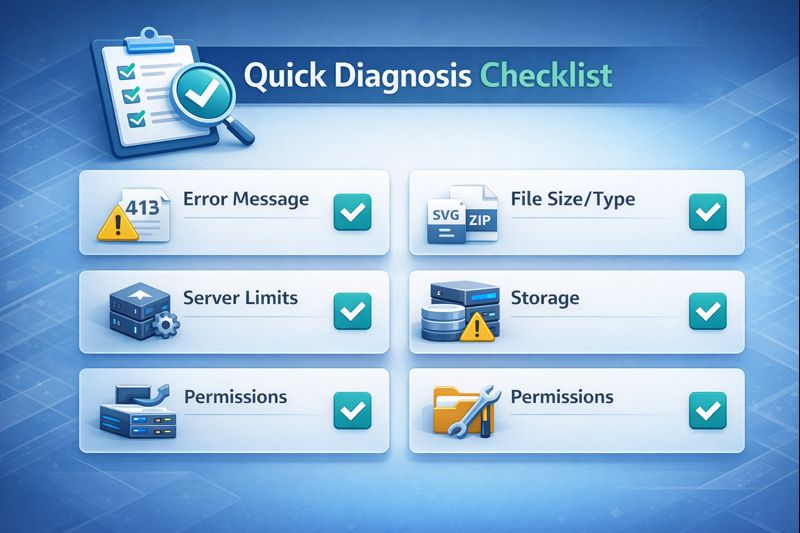
- エラーメッセージ: 「413 Payload Too Large」、「HTTP error」、「Exceeded upload_max_filesize」、「Failed to write file to disk」、または「申し訳ありませんが、このファイルの種類は許可されていません」というメッセージが表示されますか?
- ファイルサイズ/種類: ファイルサイズが大きすぎるか、制限のあるファイル形式(例:SVG、ZIP、JSON)ですか?
- サーバー制限: upload_max_filesize、post_max_size、client_max_body_sizeは適切に設定されていますか?
- ストレージ: ディスクまたはinodeの割り当て量が上限に達していませんか?
- 権限/所有権: アップロードフォルダは、ウェブサーバーのユーザーが書き込み可能ですか?
- 一時フォルダ: しない PHP 一時ディレクトリは存在し、書き込み可能ですか?
- セキュリティ: ModSecurity、WAF、CDN、またはアンチウイルスソフトはアップロードをブロックしていますか?
- 接続: お使いのネットワークは低速または不安定ですか?それともプロキシ/VPN経由ですか?
ファイルのアップロードができない主な原因(と解決策)
1. ファイルサイズ制限: upload_max_filesize、post_max_size、client_max_body_size
症状: 大容量ファイルのアップロードは、HTTP 413、タイムアウト、または「 アップロードされたファイル php.ini の upload_max_filesize ディレクティブを超えています。
の修正 PHP (php.ini または .user.ini):
; php.ini or .user.ini (use values larger than your file size)
upload_max_filesize = 128M
post_max_size = 128M
memory_limit = 256M
max_file_uploads = 50
max_execution_time = 300
max_input_time = 300

; Optional: set a writable temp folder
; upload_tmp_dir = "/path/to/tmp"
の修正 Apache (.htaccess — mod_php でのみ動作します。 PHP-FPM):
<IfModule mod_php.c>
  php_value upload_max_filesize 128M
  php_value post_max_size 128M
  php_value memory_limit 256M
  php_value max_execution_time 300
  php_value max_input_time 300
</IfModule>
の修正 Nginx (サーバーまたはHTTPブロック):
client_max_body_size 128M;の修正 Apache リクエストボディキャップ(オプション):
LimitRequestBody 134217728 # 128 MB変更後、サービスを再読み込み/再起動し、 オペコードキャッシュをクリアする。 に managed環境(cPanelなど)では、調整できます PHP 「選択」の設定 PHP 「バージョン」または「マルチ」PHP INIエディター。
2. ディスク容量またはinodeクォータがいっぱいです
症状: 「ディスクへのファイルの書き込みに失敗しました」というエラーメッセージ、突然のアップロード失敗、またはゼロバイトのファイル。
確認方法 SSH:
df -h       # disk space usage
df -i       # inode (file count) usage
解決策:古いバックアップ、キャッシュ、またはログファイルを削除するか、ゴミ箱を空にするか、ストレージをアップグレードしてください。共有ホスティングの場合は、cPanelの「ディスク使用量」を確認してください。
3. ファイルのアクセス許可または所有権が間違っている
症状: アップロードがエラーメッセージを表示せずに失敗するか、アクセス権限エラーが発生します。移行時や手動でファイルを移動した後によく発生します。
安全なデフォルト設定:
- ディレクトリ: 755
- ファイル: 644
- 所有者/グループ: ユーザーおよびウェブサーバーグループ(例:www-data、apache、nginx)
修正方法 SSH (WordPressの例):
# From your site's root
find wp-content/uploads -type d -exec chmod 755 {} \;
find wp-content/uploads -type f -exec chmod 644 {} \;

# Adjust ownership (replace user and group accordingly)
chown -R user:www-data /path/to/public_html
SELinuxが適用されている場合は、適切なコンテキストを確認してください(ホストまたはシステム管理者にご相談ください)。
4. 一時フォルダが見つからないか、書き込みができません
症状: WordPress で「一時フォルダが見つかりません」というエラー、または一般的な「ファイルを書き込めませんでした」というエラーが表示される。
php.ini または .user.ini を修正してください。
upload_tmp_dir = "/path/to/tmp"ディレクトリが存在し、書き込み可能であることを確認してください。 PHP。 例:
mkdir -p /path/to/tmp
chown -R user:www-data /path/to/tmp
chmod 750 /path/to/tmp
5) ファイルタイプ(MIME)の制限
症状: WordPressで「申し訳ありませんが、このファイル形式は許可されていません」と表示される場合、またはCMSがSVG、JSON、ZIPなどの特定の拡張子を拒否する場合があります。
WordPress: テーマ/プラグインまたはカスタムコードを使用して特定のMIMEタイプを許可する:
// functions.php or a site-specific plugin
add_filter('upload_mimes', function($mimes) {
  $mimes['json'] = 'application/json';
  $mimes['csv']  = 'text/csv';
  // Be careful with SVG; sanitize before allowing in production
  // $mimes['svg'] = 'image/svg+xml';
  return $mimes;
});
セキュリティのヒント: SVGなどの一部のファイル形式はスクリプトを格納できます。可能な場合は、サニタイザープラグイン/サービスを利用するか、より安全な形式に変換してください。
6. Webアプリケーションファイアウォール(WAF)、ModSecurity、またはCDNによるブロック
症状: アップロードは403/406/413エラーで失敗するか、セキュリティを無効にした場合にのみ成功します。
- ModSecurity: cPanelで、ドメインのModSecurityを一時的に無効にしてみてください。アップロードが正常に動作する場合は、ホスティングプロバイダーに、トリガーされたルールIDをホワイトリストに登録するよう依頼してください。
- CDN/WAF (例: Cloudflare): ファイアウォール/イベントログを確認してください。IPアドレスをホワイトリストに登録するか、admin/uploadエンドポイントへのアップロードを許可するルールを作成してください。
- ウイルス対策/マルウェアスキャナー: サイズの大きいZIPファイルや暗号化されたZIPファイルはフラグ付けされる可能性があります。必要に応じて検証し、ホワイトリストに登録してください。
7. HTTP/HTTPSの不一致、プロキシ、またはタイムアウト
症状: アップロードが停止したり、時間がかかりすぎたり、断続的に失敗したりする。
- サイトがアプリとリバースプロキシの両方で一貫してHTTPSを使用していることを確認してください。
- タイムアウトを増やす: PHP max_execution_time、Webサーバーのproxy_read_timeout、およびアップストリームのタイムアウト。
- 大容量ファイルのアップロード時にはVPNやプロキシの使用を避けるか、別のネットワークからテストを行ってください。
8. アプリケーション固有のバグまたは競合(プラグイン/拡張機能)
症状: 特定のプラグインやテーマが有効になっている場合にのみ、アップロードが失敗します。
- ワードプレス: コアアップローダー以外のすべてのプラグインを一時的に無効にします。デフォルトのテーマに切り替えます。再度テストを行い、その後、プラグインを1つずつ有効に戻します。
- Magento/Drupal/Joomla: アップロード関連のモジュールを無効にして、最小限の設定でテストしてください。
- アプリのエラーログを確認して、スタックトレースと非推奨機能について調べてください。
WordPressでのアップロードエラーを修正する方法(ステップバイステップ)
以下に、実践的で体系的なアプローチを示します。 WordPressサイトこれは多くのことにも当てはまる PHP CMS(コンテンツ管理システム)。
- アップロードサイズを増やす 制限: upload_max_filesize と post_max_size (および client_max_body_size) を設定します。 Nginx) ファイルサイズを余裕で超える。
- ストレージを確認してください: ディスク容量とinodeを解放し、古いバックアップファイルとキャッシュファイルを削除します。
- 権限/所有権を修正する: wp-content/uploads ディレクトリに 755 個のディレクトリと 644 個のファイルが存在し、所有者/グループが正しいことを確認してください。
- 一時フォルダを確認してください。 有効なupload_tmp_dirを定義し、書き込み可能であることを確認してください。
- ファイルの種類を許可します: 必要なMIMEタイプを許可するには、upload_mimesフィルターまたは評判の良いプラグインを使用してください。
- 競合するプラグインを一時的に無効にする: 特に、画像最適化、セキュリティ/WAF、およびCDNプラグインについては、一つずつ有効化し直してください。
- ログを確認します: wp-content/debug.log を確認してください (WP_DEBUG_LOG を有効にしてください)。 PHP-FPMログ、およびウェブ サーバーエラー 正確なエラーを記録するためのログ。
- 別の方法を試してみてください。 メディアライブラリ、ブロックエディター、クラシックアップローダーを使用するか、 SFTP 問題を特定するため。
便利なWordPress設定スニペット
WordPressのデバッグログを有効にする (wp-config.php):
define('WP_DEBUG', true);
define('WP_DEBUG_LOG', true);
define('WP_DEBUG_DISPLAY', false);
WordPressのメモリ制限を引き上げる(wp-config.php):
define('WP_MEMORY_LIMIT', '256M');注意: 本番環境では、グローバルなALLOW_UNFILTERED_UPLOADS設定は避けてください。MIMEタイプのアップロード許可設定とセキュリティスキャンを個別に設定することをお勧めします。
サーバーレベルのトラブルシューティング:ログで確認すべき事項
- PHP-FPMエラーログ: メモリ、タイムアウト、およびupload_tmp_dirのエラーを検出します。
- ウェブサーバーのエラーログ: 403/413/500番ポートおよび上流側のタイミングに関する問題を特定します。
- ModSecurity/WAF ログ: multipart/form-dataをブロックする特定のルールIDを探してください。
- CDNログ: ファイアウォールのイベントとレート制限を確認してください。
共有ホスティングを利用している場合 SSHコントロールパネルの「エラー」「メトリクス」「ModSecurity」などの項目にログが表示される場合があります。ホスティングプロバイダーのサポートに問い合わせれば、特定のルールに違反した箇所を特定して表示してもらうことも可能です。
技術的な問題ではない場合:ファイルの整合性と命名規則
- 破損したアーカイブ: ZIP/RARファイルを再圧縮して、再度アップロードしてください。
- 不正な文字: ハイフンまたはアンダースコアを使用したシンプルな英数字名を使用し、スペースや特殊文字は避けてください。
- 特大画像: サーバーへの負荷を軽減するため、アップロード前に画像を圧縮してください。
ホスティング経験に基づくプロのヒント
- 余裕を持たせて制限を設定する: 50MBのファイルをアップロードする場合は、エンコードのオーバーヘッドとメタデータを考慮して、制限を128MBに設定してください。
- 好む SFTP 非常に大きなファイルの場合: アップロード先: SFTP次に、CMSが対応している場合は、サーバーパスからインポートします。
- テスト中はキャッシュを無効にしてください。 アップロードのトラブルシューティング中は、古いエラーを回避するためにフルページキャッシュを無効にしてください。
- 基準値を記録してください。 小さな PHP 有効な設定と読み込まれたiniファイルを確認するには、情報ページ(phpinfo)を参照してください。
ソフト推奨:マネージドホスティングが役立ちます
アップロードエラーの解決に何時間も費やしている場合は、 managedホスティング。 YouStable調整します PHP-FPM、 Nginx/Apache お客様向けに制限、ストレージ、セキュリティポリシーを設定し、誤検知したWAFルールを事前にホワイトリストに登録します。当社のチームはログを監査し、制限を適正化し、権限を修正することで、推測に頼ることなくアップロードが確実に機能するようにします。
よくある質問 - ファイルアップロードエラーの修正方法
「アップロードされたファイルがphp.iniのupload_max_filesizeディレクティブを超えています」というエラーメッセージが表示されるのはなぜですか?
ファイルサイズが大きすぎるため、 PHPupload_max_filesize または post_max_size の値を増やします。両方の値を増やします (client_max_body_size も)。 Nginx)、その後サービスを再読み込みします。cPanelでは、Multiを使用します。PHP INIエディタ。最大ファイルサイズよりも余裕を持って制限を設定できます。
アップロード時に発生するHTTP 413「ペイロードが大きすぎます」エラーを修正するにはどうすればよいですか?
ウェブサーバーを起動して PHP 制限: client_max_body_size (Nginx), LimitRequestBody (Apache(オプション)、upload_max_filesize、およびpost_max_size(PHPキャッシュをクリアしてもう一度試してください。 Cloudflareプランの制限を増やすか、該当する場合はアップロードエンドポイントを使用してください。
アップロードフォルダの安全なアクセス権限とは何ですか?
ディレクトリには755、ファイルには644を使用してください。所有者/グループがシステムと一致していることを確認してください(例:user:www-data)。777は安全ではなく、多くの場合不要なので使用しないでください。再帰的に適用するのは必要な箇所のみにしてください(WordPressの場合は通常wp-content/uploads)。
WordPressのアップロード制限を壊さずに増やすにはどうすればよいですか? PHP-FPM?
php.ini または .user.ini を .htaccess よりも優先します PHP-FPM。upload_max_filesizeとpost_max_sizeを設定し、phpinfoで確認してください。 Nginxclient_max_body_sizeを設定します。必要に応じてWP_MEMORY_LIMITを更新し、サービスを再読み込みします。
SVGやその他の制限付きファイル形式を許可しても安全でしょうか?
サニタイズ処理を行い、ソースを信頼できる場合に限ります。SVGにはスクリプトが含まれている可能性があります。サニタイザープラグインを使用するか、可能な場合はPNGに変換してください。その他の形式(JSON、CSV)については、MIMEの許可を慎重に追加し、アップロードされたファイルをマルウェアスキャンしてください。
結論
「ウェブサイトにファイルをアップロードできない」という問題のほとんどは、制限、権限、ストレージ、またはセキュリティ規則に起因します。 体系的に対処しましょう: 制限を引き上げ、空き容量を確保し、所有権を修正し、一時ディレクトリを確認し、安全な MIME タイプを許可し、ログを確認します。サーバー構成に苦労したくない場合は、 managedホストのような YouStable 最初から最後まで対応できます。