


So che installare WordPress per la prima volta può sembrare un po' complicato, soprattutto quando vedi opzioni come DirectAdmin, Softaculous, database e impostazioni di installazione.
Quindi, vi spiegherò l'intero processo passo dopo passo.
Se si utilizza YouStable hosting, puoi installare WordPress tramite Softaculous Direttamente dal pannello di DirectAdmin. Non è necessario caricare file di WordPress o creare il database manualmente.
Prima di iniziare, c'è una cosa importante che voglio che tu sappia. DirectAdmin non include l'installazione di WordPress con un clic tramite Softaculous da solo. Il tuo provider di hosting deve abilitare Softaculous con la licenza necessaria affinché l'opzione appaia all'interno di DirectAdmin.
Con YouStable, Softaculous è incluso nel tuo hosting, quindi posso mostrarti come installare WordPress in pochi clic.
Come installare WordPress in DirectAdmin: guida passo passo
Ho aggiunto delle schermate chiaramente etichettate insieme ai passaggi seguenti, in modo che possiate seguire la stessa procedura sul vostro schermo.
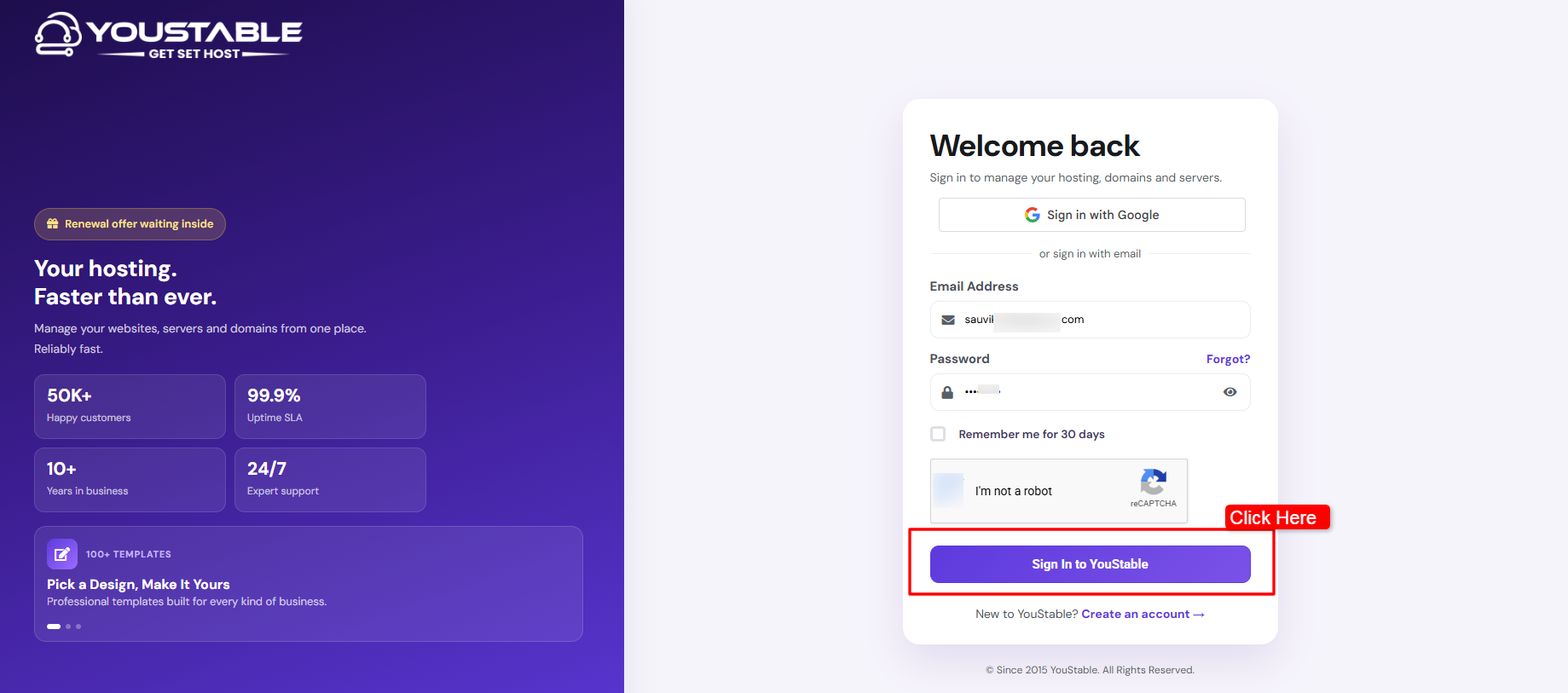
Passaggio 1) Per prima cosa, vai al YouStable sito web ufficiale >> Fai clic su Accedi >> Inserisci le credenziali del tuo account >> Fai clic su Accedi per YouStable pulsante >> Questo ti porterà al tuo YouStable Area clienti, dove puoi manage il tuo servizio di hosting.
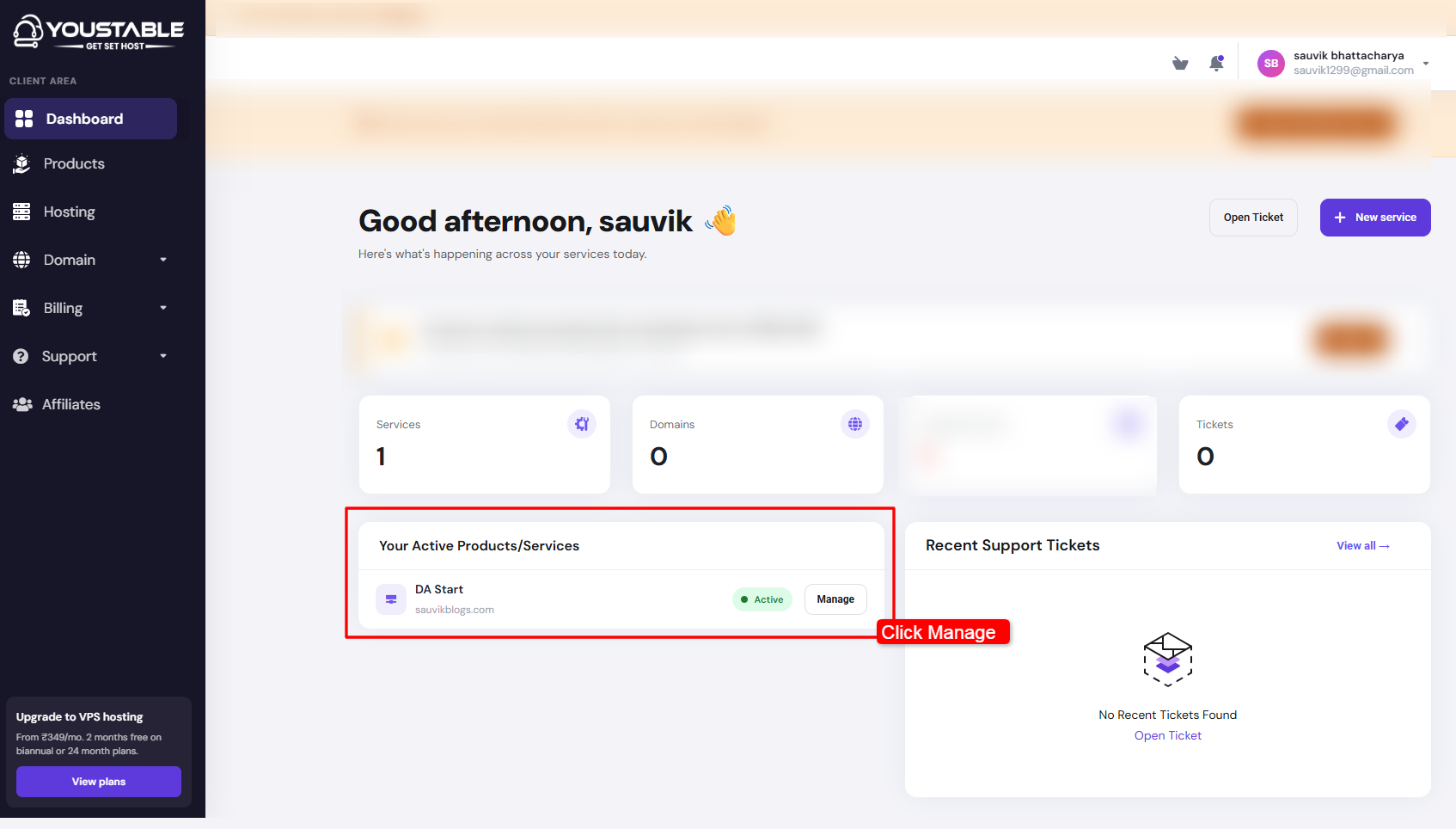
Passaggio 2) Una volta entrati nella tua Area Clienti >> Trova il servizio di hosting dove vuoi installare WordPress >> Fai clic su Gestisci accanto ad esso >> Ora vedrai il managepagina di gestione per il tuo account di hosting.
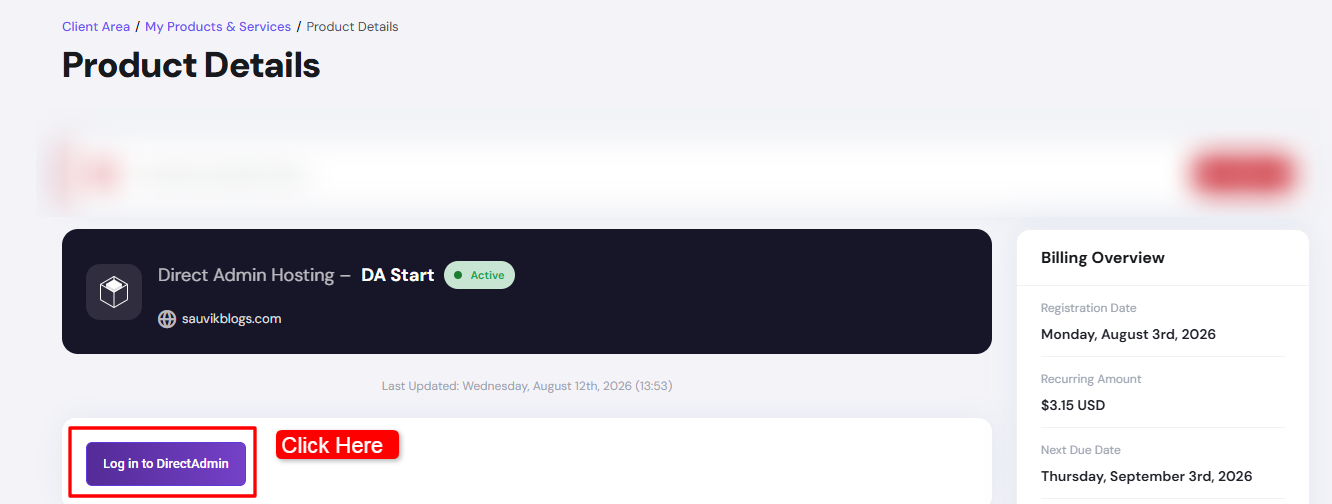
Passaggio 3) Nella pagina dei dettagli del prodotto >> Cerca l'opzione per accedere al pannello di controllo del tuo hosting >> Fai clic su Accedi a DirectAdmin >> YouStable Ti porterà direttamente a DirectAdmin, quindi non dovrai inserire nuovamente i tuoi dati di accesso a DirectAdmin.
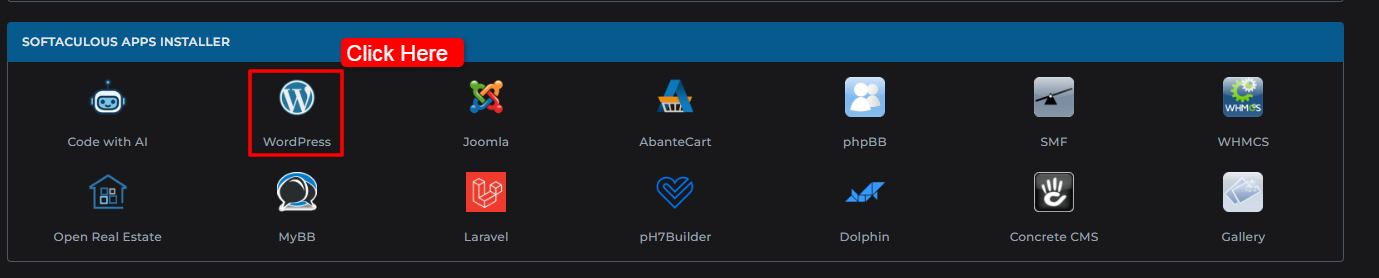
Passaggio 4) Ora ti trovi all'interno di DirectAdmin >> Dalla dashboard di DirectAdmin >> Trova Softaculous Programma di installazione delle app >> Fai clic su WordPress >> Si aprirà la sezione WordPress in Softaculous, dove è possibile avviare l'installazione.
Passaggio 5) Ora visualizzerai la pagina di installazione di WordPress >> Dai un'occhiata veloce in giro prima di continuare >> Softaculous Fornisce informazioni su WordPress, incluse le sue funzionalità, il suo funzionamento e altri dettagli utili.
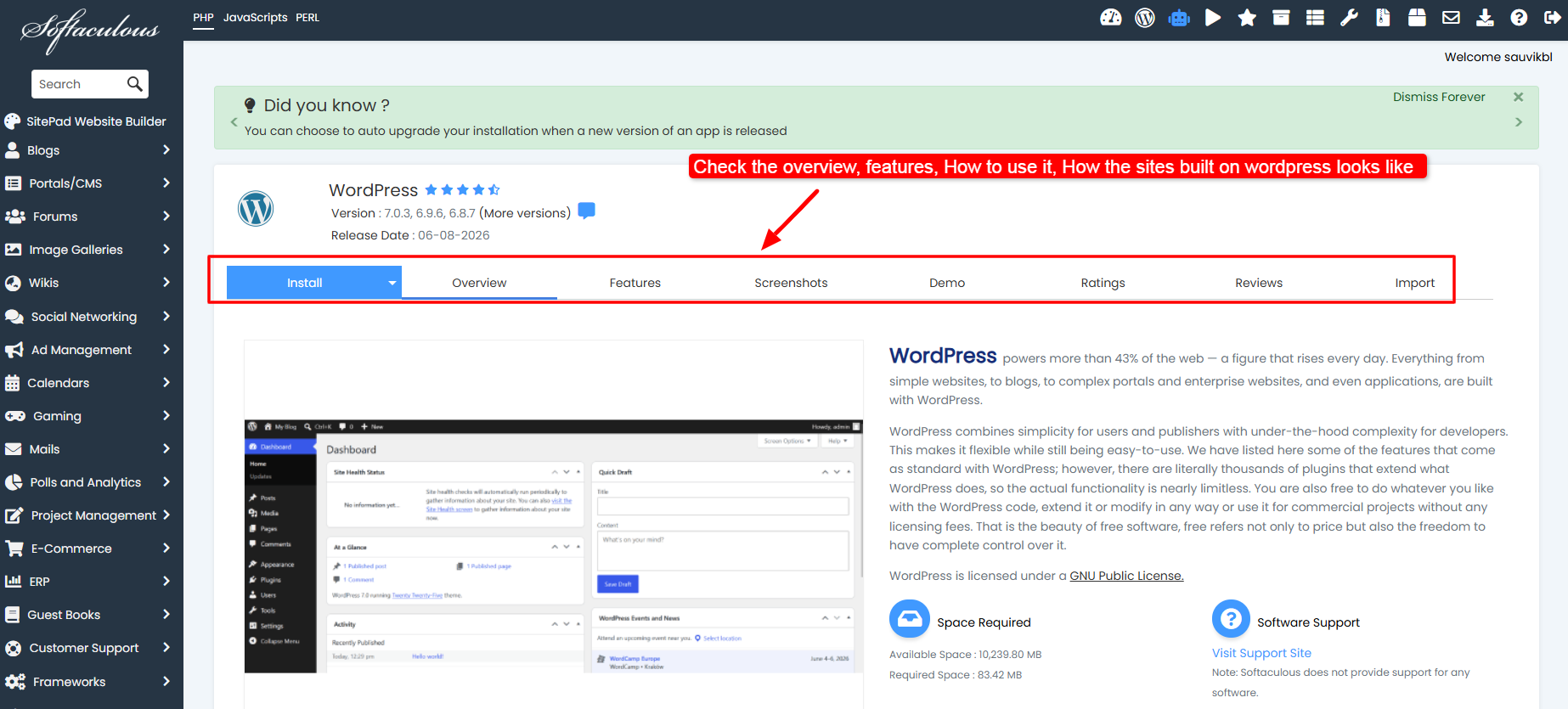
Passaggio 6) Quando sei pronto, fai clic sulla scheda Installa che vedi in blu nello screenshot qui sotto.

Passaggio 7) Inizia a configurare WordPress >> Inserisci alcuni dettagli sul tuo nuovo sito web WordPress >> Innanzitutto, seleziona il dominio su cui desideri installare WordPress >> Dovrai anche scegliere il protocollo appropriato. Se il tuo SSL Il certificato è già attivo, seleziona HTTPS per il tuo sito web.
Successivamente, inserisci le informazioni di base del tuo sito web:
- Nome del sito Web
- Descrizione del sito web
- Nome utente amministratore
- password dell'amministratore
- Indirizzo email dell'amministratore
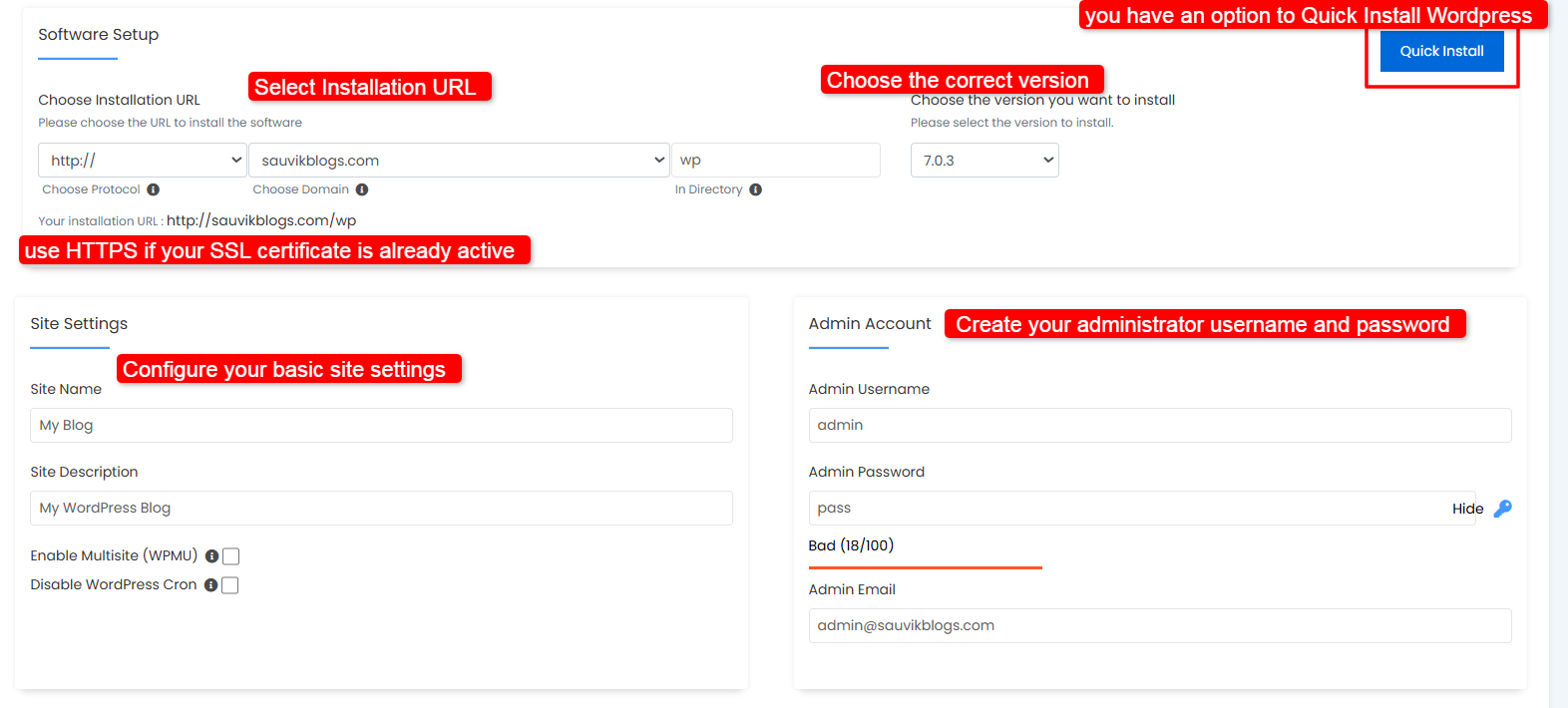
Ti consiglio di prestare particolare attenzione al nome utente e alla password di amministratore. Avrai bisogno di questi dati ogni volta che vorrai accedere alla dashboard di WordPress >> Usa una password sicura.
Passaggio 8) Aggiungi i plugin se ne hai bisogno >> Softaculous Potrebbe anche offrirti la possibilità di installare alcuni plugin di WordPress durante la configurazione.
Passaggio 9) Successivamente, apri la sezione Opzioni avanzate >> Qui troverai le impostazioni relative al database di WordPress.
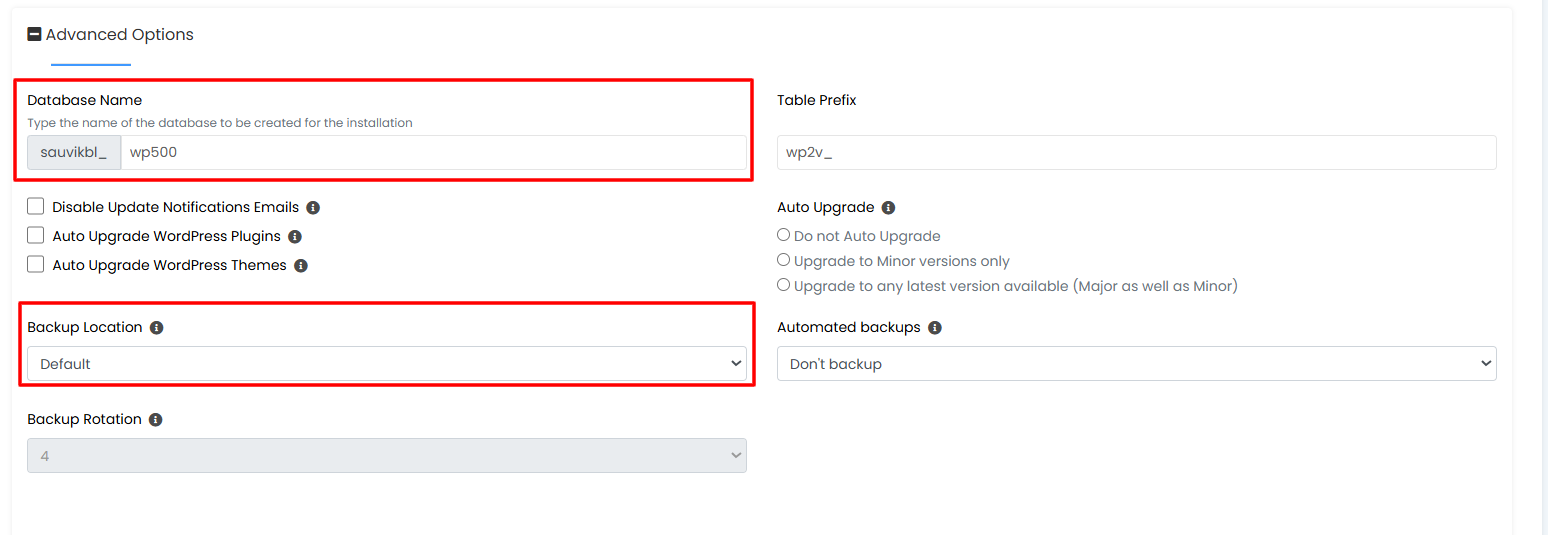
| Vi consiglio inoltre di mantenere un sistema di backup adeguato per il vostro sito web. Il vostro sito WordPress contiene file importanti e informazioni di database. Un backup può aiutarvi a ripristinare il vostro sito web in caso di problemi futuri. |
Scegli l'opzione di backup più adatta al tuo piano di hosting e alle tue esigenze.
Passaggio 10) Dopo aver controllato tutto >> Fai clic su Installa >> Softaculous Ora inizierà l'installazione di WordPress >> Il processo richiede solitamente solo pochi istanti.

Nota bene: mentre il programma è in esecuzione, non aggiornare la pagina, non cliccare sul pulsante Indietro e non chiudere la finestra.
Aspetta solo Softaculous termina l'installazione.
Una volta completata la procedura, visualizzerai un messaggio di conferma che ti informerà dell'avvenuta installazione di WordPress.
Passaggio 11) Dopo l'installazione, troverai l'URL del sito web (usalo per aprire il tuo sito web) e l'URL di amministrazione di WordPress (usalo per accedere alla dashboard di WordPress) >> Fai clic sull'URL del sito web per visualizzare il tuo nuovo sito WordPress.
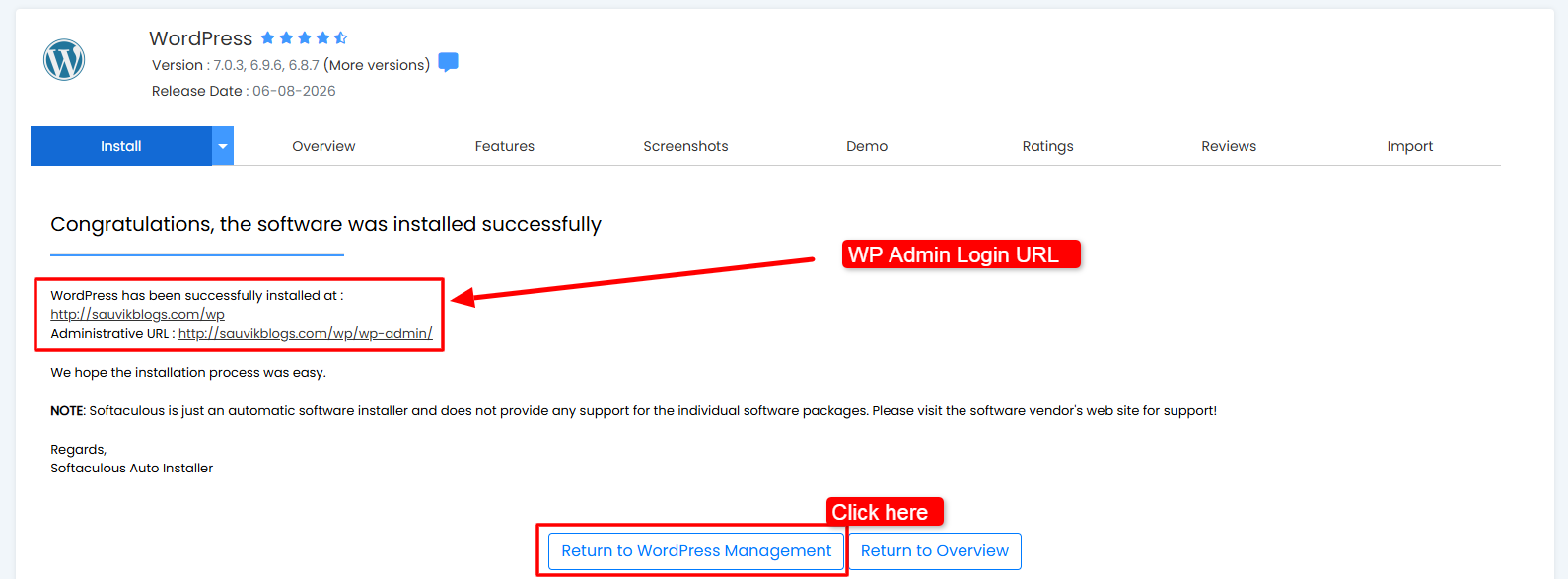
A manage Sul tuo sito web, fai clic sull'URL di amministrazione ed effettua l'accesso con il nome utente e la password che hai creato durante l'installazione.
Ecco fatto! WordPress è pronto!
Un'altra cosa da tenere a mente
Se utilizzi un hosting di un altro provider e non vedi il Softaculous L'installatore di app è integrato in DirectAdmin, ma il tuo provider di hosting potrebbe non fornirlo.
In tal caso, potrebbe essere necessario contattare il team di supporto o installare WordPress manualmente. L'installazione manuale richiede il caricamento dei file di WordPress, la creazione di un database, la connessione al database, la configurazione dell'installazione e il completamento di alcuni passaggi aggiuntivi.
Quindi, se Softaculous Se disponibile con il tuo hosting, può rendere l'intera configurazione di WordPress molto più rapida e semplice.










