

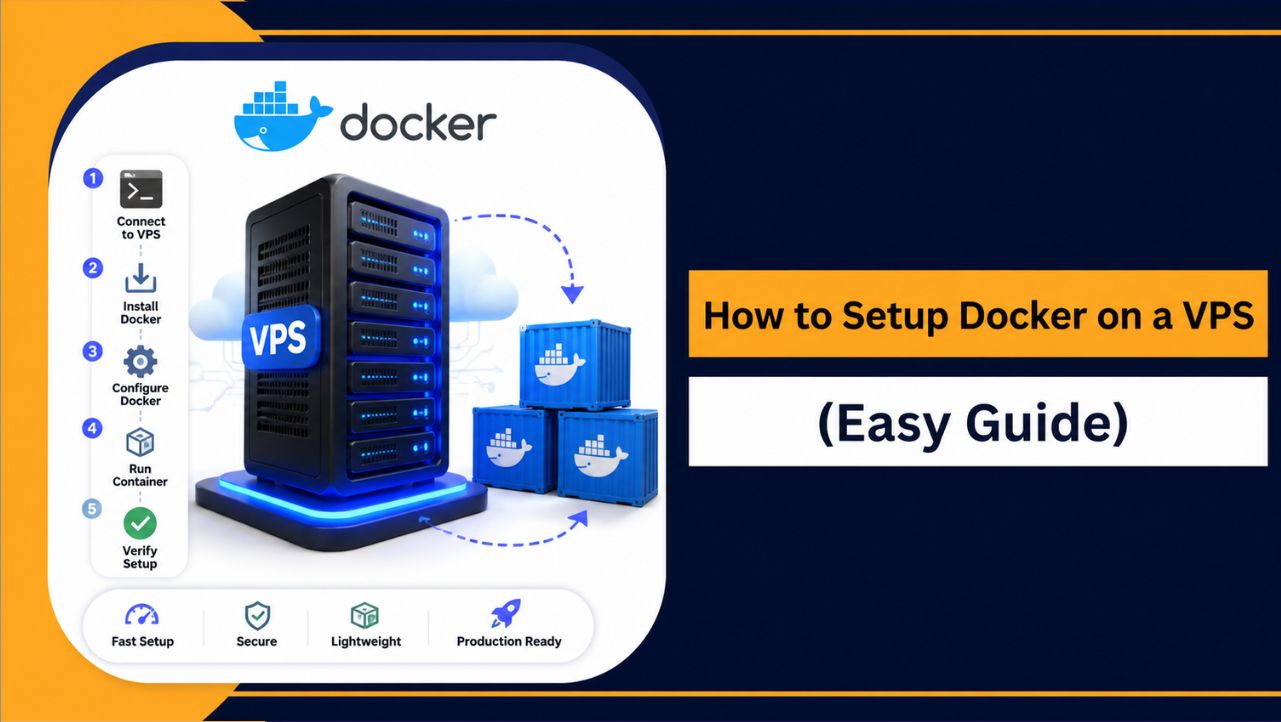
Gestire le applicazioni su un VPS spesso diventa complicato quando tutto viene installato manualmente e le dipendenze iniziano a entrare in conflitto. Docker risolve questo problema eseguendo le applicazioni in container isolati, rendendo la configurazione più pulita, veloce e affidabile.
Oggi, Docker è ampiamente utilizzato da sviluppatori, aziende e proprietari di siti web perché semplifica la distribuzione e garantisce che le applicazioni funzionino in modo coerente su sistemi diversi. È diventato uno standard affidabile per la gestione dei moderni ambienti server.
Qui imparerai come configurare Docker su un VPS passo dopo passo utilizzando un metodo pratico e aggiornato. Alla fine, il tuo server sarà pronto per l'esecuzione e manage applicazioni fluide senza inutili complicazioni.
Cos'è Docker?
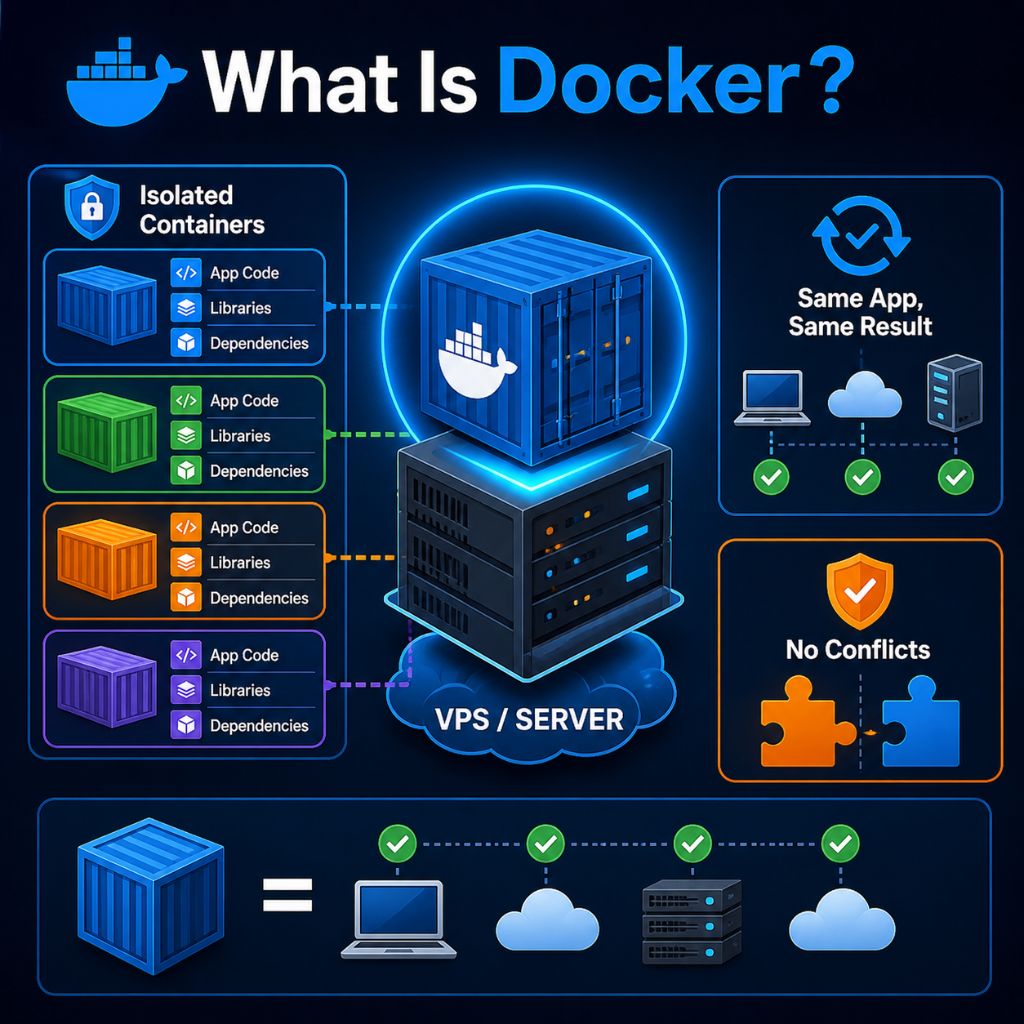
Docker è una piattaforma di container che consente di eseguire applicazioni all'interno di ambienti isolati chiamati container. Ogni container include codice, librerie e dipendenze, garantendo che l'applicazione venga eseguita in modo coerente su diversi sistemi senza problemi di compatibilità o errori imprevisti.
Si può pensare a Docker come a una soluzione leggera e portatile che mantiene le applicazioni separate dal server principale.
Questo isolamento elimina i conflitti di dipendenza, semplifica la distribuzione e consente di spostare o scalare le applicazioni tra ambienti diversi senza comprometterne la funzionalità.
Perché utilizzare Docker su un VPS?
Eseguire Docker su un VPS ti dà il pieno controllo, prestazioni migliori e un modo più pulito per manage Applicazioni senza conflitti. Semplifica l'implementazione, migliora la stabilità e consente di scalare i progetti senza intoppi man mano che il traffico e i requisiti crescono nel tempo.
- Distribuzione rapida: Avvia app in pochi minuti senza configurazioni complesse
- Nessun conflitto: Ogni app funziona separatamente, quindi non si interrompe nulla
- Ridimensionamento semplice: Aggiungi altri contenitori man mano che il traffico aumenta.
- Leggero: Utilizza meno risorse rispetto alle macchine virtuali
- Ambiente stabile: Prestazioni identiche su tutti i sistemi
Questa configurazione garantisce prestazioni affidabili e più facili managemento e flessibilità a lungo termine per eseguire le applicazioni in modo efficiente sul tuo server VPS.
Requisiti VPS per Docker (aggiornati)
Prima di installare Docker, il tuo VPS deve soddisfare alcuni requisiti essenziali per garantire prestazioni ottimali, stabilità e affidabilità a lungo termine. Scegliere la configurazione corretta fin dall'inizio ti aiuta a evitare errori e a eseguire i container in modo efficiente e senza problemi.
Se stai scegliendo un server, utilizzare un hosting VPS economico con risorse moderne come storage NVMe e versioni aggiornate del sistema operativo può migliorare significativamente le prestazioni e l'esperienza complessiva.
| Componente | Requisito minimo | Consigliato |
| OS | Ubuntu 22.04 | Ubuntu 24.04 |
| RAM | 1 GB | 2 GB o più |
| Archiviazione | 10 GB | NVMe SSD |
| accesso a | SSH con sudo | Accesso completo alla radice |
| Reti | Connessione stabile | Elevata larghezza di banda |
Per una maggiore velocità e scalabilità, si consiglia sempre di scegliere l'hosting VPS NVMe , in quanto offre un accesso ai dati più rapido e prestazioni dei container più fluide rispetto allo storage tradizionale.
Se devi ancora scegliere un server, l'hosting VPS Docker a prezzi accessibili con storage NVMe, accesso root completo e risorse scalabili offre una base affidabile per eseguire i container Docker in modo efficiente, dallo sviluppo alla produzione.
Scegliere una versione moderna di Ubuntu garantisce una migliore compatibilità, aggiornamenti di sicurezza regolari e il pieno supporto per le funzionalità più recenti di Docker, rendendo la configurazione del tuo VPS più efficiente e pronta per il futuro.
Come configurare Docker su un VPS (Guida passo passo)
Segui attentamente questi passaggi per installare Docker sul tuo VPS utilizzando il metodo ufficiale e più affidabile. Questa procedura si basa sulle migliori pratiche attuali e funziona senza problemi sui moderni server Ubuntu.
Passaggio 1: Connettiti al tuo VPS
Innanzitutto, accedi al tuo VPS utilizzando SSH (Secure Shell), che consente di controllare il server da remoto.
ssh root@your_server_ipSe stai utilizzando un utente non root:
ssh username@your_server_ipAssicurati che il tuo VPS sia attivo e che il tuo indirizzo IP sia corretto. Una volta connesso, potrai eseguire tutti i comandi direttamente sul tuo server.
Passaggio 2: aggiornare i pacchetti di sistema
Prima di installare qualsiasi cosa, aggiorna il sistema per assicurarti che tutti i pacchetti esistenti siano aggiornati e sicuri.
sudo apt update && sudo apt upgrade -yQuesto passaggio aiuta a prevenire problemi di compatibilità e garantisce che il tuo VPS sia pronto per l'installazione di Docker.
Passaggio 3: installare le dipendenze richieste
Ora installa i pacchetti necessari che consentono al tuo sistema di scaricare in modo sicuro e manage File Docker.
sudo apt install apt-transport-https ca-certificates curl software-properties-common -yQuesti pacchetti consentono una comunicazione sicura con repository esterni e sono necessari per aggiungere il codice sorgente ufficiale di Docker.
Passaggio 4: Aggiungi la chiave GPG di Docker
Per verificare l'autenticità dei pacchetti Docker, aggiungi la chiave GPG ufficiale di Docker.
curl -fsSL https://download.docker.com/linux/ubuntu/gpg | sudo gpg --dearmor -o /usr/share/keyrings/docker-archive-keyring.gpgQuesto garantisce che tutti i pacchetti Docker installati siano affidabili e non siano stati modificati.
Passaggio 5: aggiungere il repository Docker
Successivamente, aggiungi il repository ufficiale di Docker al tuo sistema in modo da poter installare l'ultima versione direttamente da Docker.
echo "deb [arch=amd64 signed-by=/usr/share/keyrings/docker-archive-keyring.gpg] https://download.docker.com/linux/ubuntu $(lsb_release -cs) stable" | sudo tee /etc/apt/sources.list.d/docker.list > /dev/nullUtilizzando il repository ufficiale, ti assicuri di ricevere aggiornamenti, patch di sicurezza e le funzionalità più recenti.
Passaggio 6: installare Docker Engine
Ora installa Docker Engine insieme ai suoi componenti principali.
sudo apt update
sudo apt install docker-ce docker-ce-cli containerd.io -y
Questo installerà Docker, la sua interfaccia a riga di comando e l'ambiente di runtime dei container necessario per eseguire le applicazioni.
Passaggio 7: avviare e abilitare Docker
Dopo l'installazione, avvia il servizio Docker e abilita l'esecuzione automatica all'avvio del server.
sudo systemctl start docker
sudo systemctl enable docker
Ciò garantisce che Docker sia sempre disponibile senza intervento manuale.
Passaggio 8: Eseguire Docker senza sudo (facoltativo)
Per impostazione predefinita, i comandi Docker richiedono sudo. Per semplificarne l'utilizzo, aggiungi il tuo utente al gruppo Docker:
sudo usermod -aG docker $USERDopo aver eseguito questo comando, disconnettiti e accedi nuovamente affinché le modifiche abbiano effetto. Questo ti permette di eseguire i comandi Docker senza sudo.
Passaggio 9: Testare l'installazione di Docker
Infine, verifica che Docker funzioni correttamente eseguendo un container di test:
docker run hello-worldSe tutto è configurato correttamente, visualizzerai un messaggio di conferma che indica che Docker è installato e funziona correttamente.
Una volta completati questi passaggi, il tuo VPS sarà completamente pronto per eseguire i container Docker. Ora puoi iniziare a distribuire applicazioni, gestire servizi e creare ambienti scalabili con facilità.
Comandi Docker essenziali per principianti
Una volta installato Docker sul tuo VPS, capire alcuni comandi di base ti aiuterà manage contenitori, immagini e servizi in modo più efficiente e senza confusione.
- docker ps – Mostra tutti i container attualmente in esecuzione
- finestra mobile ps -a – Visualizza tutti i container, compresi quelli fermi
- immagini docker – Elenca tutte le immagini Docker scaricate
- arresto del docker – Arresta un container in esecuzione
- avvio docker – Avvia un container arrestato
- docker rm – Rimuove un contenitore
- docker rmi – Elimina un'immagine Docker
Questi comandi semplificano il controllo del tuo ambiente Docker e la gestione fluida delle applicazioni sul tuo VPS.
Come installare Docker Compose (Importante)
Docker Compose ti aiuta a eseguire e manage Gestione di più container tramite un singolo file di configurazione, semplificando notevolmente la gestione di applicazioni reali sul tuo VPS.
Per installare Docker Compose (ultima versione del plugin):
sudo apt update
sudo apt install docker-compose-plugin -y
Verifica che l'installazione sia avvenuta correttamente:
docker compose versionPer avviare i servizi utilizzando un file docker-compose.yml :
docker compose up -dQuesto comando avvia tutti i container definiti in background, il che è utile per configurazioni come WordPress, applicazioni Node.js o strumenti di automazione.
Errori comuni da evitare
Durante la configurazione di Docker su un VPS, evitare gli errori più comuni contribuisce a mantenere un ambiente stabile, sicuro ed efficiente.
| Errore | Perché è un problema | Approccio migliore |
| Utilizzo di metodi di installazione obsoleti | Può installare versioni non sicure o incompatibili | Utilizzare sempre il repository ufficiale di Docker. |
| Saltando gli aggiornamenti di sistema | Potrebbe causare problemi di dipendenza e compatibilità | Eseguire gli aggiornamenti di sistema prima dell'installazione. |
| Non configurare il firewall | Le applicazioni potrebbero non essere accessibili | Aprire le porte necessarie tramite firewall (UFW) |
| Eseguire tutto come root | Aumenta i rischi per la sicurezza | Utilizzare un utente normale con privilegi sudo. |
| Ignorare gli aggiornamenti | Porta a bug e vulnerabilità | Aggiornare regolarmente Docker e i pacchetti di sistema. |
Evitare questi errori contribuisce a mantenere la configurazione Docker affidabile e sicura per un utilizzo a lungo termine.
Suggerimenti di sicurezza per Docker su VPS
Proteggere Docker su un VPS non significa solo installarlo, ma anche eseguire i container in modo sicuro in un ambiente pubblico dove i rischi sono reali. Una configurazione ben protetta tutela le applicazioni, i dati e il server da accessi non autorizzati e potenziali attacchi.
- Usa il SSH autenticazione a chiave – Sostituisce le password con un metodo di accesso più sicuro, riducendo il rischio di attacchi di forza bruta.
- Disabilitare l'accesso root – Impedisce l'accesso diretto all'account più potente, aggiungendo un ulteriore livello di sicurezza.
- Mantieni Docker e il sistema aggiornati – Gli aggiornamenti regolari correggono i bug e risolvono le vulnerabilità note.
- Abilitare un firewall (UFW) – Controlla il traffico in entrata e in uscita per bloccare gli accessi indesiderati
- Esporre solo le porte necessarie – Riduce al minimo la superficie di attacco limitando i punti di accesso pubblici
- Eseguire i container con autorizzazioni limitate. – Evitate di eseguire container con accesso completo al sistema, a meno che non sia assolutamente necessario.
- Utilizzare immagini ufficiali e affidabili. – Previene i rischi per la sicurezza derivanti da immagini di container sconosciute o modificate
Seguendo queste pratiche, creerete un ambiente Docker più sicuro in cui il vostro VPS rimarrà stabile, protetto e pronto per un utilizzo a lungo termine.
Leggi anche: Il miglior VPS per Docker
Risoluzione dei problemi comuni di Docker
Quando si lavora con Docker su un VPS, a volte possono verificarsi degli errori. La maggior parte dei problemi è facile da risolvere se si comprende la causa e si applica la soluzione corretta.
- Docker non si avvia – Riavvia il servizio Docker e verifica il suo stato
sudo systemctl restart docker
sudo systemctl status docker- Errore di autorizzazione negata – Il tuo utente potrebbe non avere accesso a Docker
→ Aggiungi il tuo utente al gruppo Docker ed effettua nuovamente l'accesso. - Porta già in uso – Un altro servizio sta utilizzando la stessa porta
→ Cambia la porta o interrompi il servizio in conflitto - Errore "Immagine non trovata" – Il nome dell'immagine potrebbe essere errato
→ Verifica il nome o scaricalo manualmente usando docker pull - Il container continua a fermarsi – L'applicazione all'interno del container potrebbe non funzionare
→ Controlla i log usando docker logs - Comando Docker non trovato – Docker potrebbe non essere installato correttamente
→ Reinstallare Docker o verificare i percorsi di installazione
Queste soluzioni rapide risolvono i problemi più comuni e contribuiscono a mantenere il tuo ambiente Docker in funzione senza intoppi sul tuo VPS.
FAQ
Docker è gratuito su un VPS?
Sì, Docker è completamente gratuito e open source. Puoi installarlo e usarlo su qualsiasi VPS senza pagare per il software. Paghi solo per l' hosting VPS , non per Docker in sé.
Cosa posso eseguire utilizzando Docker su un VPS?
Con Docker è possibile eseguire molti tipi di applicazioni, come ad esempio:
· XNUMX€ Siti web (WordPress, siti statici)
· XNUMX€ API di backend e applicazioni web
· XNUMX€ Database come MySQL o MongoDB
· XNUMX€ Strumenti di automazione come n8n
· XNUMX€ Ambienti di sviluppo e test
Questa flessibilità rende Docker adatto sia a progetti di piccole dimensioni che a progetti di grandi dimensioni.
Ho bisogno di Docker Compose per configurare un VPS?
Docker Compose non è obbligatorio, ma è altamente consigliato. Ti aiuta manage È possibile gestire più container con facilità utilizzando un singolo file di configurazione, soprattutto per applicazioni complesse.
Qual è la configurazione VPS migliore per Docker?
Per un'esperienza Docker ottimale, il tuo VPS dovrebbe avere:
· XNUMX€ Almeno 2 GB RAM per prestazioni migliori
· XNUMX€ Sistema operativo Ubuntu 22.04 o 24.04
· XNUMX€ Archiviazione SSD o NVMe per una maggiore velocità
· XNUMX€ Connessione Internet stabile
Questa configurazione garantisce prestazioni stabili ed efficienti dei container.
Docker è sicuro per l'utilizzo in produzione su un VPS?
Sì, Docker è sicuro per l'ambiente di produzione se configurato correttamente. La sicurezza dipende da come si configura il server.
Le pratiche chiave includono:
· XNUMX€ Mantenere Docker e il sistema aggiornati
· XNUMX€ Utilizzando sicuro SSH accesso
· XNUMX€ Limitare le porte aperte
· XNUMX€ Evitare l'uso non necessario dei permessi di root
Seguire questi passaggi contribuisce a mantenere un ambiente sicuro e affidabile.
Conclusione
Configurare Docker su un VPS ti offre un modo pulito, flessibile ed efficiente per manage Applicazioni senza la solita complessità delle configurazioni manuali. Seguendo i passaggi corretti, è possibile creare un ambiente in cui le applicazioni funzionano senza intoppi, rimangono isolate e si adattano facilmente alla crescita delle esigenze.
Docker non solo semplifica l'implementazione, ma migliora anche la stabilità e la coerenza tra diversi sistemi, rendendolo una scelta affidabile per i server moderni. managemento. Una volta completata la configurazione, puoi eseguire con sicurezza più applicazioni, automatizzare i flussi di lavoro e manage Tutto da un singolo VPS senza conflitti.
Inizia con container semplici, esplora configurazioni più avanzate come Docker Compose e costruisci gradualmente un sistema in grado di gestire carichi di lavoro reali in modo efficiente e sicuro.










