

Un server dei nomi, noto anche come DNS server, è una componente critica del Domain Name System (DNS) I server dei nomi organizzano e instradano il traffico su Internet.
Quando inserisci il nome di un sito web nella barra del browser e premi Invio, il browser inizia a decodificare il sito web che stai cercando e a indirizzare il traffico al server web corretto.
Il server dei nomi si trova al centro di questo processo e contiene tutti i record per i quali si trovano i siti web.
Passaggio 1 : accedi con le credenziali del tuo account Youstable registrato.

Passaggio 2: verrà visualizzata l'area clienti di Youstable, da cui saranno visibili tutti i servizi di hosting e i domini attivi.
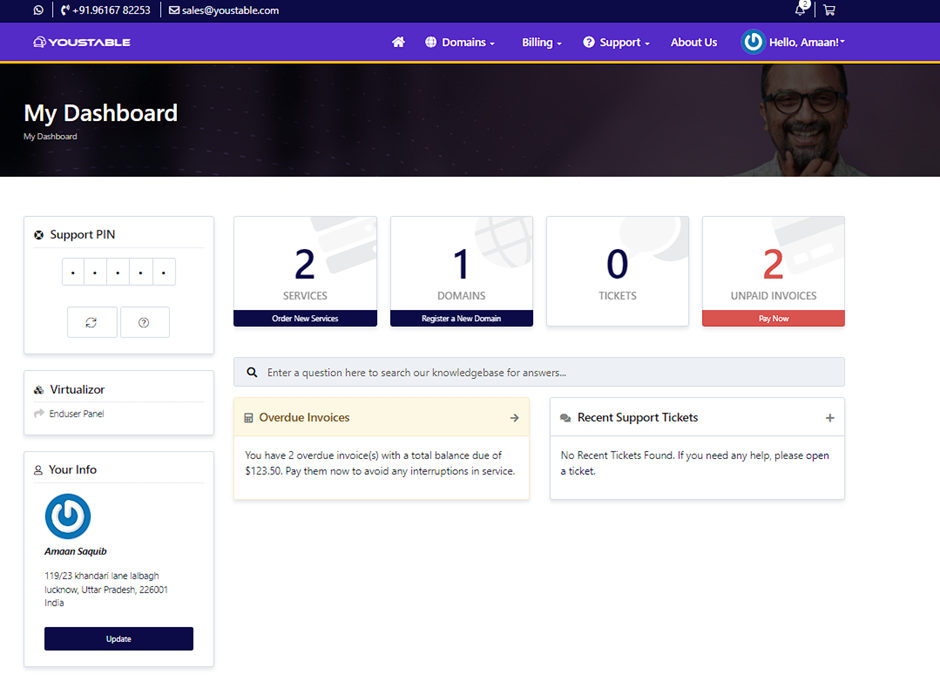
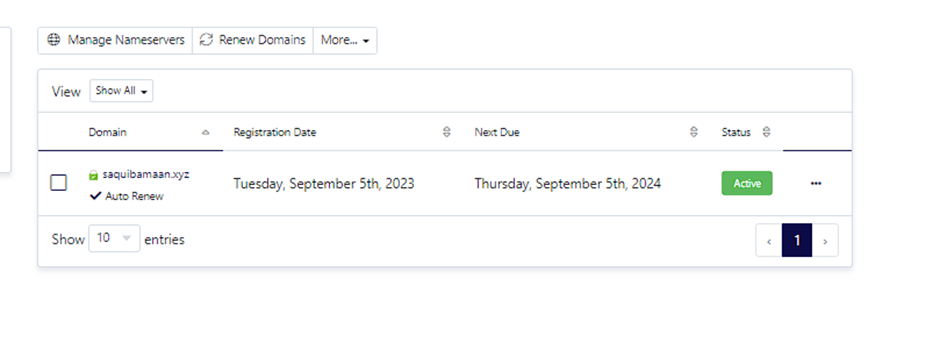
Passaggio 3 – Per modificare il server dei nomi del tuo dominio fai clic su
il dominio

Passaggio 4 – La sezione Domini conterrà tutti i domini che hai acquistato da youstable e da lì potrai selezionare i domini per i quali desideri aggiornare il Name Server.
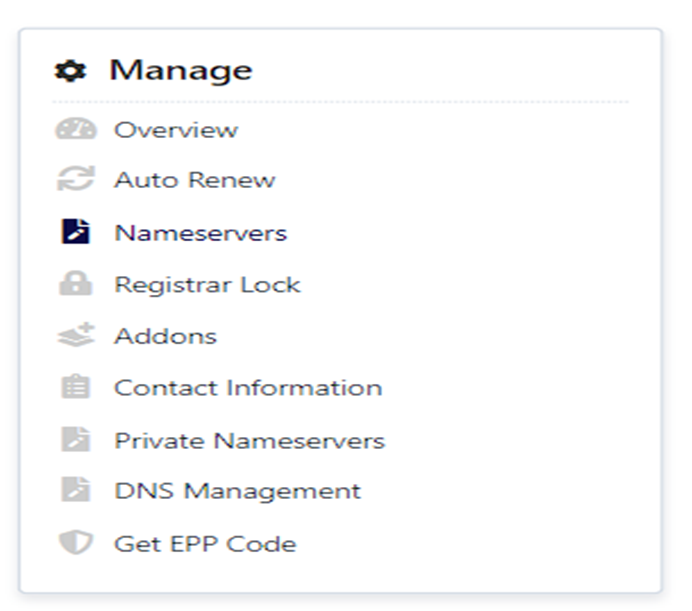
Passaggio 5 – Sul lato sinistro sarà visibile la sezione Gestisci, dove sarà presente l'opzione Server dei nomi.
Passaggio 6 – Seleziona l'opzione Server dei nomi personalizzati e verrà visualizzato il campo di immissione del server dei nomi, dove potrai inserire il tuo nuovo server dei nomi.
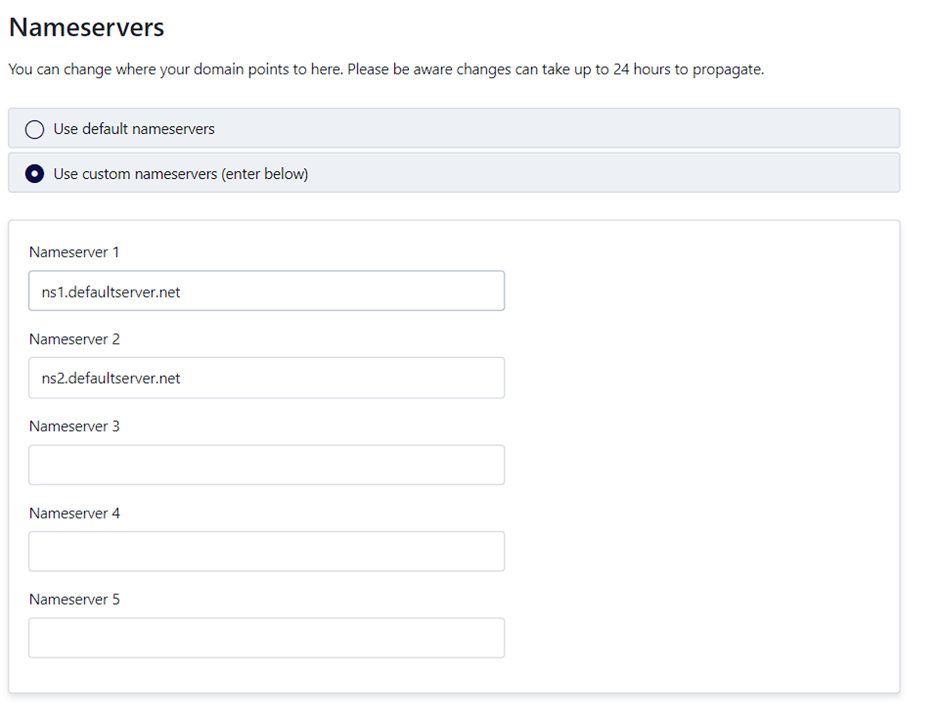
Passaggio 7 – Dopo aver inserito i server dei nomi, fai clic sul pulsante "Cambia server dei nomi" e i server dei nomi verranno aggiornati correttamente.
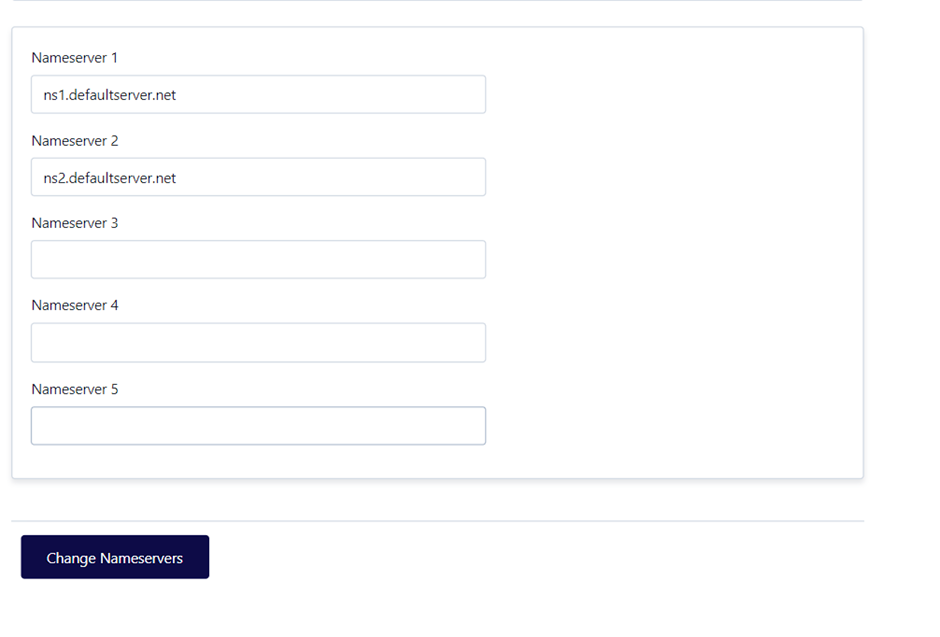
Passaggio 8 – Il processo di aggiornamento del nameserver è stato completato e il dominio sarà attivo entro 4-72 ore.










