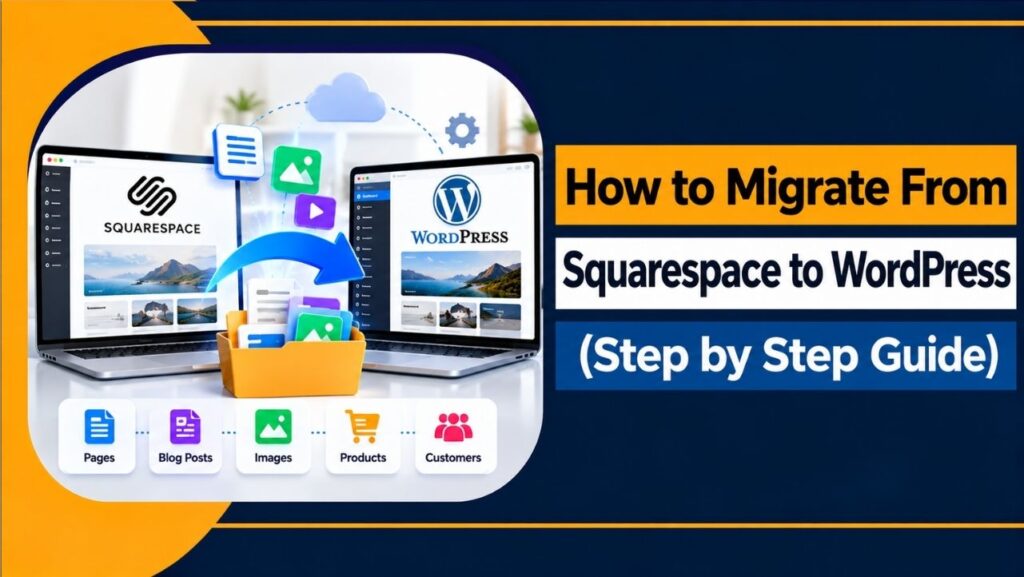
Êtes-vous prêt à faire passer votre site web au niveau supérieur ?
Si votre site Squarespace vous semble très limitant à mesure que votre entreprise se développe, passer à WordPress pourrait être votre meilleure décision.
Squarespace est idéal pour les débutants, mais il présente des limites en matière de personnalisation et de fonctionnalités avancées, tandis que WordPress vous offre un contrôle total sur la conception de votre site, de meilleurs outils de référencement et l'accès à des milliers d'extensions gratuites et payantes.
Ce guide étape par étape, de la liste de contrôle préalable à la migration aux erreurs courantes à éviter, rendra la migration facile à comprendre.
Nous allons vous montrer comment exporter votre contenu Squarespace, configurer WordPress, importer vos données, reconstruire vos pages et préserver votre positionnement dans les résultats de recherche.
Vous avez un blog ou une boutique en ligne ; vous pouvez facilement effectuer la transition sans même perdre vos visiteurs ni rompre vos liens.
Pourquoi migrer de Squarespace vers WordPress ?
Les utilisateurs envisagent généralement de migrer de Squarespace vers WordPress car cette solution offre davantage de contrôle et de flexibilité, avec une valeur ajoutée à long terme pour leur site web. Voici quelques-unes des principales raisons pour lesquelles les entreprises optent pour WordPress :
- Propriété et contrôle complets
Avec WordPress, vous êtes entièrement propriétaire de votre site web. Vous pouvez le transférer chez n'importe quel hébergeur, modifier le code et personnaliser chaque aspect de votre site. En revanche, Squarespace vous contraint à rester sur sa plateforme ; vous ne pouvez pas le transférer ailleurs sans le reconstruire entièrement.
- Options de personnalisation illimitées
WordPress offre l'accès à plus de 80 000 extensions et plus de 13 000 thèmes, vous permettant d'ajouter presque toutes les fonctionnalités imaginables. Squarespace, quant à lui, dispose d'un ensemble limité d'outils et d'extensions intégrés, sans possibilité d'ajouter vos propres extensions ni de modifier ses fonctionnalités de base.
- Meilleur pour la croissance et l'expansion
WordPress gère généralement les sites web volumineux et complexes avec aisance. Il prend en charge les menus profonds, les fonctionnalités e-commerce avancées et les intégrations personnalisées. Cette capacité s'avère souvent problématique avec Squarespace lorsque votre activité se développe.
- Rentable et durable
Avec Squarespace, vous payez un abonnement mensuel fixe, tandis que WordPress est gratuit. Vous choisissez votre hébergement, utilisez des extensions gratuites et ne payez que ce dont vous avez besoin. Les abonnements premium WordPress sont disponibles à partir de 60 $ par an, contre 192 $ par an pour Squarespace.
- Meilleur référencement et meilleures performances
WordPress vous offre un contrôle total sur les paramètres SEO, l'optimisation de la vitesse du site et les améliorations techniques grâce à ses extensions comme Yoast SEO et les outils de mise en cache. En revanche, Squarespace ne propose que des fonctionnalités SEO basiques et manque même de profondeur et de flexibilité.
Cette migration s'avère cruciale pour vous, car elle vous offre de nombreux avantages et contribue à la croissance de votre entreprise. Suivez simplement ce guide pour une transition en douceur, sans perte de trafic ni de référencement.
Squarespace vs WordPress : Principales différences.
Squarespace et WordPress répondent à des besoins totalement différents. Squarespace est un créateur de sites web tout-en-un qui gère l'hébergement et la maintenance, tandis que WordPress est une plateforme CMS auto-hébergée qui vous offre un contrôle total.
Voici les différences clairement et simplement :
| Fonctionnalité | Squarespace | WordPress |
| Type | Créateur de sites web tout-en-un. | Contenu open source managesystème de gestion de contenu (CMS) |
| installation | Constructeur par glisser-déposer avec configuration guidée. | Nécessite un hébergement, un thème et une configuration de plugins. |
| Personnalisation | Outils intégrés et extensions approuvées uniquement. | Plus de 60 000 plugins illimités, accès complet au code source. |
| Droit de propriété | Plateforme verrouillée, exportation limitée du contenu de base. | Propriété complète, exportation et déplacement partout. |
| Prix | 16 $ à 99 $/mois, forfaits tout compris. | 3 à 100 $/mois selon l'hébergement et les plugins. |
| Meilleur pour | Débutants, créatifs et petites entreprises. | Entreprises en pleine croissance, boutiques en ligne et sites web nécessitant des fonctionnalités personnalisées. |
Chacune des deux plateformes a ses propres atouts ; Squarespace offre simplicité et praticité, tandis que WordPress offre une grande flexibilité et une valeur à long terme.
Votre choix dépend entièrement de votre objectif et du niveau de contrôle que vous souhaitez. Si vous êtes prêt à dépasser les limites de Squarespace, la migration vers WordPress vous ouvre les portes d'outils très performants pour votre développement.
Ce que vous pouvez transférer depuis Squarespace.
Tout le contenu est transféré de Squarespace vers WordPress de la même manière. L'exportation XML gère les articles de blog, les pages et le texte, mais les images et le contenu spécifique nécessitent des étapes supplémentaires.
Voici un tableau clair des éléments que vous pouvez déplacer et de la manière dont ils peuvent être déplacés :
| Ce que vous pouvez déplacer | Comment vous pouvez le déplacer |
| Blog | Exporter le fichier XML depuis Squarespace >> Importer via l'outil WordPress et Importer. |
| Commentaires sur le blog (jusqu'à 1000 par article) | Inclus dans l'export XML >> importe automatiquement deux articles. |
| Pages standard (blocs texte/image) | Exporter le fichier XML >> Importer via WordPress. |
| Blocs de texte (paragraphes, titres, listes) | Transferts via XML ; exportations avec formatage de base. |
| Images (URL uniquement) | L'exportation XML ne télécharge pas physiquement vos fichiers image dans WordPress ; elle insère plutôt des liens de référence d'images externes pointant vers votre ancien domaine Squarespace. |
Vous pouvez utiliser l'exportation XML pour les articles et les pages, mais vous devez télécharger les images et recréer manuellement le contenu spécifique dans WordPress.
Liste de vérification avant la migration.
Avant de commencer la migration, suivez ces étapes essentielles pour protéger votre contenu, votre référencement naturel et les fonctionnalités de votre site.
- Auditez votre site Squarespace : Veuillez lister toutes les pages, articles de blog, produits, formulaires, codes personnalisés et intégrations. Indiquez votre version de Squarespace (7.0 ou 7.1) car les options d'exportation diffèrent.
- Sauvegardez tout : Exportez votre fichier XML et téléchargez manuellement toutes les images, les PDF et les vidéos.
- Données SEO du document : Enregistrez chaque URL, titre de page, méta-description et mot-clé cible. Utilisez Google Search Console ou un outil d'exploration comme Screaming Frog pour capturer les pages indexées.
- Cartographiez vos URL : Créez une feuille de calcul faisant correspondre les anciennes URL Squarespace aux nouvelles URL WordPress et aux fichiers qui génèrent du trafic ou des liens retour.
- Choisissez un hébergement WordPress : Choisissez un hébergeur fiable et configurez un site de test avec une URL temporaire, afin que votre site en production reste sur Squarespace pendant la migration.
- Vérifiez votre domaine : Si votre domaine est enregistré chez Squarespace, prévoyez de le transférer ou de le mettre à jour. DNS enregistrements à faire pointer vers votre nouvel hébergeur WordPress.
Une fois cette liste de vérification complétée avant l'exportation, la migration se déroule sans accroc, sans perte de contenu, sans liens brisés et sans impact négatif sur le référencement naturel.
Étape par étape — Comment migrer de Squarespace vers WordPress.
Migrer de Squarespace vers WordPress ne se limite pas à importer des pages et des articles de blog. Il faut créer un nouveau site WordPress, transférer le contenu et vérifier que les liens et les paramètres SEO fonctionnent correctement.
Il est préférable de créer et de tester d'abord le nouveau site WordPress. Laissez votre site Squarespace en ligne pendant ce processus afin que les visiteurs puissent continuer à y accéder jusqu'à ce que le nouveau site soit prêt.
Suivez les étapes suivantes pour que votre migration se déroule sans accroc.
Étape 1 : Choisissez ou utilisez votre nom de domaine.
Vérifiez tout d'abord si votre site web Squarespace utilise déjà un nom de domaine personnalisé comme votreentreprise.com.
Si c'est le cas, vous pouvez utiliser ce même domaine pour votre site WordPress.
Vous n'avez pas besoin d'acheter un nouveau nom de domaine simplement parce que vous passez de Squarespace à WordPress. Vous pourrez ensuite rediriger ou transférer votre nom de domaine existant vers votre nouvel hébergement WordPress.
Si votre site utilise une adresse Squarespace gratuite, comme votresite.squarespace.com, enregistrez un nouveau nom de domaine personnalisé avant d'installer WordPress. Choisissez un nom court, facile à retenir et pertinent pour votre activité ou votre site web.
Une fois votre nom de domaine et votre hébergement prêts, installez WordPress et commencez à préparer votre nouveau site web.
Étape 2 : Choisir un hébergement WordPress
Ensuite, choisissez un forfait d'hébergement WordPress pour créer votre nouveau site web. Vous pouvez opter pour l'hébergement WordPress de Youstable, qui propose une installation WordPress en un clic, un stockage NVMe et une assistance 24h/24 et 7j/7.
Rendez-vous sur le site officiel de Youstable WordPress Hosting et choisissez une formule adaptée aux besoins de votre site web. Lors du paiement, utilisez votre nom de domaine Squarespace existant si vous en possédez déjà un.
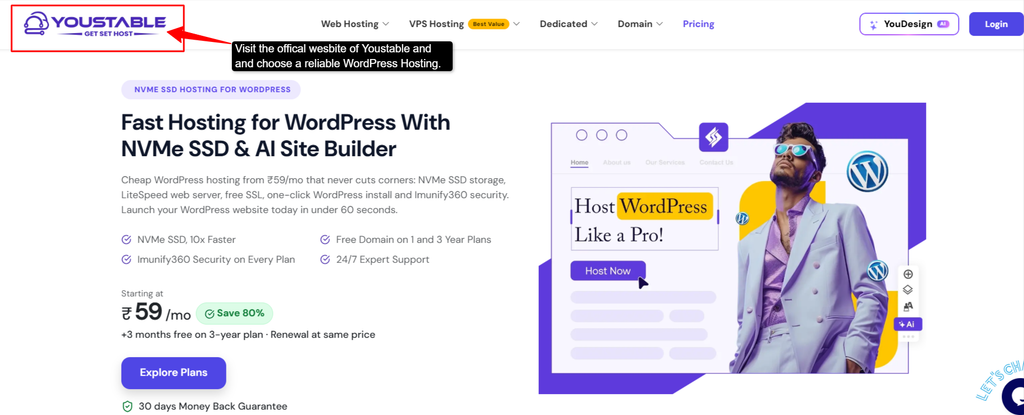
Une fois votre achat effectué, connectez-vous à votre tableau de bord d'hébergement Youstable. Vous pouvez ensuite installer WordPress en un clic grâce à l'installateur WordPress.
Vous pouvez d'abord créer le nouveau site web sur une URL temporaire ou dans un environnement de test, tout en laissant votre site Squarespace en ligne jusqu'à la fin de la migration.
Étape 3: Installer WordPress
Après avoir choisi votre formule d'hébergement, installez WordPress sur votre compte. La plupart des hébergeurs proposent une installation WordPress en un clic ; aucune connaissance technique n'est donc requise.
Connectez-vous à votre compte d'hébergement, trouvez l'installateur WordPress et suivez les instructions à l'écran. Saisissez le nom de votre site web, votre adresse e-mail d'administrateur, votre nom d'utilisateur et un mot de passe robuste.
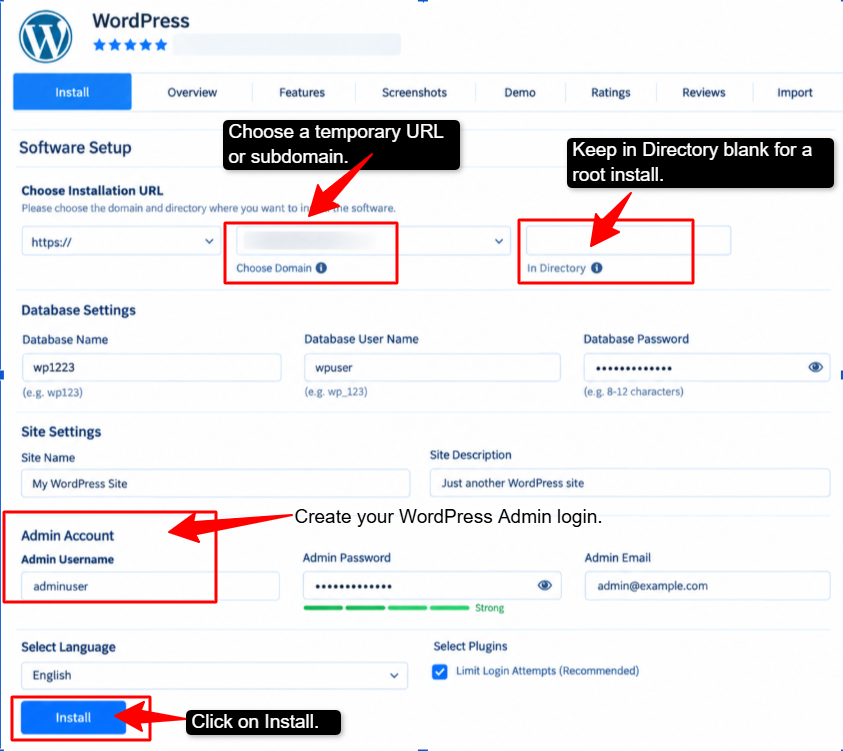
Une fois l'installation terminée, vous pourrez accéder à votre tableau de bord WordPress en ajoutant wp-admin à votre nom de domaine. C'est ici que vous importerez votre contenu Squarespace et créerez votre nouveau site web.
| Étape 3b : Importer la configuration technique Placez ces instructions juste après l'installation de WordPress, mais avant l'importation de votre contenu. Configurer les liens permanents : Accédez à Réglages >> Permaliens >> Choisissez Nom de l'article. Cette étape préalable garantit que, lors de l'importation de votre contenu, WordPress génère d'emblée les nouvelles URL dans des formats optimisés pour le référencement naturel. Bloque les moteurs de recherche pendant la phase de test : Allez dans Paramètres >> Lecture et cochez « Empêcher les moteurs de recherche d'indexer ce site ». Cela empêche Google d'explorer et d'indexer accidentellement votre site de test inachevé. |
Étape 4 : Exportez votre contenu Squarespace
Gardez votre site web Squarespace public tout en exportant son contenu.
- Connectez-vous à votre compte Squarespace >> Ouvrez le site que vous souhaitez migrer.
- Accédez à Paramètres >> Importer/Exporter du contenu.
| À noter: Cela dépend de votre version Fluid de Squarespace 7.1 ; cette option se trouve peut-être dans Paramètres >> Avancé >> Importer/Exporter. |
- Cliquez sur Exporter >> Choisissez l'icône WordPress.
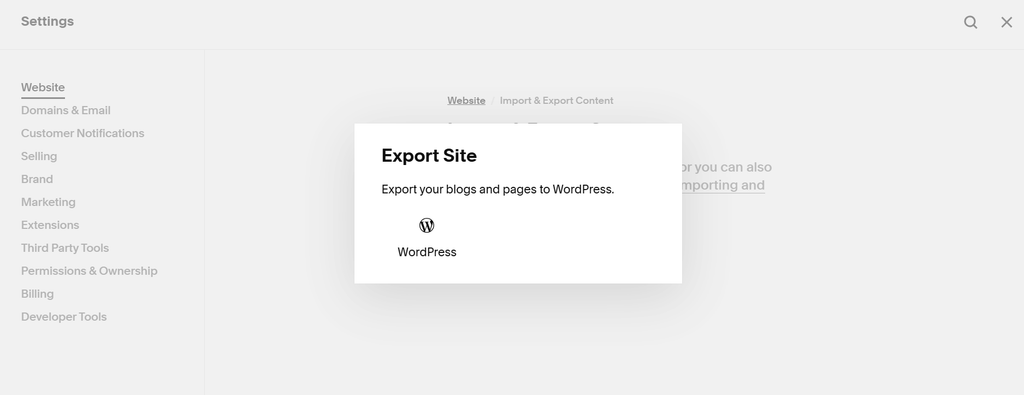
- Attendez que Squarespace crée le fichier d'exportation >> Cliquez sur Télécharger et enregistrez le fichier XML sur votre ordinateur.
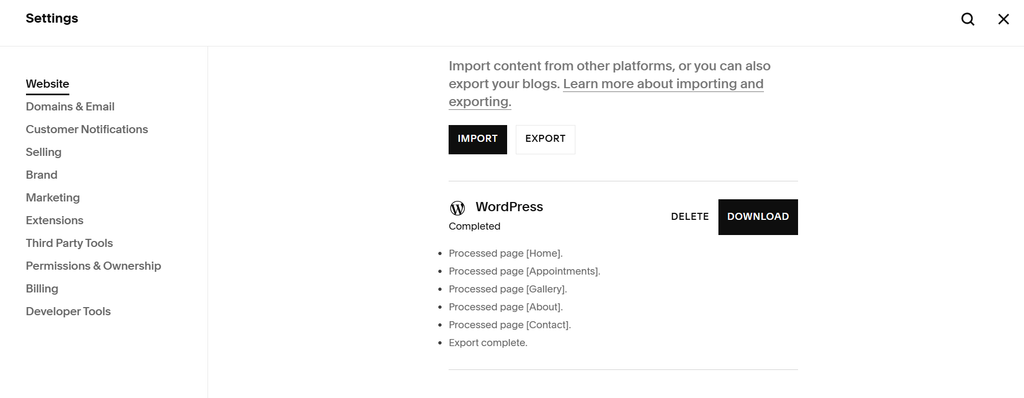
Le fichier XML peut inclure des pages de mise en page compatibles, une page de blog avec articles et commentaires, ainsi que des blocs de texte et d'images. Il ne transfère pas votre design Squarespace, tous les types de pages, les formulaires ni tous les fichiers multimédias.
Étape 5 : Importer le contenu Squarespace dans WordPress.
Ensuite, vous devez importer le fichier XML téléchargé dans votre nouveau site WordPress.
- Connectez-vous à votre tableau de bord WordPress.
- Allez dans Outils >> Importer.
- Trouver WordPress >> Cliquez sur Installer maintenant.
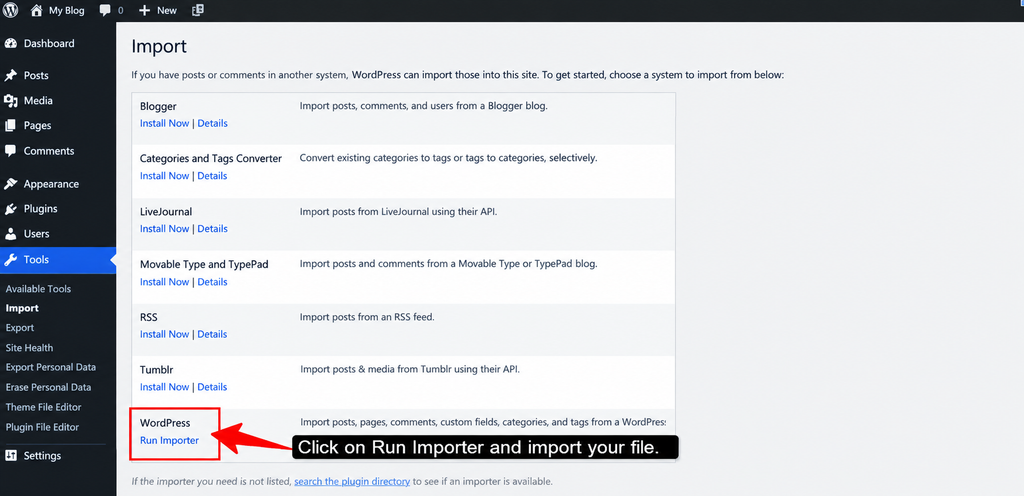
- Après l'installation, cliquez sur « Exécuter l'importateur ».
- Cliquez sur Choisir un fichier et sélectionnez le fichier XML Squarespace.
- Cliquez sur « Télécharger un fichier et importer ».
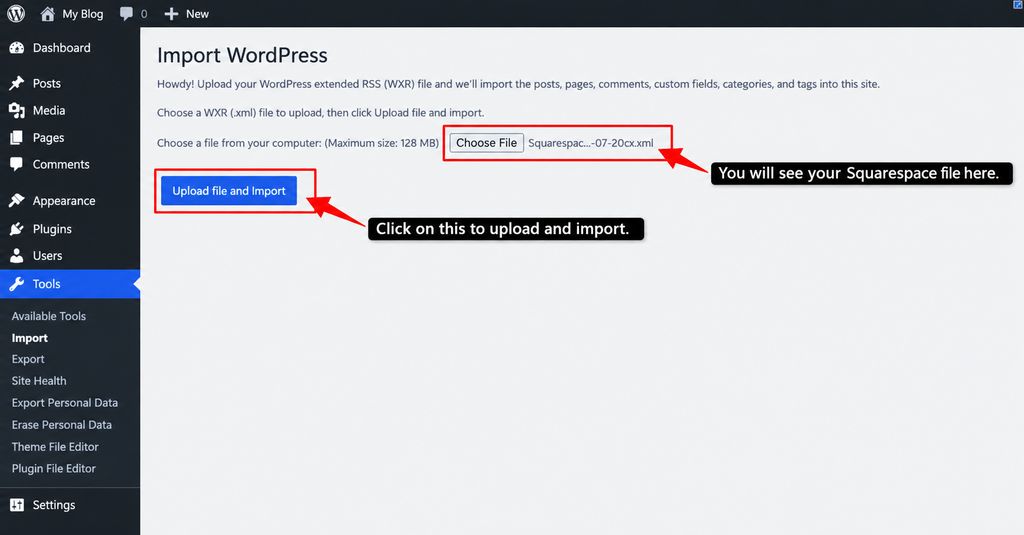
- Attribuez les articles importés à un auteur WordPress existant ou créez un nouvel auteur.
- Sélectionnez l'option permettant de télécharger et d'importer les pièces jointes ; si WordPress l'affiche, >> Cliquez sur Envoyer.
| Avertissement concernant l'image piégée : WordPress récupérera les données textuelles, mais ne créera que des liens de référence d'images pointant vers le réseau de diffusion d'images de Squarespace. Si vous résiliez votre ancien abonnement Squarespace, toutes vos images seront instantanément corrompues. Pour éviter cela, sauvegardez vos médias de façon permanente. Allez dans Extensions > Ajouter > Installez l'extension gratuite « Téléchargement automatique d'images ». |
Une fois activée, mettez à jour vos articles, et le système extraira les images du serveur de Squarespace et les téléchargera directement dans votre bibliothèque de médias WordPress native.
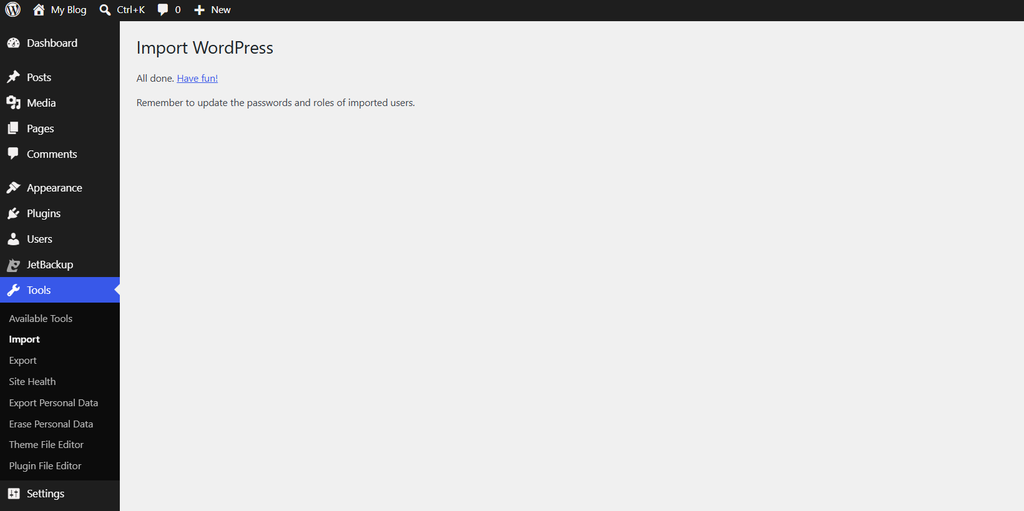
Après l'importation, vérifiez votre
- Pages
- Posts
- médias
- Catégories
- Tags
Ces sections de WordPress confirment que le contenu est arrivé.
Étape 6 : Installez un thème WordPress et reconstruisez le design de votre site.
Votre modèle Squarespace ne sera pas transféré vers WordPress. Choisissez et installez un thème WordPress, puis recréez le design visuel de votre site web.
Un thème contrôle l'apparence complète de votre site web, y compris sa mise en page, ses couleurs, ses polices, son en-tête, son pied de page et le design de son blog. Pour installer un thème gratuit, suivez ces étapes :
- Dans votre tableau de bord WordPress, accédez à Apparence >> Thèmes >> Ajouter un thème.
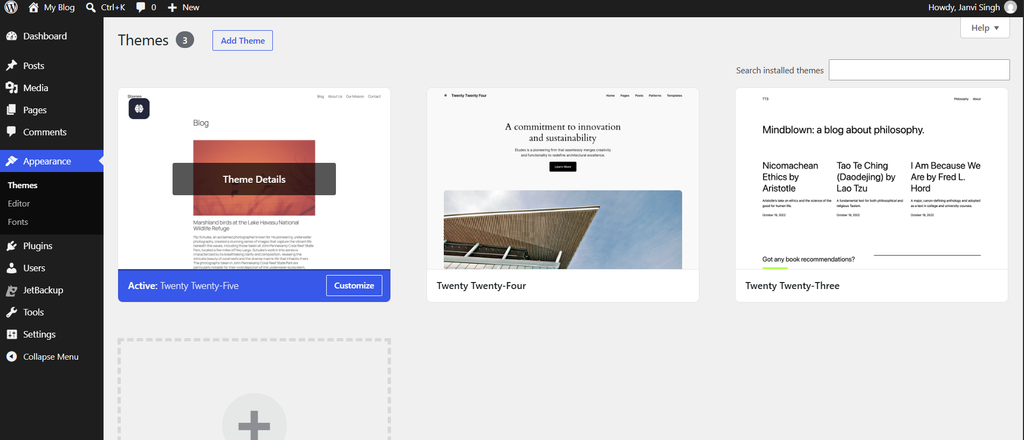
Vous pouvez rechercher un thème approprié, puis cliquer sur Installer, puis sur Activer.
Si vous achetez un thème premium, vous pouvez alors télécharger son fichier ZIP via Apparence >> Thèmes >> Ajouter >> Téléverser un thème.
Après avoir activé le thème, recréez vos pages Squarespace principales dans WordPress, notamment les suivantes :
- Homepage
- A propos de la page
- Contact
- Page Services
- Mise en page du blog.
Importez votre logo, définissez vos couleurs et polices, et créez également un menu de navigation. Testez le nouveau design sur ordinateur et mobile avant de migrer votre domaine vers WordPress.
Étape 7 : Déplacer les images et recréer le contenu manquant.
Chaque image et élément de page Squarespace sera correctement transféré. Après l'importation, vérifiez votre bibliothèque de médias WordPress, vos pages et vos articles afin de repérer les images manquantes, les liens brisés ou le contenu incomplet.
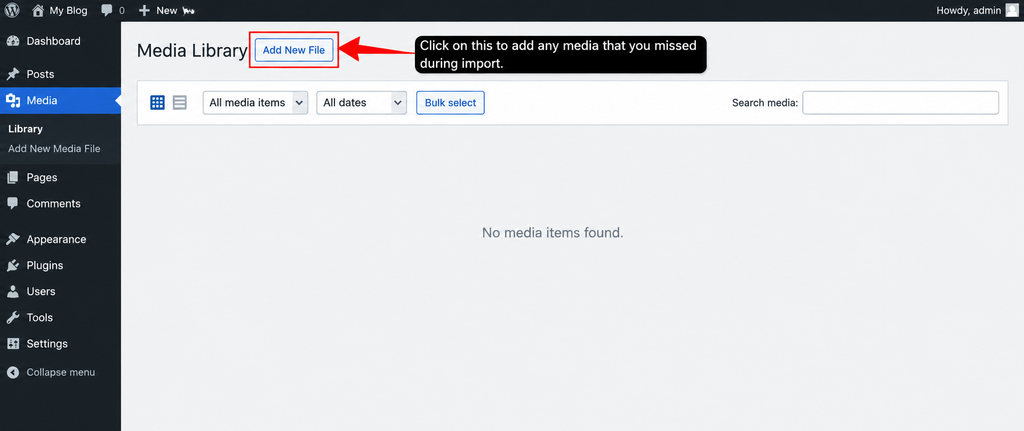
Suivez ces étapes si vous souhaitez recréer votre contenu manquant :
- Accéder aux médias >> Bibliothèque et vérifiez quelles images ont été importées.
- Accéder aux médias >> Ajouter un nouveau contenu dans WordPress et télécharger
Étape 8 : Configurez vos paramètres SEO
Après avoir déplacé votre contenu et vos images, vérifiez vos paramètres SEO afin que les moteurs de recherche et les visiteurs puissent trouver les bonnes pages.
- Conservez autant que possible les URL importantes inchangées.
- Ajoutez ou vérifiez les titres et les méta-descriptions des pages.
- Vérifier la visibilité de la page.
- Vérifiez les titres et le texte alternatif des images sur les pages importantes.
- Soumettez votre plan de site WordPress.
| Étape 8b : Configurer le cadre SEO et de sécurité Placez ces étapes après avoir configuré votre thème et votre design visuel. Installer un plugin SEO : Installez Yoast SEO ou Rank Math pour remplacer les outils SEO natifs de Squarespace. C'est ici que vous… manage Vos métadonnées (titres, descriptions et paramètres structurels). Mettre en place SSL/Certificat HTTPS : Activez un compte gratuit SSL Obtenez un certificat via votre tableau de bord d'hébergement pour garantir le chargement de votre environnement de test temporaire. |
Étape 9 : Examiner les URL et créer des redirections.
Vérifiez que les URL de vos pages WordPress correspondent à celles utilisées sur Squarespace. Si une adresse change, créez une redirection 301 permanente de l'ancienne URL Squarespace vers la page WordPress correspondante.
Par exemple :
- Vieux: votredomaine.com/à-propos
- Nouveau: votredomaine.com/à propos
Créez une redirection pour que les visiteurs qui ouvrent /about-us accèdent automatiquement à /about. Créez un simple tableau à deux colonnes :
- Ancienne URL Squarespace
- Nouvelle URL WordPress.
- L'image.
- Remplacer ou non les images manquantes sur la page associée.
- Ajoutez des noms d'images et des textes alternatifs appropriés.
- Mettez à jour la page ou la publication après avoir effectué des modifications.
Vous devrez également recréer les éléments qui ne sont pas importés via le fichier XML, tels que les formulaires de contact, les galeries, les vidéos et les événements. Recréez ces éléments dans WordPress avec votre thème et les extensions appropriées.
| À noter: Google recommande de préparer la table de correspondance des URL et de rediriger les anciennes adresses vers les nouvelles pages correctes lorsque les URL changent. |
Étape 10 : Tester le site web WordPress
Avant de rediriger votre nom de domaine vers votre fournisseur d'hébergement, testez l'intégralité du site sur l'URL temporaire ou de test.
- Consultez la page d'accueil, les pages principales, les articles de blog et les liens internes.
- Testez les formulaires de contact, les notifications par e-mail, ainsi que les fonctionnalités de recherche, de connexion et de paiement si vous gérez une boutique.
- Consultez le site web sur mobile et ordinateur.
- Vérifiez que les images se chargent correctement et que les pages utilisent le protocole HTTPS.
- Recherchez les liens brisés, le contenu manquant et les pages dupliquées.
N’annulez pas votre compte Squarespace tant que le nouveau site WordPress n’est pas terminé et testé.
Étape 11 : Connectez votre domaine à WordPress.
Une fois votre site WordPress terminé et testé, connectez votre nom de domaine existant à votre compte d'hébergement. Ainsi, votre domaine ouvrira le nouveau site WordPress au lieu de l'ancien site Squarespace.
Si votre domaine est enregistré auprès de Squarespace, connectez-vous à votre compte Squarespace et accédez à Paramètres > Domaines. S'il est enregistré auprès d'un autre fournisseur, connectez-vous à ce dernier.
Remplacez les serveurs de noms existants par ceux fournis par votre hébergeur, ou ajoutez les enregistrements A et CNAME requis si votre hébergeur les fournit. DNS plutôt des disques.
Ne résiliez pas immédiatement votre compte Squarespace ; laissez-le actif jusqu’à ce que vous ayez confirmé que le site WordPress, les pages, les formulaires et les redirections fonctionnent correctement.
Étape 12 : Vérifiez votre site après le lancement
Une fois la migration effectuée, surveillez attentivement le site pendant les prochaines semaines.
- Vérifiez à nouveau vos pages et formulaires importants.
- Vérifiez que les anciennes URL redirigent bien vers les nouvelles pages.
- Soumettez le nouveau sitemap XML WordPress dans Google Search Console.
- Surveillez Google Search Console pour détecter les erreurs d'indexation ou d'exploration.
- Gardez vos redirections 301 actives afin que les visiteurs et les moteurs de recherche puissent toujours trouver votre contenu.
Si vous migrez vers un domaine complètement différent, utilisez l'outil « Changement d'adresse » de Google Search Console après avoir configuré les redirections. Cet outil est conçu pour les migrations entre domaines ou sous-domaines.
Erreurs courantes à éviter lors d'une migration.
Vous pouvez éviter ces erreurs courantes pour assurer le bon fonctionnement de votre site WordPress après son lancement. Gardez ces conseils à l'esprit pour une expérience optimale.
- Annulation prématurée de votre compte Squarespace : Laissez votre site Squarespace actif jusqu'à ce que votre site WordPress soit en ligne et vérifié.
- Oublier les images : Assurez-vous que les images sont téléchargées sur WordPress et non pas simplement liées à Squarespace.
- Ignorer les redirections : Les URL Squarespace ont été redirigées vers leurs pages WordPress correspondantes. Testez les redirections et évitez de rediriger les pages mises à jour vers la page d'accueil.
- N'oubliez pas de tester le site : Vérifiez vos pages importantes, vos liens, vos formulaires et vos mises en page mobiles avant le lancement.
- En supposant que tout se déroule sans problème : Vérifiez le contenu importé et recréez les conceptions ou fonctionnalités manquantes.
Une vérification finale minutieuse permet d'éviter les pages cassées et le contenu manquant après la mise en ligne. Pour éviter ces problèmes, vérifiez votre contenu et vos redirections au préalable.
Conclusion
Lorsque vous envisagez de passer de Squarespace à WordPress, une planification est nécessaire, et vous pouvez facilement faciliter le processus en suivant chaque étape dans l'ordre.
Commencez par préparer votre hébergement et votre nom de domaine, puis suivez attentivement chaque étape mentionnée ci-dessus. Avant le lancement, vérifiez toutes les pages et les modifications apportées aux paramètres SEO.
Laissez votre site Squarespace actif pendant que vous testez la version WordPress, et ne le désactivez qu'une fois le nouveau site fonctionnel. Une vérification finale est essentielle : elle permet de détecter les problèmes rapidement et d'offrir une expérience utilisateur optimale après la migration.