WordPress est probablement le CMS (système de gestion de contenu) open source le plus simple et le plus puissant pour la création de sites web et de blogs. Il est écrit en PHP existant aujourd'hui.
Alors, ici, nous allons apprendre comment installer WordPress dans cPanel.
1. Connectez-vous à votre cPanel.
2. Accédez à la Installateur d'applications Softaculours .
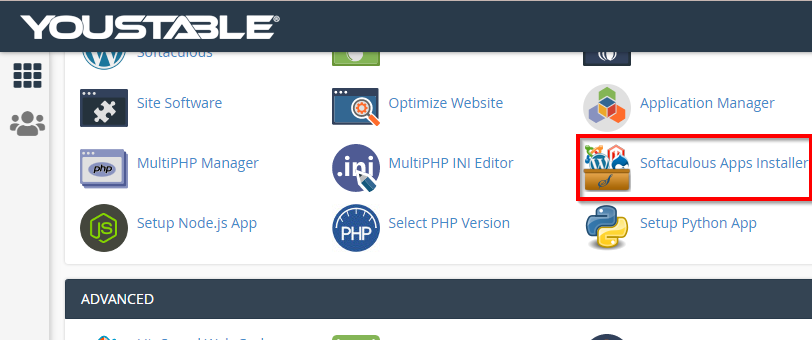
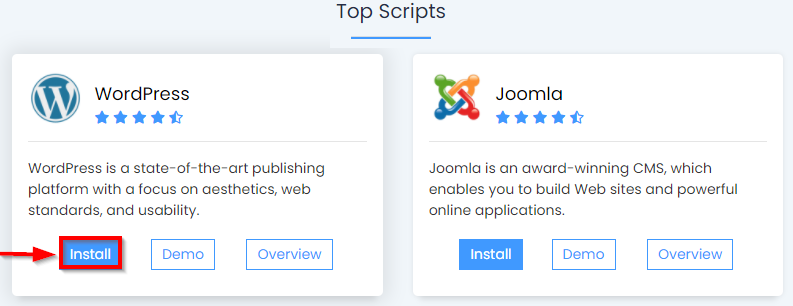
3. Accédez à WordPress et cliquez sur Installer.
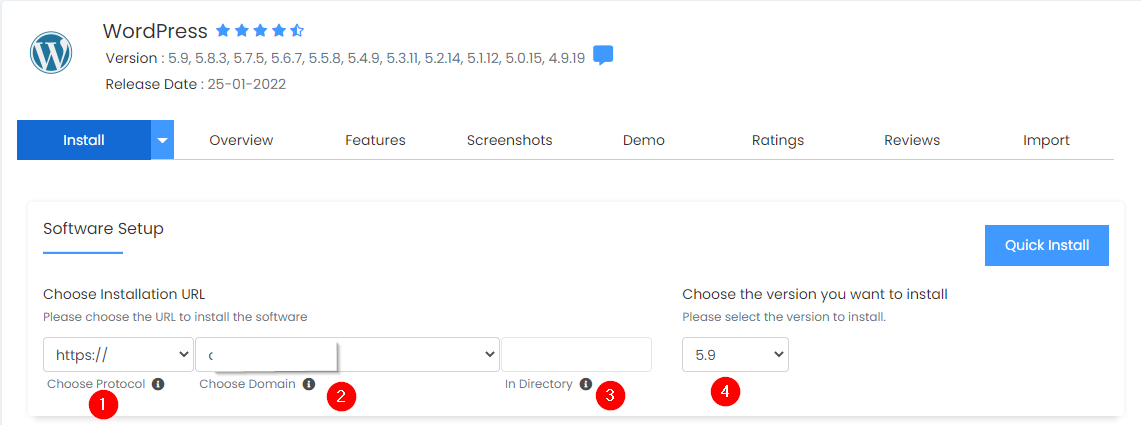
4. Choisissez un protocole (HTTP ou HTTPS) pour votre site WordPress et sélectionnez le domaine sur lequel vous souhaitez installer WordPress si vous avez plusieurs domaines.
Laissez l’option de répertoire vide et sélectionnez le version de WordPress.
5. Remplissez les détails restants de votre installation WordPress :
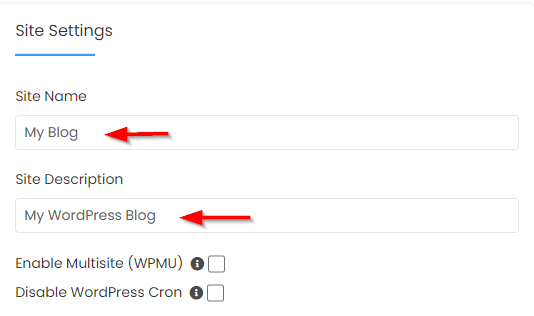
Paramètres des sites
- Nom du site: Entrez le titre de votre site Web.
- Description du site: Entrez la description de votre site Web.
- Activer le multisite (WPMU) : Cette fonctionnalité active l'option multisite WordPress pour votre blog WordPress. Votre serveur doit être compatible. Apache_mod_rewrite pour utiliser cette fonctionnalité.
Administrateur de compte
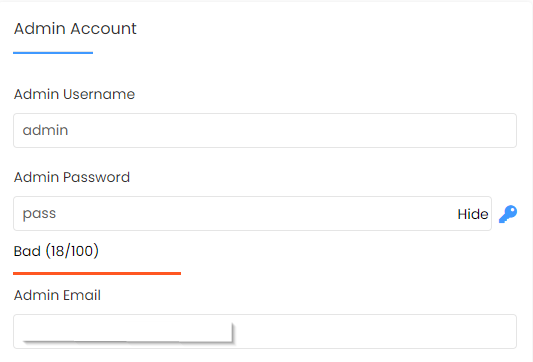
Dans la zone du compte administrateur, saisissez les informations de connexion que vous souhaitez utiliser pour votre panneau d'administration WordPress.
Assurez-vous d'utiliser un mot de passe fort et une adresse e-mail personnelle sur laquelle vous recevrez les informations de connexion.
Si vous avez perdu votre mot de passe, vous pouvez le récupérer sur la même adresse e-mail.
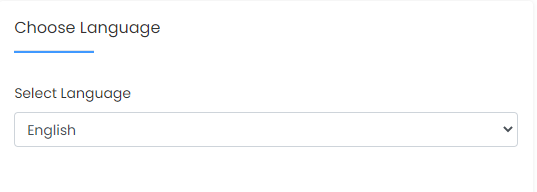
Choisissez la langue: Choisissez votre langue préférée dans le menu déroulant.
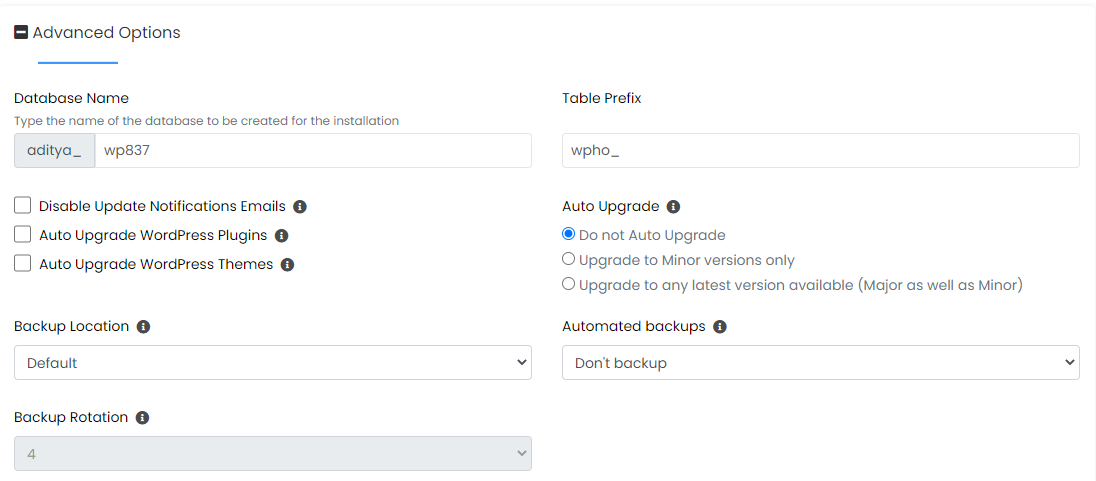
options avancées
À partir de cette zone, vous pouvez sélectionner le Nom de la base de données, cependant, votre préfixe ne peut pas être modifié. Vous pouvez également définir le Préfixe de tableau.
Nous vous conseillons de laisser les options avancées telles quelles et de les laisser configurées par défaut pour la base de données.
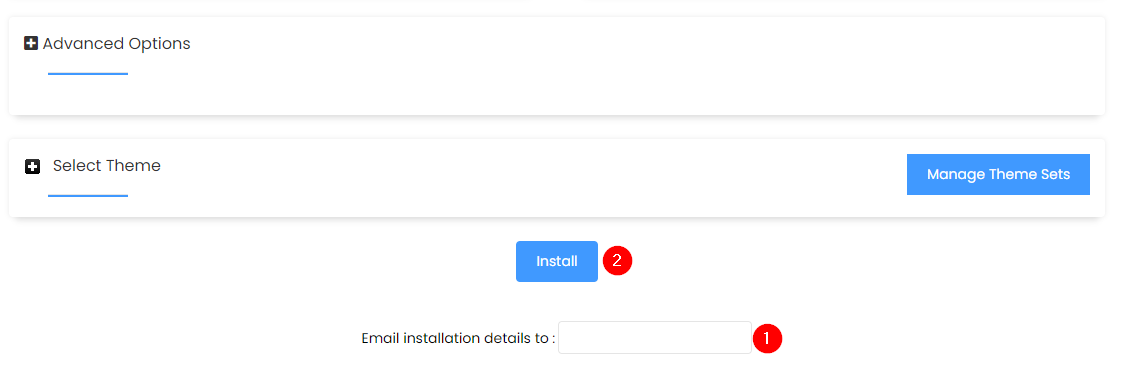
6. Faites défiler vers le bas et localisez Détails de l'installation du courrier électronique, entrez votre email où vous souhaitez recevoir les détails d'installation et appuyez sur le bouton Installer .
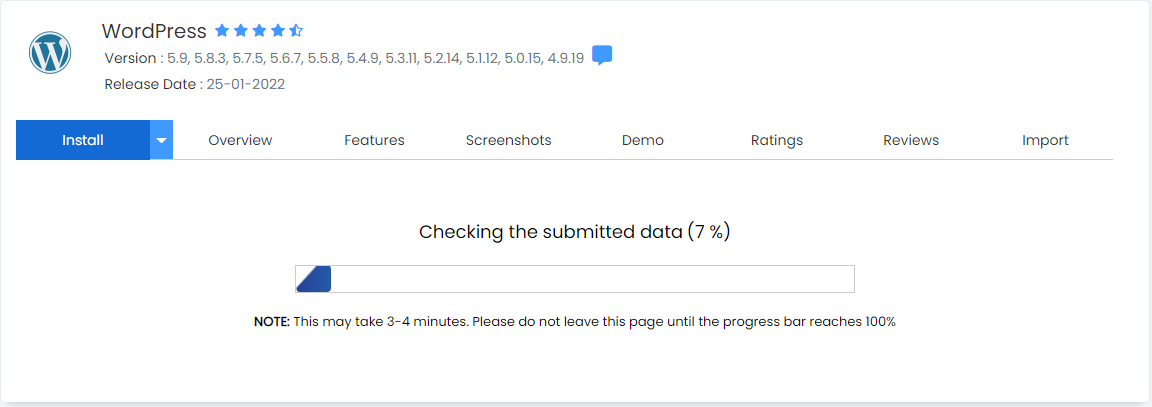
7. Le processus d'installation commencera avec une barre de progression où vous pourrez voir la progression de l'installation.
8. Une fois l'installation terminée, vous recevrez un message de réussite.
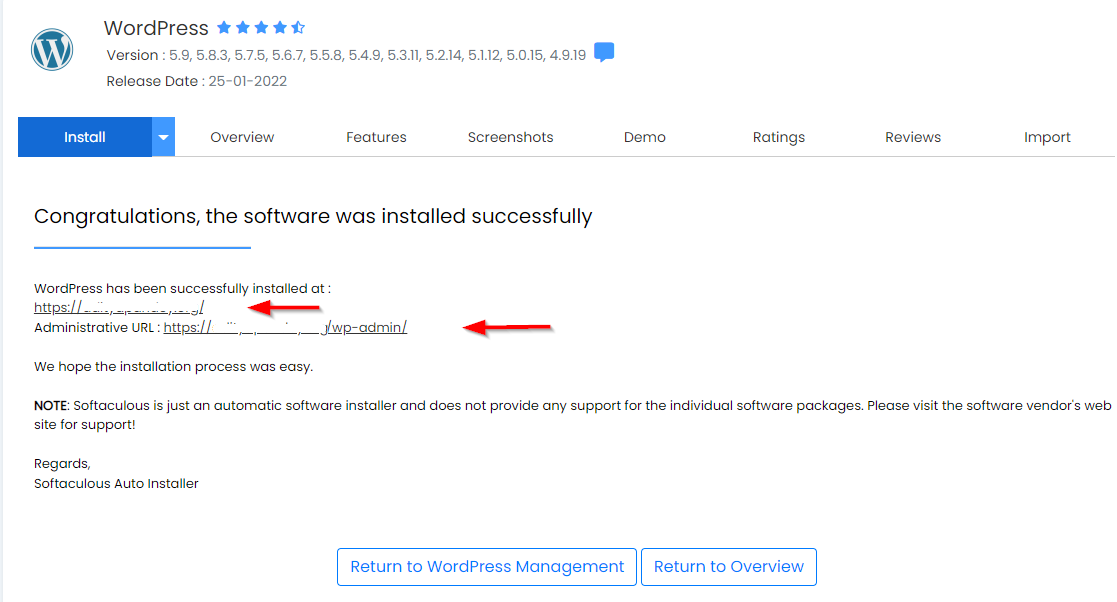
9. Vous trouver l'URL de connexion du tableau de bord d'administration de WordPress où vous pouvez vous connecter en en saisissant le nom d'utilisateur et le mot de passe que vous avez mis en place.
Lisez aussi: Comment désinstaller votre WordPress