Vous cherchez à installer WSL sur Windows facilement ? Bonne nouvelle : aucune configuration technique ni double démarrage n’est nécessaire. Une simple commande suffit pour utiliser un environnement Linux complet directement sur votre système Windows.
Dans ce guide d'installation facile pour 2026, je vais vous montrer exactement comment installer WSL sur Windows étape par étape, afin que tout fonctionne correctement et que vous puissiez commencer à utiliser les outils Linux sans confusion.
Qu'est-ce que WSL et pourquoi l'utiliser ?
Sous-système Windows pour Linux (WSL) exécute un véritable environnement Linux directement sous Windows.

WSL 2 utilise une machine virtuelle légère avec un noyau Linux complet, offrant des performances quasi natives, une meilleure compatibilité, la prise en charge de Docker et, sur les versions modernes, Prise en charge des applications GUI (WSLg)Il est idéal pour le développement web, le DevOps, les outils cloud et la sécurité. SSH Flux de travail sans quitter Windows.
5 avantages de l'utilisation de WSL sous Windows
1. Pas besoin de double démarrage ni de système d'exploitation séparé : Vous n'avez pas besoin d'installer Linux séparément ni de jongler entre systèmes d'exploitation. WSL vous permet d'exécuter Linux directement sous Windows, ce qui vous fait gagner du temps et de l'énergie.
2. Performances rapides et meilleure compatibilité : WSL 2 offre des performances quasi natives, ce qui signifie que vos outils et applications fonctionnent de manière fluide et sans latence. Il prend également en charge la plupart des outils de développement modernes sans problème.
3. Accès à de puissants outils Linux : Vous pouvez utiliser des outils comme Git, Docker, Node.js, Python, et SSH directement sous Windows, facilitant le développement et le serveur management beaucoup plus facile.
4. Processus d'installation simple et rapide : En une seule commande, vous pouvez installer WSL et commencer à l'utiliser en quelques minutes, sans configuration complexe.
5. Flux de travail transparent entre Windows et Linux : Vous pouvez facilement basculer entre les environnements Windows et Linux, accéder aux fichiers des deux systèmes et travailler sans redémarrer votre ordinateur.
Qui devrait utiliser WSL sous Windows ?
WSL est idéal si vous souhaitez un environnement Linux sous Windows sans configuration supplémentaire. Il est particulièrement adapté aux développeurs travaillant avec Node.js, Python ou d'autres langages. PHP, car il vous permet de créer et de tester des projets dans une véritable configuration Linux.
Les ingénieurs DevOps peuvent l'utiliser pour exécuter Docker, Kubernetes et les outils d'automatisation plus facilement, tandis que les étudiants et les débutants peuvent s'exercer aux commandes Linux sans installer de système d'exploitation supplémentaire.
Il est également utile pour les administrateurs de serveurs qui manage Serveurs VPS ou dédiés utilisant SSHet pour les utilisateurs travaillant avec des outils cloud comme AWS CLI ou Terraform, la compatibilité Linux facilite et fiabilise les tâches.
Configuration système requise et vérifications rapides
- Windows 11 (recommandé) ou Windows 10 version 2004 (build 19041) ou ultérieure avec les dernières mises à jour.
- Virtualisation matérielle activée (Intel VT-x ou AMD-V) dans le BIOS/UEFI.
- Droits d'administrateur sur la machine et accès Internet pour télécharger la distribution Linux et le noyau.
Moyens rapides de vérifier l'état de préparation :
- Version Windows : Appuyez sur Win+R > tapez
winveret confirmer 2004+ (Windows 10) ou Windows 11. - Virtualisation Gestionnaire des tâches > Performances > CPU Le message « Virtualisation : activée » devrait s’afficher. Si ce n’est pas le cas, activez-la dans le BIOS/UEFI.
- PowerShell d'administration : Cliquez avec le bouton droit sur Démarrer > Terminal Windows (Admin) ou PowerShell (Admin).
Comment définir WSL 2 comme version par défaut
Pour que toutes les nouvelles distributions Linux utilisent WSL 2 par défaut, il suffit d'exécuter une simple commande dans PowerShell.
Ouvrez PowerShell en tant qu’administrateur et exécutez :
wsl --set-default-version 2
Cela définira WSL 2 comme version par défaut pour toutes les installations futures. Si vous avez déjà une distribution installée sur WSL 1, vous pouvez la mettre à niveau en exécutant :
wsl --set-version 2
Par exemple :
wsl --set-version Ubuntu 2
Après cela, votre système utilisera WSL 2, ce qui vous offrira de meilleures performances, une prise en charge complète du noyau Linux et une compatibilité améliorée avec les outils modernes comme Docker.
Installation de WSL sur Windows (méthode rapide) – Guide étape par étape
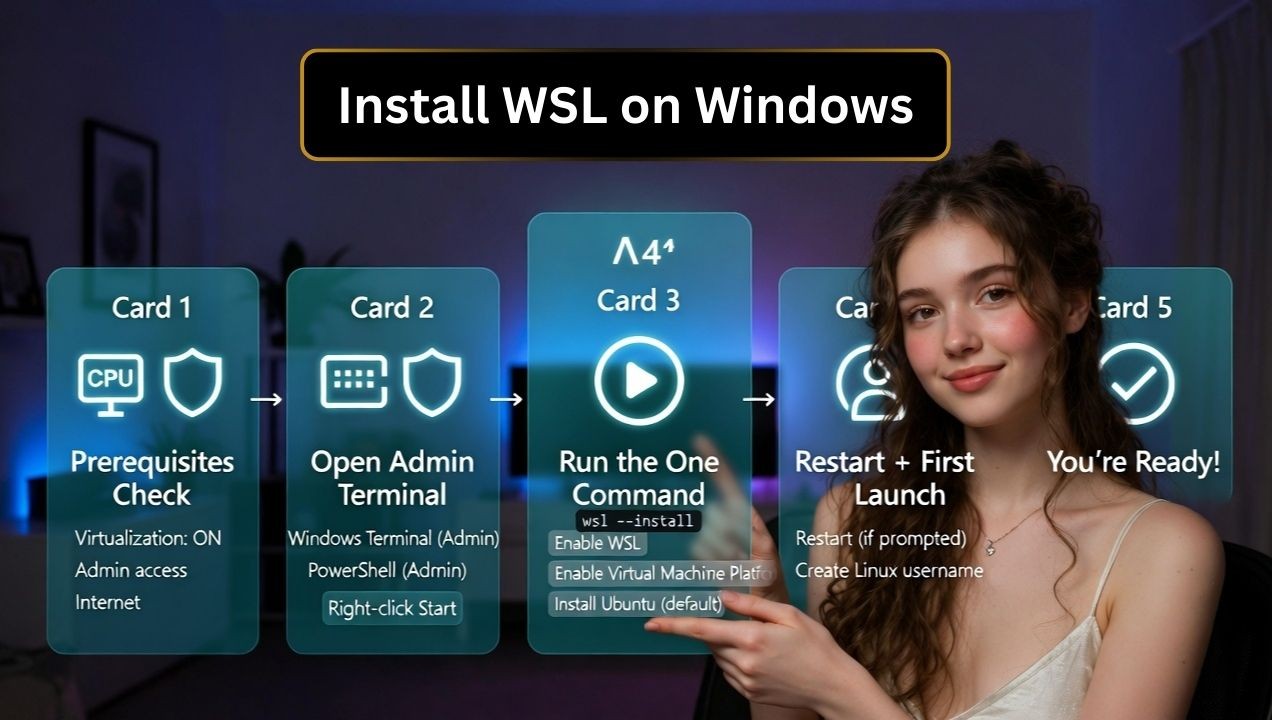
1. Ouvrez PowerShell en tant qu'administrateur
Clic-droit Cliquez sur le bouton Démarrer et choisissez Terminal Windows (administrateur) ou PowerShell (administrateur). Vous exécuterez une seule commande qui configurera tout pour WSL 2 et installera Ubuntu par défaut.
2. Exécutez le programme d'installation en une seule commande
wsl --installCe que cela fait:
- Active le sous-système Windows pour les fonctionnalités Linux et de la plateforme de machine virtuelle.
- Installe le noyau WSL le plus récent (Version Store disponible sur les versions modernes).
- Téléchargements et installations la distribution Linux par défaut (généralement Ubuntu LTS).
Redémarrez votre PC si Lors du premier lancement, WSL vous demandera de créer un nom d'utilisateur et un mot de passe Linux.
3. Choisissez ou changez votre distribution Linux
Si vous souhaitez une autre distribution (par exemple, Ubuntu 22.04, Debian, Kali, openSUSE), listez les options disponibles et installez-en une spécifique :
wsl -l -o
wsl --install -d Ubuntu-22.04
wsl --set-default Ubuntu-22.04
4. Créez votre utilisateur Linux et mettez à jour les paquets
Lors du premier lancement, WSL demande un nom d'utilisateur et un mot de passe UNIX. Ensuite, mettez à jour les paquets pour garantir un environnement sécurisé et à jour :
sudo apt update && sudo apt -y upgrade
sudo apt install -y build-essential git curl
À ce stade, vous disposez d'un environnement WSL 2 pleinement fonctionnel sous Windows.
Commandes WSL de base pour débutants
Si vous débutez avec WSL, ces commandes de base vous seront utiles. manage et utiliser votre environnement Linux sans problème :
wsl -l -v
Affiche toutes les distributions Linux installées et leur version WSL (WSL 1 ou WSL 2).
wsl --statut
Affiche l'état actuel de WSL et sa version par défaut.
wsl --shutdown
Arrête toutes les instances WSL en cours d'exécution et redémarre l'environnement.
wsl --mise à jour
Met à jour le noyau WSL vers la dernière version pour de meilleures performances et une sécurité accrue.
wsl --set-default-version 2
Définit WSL 2 comme version par défaut pour les nouvelles installations.
wsl --set-version 2
Convertit une distribution Linux spécifique en WSL 2.
WSL
Lance votre distribution Linux par défaut directement depuis le terminal.
sortie
Ferme la session WSL et retourne à Windows.
Autre solution : Installation manuelle (Windows 10/Versions antérieures)
Activer les fonctionnalités WSL et de la plateforme de machine virtuelle
If wsl --install n'est pas disponible, activez les fonctionnalités manuellement dans PowerShell (administrateur) :
dism.exe /online /enable-feature /featurename:Microsoft-Windows-Subsystem-Linux /all /norestart
dism.exe /online /enable-feature /featurename:VirtualMachinePlatform /all /norestart
Installez la mise à jour du noyau Linux (si vous y êtes invité).
Les anciennes versions de Windows 10 nécessitent le package noyau WSL 2. Si votre système vous le demande, suivez le lien fourni ou exécutez :
wsl --updateConfigurez WSL 2 comme système par défaut et installez une distribution.
Définissez WSL 2 comme version par défaut et installez la distribution de votre choix :
wsl --set-default-version 2
wsl -l -o
wsl --install -d Ubuntu-22.04
Si le Microsoft Store est bloqué, vous pouvez télécharger un package .appx depuis le site de Microsoft et l'installer hors ligne, puis exécuter la distribution pour finaliser l'installation.
Vérifier, mettre à jour et gérer WSL
Vérifier la version et l'état
wsl -l -v
wsl --status
Votre distribution devrait apparaître avec la mention « Version 2 ». Si elle affiche « 1 », mettez-la à jour :
wsl --set-version <DistroName> 2Mettez à jour WSL et le noyau.
wsl --update
wsl --shutdown
L'arrêt complet redémarre la machine virtuelle légère afin que les mises à jour soient prises en compte. Veillez à maintenir à jour vos paquets Windows et Linux pour des raisons de sécurité et de performance.
Éléments essentiels et bonnes pratiques après l'installation
Chemins d'accès au système de fichiers et sauvegardes
Accéder aux fichiers Windows depuis Linux at /mnt/cet les fichiers Linux depuis Windows via \\wsl$Pour optimiser les performances, conservez les fichiers de projet dans votre répertoire personnel Linux (par exemple, ~/projects) plutôt que côté Windows. Utilisez Git dans WSL pour éviter les problèmes de fin de ligne et d'autorisation.
L'utilisation de SSH à manage serveurs
WSL est excellent pour SSHFlux de travail basés sur des processus. Générez des clés, puis connectez-vous à votre VPS ou serveur dédié :
ssh-keygen -t ed25519 -C "your_email@example.com"
ssh-copy-id user@server-ip
ssh user@server-ip
Si vous hébergez avec YouStableWSL vous offre une chaîne d'outils Linux cohérente sous Windows. manage vos serveurs sur SSHDéployez des applications web et automatisez des tâches avec Ansible ou Docker Compose, le tout depuis votre machine locale.
GPU, Docker et outils de développement
- Docker: Installez Docker Desktop et activez « Utiliser le moteur basé sur WSL 2 », ou installez Docker Engine dans WSL pour une expérience Linux pure.
- Applications GUI : Sous Windows 11 (et versions récentes de WSL), les applications GUI Linux fonctionnent nativement avec WSLg.
- Code VS : Installez VS Code sur Windows et l'extension « Remote – WSL » pour une édition transparente sous Linux.
Contrôler les ressources WSL (.wslconfig)
Limiter CPU, RAMet échanger l'utilisation en créant %UserProfile%\.wslconfig puis courir wsl --shutdown:
[wsl2]
memory=6GB
processors=4
swap=2GB
localhostForwarding=true
Dépannage des erreurs courantes
Virtualisation désactivée
Si vous rencontrez des erreurs liées à la virtualisation ou si vous ne parvenez pas à configurer WSL 2, activez-le. Intel Activez VT-x/AMD-V dans le BIOS/UEFI. Assurez-vous également que la fonction « Plateforme de machine virtuelle » est activée et que les autres options sont activées. hyperviseurs (par exemple, les tiers) ne sont pas en conflit.
Installation bloquée ou hors ligne du Microsoft Store
Utilisez le wsl --install -d <Distro> Depuis PowerShell. Dans les environnements restreints, téléchargez le package de distribution depuis le site de Microsoft et installez-le hors ligne. Initialisez ensuite la distribution en lançant le programme une fois.
Problèmes d'autorisation et de réseau
- Exécuter PowerShell en tant qu'administrateur pour les modifications de fonctionnalités.
- Désactiver temporairement logiciel de sécurité s'il bloque la mise à jour du noyau WSL.
- Pour DNS/réseau erreurs dans WSL, essayez
wsl --shutdownou réinitialiser la pile réseau, puis relancer.
Réinitialisez ou désinstallez WSL
wsl --shutdown
wsl --unregister <DistroName>   # removes a distro
wsl --uninstall                  # removes WSL (Store build)
La désinscription d'une distribution supprime ses données ; il est donc toujours conseillé de sauvegarder au préalable les projets et bases de données importants.
Lisez aussi: Effacer DNS Cache sous Windows, Linux et Mac
Comment redémarrer ou réinitialiser WSL
Si WSL ne fonctionne pas correctement ou affiche des erreurs, vous pouvez rapidement le redémarrer ou le réinitialiser à l'aide de quelques commandes simples.
Pour redémarrer WSL, ouvrez PowerShell et exécutez :
wsl --shutdown
Cette opération arrêtera toutes les instances WSL en cours d'exécution. Lorsque vous rouvrirez WSL, il redémarrera et la plupart des problèmes temporaires seront résolus.
Si vous souhaitez réinitialiser une distribution Linux spécifique, utilisez :
wsl --désenregistrer
Par exemple :
wsl --désenregistrer Ubuntu
Cette opération supprimera complètement la distribution de votre système ; assurez-vous donc de sauvegarder vos données avant d’exécuter cette commande.
WSL 1 vs WSL 2 : lequel choisir ?
- Compatibilité: WSL 2 exécute un véritable noyau Linux ; Docker et la plupart des outils fonctionnent mieux.
- Performance : WSL 2 est plus rapide pour les entrées/sorties de fichiers sous Linux ; WSL 1 peut être plus rapide pour la lecture de fichiers Windows.
- Mise en réseau: WSL 2 utilise par défaut une machine virtuelle légère avec sa propre adresse IP ; la redirection de port vers localhost fonctionne avec les versions modernes de WSL.
- N’utilisez WSL 1 que si votre environnement interdit la virtualisation ou si vous avez besoin d’un comportement spécifique hérité. Sinon, choisissez WSL 2.
Cas d'utilisation concrets (du point de vue de l'hébergement)
- Développeur WordPress local : Créez des piles LAMP/LEMP dans WSL, testez-les, puis déployez-les sur votre VPS.
- Pipelines CI/CD : Utilisez Git, Node.js, Python et Docker dans WSL pour compiler et déployer depuis Windows.
- Administrateur du serveur : SSH développement YouStable les serveurs, manage Nginx/Apache, effectuez des sauvegardes et automatisez avec Bash.
- Outils cloud : Utilisez AWS CLI, Azure CLI, kubectl et Terraform nativement sous Linux sans quitter Windows.
Si vous déménagez de Projets locaux WSL en production, YouStableServeurs VPS et dédiés SSD de [Nom de l'entreprise] offrir des performances fiables, une mise à l'échelle facile et une assistance 24h/24 et 7j/7 rendent le déploiement depuis WSL simple et prévisible.
WSL est-il sûr sous Windows ?
Oui, WSL sur Windows est sûr et vous pouvez l'utiliser sans vous soucier de votre système. Il s'agit d'une fonctionnalité officielle de Microsoft ; elle s'exécute donc dans un environnement contrôlé et isolé, sans affecter vos fichiers Windows principaux.
Mais n'oubliez jamais ceci : votre sécurité dépend aussi de votre utilisation. En installant des paquets fiables, en maintenant tout à jour et en évitant d'exécuter des commandes inconnues, vous bénéficierez d'une expérience fluide et sécurisée. Alors, si vous envisagez d'utiliser WSL pour le développement ou la gestion de serveurs, vous faites le bon choix.
Questions fréquentes
WSL est-il gratuit et fonctionne-t-il sur Windows Home ?
Oui, WSL est entièrement gratuit et disponible sur Windows 10 Famille (version 2004 ou ultérieure) et sur toutes les éditions de Windows 11. Vous n'avez pas besoin d'Hyper-V, car WSL 2 fonctionne grâce à la fonctionnalité de plateforme de machine virtuelle, qui est prise en charge par les versions Famille.
Comment puis-je vérifier si j'utilise WSL 2 ?
Vous pouvez vérifier votre version de WSL en exécutant la commande `wsl -l -v` dans PowerShell ou le Terminal Windows. Elle affichera les distributions installées ainsi que leur version. Si la valeur affichée est « 2 », vous utilisez WSL 2.
Puis-je déplacer une distribution WSL vers un autre disque ?
Oui, vous pouvez déplacer une distribution WSL vers un autre disque à l'aide des commandes d'exportation et d'importation. Commencez par exporter la distribution avec la commande `wsl --export`, puis désenregistrez-la et importez-la à nouveau vers un nouvel emplacement avec la commande `wsl --import` en indiquant le chemin souhaité.
Quelle est la différence entre WSL et une machine virtuelle Linux complète ?
WSL 2 est un environnement virtualisé léger intégré à Windows, offrant un démarrage plus rapide, de meilleures performances et un accès transparent aux fichiers. Une machine virtuelle Linux complète assure une isolation totale et un contrôle accru, mais consomme davantage de ressources système et nécessite une configuration manuelle.
Ai-je besoin de Docker Desktop pour utiliser des conteneurs avec WSL ?
Non, Docker Desktop n'est pas requis. Vous pouvez installer Docker Engine directement dans votre distribution WSL pour une expérience Linux native. Cependant, Docker Desktop offre une configuration plus simple et une meilleure intégration avec Windows.