Configurer un serveur VPS en 2026Choisissez un fournisseur et un système d'exploitation, créez l'instance, sécurisez-la SSH avec des clés, ajouter un utilisateur sudo, mettre à jour les paquets, activer le pare-feu, renforcer la sécurité SSH, installer une pile web (Nginx/Apache, PHP, et MariaDB/MySQL), pointez votre domaine via DNSActivez le protocole HTTPS avec Let's Encrypt et configurez les sauvegardes et la surveillance.
Si vous vous demandez comment configurer un serveur VPS en 2026, ce guide destiné aux débutants vous accompagne de A à Z jusqu'à la mise en place d'un serveur sécurisé et prêt pour la production.
Nous utiliserons les meilleures pratiques que j'ai perfectionnées au fil du temps. plus de 12 ans Gestion des serveurs Linux et des environnements d'hébergement, avec des étapes claires, des exemples de code et des conseils pratiques conformes aux recommandations SEO modernes de Google.
Qu'est-ce qu'un serveur VPS en 2026 et à qui s'adresse-t-il ?
Un serveur privé virtuel (VPS) est une machine virtuelle avec des ressources dédiées (CPU, RAM, stockage NVMe) sur un hôte physique partagé.
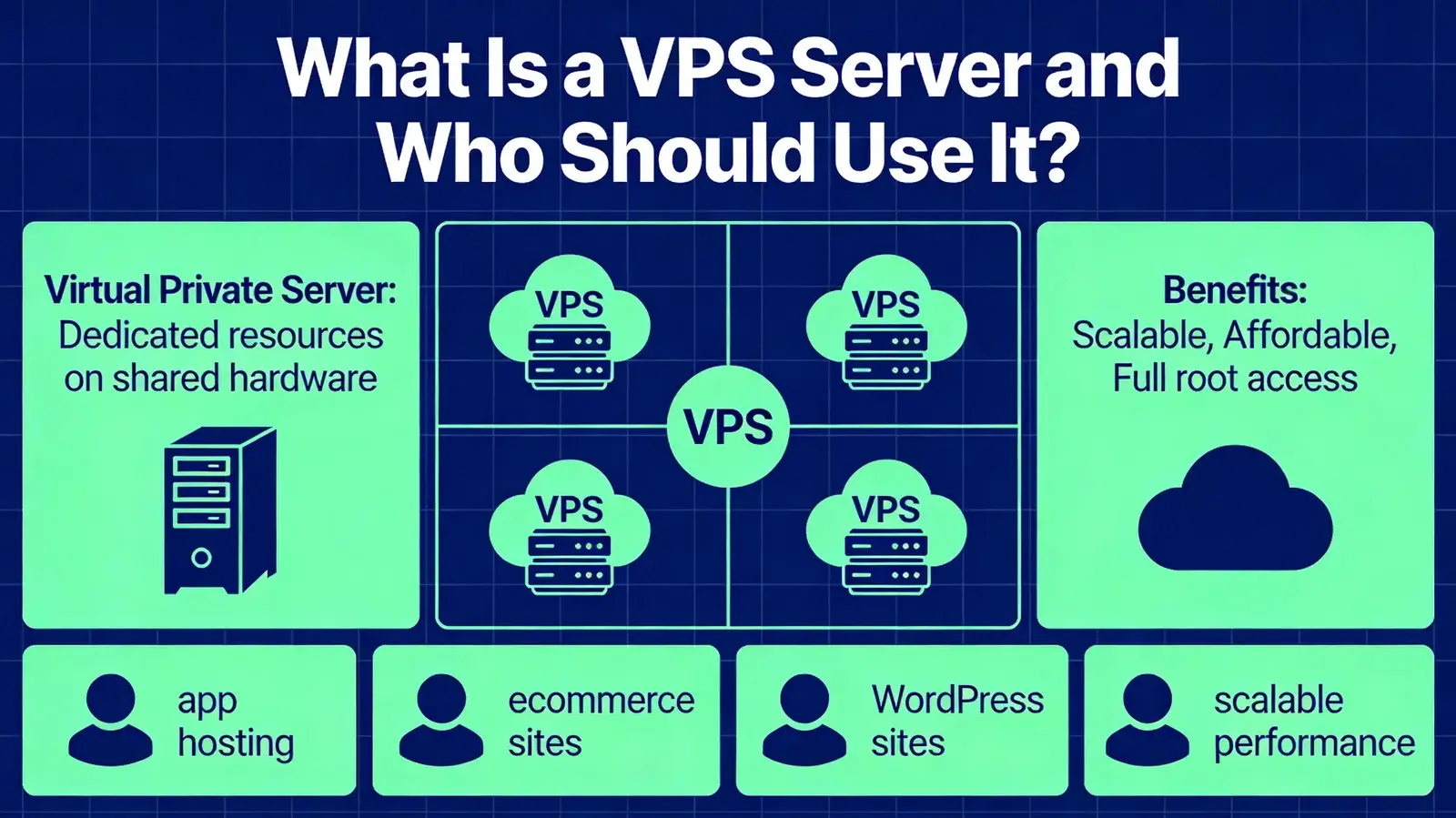
Il est idéal pour les sites web, les applications, les API et les serveurs de jeux.Les environnements de test et l'apprentissage de Linux sont facilités. Comparé à un hébergement mutualisé, un VPS offre un meilleur contrôle, de meilleures performances et une isolation renforcée à un prix abordable.
En 2026, le stockage NVMe, IPv6Les noyaux optimisés et la facilité de création d'instantanés sont courants. Des fournisseurs comme YouStable code managed et unmanageDes plans VPS de d permettent aux débutants de commencer petit, puis d'évoluer au fur et à mesure que le trafic augmente.
Prérequis et termes clés (Glossaire pour débutants)
- SSH: Protocole Secure Shell utilisé pour se connecter à votre VPS.
- Traitement: Le superutilisateur disposant de privilèges système complets.
- utilisateur sudoUn utilisateur régulier disposant de l'autorisation d'exécuter des commandes d'administrateur.
- Pare-feu: Règles du réseau qui autoriser ou bloquer circulation.
- DNS: Associe votre nom de domaine à l'adresse IP de votre VPS.
- Stack: Le logiciel qui alimente votre application (par exemple, Nginx + PHP + MariaDB).
- Système d'exploitation/Distribution: Système exploitation, généralement Ubuntu 24.04 LTS, Debian 12 ou AlmaLinux 9.
Guide de décision rapide : système d’exploitation, taille du forfait et région
- Meilleur système d'exploitation pour débutants : Ubuntu 24.04 LTS (stable, bien documenté).
- Taille du plan : Commencez par 1-2 vCPU, 2-4 Go RAM, SSD NVMe de 40 à 80 Go. Mise à niveau selon les besoins.
- RégionChoisissez le centre de données le plus proche de votre public cible principal pour une latence réduite.
- Networking: Activer IPv6 si disponible et conserver une valeur statique IPv4 pour DNS.
- Stockage Privilégiez NVMe pour des E/S plus rapides et de meilleures performances de base de données.
Comment configurer un serveur VPS en 2026 – (Étape par étape)
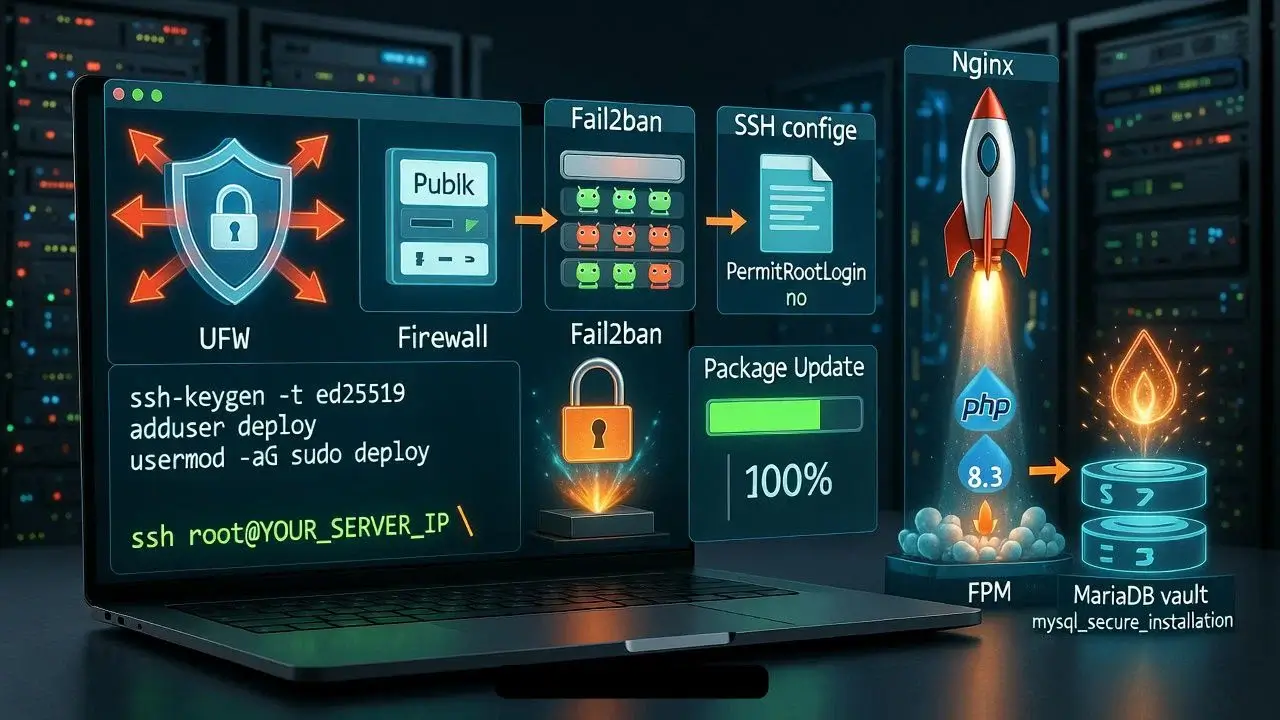
Étape 1 : Créez votre instance VPS
Inscrivez-vous auprès d'un fournisseur fiable et créez votre VPS avec Ubuntu 24.04 LTS. Nommez votre serveur, choisissez une région et sélectionnez un forfait adapté à vos besoins. Activez les sauvegardes automatiques ou les instantanés si cette option est disponible.
Astuce: YouStable Plans VPS Inclut un stockage NVMe rapide, une protection DDoS et une assistance d'experts 24h/24 et 7j/7. Les débutants peuvent commencer sans problème.managed'apprendre ou de choisir managed VPS pour externaliser la sécurité et la maintenance.
Étape 2 : Générer SSH Clés (ordinateur local)
Utilisez le SSH Des clés au lieu de mots de passeSous macOS/Linux, générez une paire de clés. Sous Windows, utilisez PowerShell ou PuTTYgen. Ne partagez pas votre clé privée.
# macOS/Linux (ED25519 key)
ssh-keygen -t ed25519 -a 100 -f ~/.ssh/myvps -C "you@domain.com"

# Windows PowerShell (OpenSSH client)
ssh-keygen -t ed25519 -a 100 -f $env:USERPROFILE\.ssh\myvps -C "you@domain.com"
Copiez la clé publique (le fichier se terminant par .pub) dans le répertoire de votre fournisseur. "Ajouter SSH Clé" Vous pouvez ajouter ce champ lors de la création du VPS, ou ultérieurement en utilisant l'accès root.
Étape 3 : Connectez-vous et créez un utilisateur sudo
Connectez-vous via SSH en utilisant le serveur Adresse IP. Remplacez les espaces réservés par vos informations.
# First login as root (if your provider gives root)
ssh -i ~/.ssh/myvps root@YOUR_SERVER_IP

# Create a new user and grant sudo
adduser deploy
usermod -aG sudo deploy

# Create SSH directory and copy your key
mkdir -p /home/deploy/.ssh
chmod 700 /home/deploy/.ssh
nano /home/deploy/.ssh/authorized_keys   # paste your public key
chmod 600 /home/deploy/.ssh/authorized_keys
chown -R deploy:deploy /home/deploy/.ssh
Ouvrez un deuxième terminal pour vérifier que le nouvel utilisateur fonctionne :
ssh -i ~/.ssh/myvps deploy@YOUR_SERVER_IP
sudo whoami   # should print "root"
Étape 4 : Mise à jour, pare-feu et renforcement de la sécurité de base
Maintenez le système à jour, activez un pare-feu et renforcez la sécurité. SSHCes mesures de base permettent de bloquer la plupart des attaques automatisées.
# Update packages
sudo apt update && sudo apt upgrade -y

# UFW firewall: allow SSH and web traffic
sudo apt install -y ufw
sudo ufw allow OpenSSH
sudo ufw allow 80,443/tcp
sudo ufw enable
sudo ufw status

# Harden SSH: disable root login and password auth
sudo cp /etc/ssh/sshd_config /etc/ssh/sshd_config.bak
sudo sed -i 's/^#\?PermitRootLogin.*/PermitRootLogin no/' /etc/ssh/sshd_config
sudo sed -i 's/^#\?PasswordAuthentication.*/PasswordAuthentication no/' /etc/ssh/sshd_config
sudo systemctl restart ssh

# Fail2ban (protect SSH and other services)
sudo apt install -y fail2ban
sudo systemctl enable --now fail2ban

# Unattended security updates
sudo apt install -y unattended-upgrades
sudo dpkg-reconfigure -plow unattended-upgrades
Optionnel: Ajoutez de l'espace d'échange sur les forfaits mémoire limitée (évitez-le sur les forfaits NVMe performants si vous pouvez simplement étendre la mémoire). RAM).
# 2G swap example
sudo fallocate -l 2G /swapfile
sudo chmod 600 /swapfile
sudo mkswap /swapfile
sudo swapon /swapfile
echo '/swapfile none swap sw 0 0' | sudo tee -a /etc/fstab
Étape 5 : Définir le nom d’hôte, le fuseau horaire et l’identité du serveur
# Hostname (use your domain or a subdomain)
sudo hostnamectl set-hostname server.example.com

# Timezone (UTC is standard for servers)
sudo timedatectl set-timezone UTC

# Reboot to ensure clean state (optional at this stage)
sudo reboot
Étape 6 : Installez votre pile Web (LEMP ou LAMP)
LEMP (Nginx + PHP-FPM + MariaDB/MySQL) est populaire pour ses performances. LAMPE (Apache + PHP + MariaDB/MySQLCette méthode est plus simple pour les applications utilisant beaucoup de fichiers .htaccess. Ci-dessous, une installation LEMP moderne pour Ubuntu 24.04.
# Nginx, PHP 8.3, and MariaDB
sudo apt install -y nginx
sudo apt install -y php8.3-fpm php8.3-mysql php8.3-cli php8.3-curl php8.3-xml php8.3-gd php8.3-zip php8.3-mbstring
sudo apt install -y mariadb-server

# Secure MariaDB
sudo mysql_secure_installation

# Check services
systemctl status nginx --no-pager
systemctl status php8.3-fpm --no-pager
systemctl status mariadb --no-pager
Créez une base Nginx Bloc serveur. Remplacez example.com par votre domaine.
sudo mkdir -p /var/www/example.com/public
sudo chown -R deploy:www-data /var/www/example.com
sudo chmod -R 750 /var/www/example.com

sudo tee /etc/nginx/sites-available/example.com >/dev/null <<'EOF'
server {
    listen 80;
    listen [::]:80;
    server_name example.com www.example.com;

    root /var/www/example.com/public;
    index index.php index.html;

    access_log /var/log/nginx/example_access.log;
    error_log  /var/log/nginx/example_error.log;

    location / {
        try_files $uri $uri/ /index.php?$args;
    }

    location ~ \.php$ {
        include snippets/fastcgi-php.conf;
        fastcgi_pass unix:/run/php/php8.3-fpm.sock;
    }

    location ~* \.(png|jpg|jpeg|gif|ico|css|js|svg|webp)$ {
        expires max;
        access_log off;
    }
}
EOF

sudo ln -s /etc/nginx/sites-available/example.com /etc/nginx/sites-enabled/
sudo nginx -t
sudo systemctl reload nginx
Étape 7 : Indiquez votre domaine (DNS Disques)
Chez votre registraire de domaine ou DNS hébergeur, configurez un enregistrement A pour example.com et www pointant vers votre VPS. IPv4. Si vous avez IPv6, ajouter les enregistrements AAAA. DNS propagation Cela se termine généralement en quelques minutes à quelques heures.
- Un @ → votre.adresse.IP.v4
- Un www → votre.adresse.IP.v4
- AAAA @ → votre:adresse::ipv6 (facultatif)
- AAAA www → votre:adresse::ipv6 (facultatif)
Étape 8 : Activer le protocole HTTPS avec Let’s Encrypt
Une fois DNS se résout à votre serveur, demandez un SSLCertificat TLS. Certbot peut le configurer automatiquement. Nginx pour HTTPS.
sudo apt install -y certbot python3-certbot-nginx
sudo certbot --nginx -d example.com -d www.example.com
# Agree to prompts, provide email, and enable auto-redirect to HTTPS

# Test renewal
sudo certbot renew --dry-run
Étape 9 : Déploiement facultatif de WordPress sur un VPS
Créer un base de données et utilisateurTéléchargez ensuite WordPress. Son installation manuelle est rapide et convient aux petits sites.
# Create DB and user
sudo mysql -e "CREATE DATABASE wpdb DEFAULT CHARACTER SET utf8mb4 COLLATE utf8mb4_unicode_ci;"
sudo mysql -e "CREATE USER 'wpuser'@'localhost' IDENTIFIED BY 'strong_password_here';"
sudo mysql -e "GRANT ALL PRIVILEGES ON wpdb.* TO 'wpuser'@'localhost'; FLUSH PRIVILEGES;"

# Download WordPress
cd /tmp
curl -O https://wordpress.org/latest.tar.gz
tar -xzf latest.tar.gz
cp -r wordpress/* /var/www/example.com/public/
cd /var/www/example.com/public/
cp wp-config-sample.php wp-config.php

# Configure WordPress
sed -i "s/database_name_here/wpdb/" wp-config.php
sed -i "s/username_here/wpuser/" wp-config.php
sed -i "s/password_here/strong_password_here/" wp-config.php

# Set ownership and permissions
sudo chown -R deploy:www-data /var/www/example.com
find /var/www/example.com/public/ -type d -exec chmod 755 {} \;
find /var/www/example.com/public/ -type f -exec chmod 644 {} \;

# Reload services
sudo systemctl reload php8.3-fpm
sudo systemctl reload nginx
Rendez-vous sur https://example.com pour terminer l'assistant d'installation. Pour optimiser la vitesse, pensez à ajouter un plugin de cache et un CDN.
Étape 10 : Sauvegardes, instantanés et surveillance
- Sauvegardes: Effectuez des sauvegardes quotidiennes hors site de vos fichiers et bases de données. Testez les restaurations mensuellement.
- Instantanés: Utilisez les instantanés du fournisseur avant les changements majeurs (mises à niveau du système d'exploitation, modifications de la configuration).
- Surveillance: Activer les vérifications de disponibilité, la ligne de base CPU/RAM/métriques de disque et alertes.
- Journaux Évaluation Nginx, PHP- Journaux FPM et d'authentification. Faites pivoter et compressez les journaux pour économiser de l'espace.
# Quick database backup example (MariaDB/MySQL)
mysqldump -u root -p wpdb > /home/deploy/wpdb_$(date +%F).sql

# Log quick views
sudo tail -f /var/log/nginx/error.log
sudo journalctl -u php8.3-fpm -f
Liste de vérification pour le réglage des performances (sans danger pour les débutants)
- Nginx: Servir les ressources statiques avec une longue durée de validité et une compression gzip/brotli.
- PHP-FPM : Faites correspondre pm.max_children à votre RAMCommencez par une valeur faible (par exemple, 5 à 10) et augmentez-la progressivement.
- Base de données: Utilisez utf8mb4, activez le journal des requêtes lentes et ajoutez des index de base.
- Mise en cache: Cache de pages pour CMS, OPcache pour PHPet le cache d'objets (Redis) pour les sites dynamiques.
- Images: Servir les formats de nouvelle génération (WebP/AVIF) et le chargement différé lorsque cela est possible.
- CDN: Décharger la livraison mondiale et réduire la charge à l'origine.
# Enable gzip on Nginx (baseline)
sudo sed -i 's/# gzip_/gzip_/' /etc/nginx/nginx.conf
sudo systemctl reload nginx

# Example: enable PHP OPcache (php.ini)
sudo sed -i 's/;opcache.enable=1/opcache.enable=1/' /etc/php/8.3/fpm/php.ini
sudo systemctl reload php8.3-fpm
Meilleures pratiques de sécurité pour 2026
- Utilisez le SSH clés seulement ; Désactivez l'authentification par mot de passe.
- Activez l'authentification à deux facteurs (2FA/MFA) sur vos comptes d'hébergement et d'enregistrement.
- Appliquez les correctifs de sécurité automatisés et examinez régulièrement les redémarrages en attente.
- Harden Nginx et PHP; masquer les en-têtes de version, restreindre Exécution de fichiers lors des téléchargements.
- WAF/CDN : Placez un pare-feu applicatif web (WAF) ou un réseau de diffusion de contenu (CDN) dans le cloud en amont pour la protection contre les attaques DDoS et les bots.
- Sauvegardes: Suivez la règle 3-2-1 (3 copies, 2 supports, 1 hors site).
- Principe du moindre privilège : Autorisations minimales pour les fichiers, les utilisateurs de la base de données et SSH ses utilisateurs.
- Vérification: Effectuez des analyses périodiques avec des outils comme Lynis ou ClamAV ; examinez les journaux d’authentification pour détecter les attaques par force brute.
Erreurs courantes à éviter
- Quitter les racines SSH activé ou identifiants par mot de passe.
- Ne pas activer le pare-feu ni exposer les ports inutilisés.
- Ignorer HTTPS ou HSTS pour les sites en production.
- Tout est exécuté en tant que root ; sans utiliser d'utilisateur sudo.
- Aucune sauvegarde ou sauvegardes non testées.
- Surcharger un petit VPS au lieu de mettre à niveau ses ressources.
Géré vs Non gérémanaged VPS : lequel choisir ?
Si vous aimez apprendre Linux et souhaitez un contrôle maximal, un ordinateur sous Linux est fait pour vous.manageUn VPS est économique. Vous gérez la sécurité, les mises à jour et les performances.
Si la disponibilité est importante et que vous préférez vous concentrer sur votre application, choisissez un managed VPS. YouStable's managed VPS Inclut le renforcement de la sécurité, les mises à jour, la surveillance proactive et une assistance experte, idéale pour les équipes sans administrateurs système internes.
Si vous souhaitez une option fiable alliant vitesse et confidentialité, choisir un Hébergement VPS aux Pays-Bas peut parfaitement convenir aux deux managed et unmanageconfigurations d.
Dépannage des solutions rapides
- Ne peux pas SSH: Vérifiez l'adresse IP, le groupe de sécurité/pare-feu (UFW) et que le serveur SSH est en cours d'exécution.
- Site indisponible : Vérifiez Nginx syntaxe, état du service, et cela DNS Les enregistrements A/AAAA pointent correctement.
- SSL erreur: Qu'on Assure DNS L'erreur s'est propagée ; relancez Certbot avec le domaine correct ; vérifiez que le port 80 est ouvert.
- PHP 502 / 504: Augmenter PHP-FPM pm.max_children ou délai d'attente dépassé ; consultez les journaux d'erreurs.
- Base de données refusée : veuillez confirmer vos identifiants et vérifier que MariaDB est bien en cours d’exécution localement sur 127.0.0.1.
# Useful checks
sudo ufw status
sudo systemctl status ssh nginx php8.3-fpm mariadb --no-pager
sudo nginx -t
dig +short example.com
curl -I http://example.com
tail -n 50 /var/log/nginx/error.log
Cas d'utilisation concrets (du débutant au professionnel)
- Site/portfolio personnel : 1 vCPU, 2 GB RAM avec LEMP et gratuit SSL.
- WordPress pour petites entreprises : 2 vCPU, 4 GB RAMCache Redis, sauvegardes quotidiennes, CDN.
- API/microservice : Nginx Proxy inverse vers une application Node.js/Go ; service systemd ; HTTPS obligatoire.
- Serveur de préproduction : Production en miroir VPS séparée avec accès protégé par mot de passe.
- Ecommerce: 4+ Go RAM, PHP-Optimisation FPM, optimisation de la base de données, WAF et managed soutien.
FAQ
Un VPS est-il un bon choix pour les débutants en 2026 ?
Oui. Avec Ubuntu 24.04 Grâce à des guides comme celui-ci, un VPS est idéal pour les débutants. Utilisez un serveur non connecté.managed VPS pour apprendre, ou choisissez un managed VPS de YouStable pour gérer la sécurité, les mises à jour et la surveillance pendant que vous vous concentrez sur votre site.
Combien RAM Ai-je besoin d'un VPS ?
Pour un petit WordPress ou PHP site, 2-4 Go RAM C'est un bon point de départ. Les applications gourmandes en ressources ou le commerce électronique peuvent nécessiter 4 à 8 Go, voire plus. Surveillez mémoire et mise à niveau verticale lors de l'utilisation de l'échange augmente ou les performances se dégradent.
Quel système d'exploitation est le meilleur pour un VPS en 2026 ?
Ubuntu 24.04 LTS est Le meilleur compromis entre stabilité et documentation pour les débutants. Debian 12 est idéal si vous préférez des paquets ultra stables. AlmaLinux 9 convient aux utilisateurs venant de cPanel.WHM ou les écosystèmes RHEL.
Comment obtenir rapidement un nouveau VPS ?
Utilisez le SSH clésDésactivez la connexion root et l'utilisation du mot de passe, activez UFW, installez Fail2ban, appliquez les mises à jour et activez les correctifs de sécurité automatiques. Utilisez HTTPS avec Let's Encrypt, limitez les permissions et effectuez une sauvegarde hors site. Un WAF et un CDN réduisent encore les risques.
Comment installer WordPress sur un VPS ?
Installer Nginx (ou Apache), PHP-FPM et MariaDB/MySQLCréez une base de données, téléchargez WordPress, configurez le fichier wp-config.php, définissez les permissions et sécurisez le site avec HTTPS. Utilisez la mise en cache et un CDN pour optimiser les performances et la résilience.
Quelle est la différence entre un VPS et un serveur cloud ?
Un VPS est une machine virtuelle Un serveur cloud offre des ressources dédiées sur un seul nœud hôte. Il propose généralement des fonctionnalités d'infrastructure telles que la mise à l'échelle automatique, le stockage distribué et un réseau avancé. Pour la plupart des sites web, un VPS performant est suffisant et économique.
Quand devrais-je envisager un managed VPS ?
Choisissez managed quand La disponibilité, la sécurité et les mises à jour sont essentielles, surtout si vous manquez de temps ou d'expertise Linux. YouStable's managed VPS ajoute une surveillance proactive, un renforcement de la sécurité et une assistance d'experts pour que votre infrastructure reste rapide et sécurisée.
Conclusion
Configurer un VPS en 2026, c'est… Simple à mettre en œuvre avec les bonnes étapes : accès sécurisé, architecture web optimisée, HTTPS, sauvegardes et surveillance. Commencez petit, itérez et évoluez au fur et à mesure que la demande augmente. Si vous préférez prendre de l’avance, YouStable peut provisionner et manage Un VPS prêt pour la production afin que vous puissiez vous concentrer sur le développement.