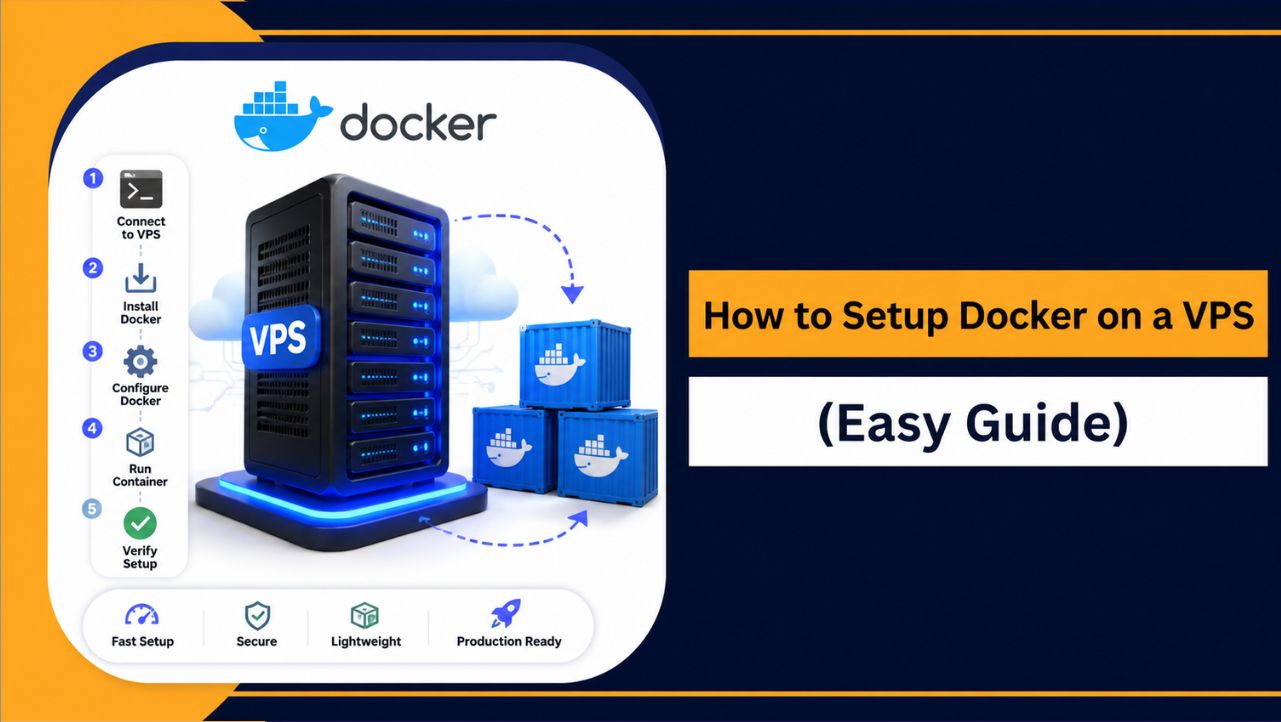
Sovellusten hallinta VPS:llä on usein monimutkaista, kun kaikki asennetaan manuaalisesti ja riippuvuudet alkavat olla ristiriidassa keskenään. Docker ratkaisee tämän ongelman ajamalla sovelluksia erillisissä säilöissä, mikä tekee asennuksestasi siistimmän, nopeamman ja luotettavamman.
Nykyään Dockeria käyttävät laajalti kehittäjät, yritykset ja verkkosivustojen omistajat, koska se yksinkertaistaa käyttöönottoa ja varmistaa sovellusten yhdenmukaisen toiminnan eri järjestelmissä. Siitä on tullut luotettava standardi nykyaikaisten palvelinympäristöjen hallintaan.
Tässä opit Dockerin asentamisen VPS:lle askel askeleelta käytännöllisellä ja ajan tasalla olevalla menetelmällä. Lopulta palvelimesi on käyttövalmis. manage sovellukset sujuvasti ilman tarpeetonta monimutkaisuutta.
Mikä on Docker?
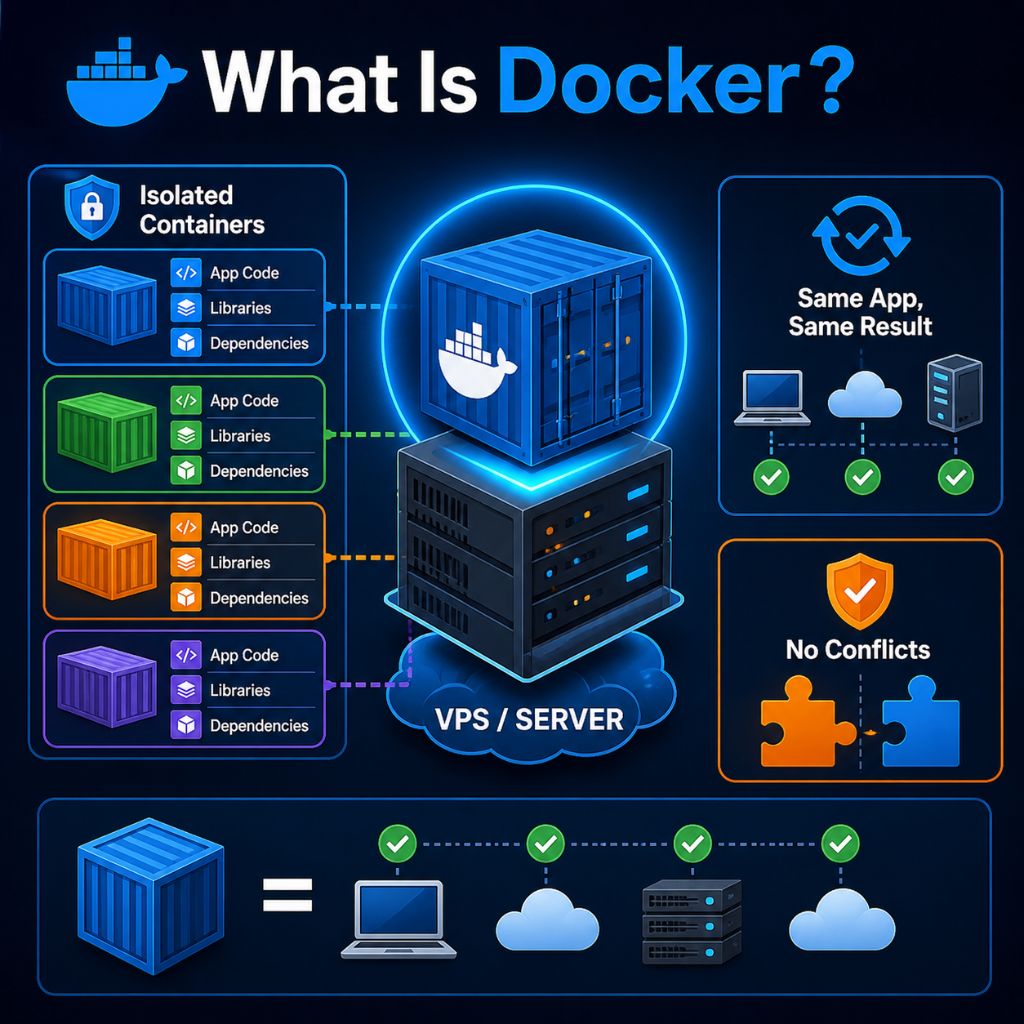
Docker on konttialusta, jonka avulla voit ajaa sovelluksia erillisissä ympäristöissä, joita kutsutaan konteiksi. Jokainen kontti sisältää koodia, kirjastoja ja riippuvuuksia, mikä varmistaa, että sovelluksesi toimii yhdenmukaisesti eri järjestelmissä ilman yhteensopivuusongelmia tai odottamattomia virheitä.
Voit ajatella Dockeria kevyenä ja kannettavana ratkaisuna, joka pitää sovellukset erillään pääpalvelimesta.
Tämä eristäminen poistaa riippuvuusristiriidat, yksinkertaistaa käyttöönottoa ja mahdollistaa sovellusten siirtämisen tai skaalaamisen ympäristöjen välillä toiminnallisuutta häiritsemättä.
Miksi käyttää Dockeria VPS:llä?
Dockerin käyttäminen VPS:llä antaa sinulle täyden hallinnan, paremman suorituskyvyn ja puhtaamman tavan manage sovelluksia ilman ristiriitoja. Se yksinkertaistaa käyttöönottoa, parantaa vakautta ja auttaa skaalaamaan projekteja sujuvasti liikenteen ja vaatimusten kasvaessa ajan myötä.
- Nopea käyttöönotto: Käynnistä sovelluksia minuuteissa ilman monimutkaista asennusta
- Ei konflikteja: Jokainen sovellus toimii erikseen, joten mikään ei riko
- Helppo skaalaus: Lisää säilöitä liikenteen kasvaessa
- kevyt: Käyttää vähemmän resursseja kuin virtuaalikoneet
- Vakaa ympäristö: Sama suorituskyky kaikissa järjestelmissä
Tämä kokoonpano varmistaa luotettavan suorituskyvyn, helpomman managesekä pitkän aikavälin joustavuutta sovellusten tehokkaaseen suorittamiseen VPS-palvelimellasi.
Dockerin VPS-vaatimukset (päivitetty)
Ennen Dockerin asentamista VPS:n tulisi täyttää muutamia olennaisia vaatimuksia sujuvan suorituskyvyn, vakauden ja pitkän aikavälin luotettavuuden varmistamiseksi. Oikean asennuksen valitseminen alusta alkaen auttaa välttämään virheitä ja käyttämään kontteja tehokkaasti ilman ongelmia.
Jos valitset palvelinta, edullisen VPS-hostingin käyttö moderneilla resursseilla, kuten NVMe-tallennustilalla ja päivitetyillä käyttöjärjestelmäversioilla, voi parantaa merkittävästi suorituskykyä ja yleistä käyttökokemusta.
| komponentti | Vähimmäisvaatimus | Suositeltava |
| OS | Ubuntu 22.04 | Ubuntu 24.04 |
| RAM | 1 GB | 2 Gt tai enemmän |
| varastointi | 10 GB | NVMe SSD |
| Pääsy | SSH sudon kanssa | Täysi pääkäyttäjä |
| verkkotuotteet | Vakaa yhteys | Suuri kaistanleveys |
Paremman nopeuden ja skaalautuvuuden saavuttamiseksi on aina suositeltavaa valita NVMe VPS -hosting , koska se tarjoaa nopeamman datan käytön ja sulavamman säilötehon perinteiseen tallennukseen verrattuna.
Jos olet vielä valitsemassa palvelinta, edullinen Docker VPS Hosting NVMe-tallennustilalla, täydellä pääkäyttäjän oikeuksilla ja skaalautuvilla resursseilla tarjoaa luotettavan perustan Docker-konttien tehokkaalle suorittamiselle kehityksestä tuotantoon.
Nykyaikaisen Ubuntu-version valitseminen varmistaa paremman yhteensopivuuden, säännölliset tietoturvapäivitykset ja täyden tuen uusimmille Docker-ominaisuuksille, mikä tekee VPS-asennuksestasi tehokkaamman ja tulevaisuuteen suuntautuneemman.
Dockerin asentaminen VPS:lle (vaiheittainen opas)
Noudata näitä ohjeita huolellisesti asentaaksesi Dockerin virtuaalipalvelimellesi virallisella ja luotettavimmalla menetelmällä. Tämä prosessi perustuu nykyisiin parhaisiin käytäntöihin ja toimii saumattomasti nykyaikaisilla Ubuntu-palvelimilla.
Vaihe 1: Yhdistä VPS:ään
Kirjaudu ensin VPS:ään käyttämällä SSH (Secure Shell), jonka avulla voit hallita palvelintasi etänä.
ssh root@your_server_ipJos käytät ei-root-käyttäjää:
ssh username@your_server_ipVarmista, että VPS-palvelimesi on aktiivinen ja IP-osoitteesi on oikein. Kun yhteys on muodostettu, voit suorittaa kaikki komennot suoraan palvelimellasi.
Vaihe 2: Päivitä järjestelmäpaketit
Ennen minkään asentamista päivitä järjestelmäsi varmistaaksesi, että kaikki olemassa olevat paketit ovat ajan tasalla ja turvallisia.
sudo apt update && sudo apt upgrade -yTämä vaihe auttaa estämään yhteensopivuusongelmia ja varmistaa, että VPS on valmis Docker-asennusta varten.
Vaihe 3: Asenna vaaditut riippuvuudet
Asenna nyt tarvittavat paketit, joiden avulla järjestelmäsi voi ladata ja manage Docker-tiedostot.
sudo apt install apt-transport-https ca-certificates curl software-properties-common -yNämä paketit mahdollistavat turvallisen kommunikoinnin ulkoisten repositorioiden kanssa ja niitä tarvitaan Dockerin virallisen lähdekoodin lisäämiseen.
Vaihe 4: Lisää Docker GPG -avain
Docker-pakettien aitouden varmistamiseksi lisää Dockerin virallinen GPG-avain.
curl -fsSL https://download.docker.com/linux/ubuntu/gpg | sudo gpg --dearmor -o /usr/share/keyrings/docker-archive-keyring.gpgTämä varmistaa, että kaikkiin asentamiisi Docker-paketteihin luotetaan eikä niitä ole muokattu.
Vaihe 5: Lisää Docker-arkisto
Lisää seuraavaksi Dockerin virallinen arkisto järjestelmääsi, jotta voit asentaa uusimman version suoraan Dockerista.
echo "deb [arch=amd64 signed-by=/usr/share/keyrings/docker-archive-keyring.gpg] https://download.docker.com/linux/ubuntu $(lsb_release -cs) stable" | sudo tee /etc/apt/sources.list.d/docker.list > /dev/nullVirallisen arkiston käyttäminen varmistaa, että saat päivitykset, tietoturvakorjaukset ja uusimmat ominaisuudet.
Vaihe 6: Asenna Docker Engine
Asenna nyt Docker Engine ja sen ydinkomponentit.
sudo apt update
sudo apt install docker-ce docker-ce-cli containerd.io -y
Tämä asentaa Dockerin, sen komentorivikäyttöliittymän ja sovellusten suorittamiseen tarvittavan säilön suoritusympäristön.
Vaihe 7: Käynnistä ja ota Docker käyttöön
Asennuksen jälkeen käynnistä Docker-palvelu ja ota se käyttöön, jotta se käynnistyy automaattisesti palvelimen uudelleenkäynnistyksen yhteydessä.
sudo systemctl start docker
sudo systemctl enable docker
Tämä varmistaa, että Docker on aina käytettävissä ilman manuaalisia toimia.
Vaihe 8: Suorita Docker ilman sudoa (valinnainen)
Oletusarvoisesti Docker-komennot vaativat sudon. Käytön yksinkertaistamiseksi lisää käyttäjäsi Docker-ryhmään:
sudo usermod -aG docker $USERKun olet suorittanut tämän komennon, kirjaudu ulos ja takaisin sisään, jotta muutokset tulevat voimaan. Näin voit suorittaa Docker-komentoja ilman sudoa.
Vaihe 9: Testaa Dockerin asennus
Lopuksi varmista, että Docker toimii oikein ajamalla testikontti:
docker run hello-worldJos kaikki on määritetty oikein, näet vahvistusviestin, joka ilmoittaa, että Docker on asennettu ja toimii oikein.
Kun olet suorittanut nämä vaiheet, VPS:si on täysin valmis Docker-konttien käyttöön. Voit nyt aloittaa sovellusten käyttöönoton, palveluiden hallinnan ja skaalautuvien ympäristöjen rakentamisen helposti.
Olennaiset Docker-komennot aloittelijoille
Kun Docker on asennettu virtuaalipalvelimellesi, muutaman peruskomennon ymmärtäminen auttaa sinua manage säilöjä, kuvia ja palveluita tehokkaammin ilman sekaannusta.
- docker ps – Näyttää kaikki käynnissä olevat kontit
- telakka ps - – Näyttää kaikki kontit, myös pysäytetyt
- docker -kuvia – Listaa kaikki ladatut Docker-kuvat
- laituripysähdys – Pysäyttää käynnissä olevan kontin
- docker-aloitus – Käynnistää pysäytetyn kontin
- docker rm – Poistaa säiliön
- docker rmi – Poistaa Docker-kuvan
Nämä komennot helpottavat Docker-ympäristösi hallintaa ja sovellusten sujuvaa käsittelyä VPS:lläsi.
Docker Composen asentaminen (tärkeää)
Docker Compose auttaa sinua suorittamaan ja manage useita säilöjä käyttämällä yhtä määritystiedostoa, mikä helpottaa huomattavasti reaalimaailman sovellusten käsittelyä VPS:lläsi.
Docker Composen (uusin laajennusversio) asentaminen:
sudo apt update
sudo apt install docker-compose-plugin -y
Tarkista, onko se asennettu oikein:
docker compose versionPalveluiden käynnistäminen docker-compose.yml -tiedostolla:
docker compose up -dTämä komento käynnistää kaikki määritetyt säilöt taustalla, mikä on hyödyllistä esimerkiksi WordPressille, Node.js-sovelluksille tai automaatiotyökaluille.
Yleisiä virheitä, joita on vältettävä
Kun Dockeria asennetaan VPS:lle, yleisten virheiden välttäminen auttaa ylläpitämään vakaata, turvallista ja tehokasta ympäristöä.
| Virhe | Miksi se on ongelma | Parempi lähestymistapa |
| Vanhentuneiden asennusmenetelmien käyttäminen | Voi asentaa suojaamattomia tai yhteensopimattomia versioita | Käytä aina Dockerin virallista arkistoa |
| Järjestelmäpäivitysten ohittaminen | Saattaa aiheuttaa riippuvuus- ja yhteensopivuusongelmia | Suorita järjestelmäpäivitykset ennen asennusta |
| Palomuurin konfigurointia ei suoriteta | Sovellukset eivät välttämättä ole käytettävissä | Avaa tarvittavat portit palomuurin (UFW) avulla |
| Kaiken ajaminen pääkäyttäjänä | Lisää turvallisuusriskejä | Käytä tavallista käyttäjää sudo-oikeuksilla |
| Päivitysten huomiotta jättäminen | Johtaa bugeihin ja haavoittuvuuksiin | Päivitä Docker ja järjestelmäpaketit säännöllisesti |
Näiden virheiden välttäminen auttaa pitämään Docker-asennuksesi luotettavana ja turvallisena pitkäaikaista käyttöä varten.
Dockerin tietoturvavinkkejä VPS:lle
Dockerin suojaaminen VPS:llä ei ole pelkkää asennusta, vaan kyse on konttien turvallisesta käytöstä julkisessa ympäristössä, jossa riskit ovat todellisia. Hyvin suojattu asennus suojaa sovelluksiasi, tietojasi ja palvelintasi luvattomalta käytöltä ja mahdollisilta hyökkäyksiltä.
- Käyttää SSH avaimen todennus – Korvaa salasanat turvallisemmalla kirjautumistavalla, mikä vähentää raa'an voiman hyökkäysten riskiä
- Poista root-kirjautuminen käytöstä – Estää suoran pääsyn tehokkaimmalle tilille lisäämällä ylimääräisen suojauskerroksen
- Pidä Docker ja järjestelmä ajan tasalla – Säännölliset päivitykset korjaavat virheitä ja tunnettuja haavoittuvuuksia
- Ota palomuuri käyttöön (UFW) – Hallitsee saapuvaa ja lähtevää liikennettä estääkseen ei-toivotun pääsyn
- Näytä vain tarvittavat portit – Minimoi hyökkäyspinta-alan rajoittamalla julkisia pääsypisteitä
- Suorita säilöt rajoitetuilla käyttöoikeuksilla – Vältä konttien käyttöä täydellä järjestelmäpääsyllä, ellei se ole ehdottoman välttämätöntä.
- Käytä virallisia ja luotettavia kuvia – Estää tuntemattomien tai muokattujen säilökuvien aiheuttamat tietoturvariskit
Näitä käytäntöjä noudattamalla luot turvallisemman Docker-ympäristön, jossa VPS:si pysyy vakaana, suojattuna ja käyttövalmiina pitkäaikaiseen käyttöön.
Lue myös: Paras VPS Dockerille
Yleisten Docker-ongelmien vianmääritys
Kun työskentelet Dockerin kanssa VPS:llä, saatat toisinaan kohdata virheitä. Useimmat ongelmat on helppo korjata, jos ymmärrät syyn ja käytät oikeaa ratkaisua.
- Docker ei käynnisty – Käynnistä Docker-palvelu uudelleen ja tarkista sen tila
sudo systemctl restart docker
sudo systemctl status docker- Käyttöoikeus evätty -virhe – Käyttäjälläsi ei ehkä ole Docker-käyttöoikeutta
→ Lisää käyttäjäsi Docker-ryhmään ja kirjaudu uudelleen sisään - Portti on jo käytössä – Toinen palvelu käyttää samaa porttia
→ Vaihda portti tai pysäytä ristiriitainen palvelu - Kuvaa ei löydy -virhe – Kuvan nimi voi olla virheellinen
→ Vahvista nimi tai vedä se manuaalisesti Docker Pull -komennolla - Kontti pysähtyy jatkuvasti – Säiliön sisällä oleva sovellus saattaa epäonnistua
→ Tarkista lokit Docker-lokien avulla - Docker-komentoa ei löytynyt – Dockeria ei ehkä ole asennettu oikein
→ Asenna Docker uudelleen tai tarkista asennuspolut
Nämä pikakorjaukset ratkaisevat yleisimmät ongelmat ja auttavat pitämään Docker-ympäristösi toiminnassa sujuvasti VPS:lläsi.
FAQ
Voiko Dockeria käyttää ilmaiseksi VPS:llä?
Kyllä, Docker on täysin ilmainen ja avoimen lähdekoodin ohjelmisto. Voit asentaa sen ja käyttää sitä millä tahansa virtuaalipalvelimella maksamatta ohjelmistosta. Maksat vain virtuaalipalvelimesi hostingista , et itse Dockerista.
Mitä voin ajaa Dockerilla VPS:llä?
Dockerilla voi ajaa monenlaisia sovelluksia, kuten:
• Verkkosivustot (WordPress, staattiset sivustot)
• Backend-APIt ja verkkosovellukset
• Tietokannat, kuten MySQL tai MongoDB
• Automaatiotyökalut, kuten n8n
• Kehitys- ja testausympäristöt
Tämä joustavuus tekee Dockerista sopivan sekä pienille että suurille projekteille.
Tarvitsenko Docker Composea VPS:n asennukseen?
Docker Compose ei ole pakollinen, mutta sitä suositellaan lämpimästi. Se auttaa sinua manage useita säilöjä helposti käyttämällä yhtä asetustiedostoa, erityisesti monimutkaisissa sovelluksissa.
Mikä VPS-kokoonpano sopii parhaiten Dockerille?
Sujuvan Docker-kokemuksen takaamiseksi VPS:ssäsi tulisi olla:
• Vähintään 2 Gt RAM paremman suorituskyvyn saavuttamiseksi
• Ubuntu 22.04- tai 24.04-käyttöjärjestelmä
• SSD- tai NVMe-tallennustila nopeampaa nopeutta varten
• Vakaa internetyhteys
Tämä kokoonpano varmistaa säiliön vakaan ja tehokkaan suorituskyvyn.
Onko Docker turvallinen tuotantokäyttöön VPS:llä?
Kyllä, Docker on turvallinen tuotantoympäristössä, jos se on määritetty oikein. Turvallisuus riippuu palvelimen asetuksista.
Keskeisiä käytäntöjä ovat:
• Dockerin ja järjestelmän pitäminen ajan tasalla
• Suojatun SSH pääsy
• Avointen porttien rajoittaminen
• Vältetään tarpeetonta pääkäyttäjän käyttöä
Näiden vaiheiden noudattaminen auttaa ylläpitämään turvallisen ja luotettavan ympäristön.
Yhteenveto
Dockerin asentaminen VPS:lle tarjoaa sinulle siistin, joustavan ja tehokkaan tavan manage sovelluksia ilman tavanomaista manuaalisten asennusten monimutkaisuutta. Noudattamalla oikeita ohjeita voit luoda ympäristön, jossa sovelluksesi toimivat sujuvasti, pysyvät erillään ja skaalautuvat helposti tarpeidesi kasvaessa.
Docker ei ainoastaan yksinkertaista käyttöönottoa, vaan myös parantaa vakautta ja yhdenmukaisuutta eri järjestelmien välillä, mikä tekee siitä luotettavan valinnan nykyaikaisille palvelimille. management. Kun asennus on valmis, voit luottavaisin mielin ajaa useita sovelluksia, automatisoida työnkulkuja ja manage kaikki yhdeltä VPS:ltä ilman konflikteja.
Aloita yksinkertaisilla konteilla, tutustu edistyneempiin kokoonpanoihin, kuten Docker Composeen, ja rakenna vähitellen järjestelmä, joka pystyy käsittelemään reaalimaailman työkuormia tehokkaasti ja turvallisesti.