En este artículo, aprenderemos cómo solucionar las advertencias de almacenamiento en caché del navegador en WordPress para mejorar/acelerar su sitio de WordPress y brindar una experiencia superior a sus visitantes.
En primer lugar, necesitamos saber qué es el almacenamiento en caché del navegador en WordPress. Básicamente, es una forma de mejorar la velocidad de carga de tu sitio web mediante la creación de múltiples solicitudes entre el navegador y tu servidor de alojamiento de WordPress.
En realidad, la memoria caché del navegador almacena una copia de sus páginas web localmente y permite que los navegadores carguen archivos comunes más rápido cuando el usuario visita su página web por segunda vez.
Recibirá una advertencia de almacenamiento en caché del navegador cuando no tenga habilitado el almacenamiento en caché del navegador y haya configurado su almacenamiento en caché de manera incorrecta.
Podemos solucionar las advertencias de almacenamiento en caché del navegador de dos maneras.
- Añadiendo un complemento de WordPress
- Añadiendo el código manualmente
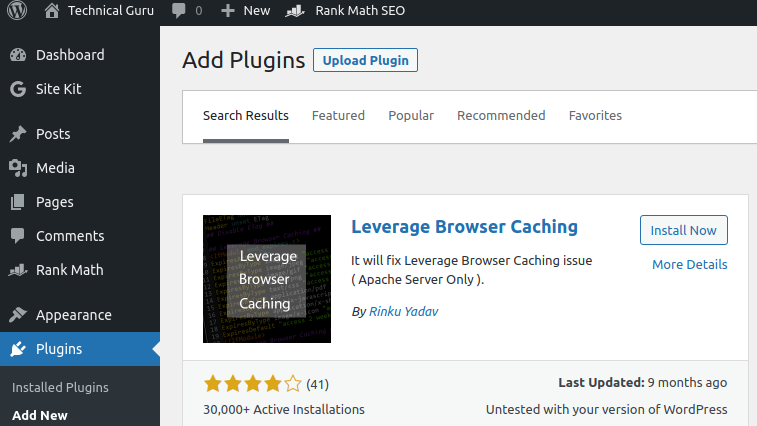
Aquí utilizamos el complemento Leverage Browser Caching, que es el mejor y más fácil de usar para principiantes.
Añadiendo un complemento de WordPress
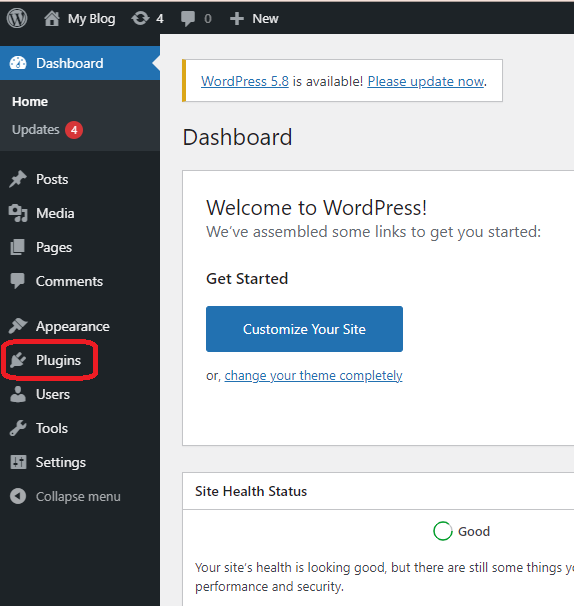
- Inicie sesión en su panel de WordPress y vaya a Plugins.
2. Haga clic en "Añadir nuevo“, buscar “Aproveche el almacenamiento en caché del navegador"Y haga clic en Instalar ahora .
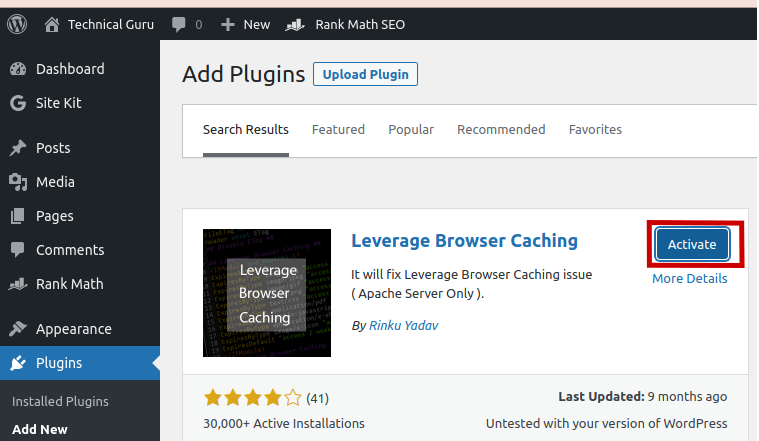
3. Hacer clic en "Activar" para activar el complemento.
4. Después de activar el complemento, revise su sitio web nuevamente y verá que la advertencia se ha solucionado.
Añadiendo el código manualmente
- Inicie sesión en su panel de control. Aquí estoy usando el panel de DirectAdmin. Después de iniciar sesión, desplácese hacia abajo y haga clic en "Administrador de archivosIcono
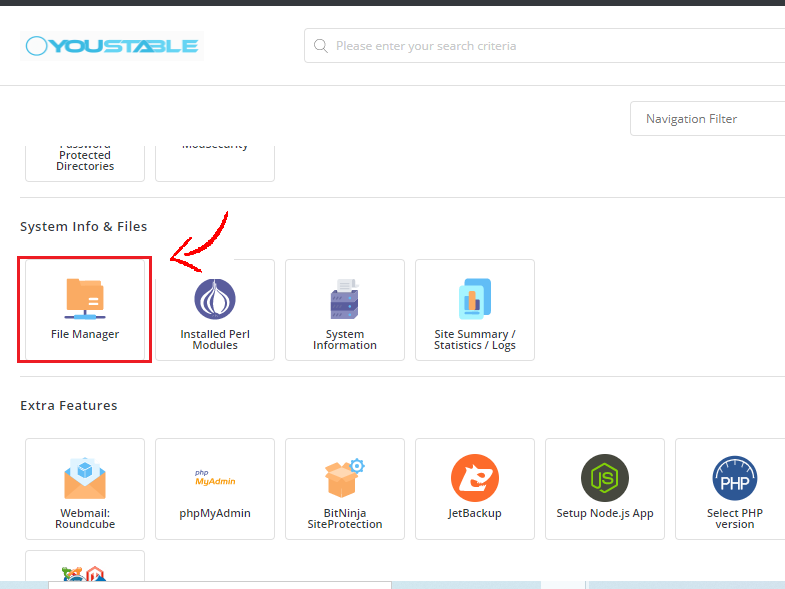
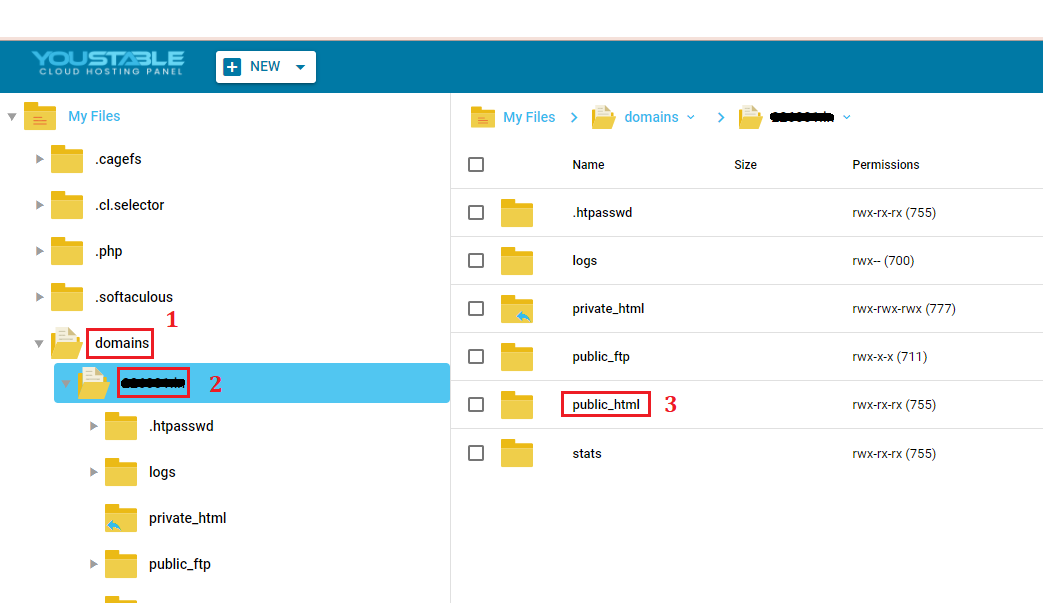
2. Navegue a la sección dominio y haga doble clic en él. Seleccione su nombre de dominio(si tiene varios dominios), haga doble clic en el public_html carpeta.
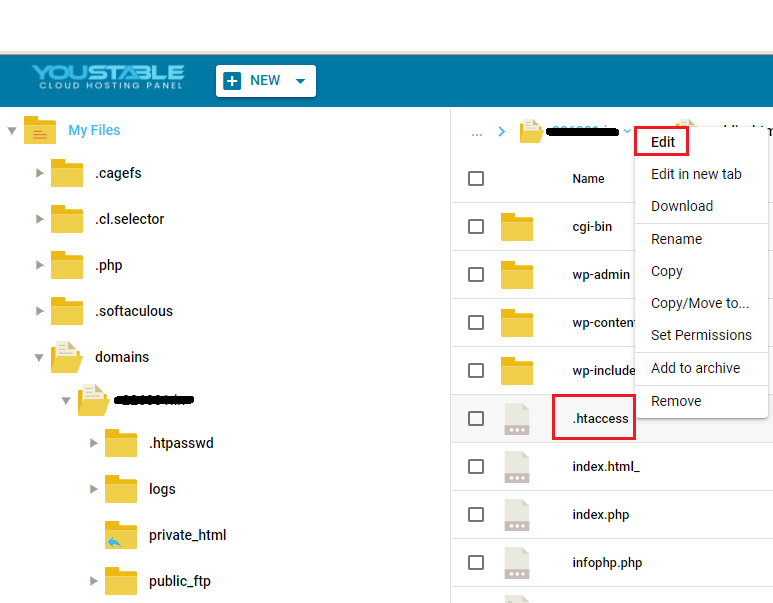
3. Aquí encontrará el archivo .htaccess. Haga clic derecho en él y haga clic en Editar.
4. Copie y pegue las siguientes líneas de código en la parte inferior.
#Customize expires caching start - adjust the period according to your needs
<IfModule mod_expires.c>
  FileETag MTime Size
  AddOutputFilterByType DEFLATE text/plain text/html text/xml text/css application/xml application/xhtml+xml application/rss+xml application/javascript application/x-javascript
  ExpiresActive On
  ExpiresByType text/html "access 600 seconds"
  ExpiresByType application/xhtml+xml "access 600 seconds"
  ExpiresByType text/css "access 1 month"
  ExpiresByType text/javascript "access 1 month"
  ExpiresByType text/x-javascript "access 1 month"
  ExpiresByType application/javascript "access 1 month"
  ExpiresByType application/x-javascript "access 1 month"
  ExpiresByType application/x-shockwave-flash "access 1 month"
  ExpiresByType application/pdf "access 1 month"
  ExpiresByType image/x-icon "access 1 year"
  ExpiresByType image/jpg "access 1 year"
  ExpiresByType image/jpeg "access 1 year"
  ExpiresByType image/png "access 1 year"
  ExpiresByType image/gif "access 1 year"
  ExpiresDefault "access 1 month"
</IfModule>
#Expires caching end