¿Alguna vez te has encontrado con una página de error 404 al hacer clic en enlaces de un sitio web o al escribir una URL antigua para recuperar información guardada? ¿No resulta incómodo cuando aparecen páginas de error de repente? Sin duda.
Para ayudar a nuestros lectores, les traemos información detallada sobre las páginas de error 404 y una guía paso a paso para solucionarlas fácilmente en los sitios web. Sin más preámbulos, comencemos con una breve explicación sobre los errores 404.
¿Qué es un error 404?
Básicamente, cuando aparece una página de error 404 en lugar de la página que solicitaste, se trata de un mensaje de error. Técnicamente, el código 404 es un código único que se muestra al usuario que intenta acceder a una página que ha sido eliminada del sitio web.
Sabemos de sobra que las computadoras entienden los códigos y los dígitos más rápido que el alfabeto inglés. Además, los códigos son más fáciles de localizar que las palabras o las letras.
Por lo tanto, debido a un código único (error para encontrar 404) a los creadores de sitios web les resulta más fácil abordar el problema al localizarlo fácilmente y fijación él.
¿Arreglarlo? ¿Por qué? Antes de responder a esta pregunta, díganos primero: ¿No se sentiría irritado si no encuentra sus pertenencias en el lugar correcto cuando las busca?
¡Sí! Te sientes frustrado y agresivo. De manera similar, un mensaje de error 404 no es más que un mensaje molesto del servidor web que no puede localizar la página web solicitada que ha sido eliminada por el propietario del sitio web. Entonces, ¿Por qué es realmente importante solucionar un error 404? Entremos primero en eso.
¿Por qué es importante solucionar el error 404?
La información útil o los enlaces relevantes de un sitio web, cuando se soliciten, deben estar disponibles para el usuario final; de lo contrario, el propósito de crear un sitio web podría verse frustrado.
Con frecuencia, los usuarios no pueden acceder a las páginas web solicitadas, por lo que el servidor web muestra un mensaje de error 404, también conocido como (Página no encontrada), en el ordenador del usuario.
- Los constantes mensajes de error 404 en páginas web extremadamente útiles pueden causar insatisfacción entre los visitantes, razón por la cual los creadores de sitios web deberían esforzarse por solucionar un mensaje de error 404.
- Esto hace que un sitio web parezca poco funcional y obsoleto, lo que provoca que los usuarios frustrados busquen información útil en otros sitios web.
Veamos en ¿En qué casos se muestra un mensaje de error 404 en el navegador web del usuario? ¿Es culpa de los usuarios o la responsabilidad recae en el propietario del sitio web? Para abordar esta inquietud, ¡sigamos leyendo!
Lea también Cómo redirigir tus páginas 404 a la página de inicio.
¿Por qué se produce un error 404?
Dicho esto, primero vamos a entender por qué aparece un mensaje de error 404 cuando intentas acceder a una URL:
1. Migración de un dominio existente a un nuevo servidor.
Cuando un usuario migra su sitio web a un nuevo proveedor de alojamiento web, suele olvidar configurar los servidores de nombres del nuevo proveedor para que apunten al dominio. La falta de archivos importantes, como index.php o .httaccess, también puede provocar que un cliente que acceda al sitio web del usuario vea un error 404.
2. Olvidó redirigir su URL antigua.
Los usuarios incluso olvidan redirigir las URL antiguas a una página apropiada, lo que a su vez muestra un error 404 en la pantalla del cliente que intenta acceder a la página web del sitio web de los usuarios. En otras palabras, una página web solicitada por un visitante es eliminado o borrado por el propietario del sitio web (usuario) y al mismo tiempo olvida redirigir la URL.
3. Sin permisos de archivo
Debido a que mantiene en secreto la información de algunos usuarios, no otorga permisos para acceder a archivos que contienen mensajes confidenciales, por lo que un cliente que accede a esa página web del usuario ve un mensaje de error 404.
4. Se abrió una URL incorrecta.
En ocasiones, los usuarios abren una URL incorrecta, lo que provoca que se les muestre un error 404 en lugar de ser redirigidos a la página web a la que querían acceder. Los errores ortográficos o la omisión de algunas letras en la URL también pueden causar un error 404.
5. Plugin/tema mal programado
Un plugin o tema mal programado puede provocar un error 404 en tu página web. Para evitarlo, los usuarios deben desactivar todos los plugins y, en su lugar, cambiar el tema actual.
Una vez que conozcamos los detalles de un mensaje de error 404, vamos a aprender cómo solucionar este problema en una página web.
Cómo solucionar un error 404 en tu sitio web.
Los pasos que se detallan a continuación incluyen las capturas de pantalla necesarias para que pueda obtener ayuda en caso de problemas.
Antes de solucionar un error 404 en su sitio web, debe encontrar las URL que están generando problemas de error 404 cuando un visitante intenta acceder a ellas. Aunque Existen varias maneras de encontrar las URL que generan errores 404:
- Encontrar los datos en el interior Google Search Console.
- Acceda a WordPress de su proveedor de servicios de alojamiento.
Existen varios métodos para solucionar el problema del error 404, que son los siguientes:
Paso 1. Borrar el historial del navegador web.
El usuario también puede intentar borrar el historial del navegador o abrir el sitio web en modo incógnito simplemente pulsando Ctrl+Shift+N.
El procedimiento completo para que un usuario pueda borrar la caché del navegador se explica en la página a medida que avanza la lectura.
Paso 2. Configura tus enlaces permanentes.
Un usuario puede actualizar sus enlaces permanentes de las siguientes maneras:
- Inicie sesión en el Panel de control de tu WordPress.
- Realiza clics a través de Configuración > Permalinks
- Elija el ajustes por defecto .
- Finalmente, haz clic en guardar cambios .
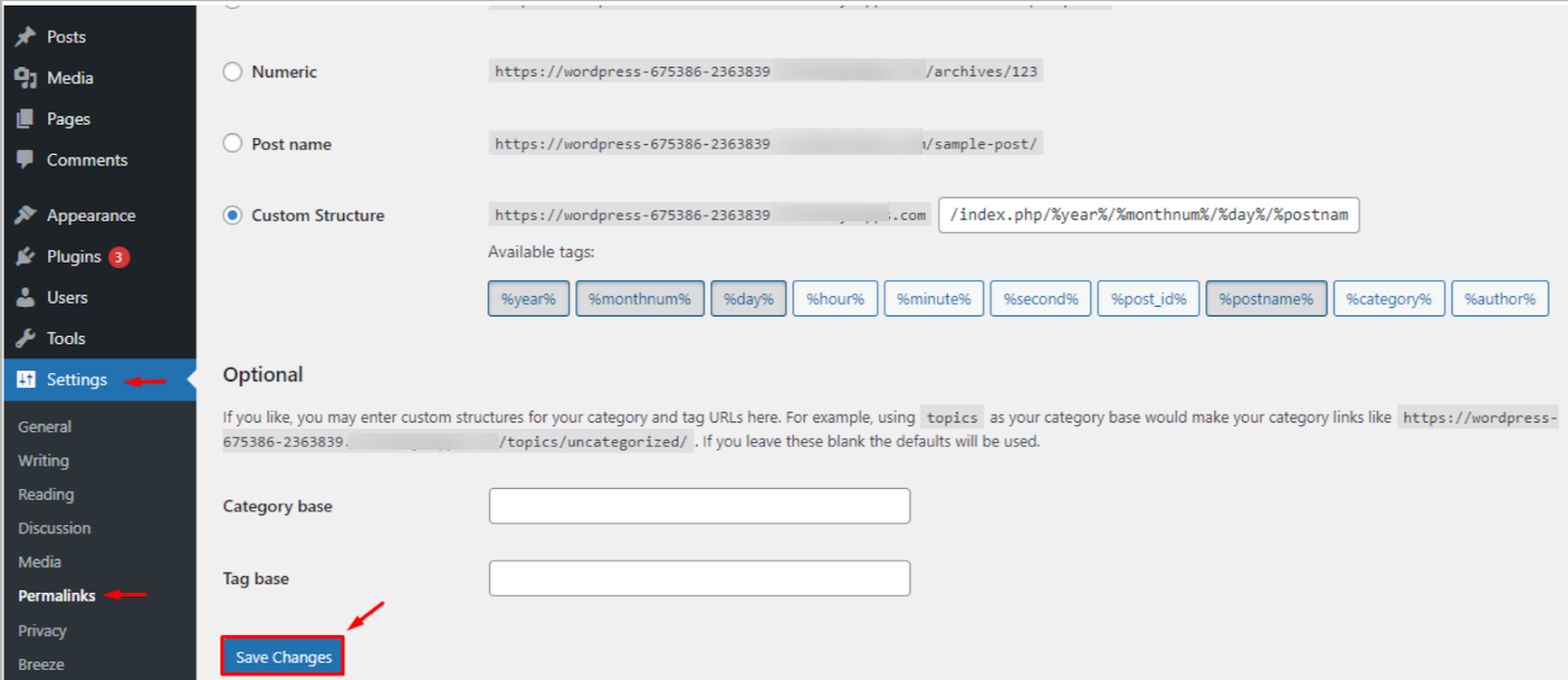
Los pasos anteriores solucionarían cualquier error 404 en tu instalación de WordPress. Si no funcionan, deberás restaurar el archivo .httaccess en el directorio principal de tu instalación de WordPress.
Paso 3. Restaure su archivo .httaccess.
Se sugiere Realice una copia de seguridad de sus sitios antes de realizar cualquier configuración. relacionado con tus archivos o páginas. Por lo tanto, para restaurar el archivo .httaccess, sigue las siguientes instrucciones:
- Configura los ajustes para que todos tus archivos sean visibles en tu FTP.
- Inicia sesión en tu servidor utilizando un FTP Cliente.
- Descargue nuestra Archivo. Htaccess que se encuentra en la misma ubicación que carpetas como WPcontent, WPadmin.
- Abra el archivo descargado en modo editor de texto.
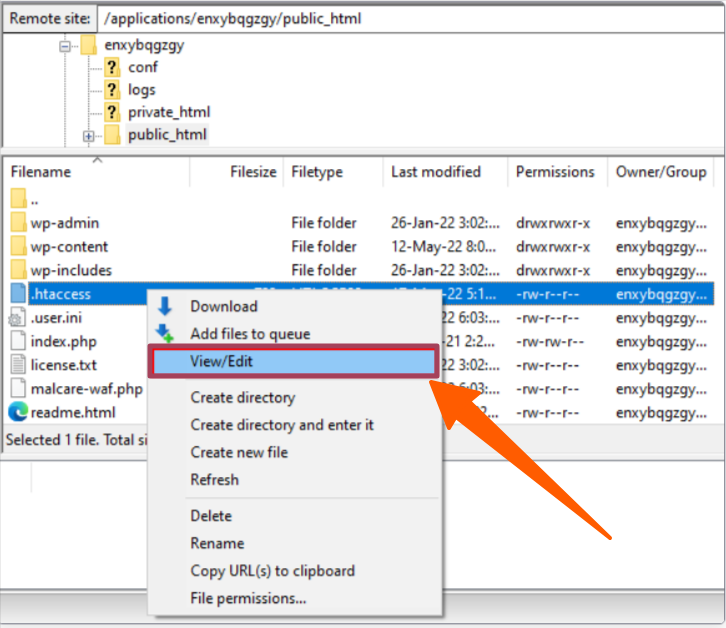
- Visita la página de soporte de WordPress para el archivo .htaccess y copia y pega el código que mejor se adapte a tu sitio web.
- Guarda el archivo .htaccess y súbelo al servidor.
Paso 4. Deshabilitar los complementos
Como ya se mencionó, un plugin obsoleto o mal programado también puede provocar un error 404. Para evitarlo, desactive todos sus plugins y cambie el tema.
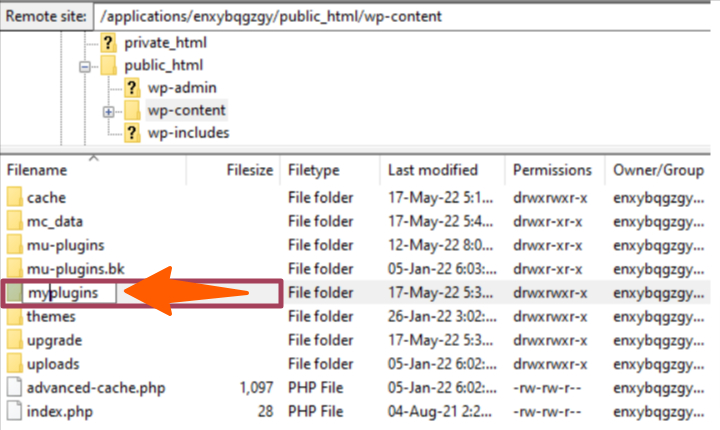
Una vez resuelto el problema, cambie el nombre de la carpeta myplugins a plugins y adopte el siguiente método que se proporciona a continuación para comprobar cuál de sus plugins está causando el error 404.
- Vaya a la panel de control de tu WordPress.
- Haga clic en el botón Plugins > Pulse el botón Plugins instalados
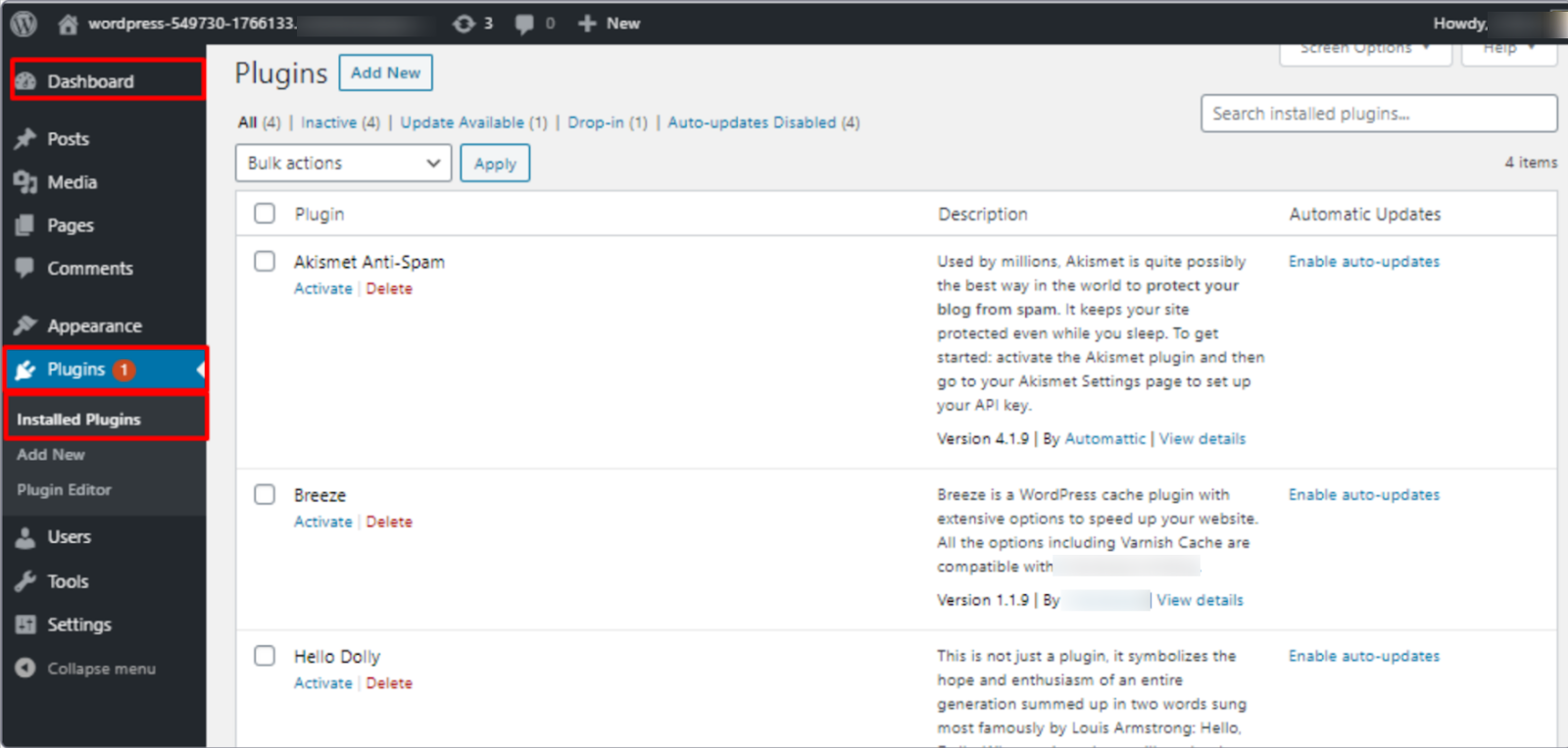
- Active cada complemento uno por uno > Compruebe si su El sitio web funciona correctamente..
- Actualiza el complemento cuyo sitio web muestra un Problema de error 404.
- Actualizar/Eliminar el complemento para eliminar el problema del error.
Paso 5. Cambiar y actualizar la URL de WordPress.
Solucione el error siguiendo los pasos que se indican a continuación:
- Vaya a su PHPMi administrador.
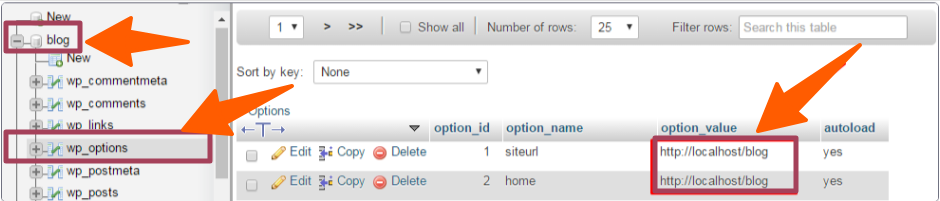
- Encuentra tu Nombre de la base de datos > Seleccionar WP_opción
- Finalmente, cambiar la URL.
Ahora vamos a intentar solucionar el problema similar del error 404 si se produce al navegar por sitios web en Chrome.
¿Cómo solucionar un error 404 en Chrome?
Si como visitante te encuentras con un error 404 al visitar un sitio web, puedes intentar solucionarlo simplemente borrando los datos de navegación.
- Ve a Página principal de Google.
- Prensa Ctrl + H Tecla de acceso directo para acceder a la página del historial de Chrome.
- Haga clic en el botón Eliminar datos de navegación opción de continuar
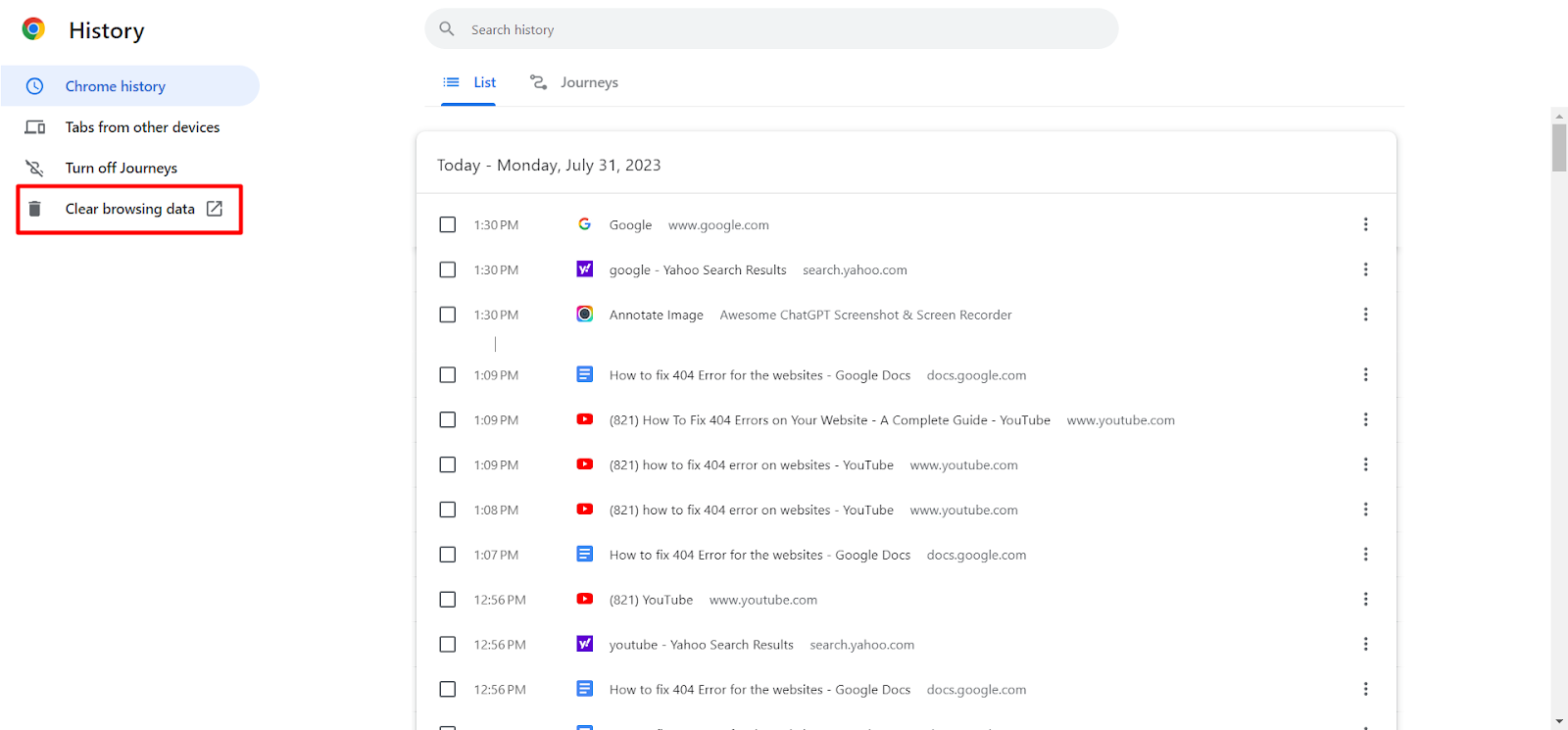
- Al hacer clic en la opción aparece una ventana emergente donde necesitas presionar el datos claros botón para borrar el historial de Chrome en para resolver el problema del error 404.
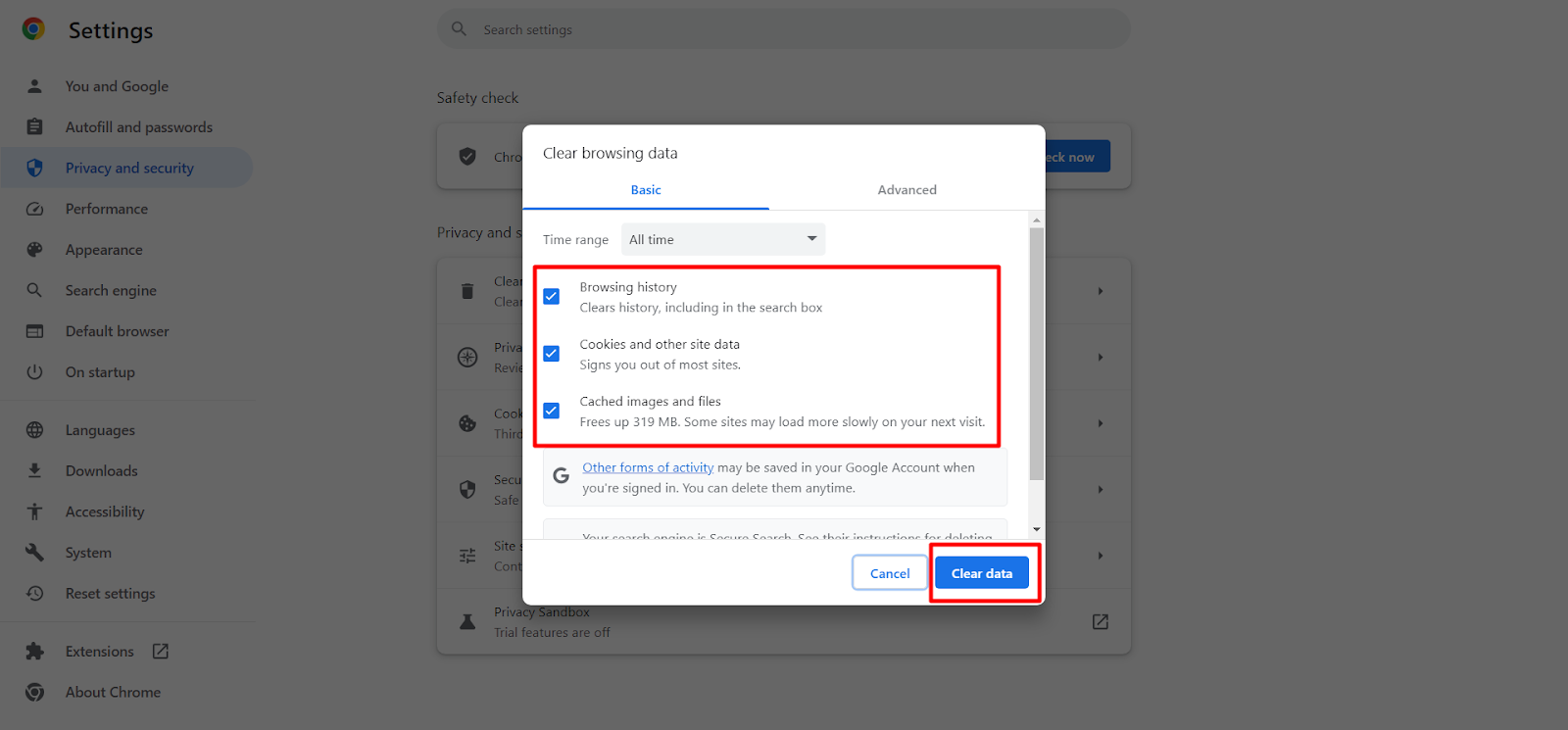
- Al hacerlo, puedes intentar actualizar la página web que muestra el error 404. Verás que el problema se ha resuelto. Si no es así, intenta contactar con el propietario del sitio web por correo electrónico.
Dado el uso generalizado que le damos a los teléfonos inteligentes hoy en día, las ventanas emergentes de error 404 se han convertido en un problema común al usar teléfonos móviles. Entonces, ¿cómo podemos solucionarlo?
¿Cómo solucionar un error 404 en un teléfono móvil?
Cuando un usuario de un dispositivo móvil intenta acceder a un sitio web y aparece un mensaje de error 404, puede resolverlo fácilmente de las siguientes maneras.
- Ve a Configuración
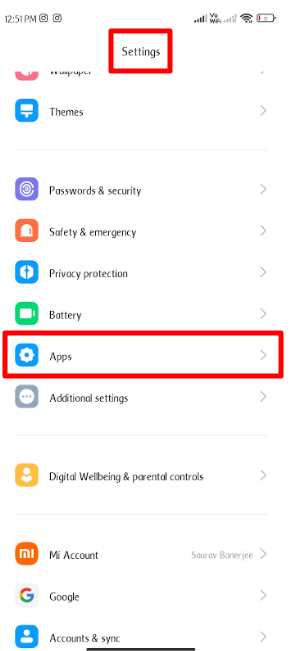
- Prensa APLICACIONES opción
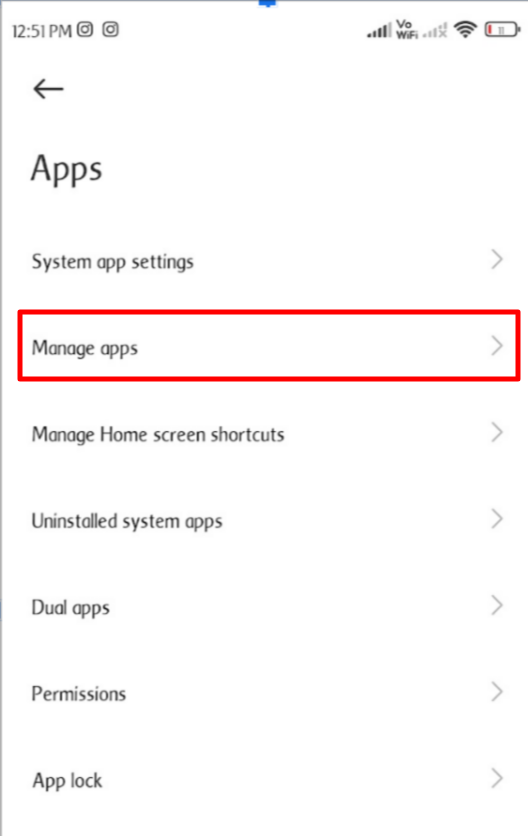
- Prensa manage aplicaciones
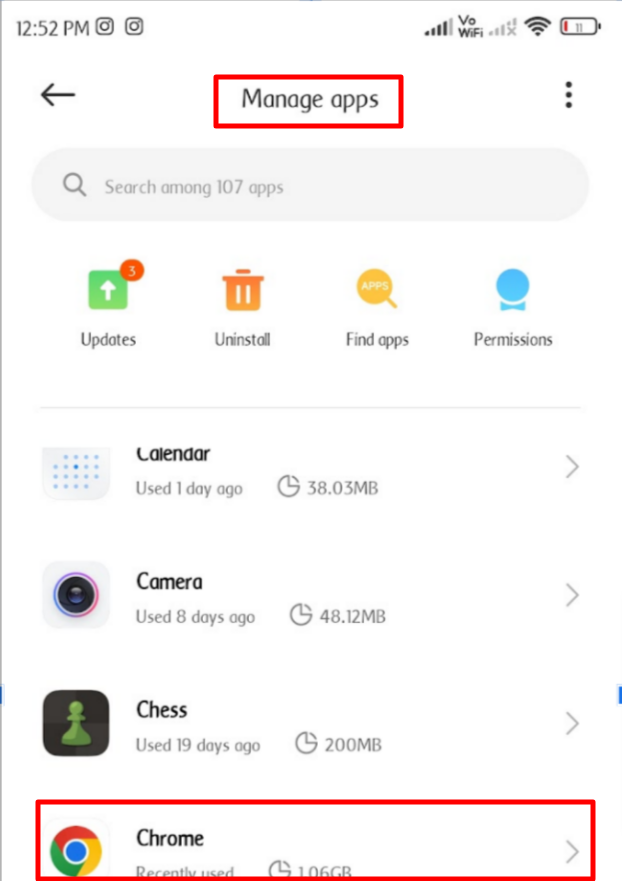
- Haga clic en el botón Aplicación Chrome
- Luego presione el STORAGE . Puede
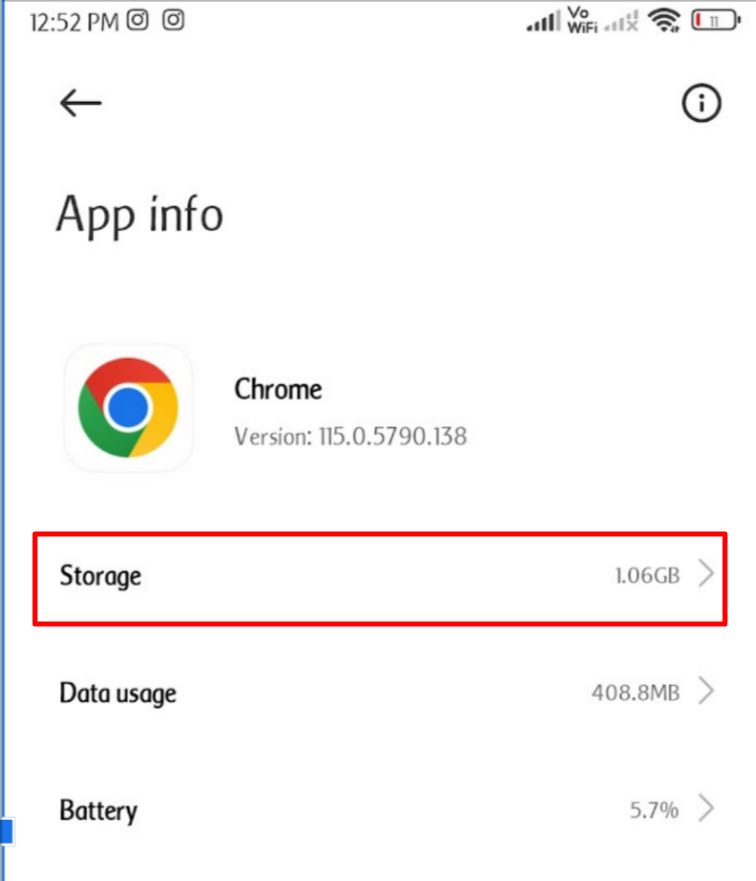
- Entonces presione la caché .
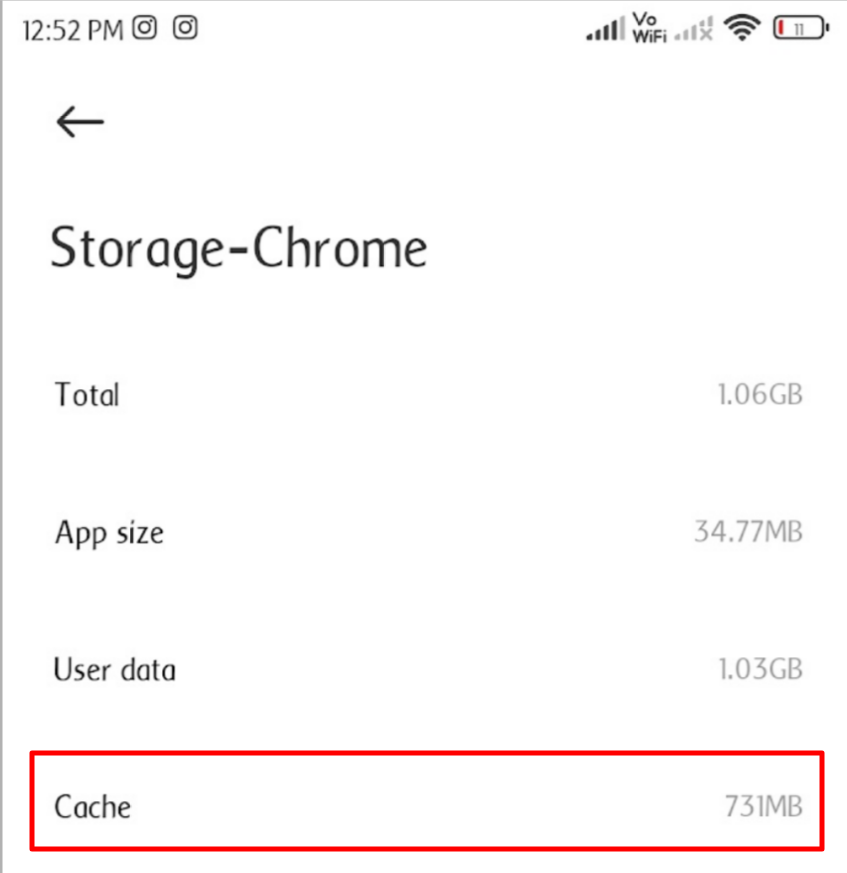
- A Borrar los datos de navegación.
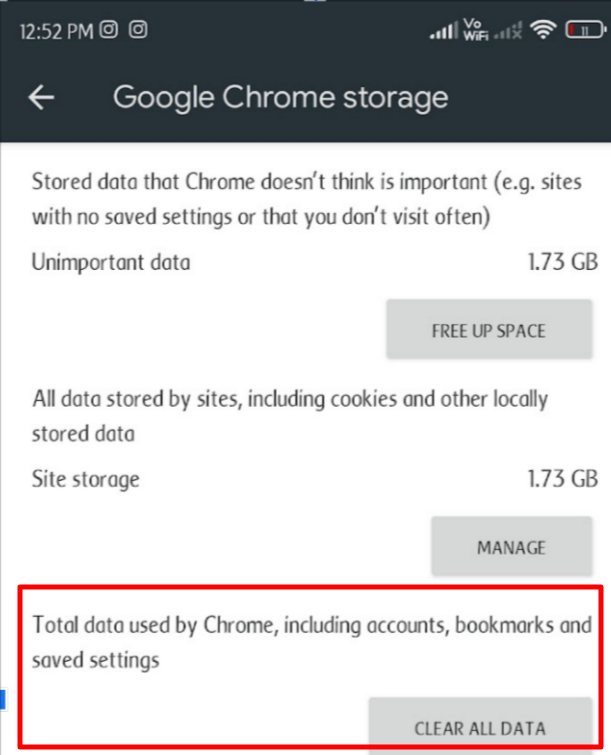
Hemos logrado solucionar el error 404 mediante diversos métodos. Los pasos son fáciles de seguir y comprender gracias a las capturas de pantalla que le brindarán la asistencia necesaria.
Conclusión
¿No crees que solucionar el problema del mensaje de error 404 se ha vuelto pan comido ahora? ¡¡Es un sí rotundo!!
A través de esta publicación, no solo les informamos sobre el error 404, que también es un código para "Página no encontrada", sino que también les enseñamos cómo solucionarlo, ya sea en su propio sitio web o cuando acceden a una página web desde su dispositivo móvil o mediante Chrome.
Creemos sinceramente que esta publicación te ha resultado útil. Te agradeceríamos mucho que la compartieras con tus amigos más cercanos que tengan conocimientos de tecnología y suelan experimentar errores 404 al navegar por diferentes sitios web.
Si tiene algún problema, no olvide escribirnos a ventas@youstable.com Estaremos encantados de brindarle nuestra ayuda.