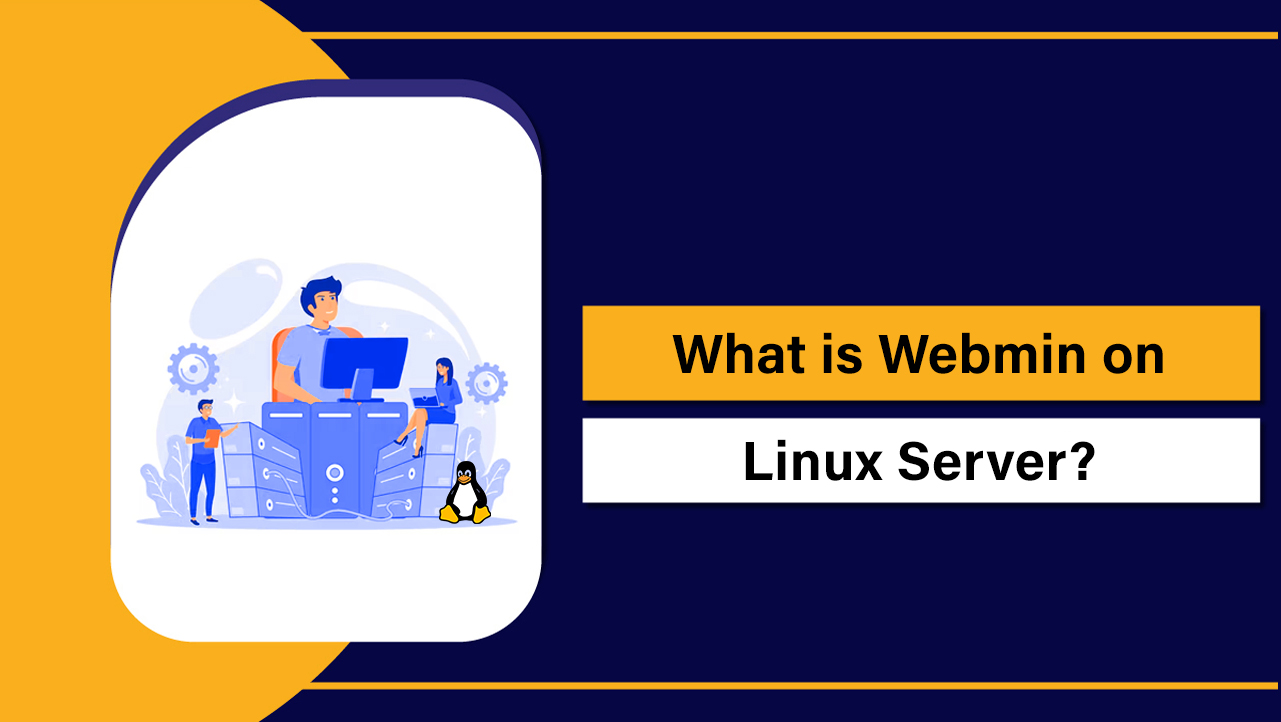
Webmin es gratuito, panel de control basado en web para administrar un servidor Linux desde su navegador. Centraliza la administración rutinaria de usuarios, paquetes, servicios, servidores web, bases de datos, DNS, cortafuegos y copias de seguridad en una interfaz intuitiva.
Por defecto se ejecuta en puerto 10000 con HTTPS, admite módulos como Apache, Nginx, MySQL/MariaDB, y se puede ampliar con Virtualmin para el alojamiento de múltiples sitios.
Si desea comprender Webmin en entornos de servidor Linux, esta guía explica qué es, cómo funciona, por qué lo usan los administradores y los pasos exactos para instalarlo, protegerlo y solucionar problemas.
Escrito desde la perspectiva de un ingeniero de hosting, se centra en la claridad y las mejores prácticas para que tanto principiantes como profesionales puedan hacerlo con confianza. manage servidores de producción.
¿Qué es Webmin?
Webmin es una herramienta de administración de sistemas de código abierto creada en Perl que le permite configurar un servidor Linux a través de un navegador en lugar de la línea de comandos.
Organiza las tareas en módulos de redes, usuarios, almacenamiento, servidores web, bases de datos, DNScorreo electrónico, seguridad y más para que puedas manage servicios y configuraciones con solo unos clics mientras se mantiene el acceso completo al shell.
Cómo funciona Webmin?
Webmin ejecuta un servidor web ligero (miniserv) en HTTPS, normalmente en https://your-server:10000. Debe iniciar sesión con un usuario root o con sudo habilitado.
Cada módulo lee y escribe archivos de configuración nativos de Linux, interactúa con los servicios de systemd y ejecuta comandos de forma segura con los privilegios adecuados. Es independiente de la distribución y compatible con Ubuntu, Debian, AlmaLinux, Rocky Linux, RHEL y más.
Características y módulos clave
- Sistema: Usuarios y grupos, sudoers, paquetes/actualizaciones, servicios, trabajos cron programados
- Web y BD: Apache, Nginx, PHP, MySQL/MariaDB, PostgreSQL
- Networking: Interfaces de red, cortafuegos (iptables/firewalld/ufw), DNS (BIND), DHCP
- Seguridad: SSL/TLS, autenticación de dos factores (2FA), control de acceso IP
- Almacenamiento: Sistemas de archivos, RAID, LVM, copias de seguridad
- Extensiones: Virtualmin (alojamiento virtual), Cloudmin (virtualización/orquestación de la nube)
¿Por qué utilizar Webmin en un servidor Linux?
Webmin simplifica la administración de servidores al proporcionar una interfaz gráfica de usuario consistente con herramientas complejas y específicas de cada distribución. Es ideal para equipos pequeños, desarrolladores y propietarios de sitios web que necesitan un control seguro y guiado sin tener que memorizar todos los comandos de la CLI.
¿Quién debería usarlo?
- Desarrolladores individuales y startups que alojan aplicaciones o WordPress
- Agencias que gestionan múltiples sitios de clientes (con Virtualmin)
- Administradores de sistemas que desean visibilidad rápida y tareas con un solo clic
- Equipos estandarizando managemiento en distribuciones mixtas de Linux
Pros y Contras
- Ventajas: Gratuito, modular, liviano, independiente de la distribución, reduce el error humano, excelente para el aprendizaje y la producción.
- Desventajas: Requiere fortalecimiento, tiene una curva de aprendizaje para módulos profundos, no es un panel de alojamiento comercial completo como cPanel
Instalar Webmin en Linux (paso a paso)
Instalación de Ubuntu/Debian
Utilice el repositorio oficial con manejo de llaveros moderno:
sudo apt update
sudo apt install -y curl gnupg2 ca-certificates lsb-release
curl -fsSL https://download.webmin.com/jcameron-key.asc | sudo gpg --dearmor -o /usr/share/keyrings/webmin.gpg
echo "deb [signed-by=/usr/share/keyrings/webmin.gpg] https://download.webmin.com/download/repository sarge contrib" | sudo tee /etc/apt/sources.list.d/webmin.list
sudo apt update
sudo apt install -y webmin

# UFW firewall (if enabled)
sudo ufw allow 10000/tcp
RHEL, AlmaLinux, Rocky Linux, CentOS
Agregue el repositorio yum/dnf de Webmin e instálelo:
sudo dnf install -y perl openssl policycoreutils-python-utils firewalld
sudo rpm --import https://download.webmin.com/jcameron-key.asc
cat > /etc/yum.repos.d/webmin.repo <<'EOF'
[Webmin]
name=Webmin Distribution Neutral
baseurl=https://download.webmin.com/download/yum
enabled=1
gpgcheck=1
gpgkey=https://download.webmin.com/jcameron-key.asc
EOF

sudo dnf makecache
sudo dnf install -y webmin

# Open port in firewalld
sudo systemctl enable --now firewalld
sudo firewall-cmd --permanent --add-port=10000/tcp
sudo firewall-cmd --reload
Después de la instalación, visite https://su-dirección-ip-del-servidor:10000. Acepte la advertencia del certificado (lo reemplazará con uno válido). SSL más tarde), e inicie sesión como root o con un usuario con permisos de sudo.
Primer inicio de sesión y endurecimiento rápido
- Cambiar el puerto predeterminado: Edite /etc/webmin/miniserv.conf (puerto=) y reinicie.
- Habilite HTTPS con un certificado real (Let's Encrypt).
- Restringir el acceso a direcciones IP específicas o subredes VPN.
- Habilitar 2FA para usuarios de Webmin.
# Change Webmin port (example: 10443)
sudo sed -i 's/^port=.*/port=10443/' /etc/webmin/miniserv.conf
sudo systemctl restart webmin

# UFW or firewalld rules for the new port
sudo ufw allow 10443/tcp  # Ubuntu/Debian (if UFW is enabled)
# or
sudo firewall-cmd --permanent --add-port=10443/tcp && sudo firewall-cmd --reload  # RHEL family
Para instalar Let's Encrypt SSL certificado, abra Webmin > Configuración de Webmin > SSL Cifrado > Let's Encrypt. Introduzca su nombre de host, elija el miniserv de Webmin como tipo de servidor web y proporcione una dirección IP válida. DNS Un registro y solicitar el certificado. Configurar la renovación automática.
Tareas esenciales de Webmin (Guía práctica)
Crear usuarios y otorgar sudo
- Sistema > Usuarios y grupos > Crear un nuevo usuario
- Agregar a un grupo wheel/sudo (específico de la distribución) o manage sudoers
- Webmin > Usuarios de Webmin para crear un usuario exclusivo de Webmin asignado a un usuario de Unix y asignar permisos de módulo
Actualizar el servidor y administrar paquetes
- Sistema > Actualizaciones de paquetes de software para ver y aplicar actualizaciones
- Sistema > Paquetes de software para instalar/eliminar paquetes por nombre
- Programe actualizaciones de seguridad automáticas para paquetes no disruptivos
Configurar pila web (Apache/Nginx, PHP, MySQL/MariaDB)
- Servidores > Apache Servidor web o Nginx Servidor web: manage anfitriones virtuales, SSLy registros
- Servidores > MySQL Servidor de base de datos: crear bases de datos/usuarios, establecer permisos, ajustar búferes.
- Herramientas> PHP Configuración: cambiar versiones (si hay varias), ajustar memory_limit, upload_max_filesize
Programar trabajos cron
- Sistema > Trabajos cron programados > Crear un nuevo trabajo
- Elija un comando, frecuencia y variables de entorno
- Salida de registros en archivos para una fácil resolución de problemas
Cortafuegos y control de acceso
- Redes > Firewall de Linux (iptables/firewalld): abra solo los puertos requeridos (por ejemplo, 22, 80, 443, puerto Webmin)
- Webmin > Configuración de Webmin > Control de acceso IP: incluya en la lista blanca los rangos de IP de su oficina/VPN
- Instalar y configurar Fail2ban para bloquear intentos de fuerza bruta
Mejores prácticas de seguridad para Webmin
- Cambie el puerto predeterminado de 10000 a un puerto alto y poco común (por ejemplo, 10443)
- Utilice HTTPS con un certificado confiable; habilite HSTS si corresponde
- Permitir Webmin solo desde IP específicas o detrás de un host VPN/bastión
- Habilitar 2FA para todas las cuentas de Webmin
- No permitir el inicio de sesión root directo a Webmin y utilizar un usuario administrador habilitado para sudo
- Mantenga actualizados los paquetes de Webmin y del sistema; suscríbase a los avisos de seguridad
- Endurecer SSH (autenticación basada en claves, cambio de puerto, deshabilitar los inicios de sesión con contraseña cuando sea posible)
- Realice copias de seguridad de la configuración de Webmin periódicamente y cifre las copias de seguridad
- Registros de auditoría: /var/webmin/miniserv.log y miniserv.error para anomalías
Solución de problemas comunes de Webmin
No se puede conectar al puerto Webmin
- Confirmar servicio: estado de systemctl webmin
- Comprobar el firewall: abrir el puerto TCP configurado
- Verifique la dirección de enlace en /etc/webmin/miniserv.conf (escuche en 0.0.0.0 o la IP correcta)
- Inspeccionar registros: /var/webmin/miniserv.error y journalctl -u webmin
sudo systemctl status webmin
sudo ss -tulpn | grep -E '10000|10443'
sudo tail -n 100 /var/webmin/miniserv.error
sudo journalctl -u webmin --no-pager -n 100
Advertencias de certificado o HTTPS
- Utilice Let's Encrypt a través de la configuración de Webmin > SSL Cifrado
- Asegúrese de que DNS Se resuelve en el servidor y el puerto es accesible.
- Renovar automáticamente y reemplazar cualquier certificado autofirmado
Errores de inicio de sesión y problemas de 2FA
- Verifique la tecla Bloq Mayús y la distribución del teclado; restablezca las contraseñas si es necesario
- Revisar la asignación de usuarios de Webmin a cuentas Unix
- Si está bloqueado por pérdida de 2FA, utilice SSH Deshabilitar temporalmente la autenticación de dos factores (2FA) en miniserv.conf (solo en caso de emergencia) y luego volver a habilitarla correctamente.
Errores del módulo o actualizaciones fallidas
- Actualice Webmin a la última versión; borrar la caché del navegador
- Verificar las dependencias del módulo (por ejemplo, Perl, paquetes de idioma)
- Verifique las rutas específicas de la distribución en la configuración del módulo
Webmin frente a cPanel frente a Cockpit frente a Virtualmin
- Minuto web: Interfaz gráfica de usuario (GUI) de administración general para servidores Linux. Gratuita, modular y ligera. Ideal para tareas de administración de sistemas y aprendizaje.
- cPanel/WHM: Panel de hosting comercial optimizado para hosting compartido, integraciones de facturación, creación automatizada de cuentas y soporte. Mayor consumo de recursos.
- Cockpit: GUI moderna y minimalista centrada en la monitorización, los contenedores y las tareas del sistema; menos módulos de alojamiento clásicos que Webmin.
- Virtualmin: Construido sobre Webmin; agrega alojamiento virtual multidominio, correo y DNS Automatización. Ideal para agencias y empresas con múltiples sedes. manageambiente.
Elige Webmin si buscas un control detallado y gratuito a nivel de servidor. Añade Virtualmin para hosting multiusuario. Considera cPanel si necesitas un ecosistema comercial con automatización de sitios para el usuario final y amplio soporte de proveedores.
Consejos sobre rendimiento y recursos
- Deshabilitar módulos no utilizados en Configuración de Webmin > Módulos de Webmin
- Limite la retención de registros y rótelos con frecuencia
- Programe actualizaciones y copias de seguridad fuera de horas punta
- Ajuste los búferes de la base de datos y PHP memoria con cautela
- Supervisar la carga del sistema a través de la Información del sistema de Webmin y top/htop
Copias de seguridad y migración
Copia de seguridad de la configuración de Webmin
- Configuración de Webmin > Copia de seguridad de archivos de configuración: seleccione módulos y programe copias de seguridad periódicas
- Almacenar copias de seguridad cifradas fuera del servidor (almacenamiento de objetos u otra máquina virtual)
- Controlar versiones de archivos de configuración críticos cuando sea seguro hacerlo
Migrar o restaurar
- Instalar Webmin en el nuevo servidor y restaurar las copias de seguridad de la configuración
- Sincronizar archivos de aplicaciones y bases de datos usando rsync y dumps (mysqldump/pg_dump)
- Actualizar DNS y verificar SSL, cortafuegos y rutas de servicio
Cuándo elegir alojamiento web administrado
Si prefiere una instalación y un mantenimiento expertos, considere managed hosting. En YouStable, nuestro VPS y Servidor Dedicado Los planes admiten Webmin/Virtualmin en Ubuntu, Debian, AlmaLinux y Rocky Linux.
Podemos aprovisionar imágenes reforzadas, configurar SSL, cortafuegos y autenticación de dos factores, y ofrecemos asistencia las 24 horas del día, los 7 días de la semana, para que usted se centre en los sitios web y las aplicaciones mientras nosotros nos encargamos de la plataforma.
Preguntas frecuentes: Webmin en un servidor Linux
¿Es seguro utilizar Webmin en servidores de producción?
Sí, siempre que se haya reforzado correctamente. Cambie el puerto predeterminado, use HTTPS con un certificado de confianza, restrinja el acceso a IP, habilite la autenticación de dos factores (A2FA), mantenga el software actualizado y supervise los registros. Combine Webmin con las reglas de firewall y Fail2ban para bloquear los intentos de fuerza bruta.
¿Cómo cambio el puerto de Webmin?
Edite /etc/webmin/miniserv.conf y modifique el valor del puerto. Luego, reinicie Webmin y abra el nuevo puerto en su firewall. Por ejemplo: configure el puerto = 10443, ejecute systemctl restart webmin y actualice UFW o firewalld según corresponda.
¿Webmin es compatible con Ubuntu 22.04 y AlmaLinux 9?
Sí. Webmin es compatible con las versiones LTS actuales de Ubuntu/Debian y derivados de Enterprise Linux como RHEL, AlmaLinux y Rocky Linux. Utilice los repositorios oficiales para garantizar la compatibilidad y las actualizaciones.
¿Cuál es la diferencia entre Webmin y Virtualmin?
Webmin es la interfaz gráfica de usuario (GUI) principal para la administración del servidor. Virtualmin se basa en Webmin para agregar alojamiento virtual multidominio, correo electrónico, DNS automatización y por sitio managemento—ideal para agencias y proveedores de alojamiento.
¿Puede Webmin reemplazar a cPanel para alojar múltiples sitios?
Sí, con Virtualmin sobre Webmin. Ofrece dominio. managemento, correo electrónico, DNSy aislamiento por inquilino. Si bien cPanel cuenta con un ecosistema comercial y flujos de trabajo optimizados, Webmin+Virtualmin es una alternativa robusta y rentable para administradores experimentados.
Conclusión
Comprender Webmin en un servidor Linux le ofrece una forma potente e intuitiva de administrar sistemas sin sacrificar la flexibilidad. Instálelo desde el repositorio oficial, proteja el acceso y use sus módulos para las tareas diarias. Con seguridad inteligente y copias de seguridad, Webmin puede optimizar las operaciones de aprendizaje y producción para equipos de cualquier tamaño.