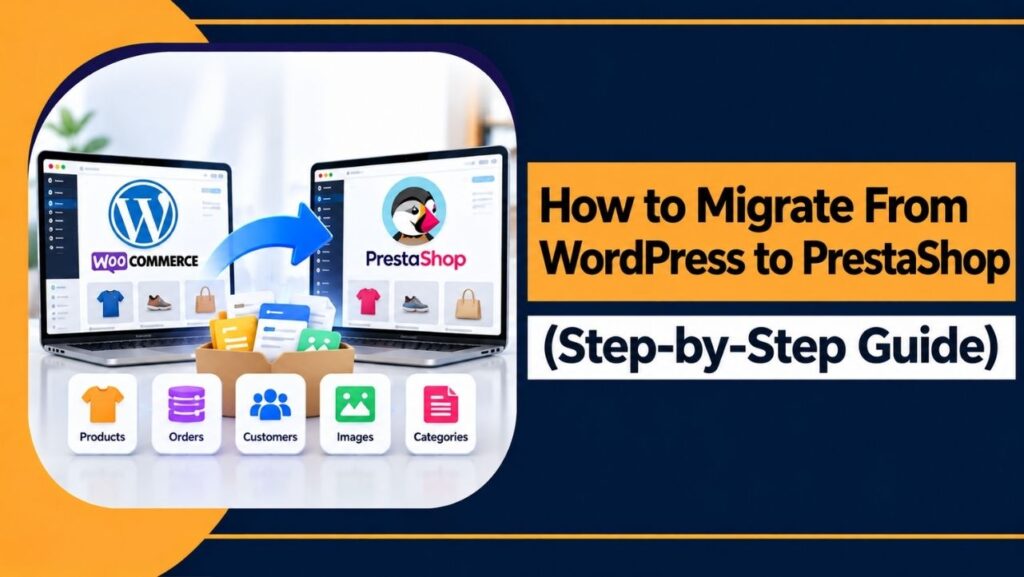
Wenn Sie einen Online-Shop auf WordPress mit WooCommerce betreiben und zu PrestaShop wechseln möchten, umfasst der Prozess mehr als nur die Installation einer neuen Plattform.
Ihre Produkte, Kategorien, Kunden, Bestellungen, Bilder, URLs und SEO-Informationen müssen korrekt übertragen werden. Auch Ihre Zahlungsmethoden, Versandeinstellungen und andere Shop-Funktionen müssen in PrestaShop neu eingerichtet werden.
Eines möchte ich Ihnen sagen: Sie müssen nicht alles von Grund auf neu aufbauen. Die meisten Ihrer wichtigen Shop-Daten lassen sich mit der richtigen Migrationsmethode übertragen. In diesem Tutorial erfahren Sie, wie Sie Ihren Shop von WordPress zu Prestashop migrieren.
Die Hauptaufgabe besteht darin, den neuen Shop vorzubereiten, die Daten zu übertragen, alles zu überprüfen und dann die Domain zu wechseln.
Dieser Leitfaden erklärt den gesamten Prozess in einfachen Schritten, von der Sicherung Ihres WooCommerce-Shops bis zur Inbetriebnahme des neuen PrestaShop-Shops.
Was bedeutet die Migration von WordPress zu PrestaShop?
WordPress und PrestaShop verwenden unterschiedliche Systeme. manage Ein Online-Shop. WooCommerce speichert Ihre Produkte und Kundenbestellungen innerhalb der WordPress-Umgebung. PrestaShop hingegen verwendet eine eigene Datenbankstruktur.
Migration bedeutet also nicht, Ihre WordPress-Website zu kopieren und in PrestaShop einzufügen. Stattdessen übertragen Sie die relevanten Shop-Daten von WooCommerce und ordnen sie in einer neuen PrestaShop-Installation an.
Die Produkte müssen mit den Produktfeldern von PrestaShop übereinstimmen, die WooCommerce-Kategorien müssen mit den PrestaShop-Kategorien übereinstimmen und die Kunden- und Bestellinformationen müssen nach dem Import überprüft werden.
| Der grundlegende Migrationsprozess sieht folgendermaßen aus: Sichern Sie Ihren WordPress-Shop >> kaufen Sie Hosting und richten Sie PrestaShop ein >> bereiten Sie den neuen Shop vor >> verschieben Sie die WooCommerce-Daten >> erstellen Sie die Shop-Funktionen neu >> schützen Sie URLs und SEO >> testen Sie alles >> wechseln Sie die Domain. |
Ihr WordPress-Theme und Ihre Plugins lassen sich nicht unverändert übertragen. PrestaShop verwendet eigene Themes und Module, daher müssen diese Komponenten auf der neuen Plattform neu erstellt werden.
Was kann man von WooCommerce zu PrestaShop übertragen?
Produkte, Kategorien, Kunden, Bestellungen und Produktbilder Ihres Onlineshops lassen sich von WooCommerce zu Prestashop migrieren. Produktbeschreibungen, Preise, Artikelnummern, Lagerinformationen und Varianten können ebenfalls übertragen werden, wobei einige Felder möglicherweise manuell überprüft werden müssen.
Seiten und Blogbeiträge können in der Regel auch verschoben werden, dies kann jedoch je nach Konfiguration Ihrer WordPress-Website ein separates Verfahren erfordern.
Ihre WordPress-Plugins und -Themes sind unterschiedlich.
Sie können kein WooCommerce-Plugin innerhalb von PrestaShop installieren.
Stattdessen benötigen Sie ein PrestaShop-Modul, das dieselbe Funktion bietet. Dasselbe gilt für Ihr Theme. Sie benötigen ein PrestaShop-Theme für den neuen Shop.
| Dies ist einer der ersten Punkte, die Sie vor Beginn der Migration verstehen sollten. Ihre Shopdaten können zwar migriert werden, Ihre WordPress-Installation jedoch nicht als vollständiges Paket. |
Was ändert sich nach dem Wechsel zu PrestaShop?
Der neue Shop wird nicht genau wie Ihr WooCommerce-Shop aussehen, es sei denn, Sie erstellen das Design neu.
Der Administrationsbereich wird anders sein. Produkt management, Kategorien, Checkout-Einstellungen, Zahlungsanbieter, Versand, Steuern und Kunden management wird auch über das PrestaShop-System funktionieren.
Das bedeutet nicht, dass Ihr Shop diese Funktionen verloren hat. Sie müssen sie lediglich in PrestaShop neu konfigurieren.
Auch Ihre Kunden werden möglicherweise einige Änderungen bemerken, insbesondere wenn sich das Design oder der Bestellvorgang geändert hat. Daher ist es sehr wichtig, den neuen Shop vor der Domainänderung zu testen.
Was Sie vor Beginn der Migration benötigen
Bevor Sie Ihr bestehendes Geschäft anfassen, sammeln Sie die Zugangsdaten und Informationen, die Sie benötigen.
- Sie sollten Zugriff auf Ihr WordPress-Dashboard, WooCommerce, Ihr Hosting-Konto, Ihre Datenbank, Ihre Domain und DNS zu üben.
- Erstellen Sie außerdem eine vollständige Sicherungskopie der Website und der Datenbank.
- Es ist außerdem hilfreich, eine Liste Ihrer wichtigsten Produkt-URLs, Kategorien, Seiten und Blogbeiträge vorzubereiten.
- Bewahren Sie Ihre bestehenden SEO-Titel, Meta-Beschreibungen, Weiterleitungen und andere SEO-Informationen an einem sicheren Ort auf.
- Sie benötigen außerdem Informationen über wichtige WooCommerce-Plugins.
Die wichtigste Regel ist, dass Sie Ihren WooCommerce-Shop nicht schließen sollten, bevor der PrestaShop-Shop getestet wurde.
Ihr alter Shop sollte weiterhin funktionieren, während Sie den neuen Shop aufbauen und testen.
So migrieren Sie von WordPress zu Prestashop: Eine Schritt-für-Schritt-Anleitung
Wenn Sie die Schritte in der richtigen Reihenfolge befolgen, können Sie Ihren Shop problemlos von WordPress zu PrestaShop migrieren. Hier finden Sie die Schritte für eine sichere Migration, den Schutz Ihrer Daten und die Beibehaltung Ihrer Suchmaschinenoptimierung.
Schritt 1: Domain registrieren und PrestaShop-Hosting kaufen
Bevor Sie mit dem Aufbau des neuen Shops beginnen, entscheiden Sie, welche Domain Sie verwenden möchten.
- Wenn Ihr bestehender WooCommerce-Shop bereits eine benutzerdefinierte Domain wie z. B. sauvikstore.com verwendet, können Sie diese Domain nach der Migration weiterhin nutzen.
- Wenn Ihr aktueller Shop auf einem temporäre oder kostenlose Subdomain Wenn Sie beispielsweise sauvikstore.wu.ca verwenden, ist jetzt ein guter Zeitpunkt, auf Ihre eigene benutzerdefinierte Domain umzusteigen.
Eine benutzerdefinierte Domain bietet Ihnen eine permanente Webadresse und erleichtert die Einrichtung Ihres neuen PrestaShop-Shops. manage.
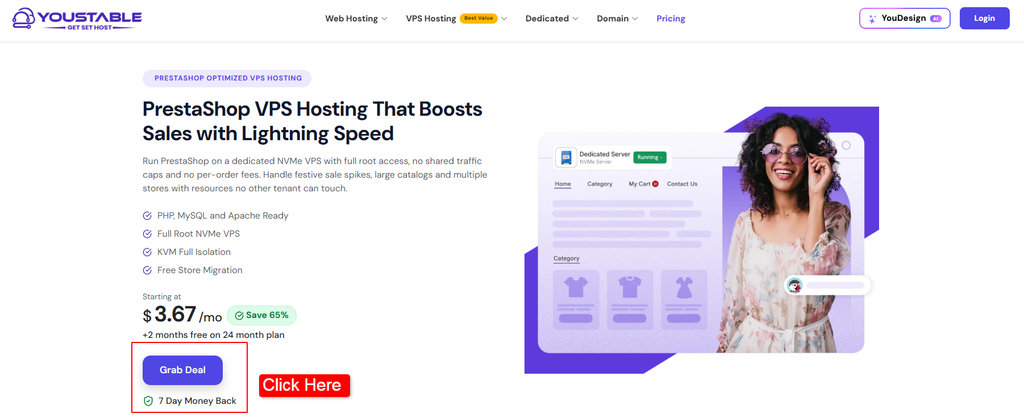
Sie können Ihre Domain registrieren und PrestaShop-Hosting erwerben bei YouStablePrestaShop VPS-Hosting.
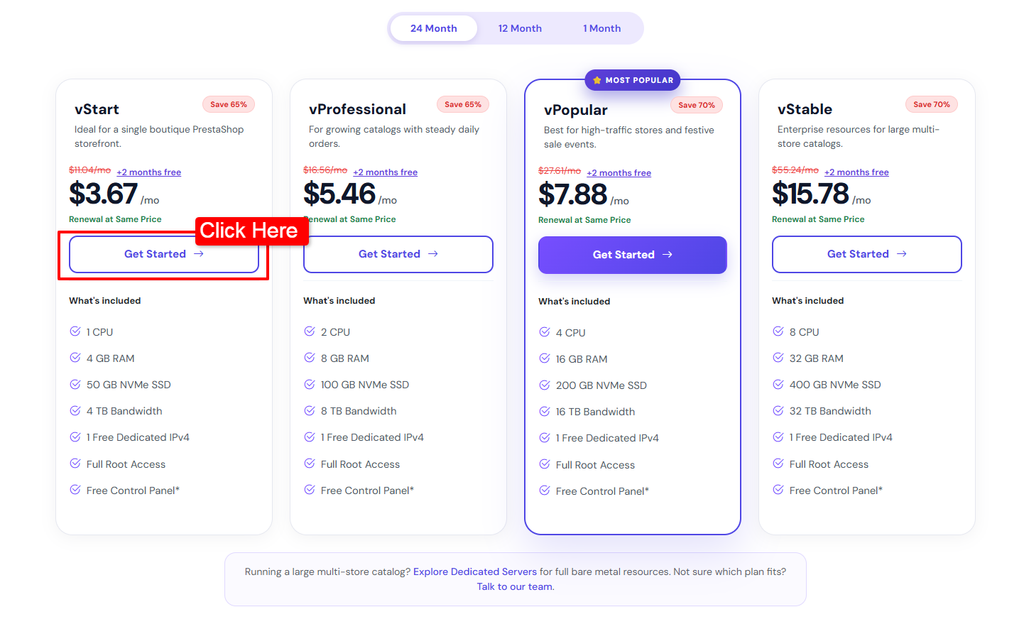
YouStableDer PrestaShop VPS von 's beginnt bei 1 CPU, 4 GB RAM50 GB NVMe SSD, 4 TB Bandbreite und voller Root-Zugriff, mit KVM-Isolation und einem kostenlosen dedizierten Server IPv4.
Klicken Sie zuerst auf die Schaltfläche „Angebot sichern“.
Wählen Sie den PrestaShop-Tarif entsprechend der Größe Ihres Shops und dem erwarteten Besucheraufkommen.
Serverkonfiguration prüfen >> Auf die Schaltfläche „Weiter“ klicken.
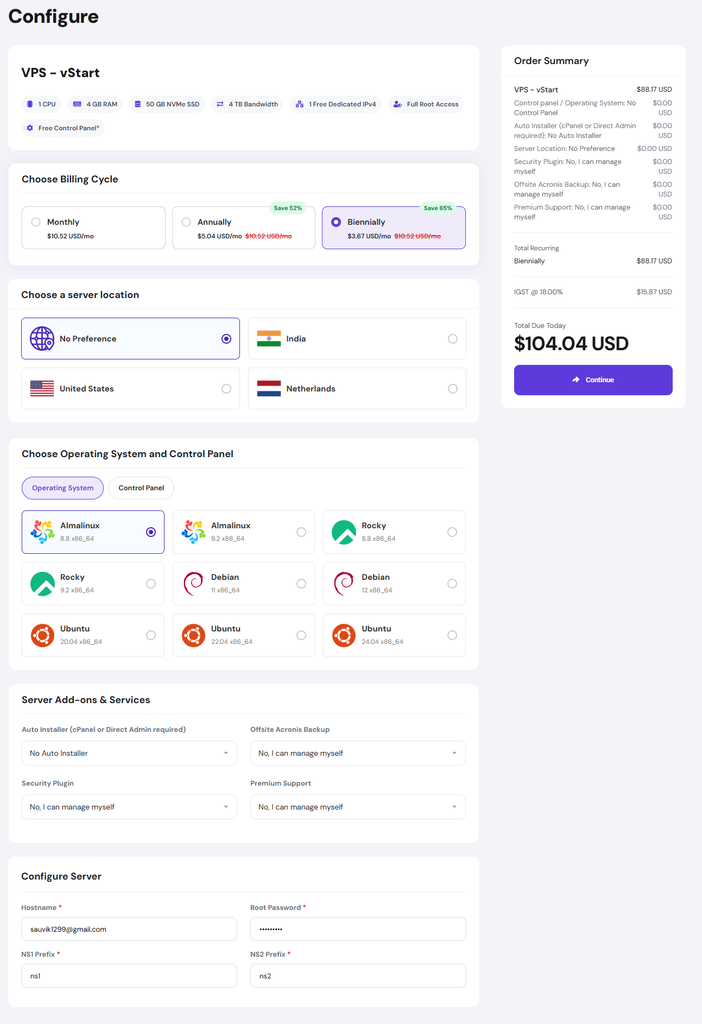
Fügen Sie jetzt ein YouStable Rabattcode: Stable10 für 10% Sofortrabatt auf die Tarife >> Anschließend auf „Zur Kasse“ klicken.
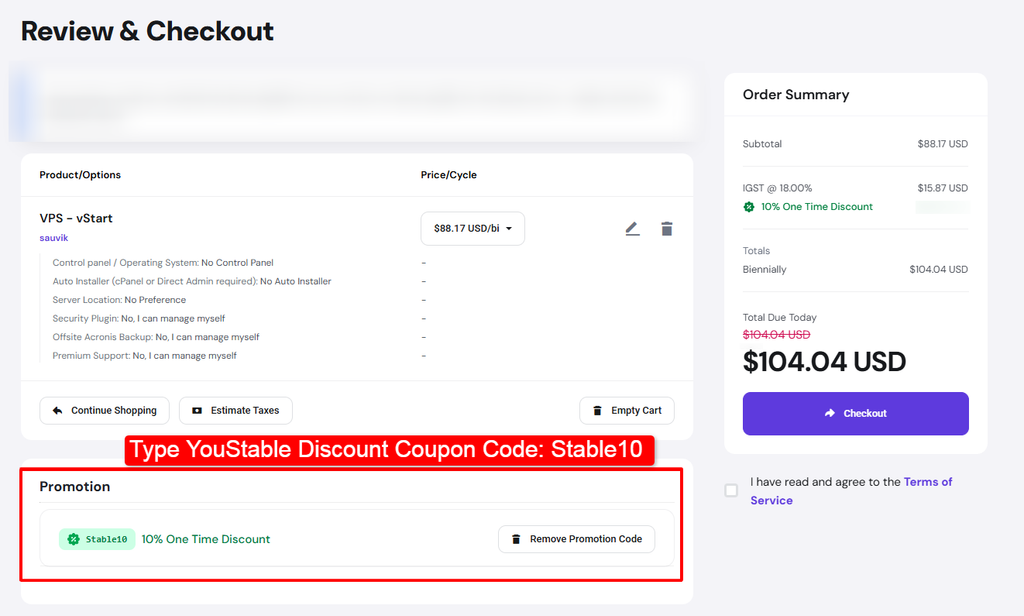
Nachdem Sie auf „Zur Kasse“ geklickt haben, führen Sie die Zahlung durch und warten Sie auf eine Bestätigungs-E-Mail von YouStable Team. Die E-Mail-Adresse hat Zugriff auf Ihren VPS.
- Wenn Sie bereits eine benutzerdefinierte Domain besitzen, verbinden Sie diese mit der neues Hosting-Konto.
- Wenn Sie für Ihren aktuellen Shop eine Subdomain verwenden, legen Sie Ihre endgültige benutzerdefinierte Domain vor der Migration fest. Es ist nicht wünschenswert, die Migration abzuschließen und anschließend die Shop-Adresse erneut zu ändern.
Sobald Domain und Hosting bereit sind, lassen Sie die Domain weiterhin auf Ihren bestehenden WordPress-Shop verweisen, bis die neue PrestaShop-Website alle Tests bestanden hat.
Dies bietet Ihnen einen sicheren Ort für den Bau Ihres neuen Geschäfts, während Ihr bestehendes Geschäft weitergeführt wird.
Schritt 2: Sichern Sie Ihren WordPress- und WooCommerce-Shop
Bevor Sie ein einzelnes Produkt verschieben, erstellen Sie eine vollständige Datensicherung.
Ihr Backup sollte die WordPress-Dateien, die Datenbank, den wp-content-Ordner, die Uploads, die WooCommerce-Informationen, die Theme-Dateien und wichtige Konfigurationsdateien enthalten.
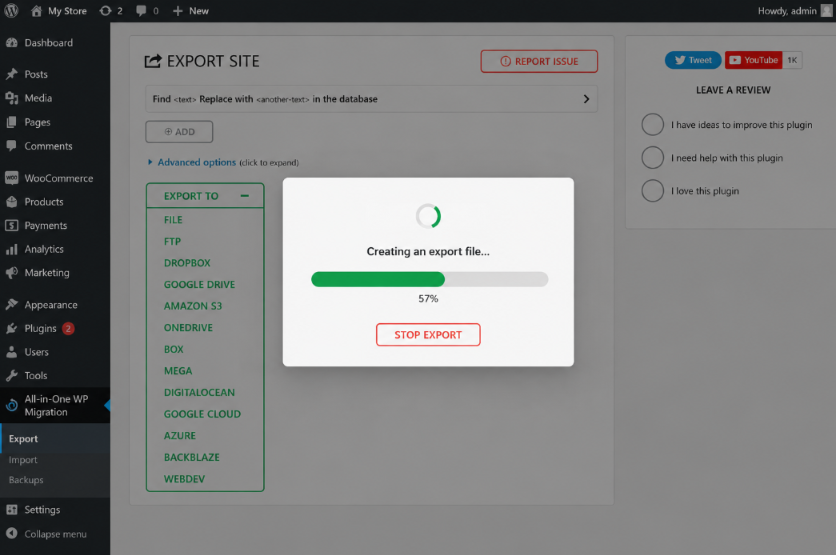
Bewahren Sie die einzige Kopie Ihrer Datensicherung nicht auf demselben Hosting-Konto auf. Laden Sie eine Kopie herunter und speichern Sie diese an einem sicheren Ort.
Die Datenbank ist besonders wichtig, da sie einen Großteil Ihrer Shop-Informationen enthält. Ihre Produkte, Kunden, Bestellungen und andere WordPress-Daten hängen von ihr ab.
Nachdem Sie die Sicherung erstellt haben, überprüfen Sie, ob die Dateien tatsächlich vorhanden sind. Eine Sicherung ist nur dann nützlich, wenn Sie sie auch wiederherstellen können.
Lassen Sie Ihren alten WooCommerce-Shop während der Migration weiterlaufen. Sollte es Probleme mit dem neuen Shop geben, können Sie jederzeit auf Ihre ursprüngliche Website zurückgreifen.
Schritt 3: PrestaShop einrichten
Sie können nun die neue PrestaShop-Installation vorbereiten. Aktuelle PrestaShop 9-Versionen unterstützen PHP 8.1 durch PHP 8.4, laut PrestaShop-Dokumentation. PrestaShop 9 ist die aktuelle Hauptversion, PrestaShop 9.2 ist bereits verfügbar.
Ihr Hosting sollte die Anforderungen der PrestaShop-Version erfüllen, die Sie installieren möchten. Überprüfen Sie die PHP Version, Datenbankunterstützung, Serverressourcen und erforderliche PHP Erweiterungen vor der Installation.
Sobald Ihr Hosting eingerichtet ist, installieren Sie PrestaShop und richten Sie die grundlegenden Shop-Informationen ein.
Geben Sie Ihren Shopnamen, die Sprache, die Währung und die Administratordaten ein. Aktivieren SSL Der neue Shop verwendet also HTTPS.
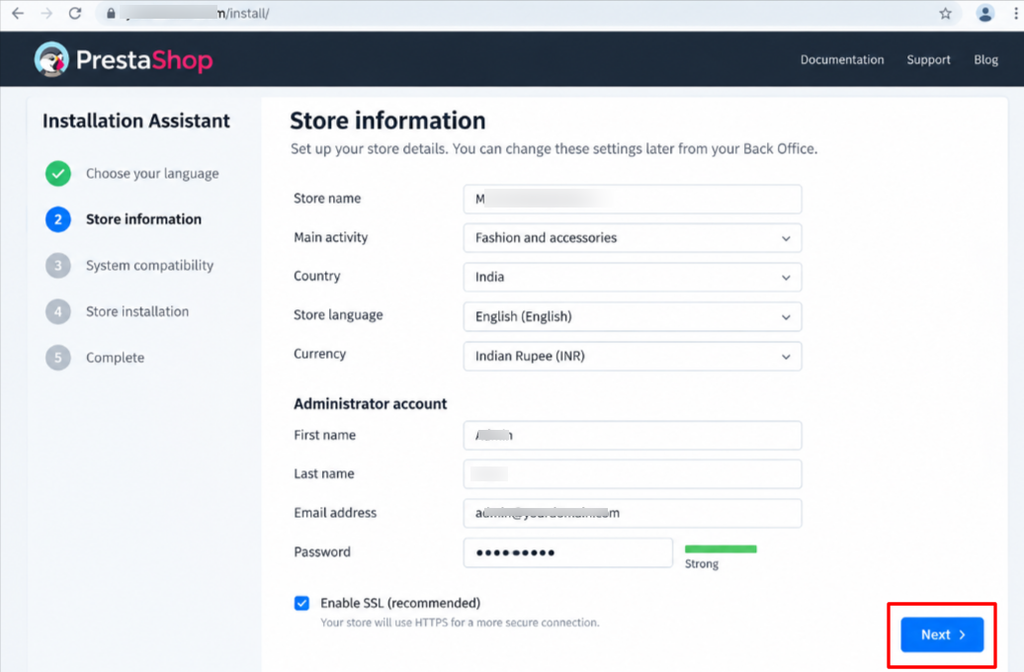
In dieser Phase sollten Sie nicht zu viel Zeit damit verbringen, die Website perfekt aussehen zu lassen. Das Hauptziel ist die Erstellung einer sauberen PrestaShop-Installation, die bereit ist, Ihre Shop-Daten zu empfangen.
Wenn möglich, halten Sie den neuen Shop während der Bearbeitung geheim.
Schritt 4: Bereiten Sie den neuen PrestaShop-Shop vor
Bevor Sie Ihre WooCommerce-Daten importieren, richten Sie die grundlegende Struktur des PrestaShop-Shops ein.
Fügen Sie Ihre Shop-Details, Währung, Sprache, Steuereinstellungen, Kundengruppen und Versandzonen hinzu. Konfigurieren Sie außerdem die grundlegenden Bestellstatus und E-Mail-Einstellungen.
Sie können Ihr PrestaShop-Theme auch in diesem Stadium auswählen, aber es ist nicht nötig, stundenlang das Design anzupassen, bevor die Daten fertig sind.
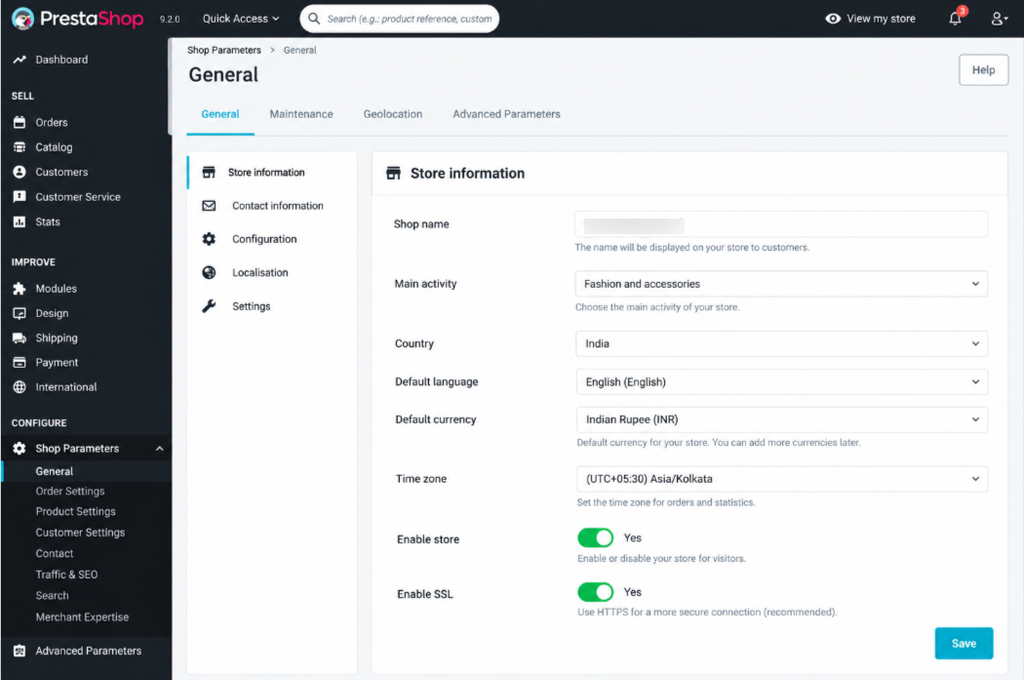
Betrachten Sie diesen Schritt als Vorbereitung des neuen Ladens, bevor Sie die Produkte in die Regale stellen.
Ihre Produktkategorien sollten klar strukturiert sein. Auch Ihre Kundengruppen sollten vor dem Import der Kunden vorbereitet sein.
Falls Ihr WooCommerce-Shop spezielle Steuerregeln, Versandgebiete oder Zahlungsbedingungen hat, notieren Sie sich diese jetzt. Diese Einstellungen müssen in PrestaShop neu erstellt werden.
Schritt 5: Exportieren Sie Ihre WooCommerce-Daten
Nun ist es an der Zeit, die Informationen vorzubereiten, die von WordPress zu PrestaShop übertragen werden sollen.
Sie haben mehrere Möglichkeiten. Sie können WooCommerce-Exporte, CSV-Dateien, Datenbankexporte oder ein spezielles Migrationstool verwenden. Für einen größeren Shop kann ein Migrationstool viel manuelle Arbeit ersparen.
Tools wie Cart2Cart oder LitExtension können beim Datentransfer zwischen E-Commerce-Plattformen helfen. Die genauen Funktionen hängen vom verwendeten Tool und Migrationspaket ab. Prüfen Sie daher vorab, welche Daten unterstützt werden.
Eine typische Produktzuordnung könnte etwa so aussehen:
| WooCommerce | PrestaShop |
| SKU | Literaturhinweis |
| Regulärer Preis | Preis |
| Produktkategorie | Kategorie |
| Produktbeschreibung | Beschreibung |
| Kurze Beschreibung | Kurze Beschreibung |
| Produktbild | Titelbild und weitere Bilder |
Gehen Sie nicht davon aus, dass jedes Feld automatisch übereinstimmt.
Benutzerdefinierte Felder, variable Produkte, Attribute und spezielle Produktdaten erfordern oft besondere Aufmerksamkeit.
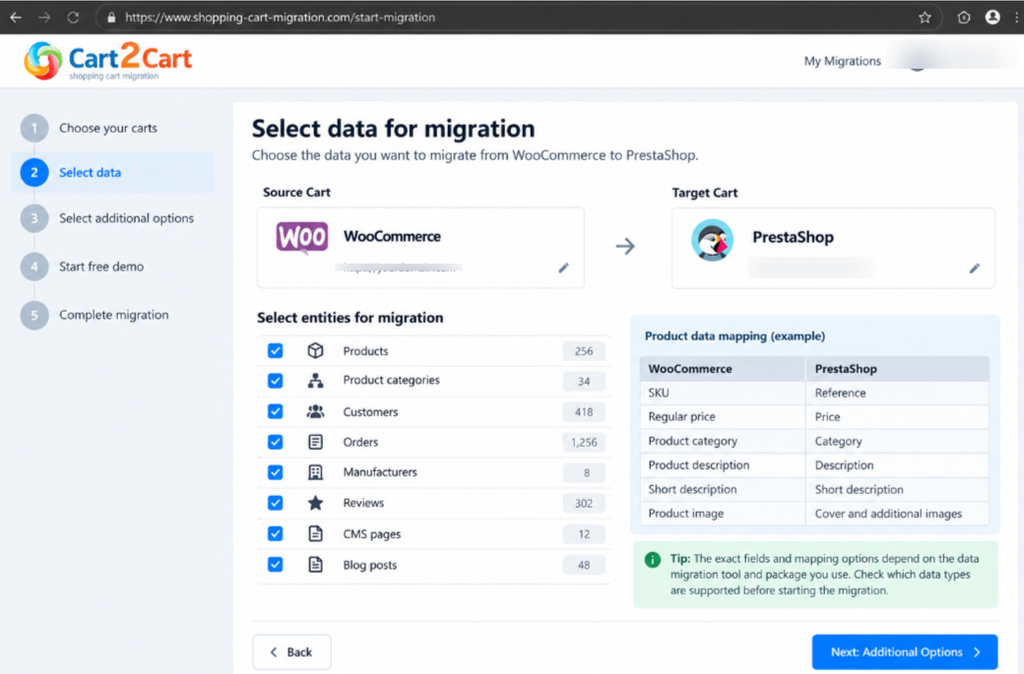
Es empfiehlt sich, zunächst eine kleine Testmigration durchzuführen. Verschieben Sie eine begrenzte Anzahl von Produkten und überprüfen Sie diese in PrestaShop. Sobald Sie mit dem Ergebnis zufrieden sind, fahren Sie mit der vollständigen Migration fort.
Dieser kleine Test kann Sie davor bewahren, ein Zuordnungsproblem erst zu entdecken, nachdem bereits Tausende von Produkten importiert wurden.
Schritt 6: Produkte und Kategorien migrieren
Ihr Produktkatalog ist einer der wichtigsten Bestandteile der Migration, nehmen Sie sich daher hierfür ausreichend Zeit.
Überprüfen Sie nach dem Import Ihrer Produkte die Produktnamen, Artikelnummern, Preise, Beschreibungen, Lagerbestände, Kategorien, Attribute, Varianten und Bilder.
Besonderes Augenmerk sollte auf variable Produkte gelegt werden.
WooCommerce und PrestaShop handhaben Produktvarianten unterschiedlich. Ein WooCommerce-Produkt mit Größe, Farbe oder anderen Attributen muss möglicherweise in PrestaShop-Kombinationen umgewandelt werden.
Öffnen Sie mehrere Produkte und testen Sie verschiedene Kombinationen. Überprüfen Sie Preis, Lagerbestand und Produktinformationen für jede Variante.
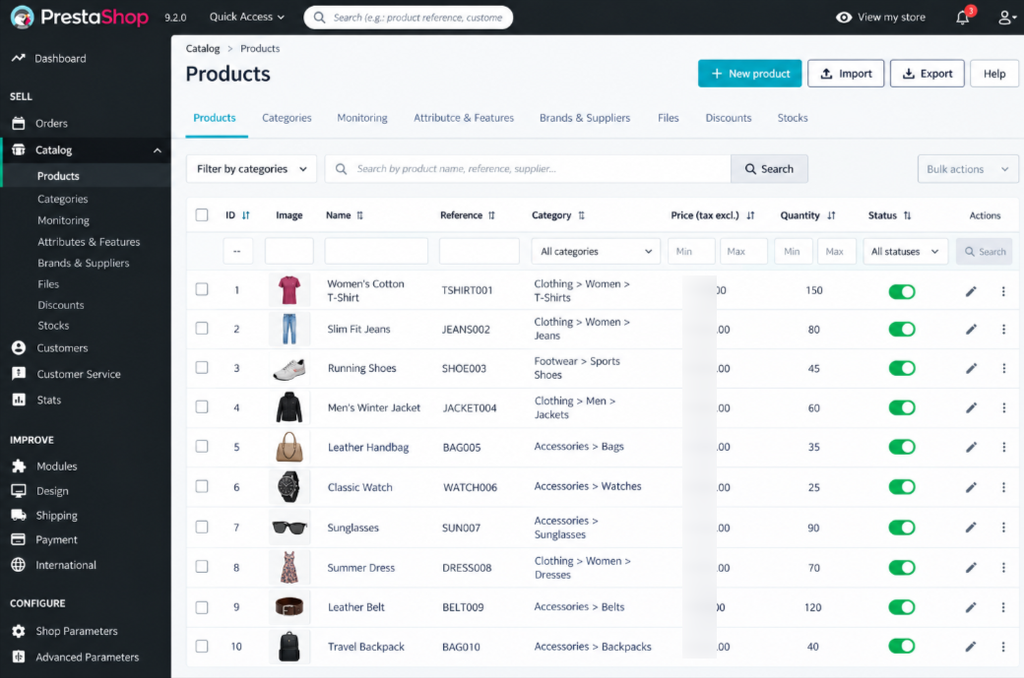
Beginnen Sie mit Ihren Bestsellern. Das sind die Produkte, die Ihre Kunden am häufigsten verwenden. Stellen Sie daher sicher, dass diese einwandfrei funktionieren, bevor Sie den Rest des Katalogs überprüfen.
Überprüfen Sie auch Ihre Kategorienstruktur. Ein Produkt kann zwar erfolgreich importiert werden, aber dennoch in der falschen Kategorie erscheinen. Gehen Sie daher nicht davon aus, dass nach einem abgeschlossenen Import alles korrekt ist.
Schritt 7: Kunden und Bestellungen migrieren
Nach dem Produktkatalog sollten Sie Ihre Kundendaten und die Bestellhistorie verschieben.
Zu den Kundeninformationen können Namen, E-Mail-Adressen, Telefonnummern, Rechnungsadressen, Lieferadressen und Kundengruppen gehören.
Zu den Bestellinformationen können Bestellnummer, Kunde, Produkte, Mengen, Preise, Steuern, Versandkosten, Zahlungsmethode, Bestellstatus und Bestelldatum gehören.
Prüfen Sie die importierte Bestellhistorie sorgfältig. Ihre alten Bestellungen sind wichtig für Kundenservice, Buchhaltung und Geschäftsunterlagen, daher sollten diese Daten stets korrekt bleiben.
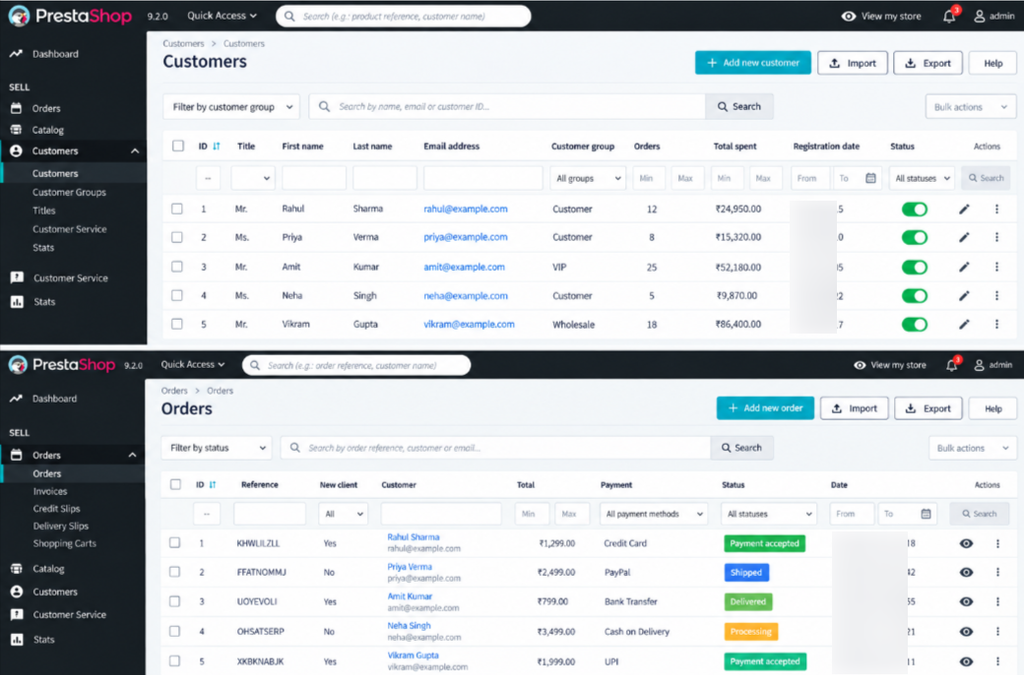
Kundenpasswörter können etwas komplizierter sein.
WordPress und PrestaShop verwenden unterschiedliche Passwortsysteme. Die Passwortmigration hängt daher vom verwendeten Tool ab. Einige Migrationsdienste unterstützen die Passwortübertragung, während andere die Erstellung eines neuen Passworts erfordern.
Wenn Kunden ihre Passwörter zurücksetzen müssen, senden Sie ihnen eine eindeutige E-Mail, in der Sie erklären, was sich geändert hat und was sie tun müssen.
Überraschen Sie Ihre Kunden nicht mit plötzlichen Anmeldeproblemen nach der Migration.
Schritt 8: Produktbilder und andere Medien verschieben
Bilder werden bei einer Migration leicht übersehen.
Ein Produkt kann im neuen Shop mit allen Texten und Preisen angezeigt werden, aber dennoch ohne Bild. Dadurch wirkt die Produktseite unvollständig und das Vertrauen der Kunden kann beeinträchtigt werden.
Prüfen Sie Ihre Produktabbildungen, Galeriebilder und sonstige Produktmedien.
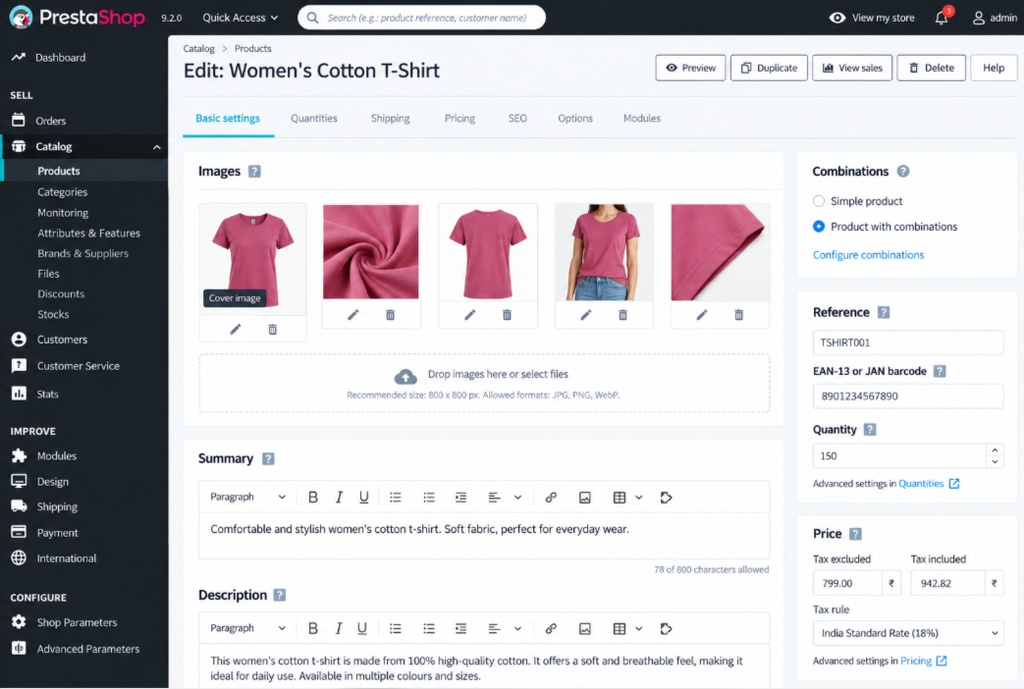
Öffnen Sie eine Auswahl an Produkten aus verschiedenen Kategorien und prüfen Sie, ob deren Bilder korrekt geladen werden. Wenn Sie auch Ihren Blog und andere WordPress-Seiten verschieben, überprüfen Sie auch diese Bilder. Alte Bildpfade können nach dem Umzug beschädigt werden.
Achten Sie auf Dateinamen, Alternativtexte und Bild-URLs. Falls ein Bild fehlt, überprüfen Sie zuerst den Pfad. Oftmals existiert die Datei, PrestaShop sucht sie aber am falschen Ort.
Schritt 9: Erstellen Sie Ihre Shop-Einstellungen und -Funktionen neu.
Ihr Geschäft braucht mehr als Produkte und Kunden.
Sie müssen außerdem die Funktionen nachbilden, die für das Funktionieren der E-Commerce-Website notwendig sind.
Richten Sie Ihr Zahlungsportal, Ihre Versandmethoden, Steuerregeln, Kundengruppen, Checkout-Einstellungen, E-Mail-Benachrichtigungen, Gutscheine und Bestellstatus ein.
Hier kümmern Sie sich auch um Ihre alten WooCommerce-Plugins.
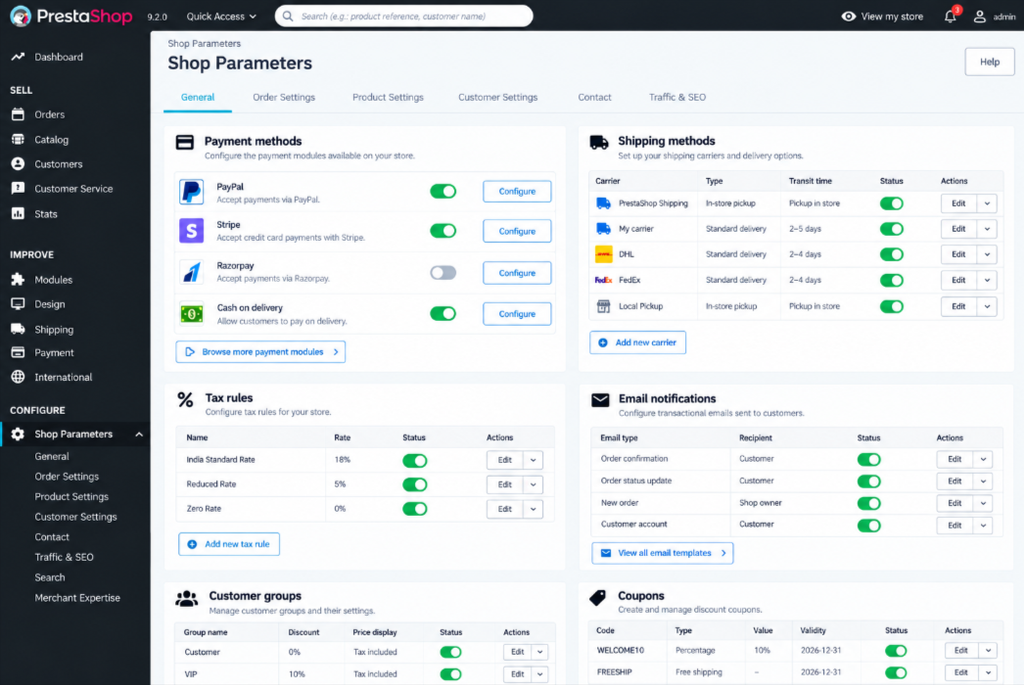
Ein WooCommerce-Zahlungs-Plugin kann nicht einfach in PrestaShop kopiert werden. Sie benötigen ein passendes PrestaShop-Modul oder eine andere unterstützte Integration.
Gleiches gilt für andere Funktionen wie Produktfilter, Versandkostenrechner, Analyseintegrationen, Marketing-Tools und Kundenfunktionen.
Gehen Sie Ihre alten WordPress-Plugins nacheinander durch und stellen Sie sich eine einfache Frage: Welche Aufgabe erfüllte dieses Plugin?
Suchen Sie dann die PrestaShop-Option, die diese Funktion bietet.
Diese Vorgehensweise ist besser, als zu versuchen, jedes alte Plugin zu kopieren, da einige Funktionen möglicherweise bereits in PrestaShop verfügbar sind oder im neuen Shop nicht benötigt werden.
Schritt 10: Alte URLs zuordnen
Nun kommt einer der wichtigsten Teile der Migration: Ihre URLs.
Ihre alten WooCommerce-URLs haben möglicherweise nicht die gleiche Struktur wie Ihre neuen PrestaShop-URLs.
Zum Beispiel: example.com/product/red-shoes
könnte lauten: example.com/red-shoes
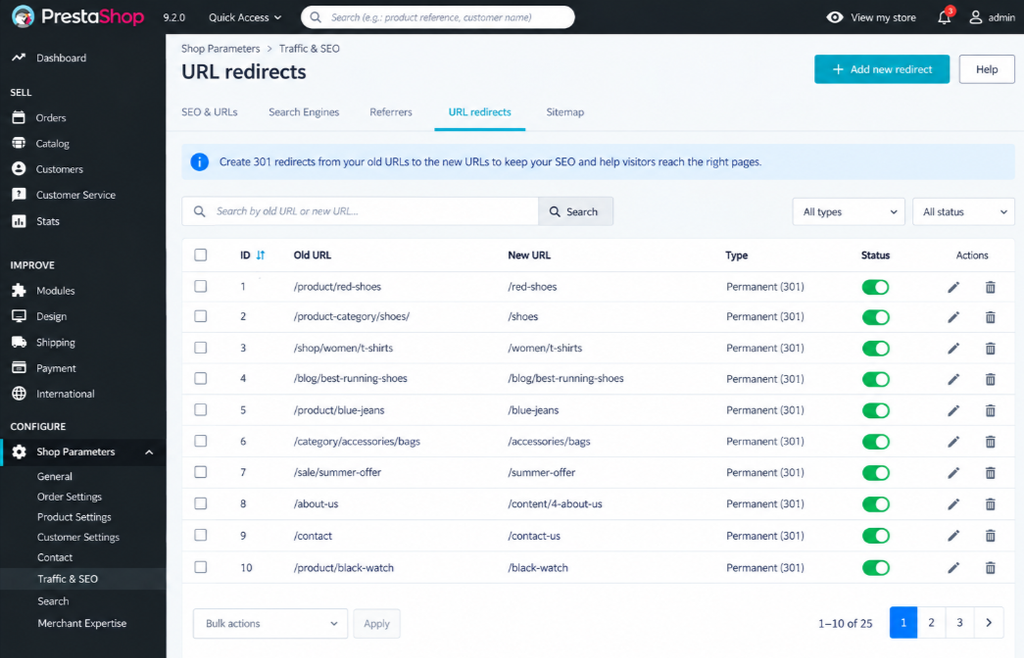
Die genaue URL-Struktur hängt von der Konfiguration Ihres PrestaShop-Shops ab.
Erstellen Sie eine Liste Ihrer wichtigen alten URLs und identifizieren Sie für jede URL die entsprechende neue Seite.
Achten Sie auf Produktseiten, Kategorieseiten, wichtige Landingpages, Blogbeiträge und andere Seiten, die bereits Traffic von Google erhalten.
Sobald Sie die Zuordnung erstellt haben, fügen Sie 301-Weiterleitungen von den alten URLs zu den korrekten neuen URLs hinzu.
Alte URLs sollten nicht alle auf die Startseite weitergeleitet werden. Produkt-URLs sollten zur neuen Produktseite und alte Kategorie-URLs zur entsprechenden Kategorie führen.
Dies hilft Besuchern, die erwartete Seite zu erreichen, und Suchmaschinen verstehen dadurch, dass der Inhalt verschoben wurde.
Schritt 11: Übertragen Sie Ihre SEO-Einstellungen
Ein Plattformwechsel bedeutet nicht automatisch, dass Sie Ihre Google-Rankings verlieren.
Das größere Problem entsteht, wenn wichtige URLs verschwinden, Metadaten verloren gehen oder interne Links nicht mehr funktionieren.
Sichern Sie vor der Migration Ihre wichtigen SEO-Informationen. Dazu gehören SEO-Titel, Meta-Beschreibungen, H1-Überschriften, kanonische URLs und Alt-Texte für Bilder.
Sie sollten außerdem Ihre XML-Sitemap, Ihre robots.txt-Datei, interne Links und strukturierte Daten überprüfen.
Sobald PrestaShop eingerichtet ist, müssen die entsprechenden SEO-Einstellungen im neuen Shop nachgebildet werden.
Vergleichen Sie Ihre wichtigsten Seiten mit ihren alten Versionen. Ihre Top-Produkte, Kategorien und Landingpages verdienen besondere Aufmerksamkeit.
Prüfen Sie außerdem, ob der neue Shop die korrekten kanonischen URLs hat und ob Ihre Sitemap die Seiten enthält, die von Suchmaschinen gecrawlt werden sollen.
Nehmen Sie die Domainänderung erst vor, wenn Ihre wichtigsten SEO-Prüfungen abgeschlossen sind.
Schritt 12: Testen Sie den neuen PrestaShop-Shop
Die Tests sollten durchgeführt werden, bevor die Live-Domain auf den neuen Shop umgeleitet wird.
Beginnen Sie wie ein normaler Kunde.
Öffnen Sie die Startseite. Besuchen Sie die Produktseiten. Stöbern Sie in den Kategorien. Legen Sie Produkte in den Warenkorb. Ändern Sie die Mengen. Entfernen Sie Produkte. Probieren Sie einen Gutschein aus, falls Ihr Shop einen anbietet.
Gehen Sie anschließend zur Kasse.
Testen Sie die Kundenregistrierung, das Login, die Rechnungsdaten, die Lieferadresse, die Versandoptionen, die Zahlung und die Bestellbestätigung.
Nachdem Sie eine Testbestellung aufgegeben haben, überprüfen Sie den PrestaShop-Adminbereich. Stellen Sie sicher, dass die Bestellung korrekt angezeigt wird und dass Preis, Kundendaten, Produkte, Versand- und Zahlungsdetails korrekt sind.
Testen Sie den Shop auch auf mobilen Geräten.
Eine Website kann auf einem Desktop-Bildschirm gut aussehen und trotzdem Probleme mit mobilen Menüs, Produktbildern, Schaltflächen oder Checkout-Feldern aufweisen.
Sie sollten auch Ihre Weiterleitungen und wichtige alte URLs testen.
Vor dem Verkaufsstart sollte mindestens eine vollständige Testbestellung von der Produktseite bis zum abschließenden Bestätigungsbildschirm aufgegeben werden.
Schritt 13: Verknüpfen Sie Ihre Domain mit PrestaShop
Sobald der neue Shop Ihre Tests bestanden hat, können Sie den endgültigen Domänenwechsel vorbereiten.
Erstellen Sie zunächst noch ein Backup Ihres WordPress-Shops.
Stellen Sie anschließend sicher, dass der neue PrestaShop-Shop bereit ist, echte Kunden zu empfangen. SSLZahlung, Versand, E-Mail-Benachrichtigungen und Bestellabwicklung – alles noch einmal.
Falls Ihr alter Shop noch Bestellungen entgegennimmt, planen Sie den endgültigen Wechsel sorgfältig. Sie möchten schließlich nicht, dass Bestellungen über die alte Website eingehen, während der neue Shop bereits online ist.
Aktualisieren Sie Ihre DNS Einträge oder Hosting-Konfigurationen, damit die Domain auf den neuen PrestaShop-Server verweist.
Falls Sie mit einer temporären Domain oder Subdomain gearbeitet haben, ist dies der Ort, an dem Sie die endgültige benutzerdefinierte Domain in den neuen Shop verschieben.
Das DNS Die Umstellung kann einige Zeit in Anspruch nehmen. Während dieser Zeit erreichen manche Besucher möglicherweise noch den alten Server, während andere bereits den neuen Server nutzen.
Bewahren Sie den alten WordPress-Shop und dessen Backup so lange auf, bis Sie sicher sind, dass die Migration ordnungsgemäß funktioniert hat.
Schritt 14: Überprüfen Sie den Store nach dem Start
Die ersten Tage nach dem Start verdienen besondere Aufmerksamkeit.
Öffnen Sie Ihre Startseite, Produkte, Kategorien, den Warenkorb und die Kasse. Testen Sie die Kunden-Login- und Kontoseiten. Prüfen Sie Zahlungen, Versand und Bestellbestätigungen per E-Mail.
Prüfen Sie auch Ihre 404-Fehler. Ein plötzlicher Anstieg von 404-Seiten deutet oft auf fehlende Weiterleitungen oder fehlerhafte URLs hin.
Öffnen Sie die Google Search Console und überprüfen Sie die neue Sitemap. Reichen Sie die Sitemap gegebenenfalls ein und achten Sie auf Indexierungsprobleme.
Überprüfen Sie auch Ihre Analysedaten. Ihr Shop funktioniert möglicherweise einwandfrei, obwohl der Analysecode bei der Neugestaltung übersehen wurde.
Behalten Sie auch die Seitenladezeit und die mobile Benutzerfreundlichkeit im Auge.
Löschen Sie die alte WordPress-Installation nicht sofort. Behalten Sie sie als Ausweichlösung bei, bis der neue Shop über einen angemessenen Zeitraum stabil läuft.
Häufige Probleme bei der Migration von WordPress zu PrestaShop
Bei E-Commerce-Migrationen treten häufig einige Probleme auf.
- Fehlende Produktbilder entstehen in der Regel durch fehlerhafte Bildpfade oder eine unvollständige Medienübertragung.
- Defekte Links entstehen in der Regel dadurch, dass der neue Shop eine andere URL-Struktur verwendet und die alten URLs nicht weitergeleitet wurden.
- Probleme beim Kundenlogin können auftreten, weil WordPress und PrestaShop Passwörter unterschiedlich handhaben.
- Probleme mit Produktvarianten entstehen in der Regel durch Unterschiede zwischen WooCommerce-Varianten und PrestaShop-Kombinationen.
- Zahlungsprobleme sind ein weiteres häufiges Problem. Ihr WooCommerce-Zahlungs-Plugin funktioniert nicht ohne Weiteres auf PrestaShop, daher benötigt die Zahlungsmethode ein kompatibles PrestaShop-Modul oder eine entsprechende Integration.
- Möglicherweise stellen Sie auch fest, dass Bestellungen fehlen, wenn die Migrationseinstellungen keine historischen Bestelldaten enthalten haben.
Die beste Möglichkeit, diese Probleme zu reduzieren, besteht darin, zunächst eine kleine Datenmenge zu testen und ein vollständiges Backup des alten Speichers aufzubewahren.
Abschließende Checkliste für die Migration von WordPress zu PrestaShop
Bevor Sie die Domäne ändern, vergewissern Sie sich, dass die wichtigen Aspekte der Migration geprüft wurden.
Ihr WordPress-Backup sollte sicher sein, PrestaShop sollte installiert sein und Ihre Produkte und Kategorien sollten vorhanden sein. Kunden und Bestellungen sollten überprüft und Produktbilder korrekt geladen werden.
Zahlung und Versand sollten funktionieren. Ihre alten URLs sollten mit den neuen URLs übereinstimmen, und die erforderlichen 301-Weiterleitungen sollten aktiv sein.
Ihre SEO-Titel, -Beschreibungen, -Canonical-Tags, -Sitemap und -internen Links sollten ebenfalls überprüft werden.
Zum Schluss sollten Sie eine Testbestellung aufgeben und den gesamten Kaufprozess auf Desktop- und Mobilgeräten überprüfen. Sobald diese Tests abgeschlossen sind, können Sie die Domain mit deutlich mehr Zuversicht wechseln.
Lesen Sie auch: So migrieren Sie von Magento zu WordPress
Häufig gestellte Fragen
Kann ich von WordPress zu PrestaShop wechseln?
Ja! WooCommerce-Produkte, -Kategorien, -Kunden, -Bestellungen und -Bilder lassen sich mit der richtigen Migrationsmethode zu PrestaShop übertragen. Ihr WordPress-Theme und Ihre Plugins werden nicht direkt übernommen, daher müssen diese Komponenten mit PrestaShop-Themes und -Modulen neu erstellt werden.
Kann ich WooCommerce-Produkte zu PrestaShop migrieren?
Ja! Produktnamen, Beschreibungen, Preise, Artikelnummern, Kategorien und Bilder können übertragen werden. Variable Produkte erfordern eine zusätzliche Prüfung, da WooCommerce und PrestaShop manage Produktkombinationen unterschiedlich.
Kann ich WooCommerce-Kunden zu PrestaShop migrieren?
Ja! Sie können WooCommerce-Kunden zu PrestaShop migrieren. Kundennamen, E-Mail-Adressen und Anschriften lassen sich problemlos übertragen. Die Passwortmigration hängt von der verwendeten Methode bzw. dem Tool ab. Einige Kunden müssen nach der Migration möglicherweise ein neues Passwort erstellen.
Kann ich WooCommerce-Bestellungen zu PrestaShop migrieren?
Ja! Die Bestellhistorie kann mit einem geeigneten Migrationstool übertragen werden. Überprüfen Sie vor der Online-Schaltung des Shops einige alte Bestellungen anhand der neuen Datensätze.
Werde ich meine Google-Rankings nach dem Wechsel zu PrestaShop verlieren?
Sie verlieren Ihre Rankings nicht automatisch, nur weil Sie die E-Commerce-Plattform gewechselt haben. Die größten Risiken bestehen in defekten URLs, fehlenden Weiterleitungen, verlorenen Metadaten, falschen Canonical-URLs und fehlerhaften internen Links. Eine korrekte URL-Übersicht und ein 301-Weiterleitungsplan helfen Suchmaschinen, den Plattformwechsel zu verstehen.
Muss ich mein WordPress-Theme in PrestaShop neu erstellen?
Ja! Ein WordPress-Theme ist nicht mit PrestaShop kompatibel. Sie benötigen ein PrestaShop-kompatibles Theme oder ein individuelles Design. Sie können das allgemeine Erscheinungsbild, die Farben, das Branding und das Layout beibehalten, aber das Theme selbst muss für PrestaShop entwickelt worden sein.
Kann ich WordPress-Plugins zu PrestaShop übertragen?
Nicht direkt! WooCommerce-Plugins sind für WordPress und WooCommerce entwickelt. Sie benötigen ein PrestaShop-Modul oder eine andere geeignete Integration für jede Funktion, die Sie beibehalten möchten.
Für einige Funktionen gibt es möglicherweise eine direkte Alternative zu PrestaShop, während für andere eine individuelle Entwicklung erforderlich sein kann.
Was soll ich tun, wenn mein aktueller Shop eine Subdomain verwendet?
Wenn Ihr Shop aktuell auf einer temporären oder kostenlosen Subdomain läuft, legen Sie Ihre endgültige benutzerdefinierte Domain vor der Migration fest. Registrieren Sie die benutzerdefinierte Domain, richten Sie Ihr PrestaShop-Hosting ein und erstellen Sie dort den neuen Shop. Lassen Sie die alte Subdomain aktiv, bis Ihr neuer Shop erfolgreich getestet wurde.
Sobald alles vorbereitet ist, verbinden Sie die benutzerdefinierte Domain mit dem PrestaShop-Hosting und verwenden Sie gegebenenfalls Weiterleitungen.
Soll ich WordPress nach der Migration löschen?
Löschen Sie die alten Daten nicht sofort. Bewahren Sie Ihren alten WordPress-Shop und das Backup auf, bis Ihr neuer PrestaShop-Shop stabil läuft. Möglicherweise benötigen Sie die alten Dateien oder die Datenbank, um historische Informationen einzusehen oder Daten wiederherzustellen, die bei der Migration verloren gegangen sind.
Wie lange dauert eine Migration von WordPress zu PrestaShop?
Es gibt keine allgemeingültige Zeitangabe für jeden Shop. Ein kleiner Shop mit einem begrenzten Produktkatalog lässt sich deutlich schneller migrieren als ein großer Shop mit Tausenden von Produkten, Kundenkonten, Bestellungen, benutzerdefinierten Feldern und zahlreichen Integrationen. Die Dauer hängt auch davon ab, wie viel manuelle Nachbearbeitung nach dem ersten Import erforderlich ist. Es ist ratsamer, mehr Zeit in Tests zu investieren, als die Domänenumstellung zu überstürzen.
Fazit
Der Wechsel von WordPress und WooCommerce zu PrestaShop besteht hauptsächlich darin, die Shopdaten zu übertragen und die Teile neu zu erstellen, die spezifisch für die alte Plattform sind.
Erstellen Sie zunächst ein vollständiges Backup. Richten Sie Ihr neues PrestaShop-VPS-Hosting und Ihre Domain ein, erstellen Sie den neuen Shop, übertragen Sie Ihre Produkte und Kundendaten, richten Sie Ihre Zahlungs- und Versandabwicklung neu ein und kümmern Sie sich anschließend um Ihre URLs und die Suchmaschinenoptimierung.
Die endgültige Domainänderung sollte nicht überstürzt werden.
Ihr alter WooCommerce-Shop sollte während der Testphase des neuen Shops weiterhin erreichbar bleiben. Sobald Produkte, Kunden, Bestellungen, Checkout, Zahlungen, Weiterleitungen und SEO geprüft wurden, können Sie Ihre benutzerdefinierte Domain mit PrestaShop verknüpfen.
Eine sorgfältige Migration mag zwar etwas mehr Zeit in Anspruch nehmen, bietet Ihnen aber eine wesentlich bessere Chance, Ihre Produkte, Kunden, Verkaufshistorie und Ihren Suchverkehr in gutem Zustand zu erhalten.